


視覚効果を落とすとは
パソコンが買ったばかりなのに遅い、なんかもっさりするって感じませんか?お金をかけずに気持ち早くすることは可能です。視覚効果を落として高速化するだけ。どうすればいいのか?下記を参考にしてください。
視覚効果を落とす方法
まずは、コントロールパネルを開き、システムを選択
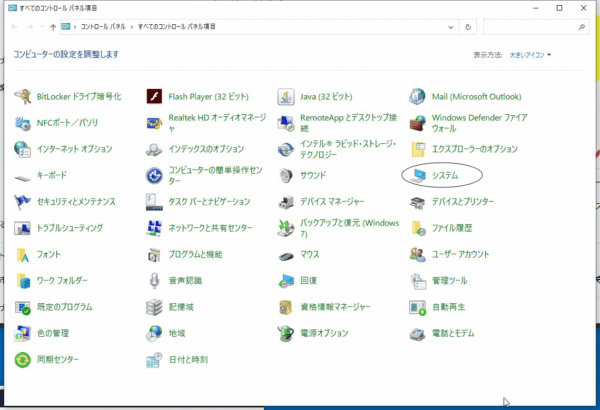
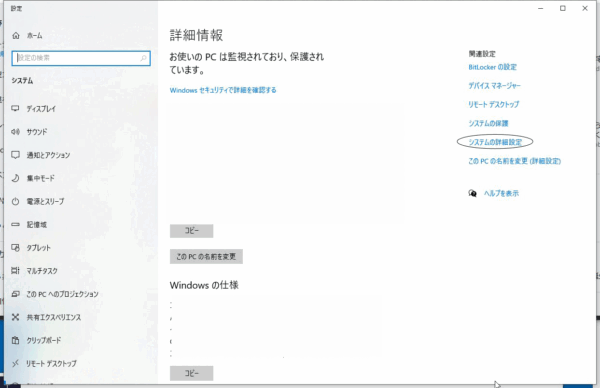
システムの詳細設定を選択
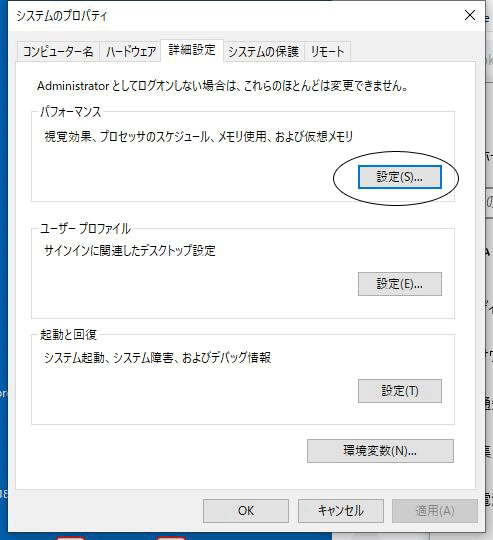
システムのプロバティからパフォーマンスを選択
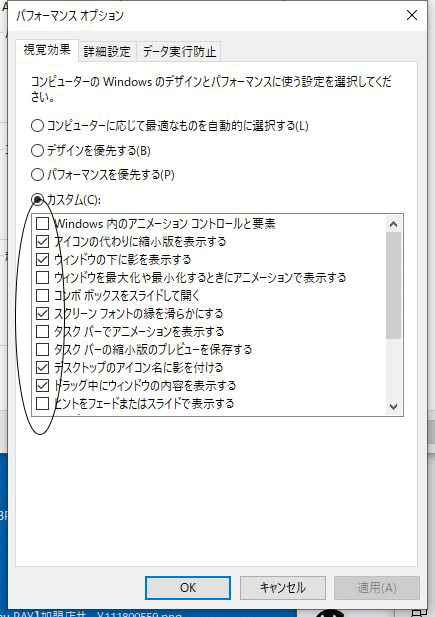
視覚効果から下記のチェックボックスをはずすして”OK”を押して終了するだけです。
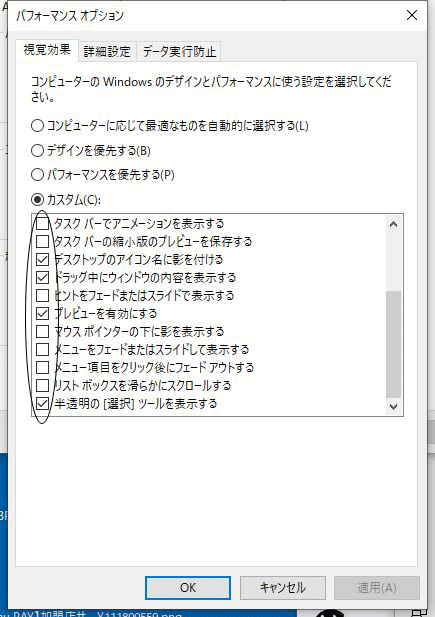
インターネットやエクスプローラを開いてみてください。今までは”もっさり”開いていたのがスパっと開くようになると思います。
お金をかけずに高速化のまとめ
お金をかけずに高速化をする方法はありますか?
視覚効果を調整することで高速表示が可能です。
本当に高速化するならSSD

関連記事

注目
-
-
Windows10 11お金をかけずに高速化手順動画公開 カギはシステムの詳細設定にあり
Windows11 Windows10 お金をかけずにシステムの詳細設定のパフォーマンス項目を変更するだけで高速化する方法を動画にて紹介 視覚効果を下げることによってもわぁと表示されることがなくなり、体感が速く感じられます。
続きを見る
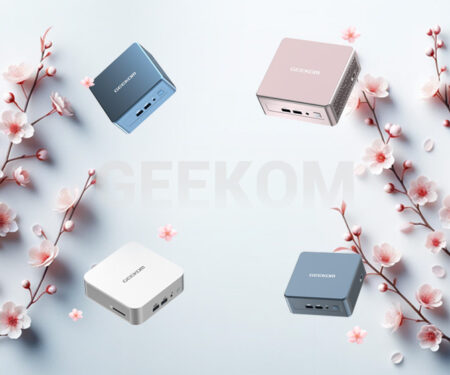
省スペースPC GEEKOMをお探しの方はこちら
※こちらから購入すると支払時に3,500円引き
※支払時に3,500円の値引きがない場合はクーポンコードを入力してください。
クーポンコード
TAKESHI
TAKESHI
購入はこちらをクリック↓↓↓
GEEKOM PC購入時の注意点
電源コードがアース付きの3ピンとなってます。3ピン→2ピンの変換をお持ち出ない方は購入を Officeもついていません。必要な方はこちらより購入を
Office(Word Execl等)が必要な方はこちら
Word Execl Outlook

Word Execl Outlook PowerPoint

注目
-

-
高性能ミニPC Amazonでの評判がすごく良いGEEKOM OS搭載ですぐに使用可能
台湾の新興PCメーカーGEEKOMギコム高性能の小型PCを専門的に製造、販売 当ブログ購読者限定3,500円OFFのクーポンコード公開 省スペースデスクトップで高性能 CPUもINTELとAMD両方ともラインナップ やめとけというかたもいるが評判はすこぶる良い
続きを見る
#設定 #パソコン #高速化 #視覚効果 #スピードアップ #システムの詳細設定 #Windows10 #Windows11




