

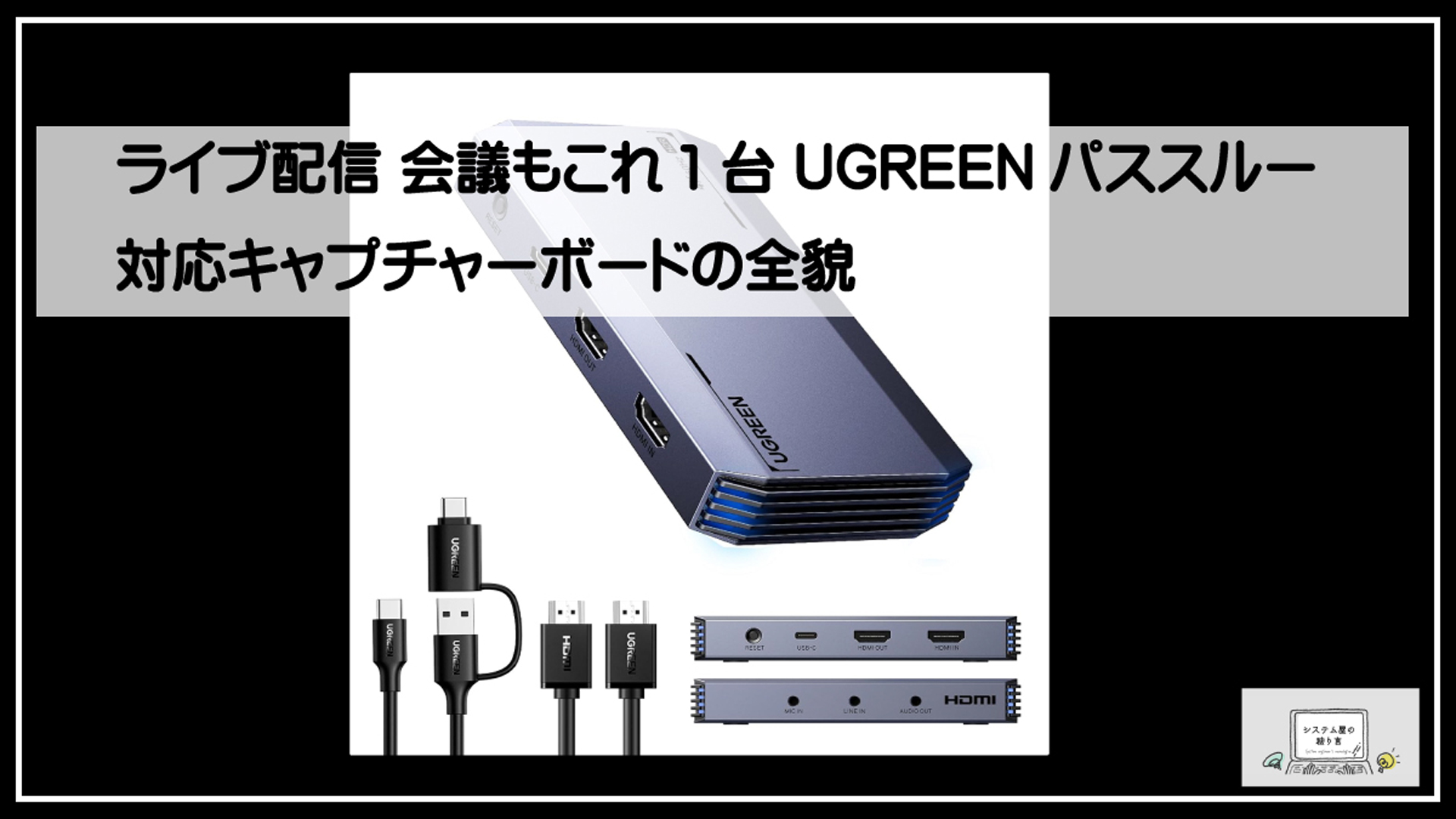
UGREENキャプチャーボードとは?
基本スペックと特徴
UGREEN「4K@60Hz HDMI キャプチャーボード」は、ゲーム実況やライブ配信、オンライン会議など、多用途で活躍する一台です。このキャプチャーボードは、最大入出力解像度が4K(3840×2160)/ 60Hzに対応しており、高解像度の映像をそのまま出力することが可能です。一方で、録画ではフルHD(1920×1080)/ 60Hzが最大となるため、鮮明ながら負担の少ない画質で動画を保存できます。さらにUSB 3.1 Gen1インターフェースを採用しており、高速かつ安定したデータ転送を実現しています。
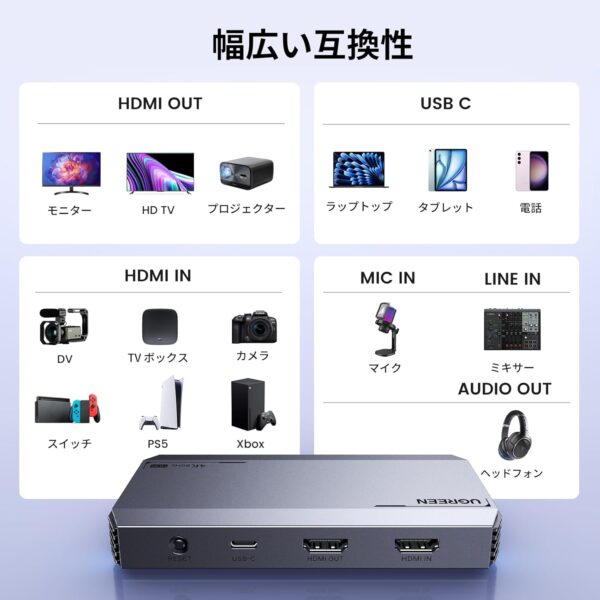
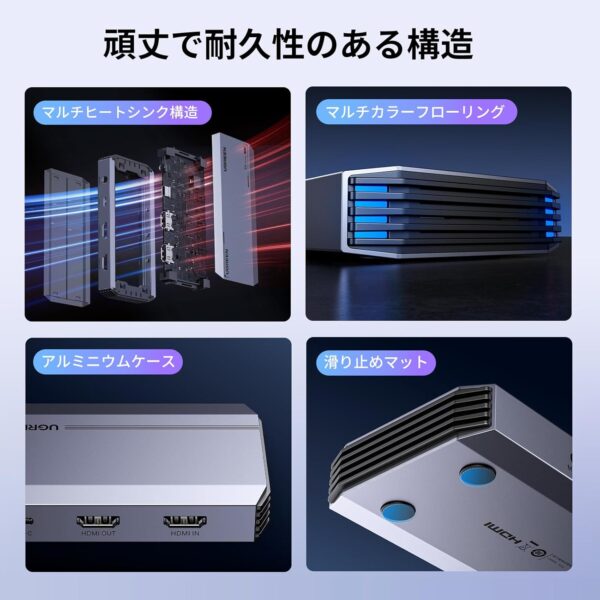
デザイン面ではシンプルでコンパクトな構造を採用しており、使用場所を選ばない点も魅力です。また、HDMIや3.5mmオーディオジャック、マイクジャックなどの豊富な接続端子を搭載しており、多彩な機器との互換性を持つ点も特筆すべきポイントです。
ゲーム実況・ライブ配信向けの機能
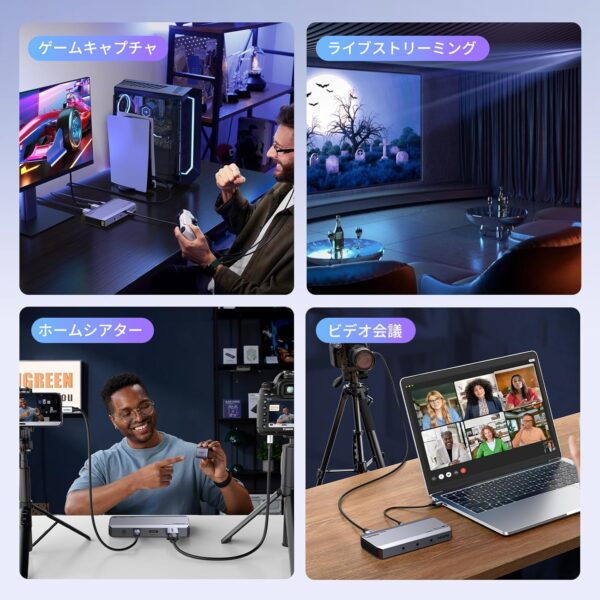
UGREENキャプチャーボードは、特にゲーム実況やライブ配信をする方に最適な機能を備えています。遅延が非常に少なく、実測では約0.085秒程度の遅延しかありません。そのため、リアルタイム性が求められるFPSゲームなどでも問題なく使用できます。また、OBSなどの配信ソフトとの相性が抜群で、スムーズな配信と録画が可能です。
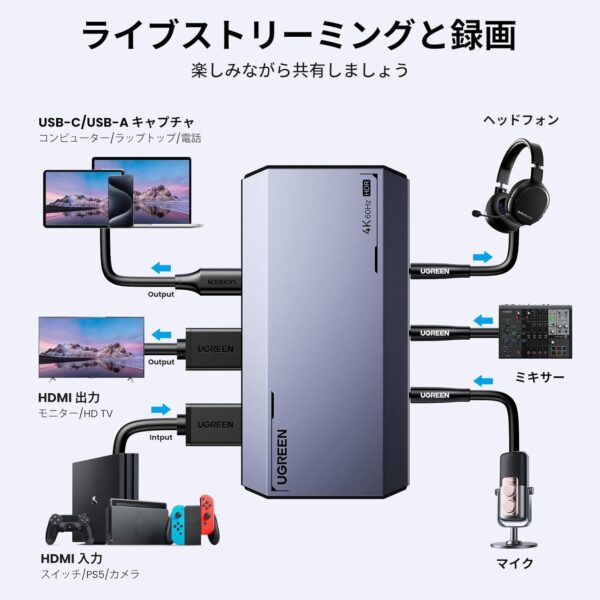
さらに、4K@60Hzのパススルー機能を搭載しているため、ゲーム画面を高画質のままモニターに出力しつつ、フルHDで録画や配信を行うことができます。このように、プレイ環境の妥協を最小限にしながら配信や録画ができる点がゲーマーにとって嬉しいポイントです。
会議や画面共有での活用法
UGREENキャプチャーボードは、会議や画面共有の用途でも大いに役立ちます。ZoomやMicrosoft Teams、Google Meetなどのオンライン会議ツールと組み合わせることで、PCやプレゼンテーション機器の画面をクリアな映像で共有できます。特に、フルHDでの録画能力を持つため、スライドやデモンストレーションを視聴者に高画質で届けることが可能です。
また、3.5mmマイクジャックを活用して外部マイクを接続すれば、自分の声を臨場感のあるクリアな音質で共有できるため、プロフェッショナルな印象を与えます。この特性から、教育機関や企業での活用も期待されます。
パススルー機能とは?そのメリット
UGREENキャプチャーボードに搭載されている「パススルー機能」は、入力された映像や音声信号をそのまま別のモニターやテレビに高解像度のまま出力できる仕組みです。本製品では4K@60Hzまで対応しており、滑らかで美しい映像を楽しむことができます。
この機能のメリットは、ゲーム実況中やライブ配信を行っている際に、プレイヤー側は遅延や画質の低下を感じることなくモニターでゲームを楽しめる点です。一方で、配信側ではフルHD(1920×1080)で録画や配信を行うため、負荷が抑えられ、高性能な環境を維持できます。特に、4K画質のゲームをプレイしながらストリーミングを行いたい方にとって、パススルー機能は大きな魅力です。
-
-
ライブ配信をプロ仕様に! Live Gamer ULTRA S GC553Pro ゲーミングキャプチャーの全貌とその実力
Live Gamer ULTRA S GC553Pro ゲーミングキャプチャーの中でも特に高性能で、プロ仕様のゲーム配信を可能にするデバイス eスポーツプレイヤーが4K60 HDRの映像を生配信した際に、視聴者から「過去に例のないほどクリアな映像美」と評価 プロ仕様のゲーミングキャプチャーデバイスとして、その性能と使い勝手が高く評価
続きを見る
対応デバイスとOS
UGREENキャプチャーボードは、幅広いデバイスとOSに対応している点も利便性を高めています。Windows、MacOS、Linuxのほか、Android 5.0以上を搭載したデバイスにも対応しており、さまざまな環境で利用可能です。例えば、PlayStation 4 ProやXbox One Xのようなゲーム機を接続するのはもちろん、モバイル端末の画面を簡単に録画・配信することもできます。
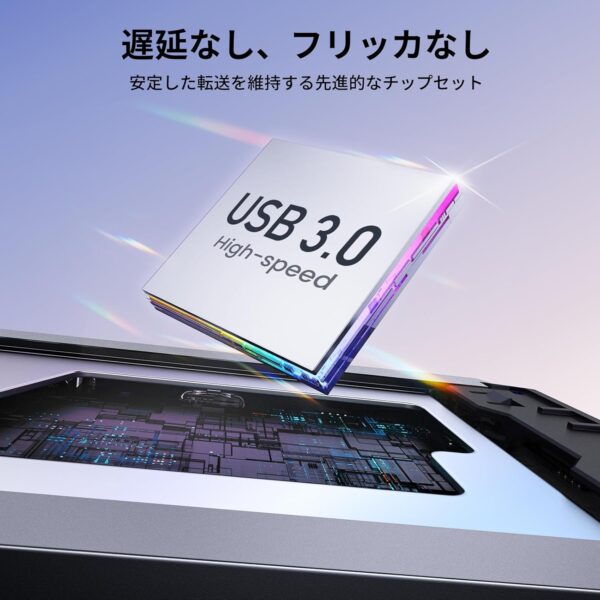
さらに、接続インターフェースとしてUSB 3.1 Gen1を採用しているため、PCとの接続もスムーズです。この高速なデータ転送は、遅延を最小限に抑えるうえでも重要な要素となっています。このように幅広い互換性を持ちながらもシンプルなセットアップが可能で、初心者にも扱いやすい製品と言えるでしょう。

実際に試してみた!使い方レビュー
セットアップ方法の流れ
UGREENの「4K@60Hz HDMI キャプチャーボード」をセットアップする手順は非常にシンプルです。まず、キャプチャーボードをUSB 3.1ポート経由でPCに接続します。この際、同梱されているUSB-C to USB-Cケーブルを使用することで高速かつ安定した接続が可能です。そして、HDMIケーブルを使って入力デバイス(例: PlayStation 4 Pro)とキャプチャーボードを接続します。さらに、別のHDMIケーブルでキャプチャーボードとモニターをつなぎます。
設置が完了したら、必要に応じて3.5mmオーディオジャックやマイクジャックを使用して音声を入力または出力することができます。これだけで、4K@60Hzのパススルー出力を楽しむ準備が整います。
OBSとの接続方法
OBS Studioとの接続は非常に簡単です。キャプチャーボードが正常にPCに認識されていることを確認した後、OBSを起動し、「ソースを追加」から「ビデオキャプチャデバイス」を選択します。リストの中にUGREENキャプチャーボードが表示されるので、それを選択してください。その後、録画や配信用の解像度設定を行いましょう。なお、1080p/60fpsでの録画が推奨されており、滑らかな映像を得ることができます。
加えて、音声ミキサーでデバイスからの音声が認識されていれば、ゲーム実況やライブ配信の準備は完了です。UGREENのキャプチャーボードはOBSとの互換性が非常に高いため、トラブルなく接続できます。
遅延や画質の検証結果
「4K@60Hz HDMI キャプチャーボード」の遅延を検証したところ、実測で約0.085秒という非常に低い値であることが確認できました。この低遅延のおかげで、FPSゲームのように瞬発的な操作が求められる場面でも快適にプレイすることが可能です。また、録画時の画質についても、1080p/60fpsで鮮やかに映像がキャプチャされ、特に色の歪みやぼやけがない点が優れています。
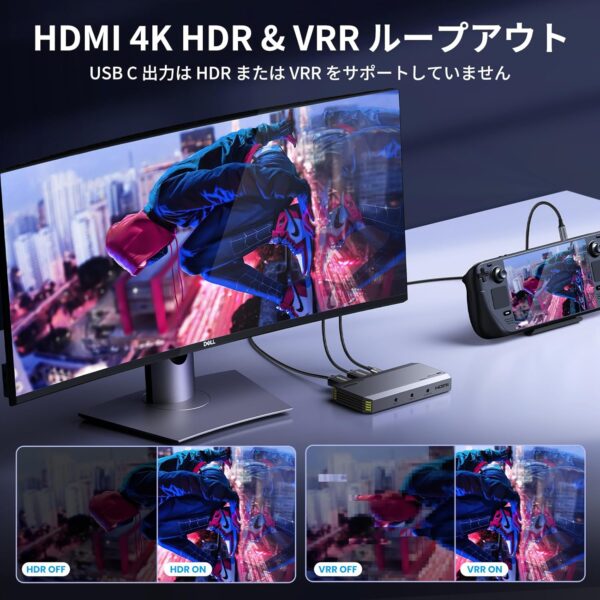
ただし、4Kパススルー時のHDR非対応については注意が必要です。明暗差の激しい映像をHDRで楽しみたい場合は、他のオプションと併用するか検討する必要があるかもしれません。
実際の使用感と感想
UGREENキャプチャーボードを実際に使用して感じたのは、その抜群の安定性と使いやすさです。OBSを使用してのゲーム実況配信においても、遅延や不具合がほとんど生じることなく、快適に進行できました。また、シンプルでコンパクトなデザインのため、デスク周りをすっきりと保つことができるのも嬉しいポイントです。
特にFPSゲームやアクションゲームでの操作においては、遅延の少なさが顕著に効果を発揮しており、Elgato HD60 S+と比較しても遜色ありませんでした。価格が抑えられているにも関わらず、これだけの性能を発揮してくれる点では、コストパフォーマンスが非常に高いと感じました。
トラブルシューティングのポイント
UGREENキャプチャーボードを使用する際に遭遇したトラブルとしては、デバイスがUSBポートで正常に認識されないケースがありました。この場合、PCを再起動するか、別のUSBポートに接続することで解決できました。
また、OBSで映像が表示されない場合には、ビデオキャプチャデバイスのプロパティ設定を確認し、解像度を手動で指定することで問題を解消できました。加えて、音声が出力されない場合には、設定でデバイスのオーディオパススルーがオンになっているかチェックすることをおすすめします。これらの簡単な対処法を用いることで、快適な使用を続けることが可能です。
他のキャプチャーボードとの比較
Elgatoとの違い
UGREEN「4K@60Hz HDMI キャプチャーボード」は、そのパススルー対応や価格面において、Elgato HD60 S+と比較して明確な違いがあります。特にUGREENは、Amazonのプライムデーセールで約9,749円と非常にお手頃な価格で購入できるのに対し、Elgatoは通常2〜3万円程度と高額です。さらに、UGREENの設計はシンプルでコンパクトなので、スペースを取らず持ち運びやすいという利便性も特徴的です。ただし、ElgatoがHDRに対応しているのに対し、UGREENはHDR非対応という点を考慮する必要があります。
コスパ面での優位性
コストパフォーマンスを重視するなら、UGREENのキャプチャーボードは非常に魅力的な選択肢です。通常価格の約12,999円でもElgatoや他の有名メーカーの製品と比較すると非常に安価でありながら、4K@60Hzのパススルー機能や1080p/60fpsでの録画に対応しています。これにより、ゼノブレイドクロスのような高画質なゲーム実況やライブ配信をコストを抑えながら実現可能です。ゲームファンや配信初心者には特におすすめです。
低遅延はどこまで違う?
UGREENのキャプチャーボードは約0.085秒の遅延と非常に高速で、ゲームプレイやライブ配信時にストレスを感じさせません。Elgato HD60 S+も低遅延で知られていますが、UGREENの遅延の少なさはそれと遜色なく、FPSゲームや格闘ゲームといったタイミングが重要なジャンルでも十分に対応できます。この遅延の少なさは、OBSを利用した際の配信でも安定したパフォーマンスを発揮しています。
画質・解像度の実力比較
UGREEN「4K@60Hz HDMI キャプチャーボード」は、録画時の最大解像度が1080p/60fpsでありながら、入出力の最大解像度は4K@60Hzに対応しています。一方、Elgato HD60 S+も同様に1080pでの録画に対応していますが、HDR録画が可能な点で差別化されています。ただし、UGREENのカラー表現や鮮やかな映像クオリティは多くのユーザーに高く評価されており、一般的なゲーム実況やライブ配信には十分な性能を発揮しています。
UGREENを選ぶべき人とは
UGREENのキャプチャーボードは、初めてゲーム実況やライブ配信を始める方、またコストを抑えつつ高品質な映像体験を追求したい方に最適です。特に、パススルー機能を活用して遅延なくゼノブレイドクロスやFPSゲームを楽しみながら配信にも対応する柔軟性を重視する方におすすめです。リーズナブルな価格ながら、シンプルで使いやすいデザインや幅広い互換性を兼ね備えているため、多機能さよりも実用性を重視するユーザーにとって理想的な選択肢と言えます。
まとめと購入のポイント
UGREENキャプチャーボードを買うべき理由
UGREEN「4K@60Hz HDMI キャプチャーボード」は、費用対効果が非常に高い製品です。4K@60Hzパススルー機能を備えており、遅延の少ないスムーズな映像出力が可能です。特にFPSゲームなど、リアルタイム性が求められるゲーム実況やライブ配信でその性能を発揮します。1080p/60fpsの録画にも対応しており、高画質なコンテンツの制作が可能です。また、対応デバイスやOSが幅広く、PlayStationやXboxといったゲーム機、WindowsやMacOS、さらにはLinuxやAndroidにも対応している点も大きな魅力です。価格もリーズナブルで、高価なElgato HD60 S+などに比べて、初心者でも手が届きやすい点が魅力です。
購入時のチェックポイント
UGREENキャプチャーボードを選ぶ際には、いくつかのポイントを確認することが重要です。まず、用途に応じた入出力解像度の確認を行いましょう。本製品は4K@60Hzのパススルーに対応していますが、HDRには非対応であるため、4K HDR映像が必要な場合は検討が必要です。また、使用するデバイスやOSが本製品の対応範囲内であることを確認してください。特にゲーム実況を目的とする場合、セットアップする環境(例えばモニターやPCの端子)に対応するHDMIケーブルや切替器などのアクセサリーが揃っているかも事前に確認すると安心です。さらに、購入後も製品保証が2年間付いているため、長期的に安心して使用したい方にもおすすめです。
-
-
ライブ配信をプロ仕様に! Live Gamer ULTRA S GC553Pro ゲーミングキャプチャーの全貌とその実力
Live Gamer ULTRA S GC553Pro ゲーミングキャプチャーの中でも特に高性能で、プロ仕様のゲーム配信を可能にするデバイス eスポーツプレイヤーが4K60 HDRの映像を生配信した際に、視聴者から「過去に例のないほどクリアな映像美」と評価 プロ仕様のゲーミングキャプチャーデバイスとして、その性能と使い勝手が高く評価
続きを見る
おすすめの購入方法と価格情報
UGREEN「4K@60Hz HDMI キャプチャーボード」を購入する際は、Amazonなど信頼できるオンラインストアが便利です。特にAmazonではプライムデーセールなどのイベント時にお得な価格で購入できるチャンスがあります。筆者は2024年4月のプライムデーセールで通常価格約12,999円が9,749円で購入できました。このようにセール時を狙うことで大幅にコストを抑えることが可能です。また、購入時にはカテゴリ最安値の比較や他の製品レビューも参考にしながら選びましょう。初めてのキャプチャーボード購入で迷う方にも、手頃かつ高い性能を提供するUGREENは間違いのない選択肢と言えます。
最後に:あなたの用途に合わせた選択を
UGREEN「4K@60Hz HDMI キャプチャーボード」は、ゲーム実況やライブ配信、会議での画面共有など幅広い用途に応える機能を備えています。高画質で遅延の少ない映像を提供するための設計がされており、これからキャプチャーボードを使い始めたい初心者から、追加機材としてコスパ重視で選びたい中級者まで満足できる製品です。用途に合わせた選択を心がけ、必要なスペックや機能をよく確認した上で、ぜひ最適なUGREEN製品を手にしていただければと思います。手頃な価格で高性能を体験できるチャンスを、ぜひお見逃しなく。
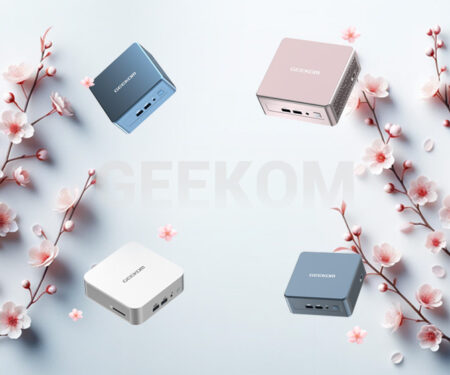
省スペースPC GEEKOMをお探しの方はこちら
※こちらから購入すると支払時に3,500円引き
※支払時に3,500円の値引きがない場合はクーポンコードを入力してください。
クーポンコード
TAKESHI
TAKESHI
購入はこちらをクリック↓↓↓
GEEKOM PC購入時の注意点
電源コードがアース付きの3ピンとなってます。3ピン→2ピンの変換をお持ち出ない方は購入を Officeもついていません。必要な方はこちらより購入を

Office(Word Execl等)が必要な方はこちら
Word Execl Outlook

Word Execl Outlook PowerPoint

-

-
高性能ミニPC Amazonでの評判がすごく良いGEEKOM OS搭載ですぐに使用可能
台湾の新興PCメーカーGEEKOMギコム高性能の小型PCを専門的に製造、販売 当ブログ購読者限定3,500円OFFのクーポンコード公開 省スペースデスクトップで高性能 CPUもINTELとAMD両方ともラインナップ やめとけというかたもいるが評判はすこぶる良い
続きを見る
#ライブ配信 #会議 #UGREEN #パススルー対応 #キャプチャーボード




