

1. MSI A520M-A PROとは?その特徴と基本仕様
MSI A520M-A PROのスペック概要

MSI A520M-A PROは、AMD Ryzenプロセッサに対応したMicro-ATXフォームファクタのマザーボードです。この製品は、ソケットタイプにAM4を採用し、最新のRyzen 3000および5000シリーズのCPUに対応可能です。また、DDR4 SDRAMに対応し、最大4600MHz(オーバークロック時)のメモリ速度をサポートします。
拡張性に関しては、PCI Express 3.0 x16スロットが3つ、さらにM.2スロット(Turbo M.2)を備えています。接続ポートとしてDVI、HDMI、USB 3.0など、多彩なインターフェースを装備しているのも、この製品の特徴です。この構成により、日常的な作業から軽めのゲーミング用途、さらにはカジュアルなクリエイティブ作業まで幅広く対応することができます。
他マザーボードとの違いと選択理由
MSI A520M-A PROの最大の特徴は、コストパフォーマンスの高さと扱いやすい設計にあります。他の高価格帯マザーボードと比較すると、豪華な機能を省略しながらも、必要十分な性能をしっかりと提供しています。特に、Micro-ATXフォームファクタにより、省スペースで設置可能な点が大きな魅力です。
さらに、MSI独自の「EZ Debug LED」機能を備えており、トラブルシューティングを簡単に行うことができます。このような初心者に優しいサポート機能やリーズナブルな価格帯により、初めて自作PCを組み立てる方に最適な選択肢として支持されています。
初心者向けに優しい設計や機能
MSI A520M-A PROは初心者向けに設計されたマザーボードとしても評価されています。その一例として、ビルトインの「Core Boost」機能が挙げられます。これにより、Ryzenプロセッサが持つ複数コア性能を最大限に引き出すことが可能です。また、「DDR4 Boost」でメモリパフォーマンスを最適化し、高速かつ安定した動作をサポートします。
また、視覚的にもわかりやすい「EZ Debug LED」が標準で搭載されており、軽いミスや組み立て時の問題を迅速に特定することができます。このような機能により、組み立て中のトラブルを最小限に抑えられ、初めての自作PCでも安心して始めることができます。
コンパクトなMicro-ATXフォームファクタの利点

MSI A520M-A PROの最大の特徴の一つが、コンパクトなMicro-ATXフォームファクタを採用している点です。一般的なATXマザーボードと比べて小型のため、省スペースで設置が可能で、小型PCケースにも適合します。これにより、狭い作業スペースやデスクにも配置しやすく、すっきりとしたPCセットアップが可能です。
さらにコンパクトでありながら、拡張スロットや接続ポートも十分に備えているため、性能面の妥協をせずにスペースを有効活用できます。この利点により、リビング用PCや小型のデスクトップPCを構築したい方におすすめの選択肢となっています。

2. Ryzenプロセッサとの相性:推奨される組み合わせ
MSI A520M-A PRO対応CPU一覧
MSI A520M-A PROはAM4ソケットを採用しており、AMD Ryzenプロセッサに広く対応しています。具体的には、第3世代Ryzen 3000シリーズから第5世代Ryzen 5000シリーズまでサポートしています。ただし、Ryzen 4000シリーズの一部APUや、Ryzen 7000シリーズなどの最新モデルには対応していないため、購入前に公式サポートリストを確認することをおすすめします。
Ryzen 3000/5000シリーズでの組み合わせ例

MSI A520M-A PROはコストパフォーマンスと安定性を重視したマザーボードであり、Ryzen 3000シリーズや5000シリーズのCPUとの組み合わせが抜群です。例えば、Ryzen 5 3600やRyzen 5 5600Xは、多くのユーザーが実際に組み合わせて成功している選択肢です。このマザーボードは最大65W TDPのCPUに最適化されているため、これらのプロセッサとの相性が特に良いとされています。特に、5800Xや5900Xのような高TDPモデルでは適切な冷却が必要になるため注意が必要です。
65W CPUに最適な理由
MSI A520M-A PROが65W CPUに最適である理由は、その設計とエネルギー効率にあります。このマザーボードは、高TDPのプロセッサに対応する冷却やVRM設計が不要な分、コストが抑えられます。また、コンパクトなMicro-ATXフォームファクタや簡単な組み立て設計により、65WクラスのRyzen 5 5500やRyzen 5 3600と組み合わせることで、堅実で安定した性能を発揮します。これにより、普段使いや軽いゲーミング用途として十分なパフォーマンスを提供します。
追加メモリやストレージの互換性
MSI A520M-A PROはDDR4メモリに対応しており、最大4600MHz(OC)までの速度をサポートします。また、最大128GBという容量が確保されているため、必要に応じて将来的にメモリを増設することも可能です。ストレージ面では、高速読み書き可能なM.2スロットも搭載しており、NVMe SSDの活用でパフォーマンスをさらに高めることができます。これにより、スムーズなシステム起動やアプリケーションの高速アクセスが実現します。
3. コンパクトPCを構成するための基本パーツ選び
小型ケースの選び方と注意点
コンパクトPCを構成する際、小型ケースの選択は非常に重要です。MSI A520M-A PROはMicro-ATXフォームファクタのマザーボードであり、このサイズに対応したケースを選ぶことで無駄なスペースを削減できます。ケース選びで特に注目すべき点は、冷却性能と内部スペースです。十分な通気性を確保できる通気口が備わっているかや、ケース内でケーブルが干渉せずスムーズな構築が可能か確認しましょう。また、ストレージやGPUを配置するスペースが狭いため、コンポーネント同士が物理的に干渉しないかを事前に検討することが重要です。
最低限必要な電源ユニットの仕様
電源ユニットの選定は、自作PC全体の安定性を左右します。MSI A520M-A PROのようなMicro-ATXマザーボードを使用する場合、電源ユニットは450Wから550Wクラスの容量があれば通常の構成で十分に対応できます。特に、省電力性が高いRyzen 65W CPUやエントリーレベルのGPUを使用する場合、効率的な80PLUS GOLD認証以上の電源を選ぶことをお勧めします。また、ケーブルが取り外し可能なモジュラータイプの電源を選べば、小型ケース内でのケーブル配線がより容易になります。
冷却の工夫:ファンやヒートシンクの選び方
コンパクトPCではスペースが限られているため、効率の良い冷却計画が必要不可欠です。MSI A520M-A PROは比較的小型のケースに適合するため、ロープロファイルのCPUクーラーやスリムなケースファンが有力な選択肢となります。標準的なファンサイズである120mmまたは140mmの高性能ファンを選ぶと、低ノイズかつ効率的な冷却が可能です。さらに重要なのは、エアフローの方向を考慮し、ケース内の熱の循環を最適化することです。マザーボード自体にCore Boostなどのパフォーマンス向上機能がついているため、冷却に気を配ることでその実力を最大限引き出せます。
ストレージとGPUの選択ガイド
ストレージとGPUは、PCの性能を大きく左右する重要なパーツです。MSI A520M-A PROはM.2スロットを1基搭載しているため、コンパクトPCでは高速で省スペースなNVMe SSDの使用がおすすめです。また、2.5インチのSATA SSDやHDDを補助的に追加することで、大容量ストレージも確保することができます。一方、GPUの選択においては、ケース内部のスペースを確認した上で、2スロット厚以下のグラフィックスカードを選ぶのが無難です。たとえば、GTX 1660やRTX 3050などの比較的コンパクトなモデルはこのような小型ケースと相性が良いです。これにより、ゲーミングや軽量な作業にも対応できるコンパクトPCを構築できます。
4. 実際に組み立ててみよう!初心者向け組み立て方法
準備する工具と作業スペース
MSI A520M-A PROを使用して自作PCを組み立てる際には、いくつかの工具と適切な作業スペースが必要です。基本的にはプラスドライバー(磁気付きが便利)が最も重要ですが、細かい配線を正確に扱うためにピンセットや静電気防止リストバンドがあると安心です。また、組み立て作業を行う場所は、静電気が発生しにくい平坦で清潔な場所が理想的です。Micro-ATXのフォームファクタを持つMSI A520M-A PROはコンパクトなサイズですが、十分なスペースを確保することでミスを防ぐことができます。
マザーボードのセットアップ手順
最初のステップとして、静電気を防止するためにリストバンドを装着した状態で作業を始めます。まず、MSI A520M-A PROをケースに取り付ける前に、CPUソケットに適合するRyzenプロセッサを慎重に取り付けます。MSI A520M-A PROはAMD AM4ソケットに対応しているため、Ryzen 3000シリーズや5000シリーズといったCPUが利用できます。続いて、付属のクーラーや、別途購入したクーラーを取り付けます。その後、必要なDDR4メモリをスロットに装着し、クランプがしっかり固定されていることを確認してください。
パーツの取り付け方と注意点
マザーボードのセットアップが完了したら、ケースに取り付けます。Micro-ATXフォームファクタは多くのミニタワーケースと互換性があり、スペースを節約しながら設置できます。ケース内にマザーボードを固定する際は、事前に必要なスタンドオフ(ネジの土台)をケースに取り付け、マザーボードをしっかりと固定します。次に、電源ユニットのケーブルを接続しますが、誤った接続を防ぐためにマザーボードのマニュアルを参照することが重要です。グラフィックカードやストレージを取り付ける場合も、スロットに優しく押し込み、確実に固定されているのを確認してください。
初回起動時のトラブルシューティング
すべてのパーツを取り付けたら、PCを初めて起動して動作確認を行います。この際、MSI A520M-A PROのEZ Debug LED機能が役立ちます。LEDが点灯している場合、その色や場所から問題箇所を特定できます。例えば、CPUやメモリ、ストレージが正しく認識されていない場合、接続を再確認する必要があります。また、最初のBIOS起動で設定を確認し、必要に応じて最新のBIOSへアップデートすることをお勧めします。これにより、Ryzenプロセッサやその他のハードウェアとの互換性が向上します。
5. 性能チェックとカスタマイズ:使い始める前に
BIOSの基本設定

MSI A520M-A PROを使用する際、最初に設定すべき項目がBIOSの基本設定です。このマザーボードは初心者でも使いやすいように設計されており、MSIの「Click BIOS」が直感的な操作性を提供します。まずは起動時に「DEL」キーを押してBIOS画面にアクセスしましょう。CPUとメモリを正しく認識しているか確認し、XMP(Extreme Memory Profile)を有効にすることでメモリの速度を最適化できます。
また、MSIの「EZ Mode」では、ファン動作の調整や起動デバイスの優先順位を簡単に設定できるため、複雑な操作に不安がある方でも安心して使用できます。最新のBIOSバージョンへのアップデートも忘れずに行い、Ryzenプロセッサのパフォーマンスを最大限に引き出せるよう準備しましょう。
ベンチマークテストで安定性を確認
BIOSの設定が完了したら、システムが安定して動作しているかどうかを確認するためにベンチマークテストを行いましょう。MSI A520M-A PROは安定性に優れており、長時間の使用でも信頼性が高いと評判ですが、問題がないか一度テストしておくことが重要です。
CinebenchやAIDA64などのツールを使用すると、CPUやメモリ、ストレージのパフォーマンスを効率的に確認できます。また、実際のゲームプレイやエンコード作業を試して、現実的な使用環境下での挙動をチェックするのもおすすめです。特にRyzen 3000/5000シリーズと組み合わせる場合、パフォーマンスに問題がないか事前にテストしておくと安心です。
OSとドライバのインストール手順
安定性を確認したら、次にOSとドライバをインストールしましょう。まず、Windows 10またはWindows 11のインストールメディアを準備し、USBドライブからシステムをブートします。MSI A520M-A PROは初期設定でUSBブートをサポートしているため、スムーズにセットアップが進められます。
OSのインストールが完了したら、MSIの公式サイトから必要なドライバやユーティリティをダウンロードします。「Dragon Center」はシステムのモニタリングやカスタマイズが簡単に行える便利なツールです。また、最新のチップセットドライバやグラフィックスドライバを適用して、パフォーマンスと安定性を最大限に引き出します。
予算内で性能をさらに向上させるオプション
組み立てたシステムが完成したら、さらに性能を向上させる方法を検討してみましょう。MSI A520M-A PROはMicro-ATXフォームファクタですが、拡張性に優れており、必要に応じて追加のパーツを取り付け可能です。例えば、高速なM.2 SSDを搭載することで、システムの起動速度やファイル読み書きの速度を大幅に向上させることができます。
また、予算に余裕があれば、GPUのアップグレードを検討しても良いでしょう。RTX 3050などのエントリーレベルのグラフィックスカードはこのマザーボードと相性が良く、軽量なゲーミングや動画編集作業に対応できます。さらに、メモリを16GB以上に増設することで、マルチタスク性能を向上させることも可能です。
総じて、MSI A520M-A PROはコストパフォーマンスと拡張性のバランスが取れたマザーボードであり、予算内でのカスタマイズを楽しむのに最適な選択肢と言えるでしょう。
6. コンパクトRyzen自作PCの活用例とおすすめの用途
家庭用メディアセンターとしての活用
MSI A520M-A PROは、そのコンパクトなMicro-ATXフォームファクタと豊富な接続ポートを活かし、家庭用メディアセンターとしての利用が可能です。このマザーボードはHDMIやDVIポートを備えているため、手軽にテレビやモニターと接続できます。また、Ryzenプロセッサと組み合わせることで、軽い動画編集や映画ストリーミングもスムーズに行えます。さらに、Audio Boost機能により、高品質なオーディオ体験を提供し、リビングの環境をより快適にします。
軽量なゲーミングPCとしての運用

MSI A520M-A PROは、リーズナブルな価格でゲーミング環境を構築したい場合にも最適です。PCI Express 3.0 x16スロットを活用してGPUを搭載すれば、人気のあるタイトルを快適にプレイできます。また、Ryzen 3000や5000シリーズの対応により、パフォーマンスを最大限に引き出すことが可能です。このマザーボードは、コンパクトなサイズのケースにも収まり、持ち運びが容易なゲーミングPCとしても適しています。
仕事や学習用デスクトップPCとして最適化
MSI A520M-A PROは、仕事や学習用のデスクトップPCを構築する際にも非常に適した選択肢です。安定性が高く、Dragon Centerなどの管理ソフトでシステムを簡単に最適化できるため、効率的にタスクをこなすことができます。最大4600MHz(オーバークロック時)のDDR4メモリに対応しているため、複数のアプリケーションを同時に使用してもスムーズに動作します。また、低消費電力設計により、長時間の利用でも安心です。
動画編集や画像編集にも対応可能?
MSI A520M-A PROは、コストパフォーマンスとスペックのバランスが良いので、軽度な動画編集や画像編集にも対応可能です。Turbo M.2スロットを利用すれば高速なストレージを取り付けられるため、データの読み書き速度を大幅に向上させることができます。また、Ryzen 5 5500や5700GなどのCPUと併用することで、優れたマルチコア性能を発揮し、編集作業の効率を高めます。ただし、高度な4K動画編集などを頻繁に行う場合は、より上位の構成を検討する必要があるかもしれません。
省スペースPC GEEKOMをお探しの方はこちら
※こちらから購入すると支払時に3,500円引き
※支払時に3,500円の値引きがない場合はクーポンコードを入力してください。
クーポンコード
TAKESHI
TAKESHI
購入はこちらをクリック↓↓↓
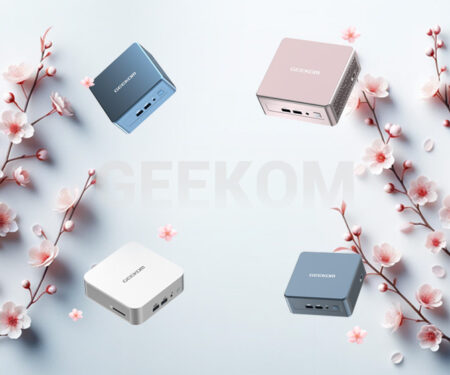
GEEKOM PC購入時の注意点
電源コードがアース付きの3ピンとなってます。3ピン→2ピンの変換をお持ち出ない方は購入を Officeもついていません。必要な方はこちらより購入を

Office(Word Execl等)が必要な方はこちら
Word Execl Outlook

Word Execl Outlook PowerPoint

-

-
高性能ミニPC Amazonでの評判がすごく良いGEEKOM OS搭載ですぐに使用可能
続きを見る
#初心者 #必見 #MSI #A520M-A #PRO #Ryzen #自作PC




