

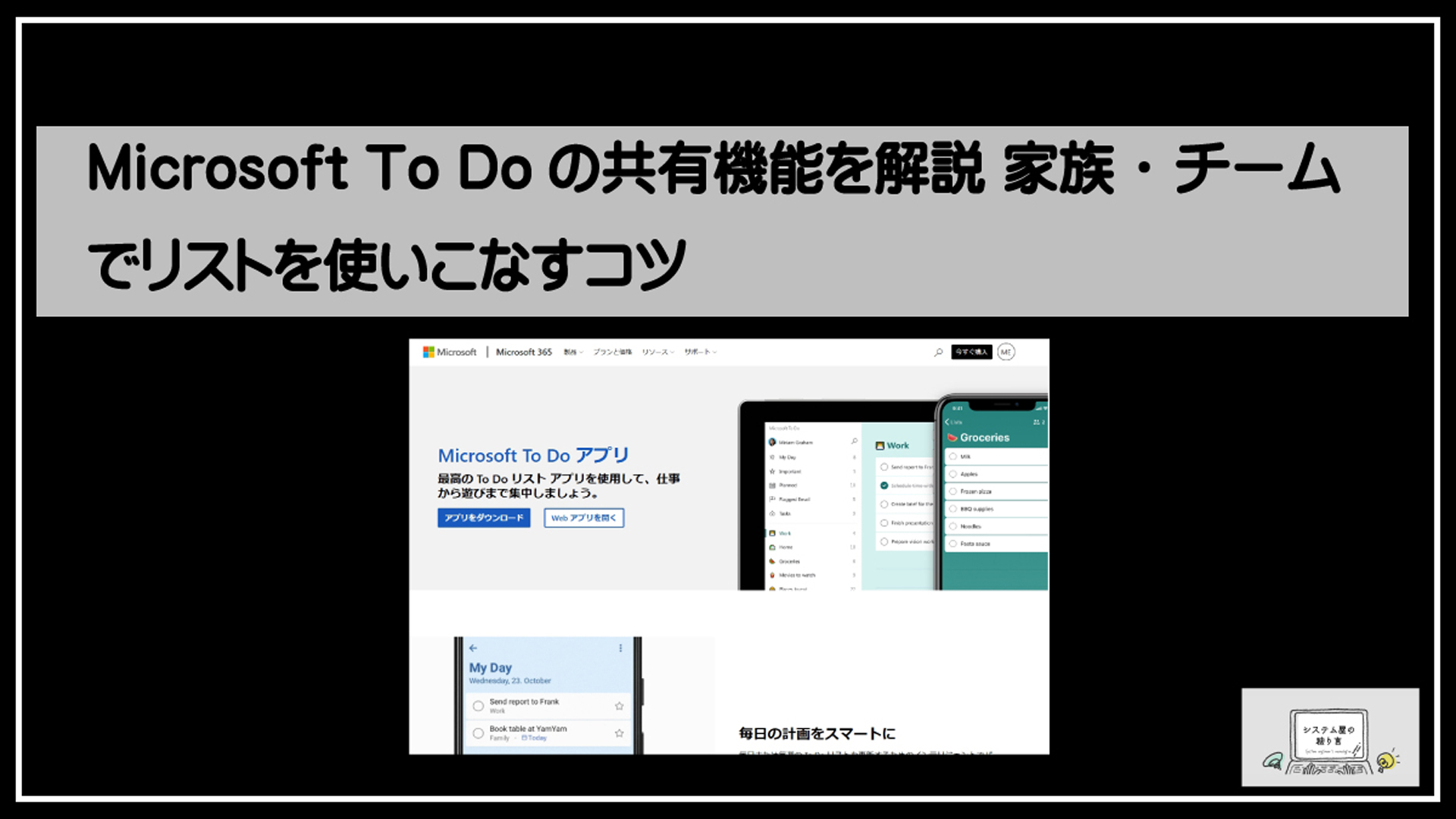
Microsoft To Doの共有機能とは
Microsoft To Doは、マイクロソフトが提供する無料のタスク管理アプリです。自分だけのやることを整理するだけでなく、リストを家族やチームメンバーと共有し、複数人で同じタスクを確認・更新できます。買い物、家事、イベント準備、少人数チームの業務など、「誰かと一緒に進めるやること」の管理に役立つ機能です。
共有したリストはクラウド上で同期されるため、PCやスマホなど、各自が使いやすいデバイスから確認できます。たとえば、家族の誰かがスマホで買い物リストに商品を追加すると、デスクトップ版のMicrosoft To Doアプリを開いている家族にも内容が反映されます。
共有できるものと個人用リストとの違い
Microsoft To Doで共有できる基本単位は「リスト」です。共有リストに参加したメンバーは、通常、タスクの追加、編集、完了、削除を共同で行えます。タスクの期限日、リマインダー、繰り返し、ステップ、メモ、添付ファイルなども、リスト内の情報として共有されます。
一方、個人用リストは作成者だけが利用するリストです。「今日の予定(My Day)」や個人的なメモ、他人に見せたくない予定などは、個人用として管理するとよいでしょう。共有したい内容だけを別リストにまとめることで、プライベートなタスクと家族・チーム向けのタスクを分けられます。
なお、共有リストでは複数の人が同じ内容を編集できるため、更新内容は全員に影響します。完了にしたタスクを誰かが未完了へ戻すことも可能です。共有 todoを使う際は、タスク名の付け方や完了にする基準をあらかじめ決めておくと、認識のずれを防げます。
家族・チームで共有するメリット
家族で利用する場合は、買い物リストや家事リストをリアルタイムで共有できる点が大きなメリットです。たとえば、「牛乳を買う」というタスクを家族の一人が完了にすれば、ほかの家族が重複して購入することを防げます。子どもの提出物、通院予定、旅行の持ち物なども、リストにまとめておくと確認しやすくなります。
少人数チームでは、会議前の準備、問い合わせ対応、日常的な確認事項などを一覧化できます。メールやチャットだけで依頼すると、対応漏れや進捗の見えにくさが起こりがちです。Microsoft To Doの共有リストにタスクとして登録すれば、「何をするのか」「いつまでに行うのか」「完了したのか」をメンバー全員で確認できます。
また、Microsoft To Doは操作がシンプルなため、本格的なプロジェクト管理ツールを導入するほどではない家庭や小規模なチームにも向いています。PCでまとめて入力し、外出先ではスマホから確認・完了するといった使い方もスムーズです。
共有機能を使うために必要な準備
共有機能を使うには、まずMicrosoft To Doを利用するためのMicrosoftアカウントが必要です。参加する側も原則としてアカウントにサインインして利用します。個人利用であれば、普段使用している個人用Microsoftアカウントで始められます。
次に、Microsoft To Doアプリをダウンロードするか、Web版のMicrosoft To Doにアクセスしてサインインします。Windows PCやMacではデスクトップアプリ、iPhoneやAndroidではスマホアプリを利用でき、ブラウザから操作することも可能です。
共有を始める際は、共有専用のリストを新規作成するのがおすすめです。たとえば「家族の買い物」「今週の家事」「営業チームの日次確認」のように、目的がわかる名前を付けます。そのうえで招待リンクを発行し、家族やチームメンバーに送信して参加してもらいます。
対応デバイスと同期の仕組み
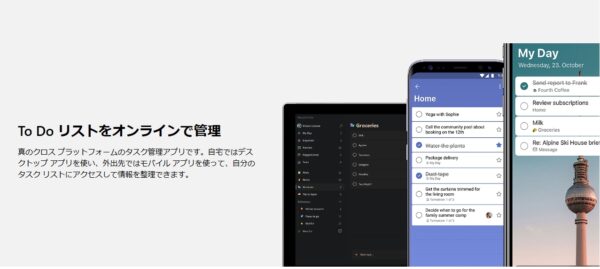
Microsoft To Doは、Windows PC、Mac、iPhone、Androidスマホ・タブレット、Webブラウザで利用できます。同じMicrosoftアカウントでサインインしていれば、どの端末から操作してもリストやタスクの内容が同期されます。
たとえば、職場のPCで共有リストにタスクを追加し、移動中にスマホで期限を確認し、帰宅後にデスクトップアプリで完了状況を見直す、といった使い方が可能です。家族やチームメンバーもそれぞれのアカウントで共有リストに参加していれば、変更内容を確認できます。
ただし、同期にはインターネット接続が必要です。反映に時間がかかる、リストが表示されないといった場合は、利用中のアカウントが正しいか、通信状態に問題がないか、Microsoft To Doアプリが最新版かを確認しましょう。PCとスマホの両方で使う場合も、同じアカウントでログインしているかを最初に確かめることが大切です。


共有リストを作成してメンバーを招待する方法
Microsoft To Doでは、リスト単位で家族やチームメンバーとタスクを共有できます。共有リストを作成すれば、スマホ・PC・デスクトップアプリ・Web版のどこから操作しても、追加したタスクや完了状況が同期されます。利用には、共有する側・参加する側ともにMicrosoftアカウントでサインインしていることが基本です。
共有用リストを新規作成する手順
まず、Microsoft To DoアプリまたはWeb版を開き、左側のメニューにある「新しいリスト」や「+」を選択します。リスト名を入力して作成したら、必要に応じて色やアイコンを設定しましょう。「家族の買い物」「今週の家事」「○○プロジェクト」のように、用途が伝わる名前にすると共有後も迷いにくくなります。
既存の個人用リストを共有することもできますが、個人的な予定やメモが含まれている場合は注意が必要です。家族・チーム向けには、共有専用のMicrosoft To Doリストを新たに作成する方法がおすすめです。
招待リンクを発行する方法
共有したいリストを開き、画面右上の共有アイコン、またはメニュー内の「リストを共有」を選択します。表示された画面で「招待リンクを作成」などの項目を選ぶと、共有用リンクを発行できます。
リンクはコピーして、メール、Teams、チャットツールなどで送信できます。PCのMicrosoft To Doデスクトップアプリで作成したリンクでも、受け取った人はスマホのアプリやWeb版から参加可能です。リンクを知っている人が参加できる設定になる場合があるため、送付先は必要な相手に限定してください。
家族やチームメンバーを招待する方法
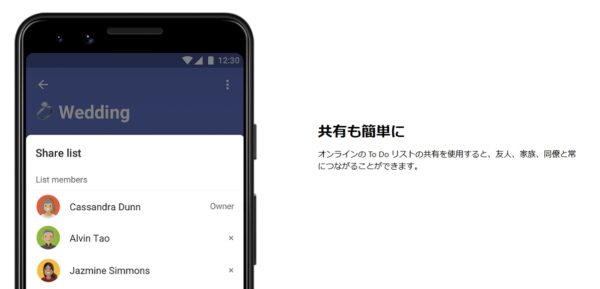
発行した招待リンクを、参加してほしい相手へ送ります。家族であれば、家族グループのチャットやメッセージアプリに共有するとスムーズです。チームで使う場合は、リストの目的、入力ルール、期限の考え方もあわせて伝えると、Microsoft To Doを使い始めた後の認識違いを減らせます。
例えば、「買い物リストでは気付いた品物を各自で追加する」「会議準備リストではタスク名の先頭に担当部署を付ける」といった簡単なルールを決めておくと便利です。共有リストでは参加者がタスクを追加・編集・完了できるため、招待前に編集してよい範囲を確認しておくと安心です。
招待された側がリストに参加する手順
招待された人は、受け取ったリンクを開きます。Microsoft To DoアプリがスマホやPCにダウンロードされている場合はアプリで開くことができ、未インストールの場合でもWeb版から参加できることがあります。画面の案内に従ってMicrosoftアカウントにサインインし、「参加」または「リストに参加」を選択すれば完了です。
参加後は、共有リストが自分のリスト一覧に表示されます。以後は、自分が使いやすいデバイスから内容を確認・更新できます。たとえば外出先ではスマホで買い物リストを確認し、仕事中はPCのデスクトップアプリからチームのtodoを整理するといった使い方が可能です。
共有を停止・メンバーを削除する方法
共有設定を変更したいときは、対象リストを開き、共有アイコンまたは「アクセスの管理」「共有の管理」といったメニューを選択します。参加者の一覧から特定のメンバーを削除したり、新しい招待リンクの利用を停止したりできます。画面の名称や操作位置は、Microsoft To Doアプリ、Web版、OSの違いによって多少異なることがあります。
リストそのものの共有を終える場合は、共有を停止する操作を行います。共有を終了した後に、不要なリンクが残っていないか、参加者がリストにアクセスできない状態になっているかも確認しましょう。特に、家族構成やチーム体制が変わったときは、Microsoftアカウントごとの参加状況を定期的に見直すことが大切です。
共有リストでできること・できないこと
Microsoft To Doの共有リストでは、家族やチームのメンバーが同じタスク一覧を確認し、追加・編集・完了といった操作を共同で行えます。Microsoft To DoアプリをスマホやPC、デスクトップ、Webで利用している場合も、同じMicrosoftアカウントでサインインしていれば変更内容は同期されます。
一方で、Microsoft To Doはシンプルなtodo管理に適したツールです。複雑なプロジェクトの工程管理、詳細な権限設定、メンバーごとの工数集計などには向きません。共有リストでできることと、ほかのMicrosoft 365ツールを検討すべき場面をあらかじめ把握しておきましょう。
タスクの追加・編集・完了の共有
共有したMicrosoft To Doのリストでは、参加メンバー全員がタスクを追加できます。タスク名の修正、期限日の変更、重要マークの設定、完了処理も共有されるため、「誰かが買うものを追加した」「対応が終わった」といった状況をリアルタイムで確認できます。
たとえば家族の買い物リストなら、スマホから不足品をその場で追加し、店舗にいる人が完了にするだけで情報を共有できます。チームでは、会議後に決まった対応事項をリストへ登録し、完了した項目を消し込む使い方が便利です。
ただし、共有リストの編集内容は基本的にメンバーへ反映されます。タスクを削除するとほかのメンバーも確認できなくなるため、完了済みの記録を残したい場合は、すぐに削除せず完了状態のままにしておくと安心です。
期限日・通知・繰り返し設定の活用
各タスクには期限日、リマインダー、繰り返しを設定できます。共有リストでも「金曜日までに資料を確認する」「毎週日曜に日用品を確認する」といった予定をタスクとして可視化でき、忘れやすい作業の抜け漏れを防げます。
繰り返し設定は、毎日・毎週・毎月など定期的に発生する作業に有効です。家族であればゴミ出しや掃除、チームであれば定例会議の準備や週次の確認作業などを登録すると、毎回同じtodoを作成する手間を減らせます。
なお、通知の表示や受信状況は、各自のスマホ・PCの通知設定、Microsoft To Doアプリの設定、OS側の通知許可に左右されます。共有しているからといって、全員に同じタイミングで確実に通知が届くとは限りません。重要な締切はリスト上の期限日だけに頼らず、必要に応じてOutlookカレンダーやTeamsなどでも周知しましょう。
ステップ・メモ・ファイル添付の使い方
1つのタスクが複数の作業で構成される場合は、ステップ機能を使います。たとえば「イベント会場を予約する」というタスクに、「候補日を確認する」「会場へ連絡する」「予約内容を共有する」といったステップを追加すれば、作業の進み具合を細かく確認できます。
メモ欄には、補足説明、購入する商品の条件、会議の決定事項、参照URLなどを記載できます。タスク名だけでは内容が伝わりにくい場合に、背景や判断基準を残しておくと、ほかのメンバーが迷わず対応できます。
ファイル添付も可能なため、資料や画像をタスクにひも付けて共有することもできます。ただし、添付ファイルには容量の上限があり、大きな動画や多数の資料を扱う用途には不向きです。チームで継続的にファイルを共同編集するなら、OneDriveやSharePointに保存したうえで、Microsoft To Doのメモにリンクを貼る運用が管理しやすいでしょう。
変更通知で進捗を把握する方法
個人のMicrosoftアカウントで共有しているリストでは、リスト内の変更に関する更新通知を受け取れる場合があります。メンバーがタスクを追加した、内容を変更した、完了にしたといった動きを把握しやすく、口頭やチャットだけで進捗を確認する回数を減らせます。
ただし、通知だけを進捗管理の中心にすると、見逃しや通知過多につながります。Microsoft To DoアプリをPCのデスクトップやスマホで定期的に開き、期限が近いタスク、未完了のタスク、完了済みのタスクを確認する習慣を作ることが大切です。
チームで使う場合は、「毎朝確認する」「会議前に未完了を確認する」など、リストを見るタイミングを決めると運用が安定します。特に急ぎの連絡は、Microsoft To Doの更新だけで済ませず、TeamsやOutlookなどで直接知らせる方法が確実です。
担当者管理で注意したいポイント
共有リストのタスクには担当者を割り当てられるため、「誰が対応するのか」を明確にできます。担当になったメンバーは、自分に割り当てられたタスクを確認しやすくなり、家事や少人数チームの役割分担に役立ちます。
ただし、Microsoft To Doの担当者管理は、複雑なプロジェクト管理を想定したものではありません。複数担当者の細かな役割分担、承認フロー、担当変更の履歴、稼働状況の集計などを厳密に管理する機能は限定的です。また、タスクを完了にした人や対応内容が常に明確に残るとは限らないため、重要な業務ではメモやチャットも併用するとよいでしょう。
担当を決める際は、タスク名を具体的にし、期限日と完了条件も記載するのがポイントです。たとえば「資料作成」だけではなく、「4月10日会議用の提案資料を作成し、共有フォルダーへ保存する」のように書くと、担当者もほかのメンバーも状況を判断しやすくなります。より高度な担当者管理や進行管理が必要な場合は、Microsoft Plannerなどの利用も検討してください。
家族でMicrosoft To Doを活用するコツ
Microsoft To Doは、家族で共有する「やること」を見える化するのに便利なアプリです。スマホで追加したタスクをPCやデスクトップアプリでも確認できるため、外出先と自宅で同じリストを使えます。家族用のMicrosoftアカウントで共有リストを作り、用途ごとにリストを分けると、連絡の手間や対応漏れを減らせます。
買い物リストを家族でリアルタイム共有する
「買い物」用の共有リストを作成し、必要な品物を思いついた時点で追加する使い方がおすすめです。たとえば「牛乳」「電池(単3)」「子どもの上履き」のように、商品名だけでなくサイズや数量もタスク名・メモに記載します。買い物に行く人はスマホのMicrosoft To Doアプリでリストを確認し、購入したものをその場で完了にします。完了状況は共有メンバーにも同期されるため、同じ商品を重複して買うミスを防ぎやすくなります。
買い物リストは「食品」「日用品」「ドラッグストア」など、店やカテゴリごとに分けても便利です。ただし、細かく分けすぎると入力先に迷うため、最初は1つのリストから始め、必要に応じて整理するとよいでしょう。
家事をタスク化して抜け漏れを防ぐ
日常の家事は、繰り返し設定を活用すると管理しやすくなります。たとえば「ゴミ出し」は毎週の指定曜日、「洗面所の掃除」は毎週末、「エアコンのフィルター掃除」は月1回というように、家事の頻度に応じて期限日とリマインダーを設定します。誰かの記憶や声かけだけに頼らず、Microsoft To Doのリストで確認できる状態にすることがポイントです。
手順が多い家事は、ステップ機能で細分化すると進めやすくなります。「週末の掃除」であれば、「リビング」「浴室」「トイレ」「掃除機のゴミ捨て」などをステップとして登録できます。完了する範囲が明確になり、家族が途中から引き継ぐ場合にも役立ちます。
子どもの予定や提出物を管理する
学校行事、習い事、持ち物、提出物などは、専用の共有リストにまとめると確認しやすくなります。タスク名には「4/12:学校へ保健調査票を提出」のように、日付と内容を具体的に書くことが大切です。期限日だけでなく、提出日の前日や数日前にリマインダーを設定すれば、直前になって慌てる事態を減らせます。
プリントや案内資料がある場合は、内容をメモに転記したり、必要に応じてファイルを添付したりしておくと、紙を探す手間を抑えられます。ただし、子どもの氏名、住所、学校のアカウント情報など、個人情報を含む内容の入力・共有には注意が必要です。共有メンバーは必要な家族に限定しましょう。
イベント準備・旅行計画に使う
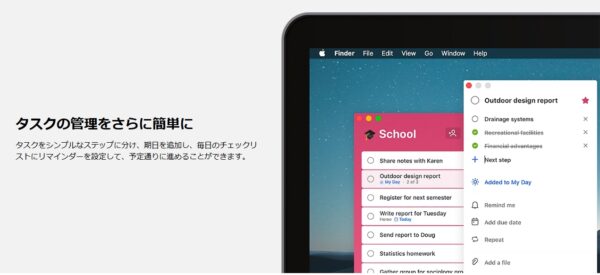
誕生日会、帰省、旅行などの準備には、イベントごとに共有リストを作る方法が向いています。旅行なら「予約確認」「持ち物」「現地でやること」といったタスクを並べ、各タスクに期限やメモを追加します。「ホテル予約を確認する」「充電器を入れる」「お土産を買う」など、行動単位で登録すると実行しやすくなります。
特に準備物が多いイベントでは、1つのタスクにステップを作ると便利です。たとえば「出発前の準備」というタスクに、荷造り、戸締まり、ゴミ出し、交通情報の確認などを登録できます。家族それぞれがスマホから進捗を更新できるため、準備状況を口頭で何度も確認する必要がありません。
家庭用リストを続けやすくするルール
家庭でMicrosoft To Doの共有を定着させるには、入力と確認のルールをシンプルにすることが重要です。たとえば、「気付いた人がその場で追加する」「終わった人が完了にする」「期限が必要なものだけ期限日を付ける」といった最低限の決まりを共有します。すべてを完璧に記録しようとすると負担になり、使われなくなる原因になります。
また、リスト名は家族全員が理解しやすい言葉に統一しましょう。「買い物」「家事」「学校・子ども」「今月の予定」など、迷わず選べる名前がおすすめです。PCで確認する人はMicrosoft To Doのデスクトップアプリを起動しておき、スマホ中心の人は通知を活用すると、生活スタイルが異なる家族でも共有しやすくなります。定期的に不要なタスクや使わないリストを整理することも、快適に続けるコツです。
チームでMicrosoft To Doを活用するコツ
Microsoft To Doは、少人数チームの身近なタスクを共有するのに適した、シンプルなタスク管理アプリです。Microsoftアカウントでサインインすれば、PCやデスクトップアプリ、スマホ、Webから同じ共有リストを確認・更新できます。チーム全体で複雑なプロジェクトを管理するというよりも、「今日・今週中に誰かが対応すること」を見える化したい場面で活用すると効果的です。
少人数チームの日常業務を整理する
2〜10人程度のチームであれば、「日常業務」「問い合わせ対応」「総務チェック」など、繰り返し発生する業務ごとにMicrosoft To Doの共有リストを作ると便利です。メンバーはタスクの追加、完了、期限の変更をリアルタイムで共有できるため、口頭やチャットだけでは埋もれやすい依頼も一覧で確認できます。
例えば「日次業務」リストには、売上確認、問い合わせの一次返信、共有メールの確認などを登録し、繰り返し設定を利用します。「今週の対応」リストには、優先度が高い単発のtodoを集めると、日々の業務と臨時対応を分けて管理できます。
各メンバーは共有リストのタスクから自分が今日取り組むものを「今日の予定」に追加するとよいでしょう。チームの全体状況を共有リストで確認しつつ、自分の作業は個人の画面で優先順位を付けて進められます。
会議前後の準備とフォローアップに使う
Microsoft To Doの共有機能は、定例会議や短時間の打ち合わせに伴う準備・フォローアップにも役立ちます。「毎週の定例会議」などの共有リストを用意し、会議前に確認すべき数字、資料の準備、議題をタスクとして登録します。タスクのメモ欄には、確認したい内容や関連するURL、決定事項を残せます。
会議中に決まった対応は、その場で「誰が・何を・いつまでに行うか」が分かるタスク名にして追加しましょう。会議後に議事録だけを共有するよりも、実行事項を共有todoとして切り出すことで、次回までに必要な作業を追いやすくなります。
資料ファイルを扱う場合は、OneDriveやSharePointに保存したファイルへのリンクをメモに記載する方法が実用的です。添付ファイルも利用できますが、最新版の所在を明確にするため、チーム内で保存場所を統一しておくことをおすすめします。
タスク名・期限日の書き方を統一する
共有リストを使いやすくするには、タスク名の書き方をチーム内でそろえることが重要です。「資料作成」「確認」といった曖昧な表現では、内容や担当範囲を判断しにくくなります。「4月定例会の資料を作成」「取引先A社への見積書を確認」のように、対象と作業内容が一目で分かる名称を付けましょう。
期限日は、実際の締切日だけでなく、チーム内で確認する日を設定する運用も有効です。例えば、顧客への提出期限が金曜日なら、共有リスト上の期限は木曜日に設定しておくと、修正や確認の時間を確保できます。期限日とリマインダーを併用すれば、PCのデスクトップアプリでもスマホでも予定を見落としにくくなります。
また、「要確認:」「依頼:」「完了待ち:」などの接頭辞をタスク名に付けるルールも有効です。ただし、記号や分類を増やしすぎると入力の負担が大きくなるため、チームにとって必要なルールだけに絞ってください。
共有リストを目的別に分ける
すべてのタスクを1つの共有リストに集めると、件数が増えたときに重要な作業が埋もれてしまいます。「日常業務」「会議アクション」「採用」「イベント準備」など、目的や業務単位でリストを分けるのが基本です。リストを色分けしたり、関連するリストをグループ化したりすると、さらに見やすくなります。
一方で、細かく分けすぎると、どのリストに登録すべきか迷いやすくなります。まずは3〜5個程度の主要な共有リストから始め、タスクが増えた領域だけを後から分割するとよいでしょう。完了済みタスクが多くなったリストや、終了した案件のリストは定期的に整理することも大切です。
共有リストには、チーム全員が見るべきタスクだけを登録します。個人的な下準備やメモまで共有すると、情報量が増え、かえって確認しにくくなります。個人作業は自分用リストで管理し、ほかのメンバーに進捗を知らせる必要がある作業のみ共有リストに置くという使い分けがおすすめです。
Microsoft 365のOutlook・Plannerと使い分ける
Microsoft To Doは、個人または少人数チームのシンプルなタスク共有に向いています。メール起点の仕事が多い場合は、Outlookでメールにフラグを付け、Microsoft To Doに同期されたタスクとして処理すると便利です。メール本文を探し直す手間を減らしながら、返信や確認が必要な案件をtodoとして管理できます。
一方、複数人の担当者、進行状況、プロジェクトの工程、タスクの依存関係などを本格的に管理したい場合は、Microsoft Plannerの利用を検討しましょう。Plannerは、担当者の割り当てやバケットによる工程管理、チーム全体の進捗把握に適しています。Microsoft To Doを日々の実行リスト、Plannerをプロジェクト全体の管理場所として使い分けると、情報が整理されます。
例えば、Plannerで「Webサイト改修」というプロジェクトを管理し、各メンバーは自分が対応する作業をMicrosoft To Doの「自分に割り当て済み」などで日々確認する運用が考えられます。Teamsを利用しているチームでは、会議やチャットで出た作業を共有リストやPlannerに登録する流れを決めておくと、依頼の抜け漏れを防げます。
Microsoft To Doアプリは、Windows PCのデスクトップ、Mac、スマホ、Webで同期できるため、外出先ではスマホで確認・更新し、作業中はPCでまとめて整理するといった使い方も可能です。チームの規模と業務の複雑さに合わせて、マイクロソフトの各ツールを無理なく組み合わせることが、共有を長く続けるコツです。
共有がうまくいかないときの確認ポイント
Microsoft To Doの共有では、招待リンク、サインインしているアカウント、通信状態、アプリのバージョンなどが原因で問題が起こることがあります。スマホ、PC、デスクトップアプリ、Web版のいずれで利用している場合も、まずは同じMicrosoftアカウントでサインインしているかを確認することが基本です。症状ごとに切り分けることで、共有リストをスムーズに使えるようになります。
招待リンクを開けない・参加できない場合
招待リンクを開けない、またはMicrosoft To Doの共有リストに参加できない場合は、リンクが無効になっている可能性があります。リストの所有者に、共有設定が継続しているか、新しい招待リンクを発行できるかを確認してもらいましょう。以前に発行されたリンクが停止されている場合は、古いリンクから参加することはできません。
また、リンクを開いた際に、意図しないMicrosoftアカウントでサインインしているケースもあります。仕事用・学校用・個人用など複数のアカウントを使い分けている場合は特に注意が必要です。一度サインアウトしてから、招待を受けたアカウントでサインインし直し、リンクを再度開いてください。スマホではブラウザではなくMicrosoft To Doアプリでリンクを開く、PCではWeb版とデスクトップアプリの両方で試すと解決する場合もあります。
共有リストが表示・同期されない場合
共有リストに参加済みなのにリストが表示されない場合は、アプリの同期が完了していない可能性があります。Microsoft To Doをいったん終了して開き直し、通信が安定したWi-Fiまたはモバイルデータ通信の環境で再確認してください。スマホでは省電力モードや通信制限により、バックグラウンド同期が遅れることもあります。
PCのMicrosoft To Doデスクトップアプリで表示されないときは、同じアカウントでWeb版のMicrosoft To Doにアクセスして確認する方法が有効です。Web版には表示される場合、アプリ側の一時的な同期不良やキャッシュが原因と考えられます。アプリを再起動し、改善しなければサインアウト・サインインを試してください。反対にWeb版にも表示されない場合は、共有リストへの参加が完了していない、あるいは所有者が共有を停止した可能性があります。
通知が届かない場合
共有リストの更新通知やリマインダーが届かない場合は、Microsoft To Doアプリと端末本体の両方で通知設定を確認します。アプリ内の通知設定が有効でも、スマホやPCのOS側で通知が許可されていなければ表示されません。iPhoneやAndroidでは「設定」からMicrosoft To Doの通知を許可し、Windowsでは通知と集中モードの設定を見直してください。
期限日やリマインダーを設定していないタスクについては、期限通知は届きません。また、通知は端末のオンライン状態、バッテリー節約設定、通知の要約機能などの影響を受けることがあります。重要な家事やチームの締切は、タスク名だけで管理せず、期限日とリマインダーを明示的に設定することが大切です。
メンバーが編集できない場合
共有リストに参加しているにもかかわらず、メンバーがタスクを追加・編集できない場合は、まずそのリストが本当に共有リストであるかを確認してください。個人用リストを見ている、似た名前の別リストを開いているといったケースもあります。所有者側で共有メンバーの一覧を開き、対象者が参加者として表示されているかを確認しましょう。
編集内容が反映されない場合は、通信不良や同期遅延が原因のこともあります。タスクを編集した後にアプリをすぐ閉じず、少し待ってから別の端末で内容を確認すると状況を判断しやすくなります。なお、Microsoft To Doはシンプルな共同作業向けのtodoアプリです。誰がどのタスクを担当するかを厳密に管理したい、承認フローや詳細な進捗管理が必要といった場合は、Microsoft Plannerなどチーム向けツールの利用も検討するとよいでしょう。
アカウントとアプリの更新を確認する
トラブルを解消するうえで特に重要なのが、Microsoftアカウントの確認とアプリの更新です。スマホ、PC、Web版で異なるアカウントにサインインしていると、リストやタスクが一致しません。Microsoft To Doの設定画面でメールアドレスを確認し、共有に使うアカウントへ統一してください。Outlookのタスクと連携している場合も、OutlookとTo Doで同じアカウントを利用しているか確認します。
Microsoft To Doアプリは、Microsoft Store、App Store、Google Playなどから最新版へアップデートできます。古いバージョンでは同期や共有に関する不具合が修正されていないことがあるため、まず更新を実施するのがおすすめです。PCで利用する場合も、デスクトップアプリだけに頼らず、Web版で共有リストを確認できる状態にしておくと、問題発生時の切り分けがしやすくなります。
Microsoft To Doの共有を安全・快適に続けるためのポイント
Microsoft To Doは、家族やチームで手軽にリストを共有できる便利なアプリです。一方で、共有範囲や入力内容を意識しないまま使うと、意図しない人に情報が伝わったり、リストが増えすぎて管理しにくくなったりします。スマホ、PC、デスクトップアプリ、Web版のどこからでも同じ共有リストを確認できるからこそ、基本的な運用ルールを決めておくことが大切です。
招待リンクの取り扱いに注意する
Microsoft To Doの共有では、招待リンクを使ってメンバーをリストへ追加できます。リンクを知っている人が参加できる設定になっている場合があるため、SNSへの投稿、不特定多数が閲覧できるチャット、公開されたドキュメントへの貼り付けは避けましょう。
招待リンクは、対象者が確認できる個別のメール、チャット、家族用の連絡グループなどで送るのが基本です。また、必要なメンバーが参加した後は、共有設定画面で新しい招待リンクの発行を停止できるか確認すると安心です。誤送信や第三者への転送が心配な場合は、既存のリンクを無効化して、新しいリンクを作り直す運用も有効です。
特に、仕事用のMicrosoftアカウントで共有するtodoリストは注意が必要です。社外の人を含める必要がある場合は、所属組織のセキュリティルールや情報共有の方針に従ってください。
不要になったメンバーとリストを定期的に整理する
共有リストは、使い終わった後もメンバーが参加したままになりがちです。イベント準備、旅行計画、短期プロジェクトなどが終わったら、不要なメンバーを削除し、リストを整理しましょう。参加者を必要最小限に保つことで、誤編集や情報の見落としを防ぎやすくなります。
たとえば家族で使う場合は、「買い物」「家事」「旅行準備」のように継続利用するリストは残し、一度きりの行事用リストは完了後に削除またはアーカイブ相当の名称へ変更すると分かりやすくなります。チームで使う場合も、案件名と終了時期をリスト名に入れておくと、あとから見返した際に判断しやすくなります。
PCのMicrosoft To Doアプリやスマホアプリで定期的にリスト一覧を見直し、「現在も共有が必要か」「参加メンバーは適切か」を確認する習慣をつくりましょう。月に一度、あるいはプロジェクト終了時に確認するルールがおすすめです。
個人情報や機密情報を入力する際の注意点
共有リストには、タスク名だけでなく、メモ、期限日、手順、添付ファイルなども登録できます。そのため、住所、電話番号、パスワード、クレジットカード情報、本人確認書類の画像など、漏えいすると問題になる情報は入力・添付しないことが重要です。
たとえば家族の買い物リストなら、「○○店で受け取り」「子どもの学校用品を購入」のように目的が分かる程度にとどめ、詳細な個人情報は別の安全な方法で共有します。業務では、顧客情報、契約内容、未公開の企画、社内限定資料などを安易にメモへ記載しないようにしてください。ファイルを添付する場合も、共有相手とファイルの内容が適切かを事前に確認しましょう。
また、Microsoft To Doは同じアカウントでスマホやデスクトップ、Web版に同期されます。共有端末や他人が操作できるPCで利用する場合は、アカウントからサインアウトする、端末自体にロックをかけるなど、端末側の対策も必要です。
共有の目的に応じてほかのツールも検討する
Microsoft To Doは、買い物、家事、日常業務、会議後のフォローアップなど、シンプルなタスク共有に向いています。無料で始めやすく、スマホとPCの両方で使えるため、少人数での共同作業には便利です。
一方で、複数案件の進行状況を一覧で管理したい場合、担当者や工程を細かく管理したい場合、チーム全体で議論やファイル共有も行いたい場合には、別のマイクロソフト製品を組み合わせる方法も検討しましょう。たとえば、メール起点の対応管理にはOutlook、会議・チャットと連動した共同作業にはTeams、より本格的なプロジェクト管理にはMicrosoft Plannerが候補になります。アイデアや議事録、参考情報を蓄積する用途ではOneNoteも便利です。
大切なのは、機能が多いツールを選ぶことではなく、共有したい内容とメンバーの運用に合ったツールを選ぶことです。日々の小さなタスクはMicrosoft To Doの共有リスト、進捗管理が必要な業務はPlannerやTeamsというように使い分けると、情報が散らかりにくく、快適に続けやすくなります。
省スペースPC GEEKOMをお探しの方はこちら
※こちらから購入すると支払時に3,500円引き
※支払時に3,500円の値引きがない場合はクーポンコードを入力してください。
クーポンコード
TAKESHI
TAKESHI
購入はこちらをクリック↓↓↓
GEEKOM PC購入時の注意点
電源コードがアース付きの3ピンとなってます。3ピン→2ピンの変換をお持ち出ない方は購入を Officeもついていません。必要な方はこちらより購入を

Office(Word Execl等)が必要な方はこちら
Word Execl Outlook

Word Execl Outlook PowerPoint

-

-
高性能ミニPC Amazonでの評判がすごく良いGEEKOM OS搭載ですぐに使用可能
台湾の新興PCメーカーGEEKOMギコム高性能の小型PCを専門的に製造、販売 当ブログ購読者限定3,500円OFFのクーポンコード公開 省スペースデスクトップで高性能 CPUもINTELとAMD両方ともラインナップ やめとけというかたもいるが評判はすこぶる良い
続きを見る
#Microsoft To Do #共有機能 #解説 #家族 #チーム #リスト #コツ