

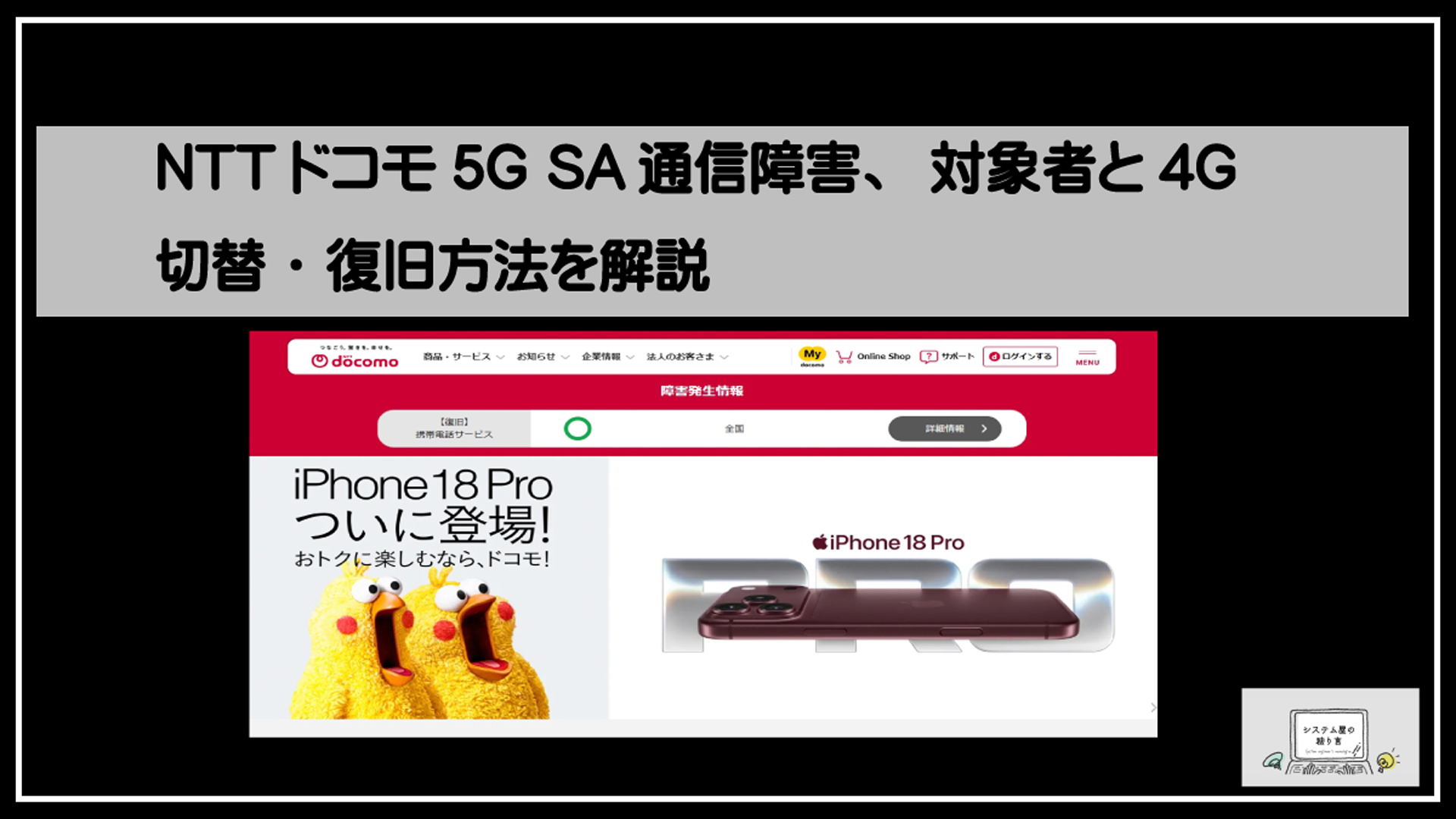
ドコモ5G SA通信障害の概要
発生している症状と影響を受ける通信サービス
NTTドコモでは、5G SA(Standalone)サービスの契約者を対象に、音声通話・データ通信・SMSが利用しづらい通信障害が発生しました。対象は5G専用設備で通信する「5G SA」であり、通常の4G利用者や5G SA以外の5G利用者には影響がないと案内されています。
具体的には、電話が発着信しにくい、モバイルデータ通信につながらない・速度が極端に遅い、ショートメッセージを送受信できない、といった症状が考えられます。通信が不安定な場合は、端末のネットワーク設定を4Gへ変更したうえで再起動する、または機内モードをオン・オフして再接続を試すことで、復旧する場合があります。ただし、これらの操作ですべての端末で改善するとは限りません。
障害の発生時刻・エリア・復旧状況の確認方法
今回のNTTドコモ通信障害は、2026年11月5日午前11時18分ごろから全国で発生しました。11月5日16時および18時時点では障害の継続が案内されていましたが、NTTドコモは翌11月6日午前1時20分ごろに復旧したと発表しています。
通信障害の発生時刻、対象エリア、復旧状況は、NTTドコモ公式サイトの「重要なお知らせ」や「工事・故障情報」、公式Xなどで確認することが大切です。報道直後は対象範囲が暫定的な情報となる場合もあるため、SNSの投稿だけで判断せず、日時が明記された公式発表を優先してください。
なお、初期の案内ではドコモ回線を利用するMVNOや緊急通報への影響も確認中とされていましたが、その後、MVNOには影響がなく、110番・119番などの緊急通報にも影響は確認されなかったとされています。このように障害情報は更新・訂正されることがあるため、最新の発表を確認する必要があります。
原因に関するドコモの発表を確認する際の注意点
障害の発生当初、NTTドコモは原因を確認中としており、復旧見込みも未定としていました。その後の情報では、5G SA契約者を収容する交換機における輻輳(ふくそう)が原因と案内されています。輻輳とは、通信が一部の設備に集中し、処理能力を超えてつながりにくくなる状態です。
また、同時期にmy docomoのオンラインサービス停止や不正アクセスに関する情報もありましたが、ドコモは5G SAの通信障害について、不正アクセスによるものではないと説明しています。複数の事象を混同しないよう、対象サービス、発生日時、原因の説明をそれぞれ公式情報で確認しましょう。
通信障害に関する原因や影響範囲は、調査の進行に応じて更新されます。「確認中」とされている段階の情報を断定的に扱わず、最終報や復旧報、必要に応じて後日公表される詳細な説明まで確認することが重要です。

通信障害の対象者と影響を受けない利用者
今回のNTTドコモ通信障害は、ドコモのすべての携帯電話サービスに一律で発生したものではなく、対象は「5G SA(Standalone)」サービスの契約者に限定されていました。通常の4Gや、5G SA以外の5Gサービス、ドコモ回線を利用するMVNOには影響なしと案内されています。自分の契約内容や利用中の通信方式を確認し、対象に当てはまるかを判断することが重要です。
対象となる5G SA(Standalone)サービス契約者
通信障害の対象となったのは、NTTドコモの5G SAサービスを契約している利用者です。5G SAは、4G設備を介さず、5G専用の設備で通信を行う方式です。障害発生中は全国で、5G SA契約者の音声通話、データ通信、SMSが利用しづらい、または利用できない状態が発生しました。
障害は2026年11月5日午前11時18分ごろから発生し、ドコモは11月6日午前1時20分ごろに復旧したと案内しています。復旧後の説明では、5G SA契約者を収容する交換機での輻輳(通信の集中)が原因とされています。
5G SAを利用していて通信がつながりづらい場合には、ネットワーク設定を4Gへ変更したうえで端末を再起動する、または機内モードのオン・オフを行うことで、通信を再接続できる場合がありました。ただし、これらの操作で必ず復旧するとは限りません。
影響を受けない4G・5G利用者
4Gを利用しているユーザーには、今回の通信障害による影響はありませんでした。また、5Gを利用していても、5G SAを契約していない通常の5G利用者は対象外です。つまり、「5G表示が出ている」ことだけでは障害の対象とは判断できず、5G SAサービスの契約有無がポイントになります。
NTTドコモは、4Gやその他の5Gサービスには影響なしと説明しています。5G SA契約者が一時的な回避策として4Gへ切り替える案内が行われたのも、4G通信そのものは障害の影響を受けていなかったためです。
なお、端末が5G対応であっても、契約している料金プランやオプション、端末設定によっては5G SAを利用していないことがあります。通信障害の発生時に慌てないためにも、普段から契約内容をmy docomoなどで確認しておくとよいでしょう。
ドコモ回線を利用するMVNOへの影響
ドコモ回線を利用して通信サービスを提供するMVNO、いわゆる格安スマホについては、最終的に影響なしと訂正されました。MVNOはドコモの回線網を利用していますが、今回の障害は5G SA契約者を対象とする設備で発生したため、MVNO利用者は原則として対象外です。
障害の初期段階では、ドコモ回線を利用するMVNOにも影響する可能性があるとの案内が出されていました。その後、NTTドコモが影響範囲を確認した結果、MVNOには影響しないと修正しています。通信障害の発生直後は情報が更新されることがあるため、SNSの投稿だけで判断せず、キャリアやMVNO事業者の公式サイトで最新情報を確認することが大切です。
110番・119番など緊急通報の利用可否
110番・119番などの緊急通報については、今回の5G SA通信障害による影響は確認されませんでした。東京消防庁は119番通報に問題がないことを確認し、警視庁も110番通報への影響は確認されなかったとしています。
ただし、障害発生直後は緊急通報への影響について確認中と案内されていた時点もありました。通信障害では影響範囲が変化したり、地域・契約・端末の状態で状況が異なったりする可能性があります。緊急時に発信しづらいと感じた場合は、4Gへの切替、機内モードのオン・オフ、端末の再起動を試してください。周囲の人の端末や固定電話、公衆電話など、別の連絡手段を活用することも重要です。
5G SAとは何か
5G SAとNSA方式の違い
5G SAとは「5G Standalone(スタンドアローン)」の略で、4Gの設備を介さず、5G専用の設備だけで通信を完結させる方式です。Standaloneには「単独で独立して動作する」という意味があり、5Gの性能を活用しやすい通信方式として提供されています。
一方、一般的な5Gには「5G NSA(Non-standalone)」という方式もあります。NSAは5Gの無線設備を利用しつつ、通信制御などで4G設備も組み合わせる方式です。そのため、4Gネットワークの混雑状況によっては、通信速度などに影響を受ける場合があります。
NTTドコモの通信障害では、5G SAサービスの契約者が対象となり、4Gや5G SA以外の5Gサービスには影響がないと案内されました。同じ画面表示が「5G」であっても、契約内容や利用中の通信方式によって影響の有無が異なる点に注意が必要です。
5G SAを利用するメリットと主な用途
5G SAの主なメリットは、4G設備への依存を抑え、5G本来の高速・大容量・低遅延といった特長を生かしやすいことです。4G通信が混雑している場所でも、その影響を受けにくく、安定した通信につながることが期待されます。
動画の高画質視聴、大容量ファイルの送受信、オンラインゲーム、クラウドサービスの利用など、速度や応答性が求められる場面でメリットを感じることがあります。ただし、実際の通信品質はエリア、電波状況、端末、時間帯などにも左右されます。
なお、5G SAは障害が起きないことを保証する仕組みではありません。実際に5G SAのみで通信障害が発生し、音声通話・データ通信・SMSが利用しづらい状態となった事例があります。このような場合、ドコモは一時的な回避策として、端末の通信設定を4Gに変更したうえで再起動する方法や、機内モードのオン・オフを案内しました。
自分が5G SA契約者か確認する方法
自分が5G SAの契約者かどうかは、契約時の申込内容、契約書面、ドコモからの案内メールなどで確認できます。5G SAは通常の5G利用とは別に、対応プラン・対応端末・オプションの条件が設けられている場合があるため、「5G対応スマートフォンを使っている」だけでは5G SA契約中とは判断できません。
確認先としては、my docomoの契約内容画面、ドコモショップ、ドコモ インフォメーションセンターなどが挙げられます。ただし、オンラインサービスのメンテナンスや障害が起きているときは、my docomoで確認できないこともあります。その場合は、公式サイトの障害・メンテナンス情報や契約時の書類を確認するとよいでしょう。
通信障害時に5G SA契約者である可能性があり、通話やデータ通信、SMSが利用しづらい場合は、端末の優先ネットワークを4Gに切り替えて再接続を試します。機内モードをオンにした後、オフに戻す操作で復旧する場合もありますが、必ず通信が回復するとは限りません。設定変更後も改善しない場合は、公式の復旧情報を確認してください。
4Gへの切替で通信を回避する手順
NTTドコモの5G SAサービスで通信障害が起き、通話・データ通信・SMSが利用しづらい場合は、端末の通信方式を4Gに切り替えることで利用できるようになる場合があります。5G SAのみで発生している障害では、4Gや5G SA以外の5Gサービスは影響なしと案内されることがあります。設定変更後は再起動まで行い、通信状態を確認してください。
切替前に確認したい契約・端末の状態
まず、自分が5G SAの契約者であるか、公式の契約内容や5G SAオプションの利用状況で確認します。通常の5Gや4Gを利用しているだけの場合は、対象外である可能性があります。また、4Gへ切り替える前に、モバイルデータ通信がオンになっていること、SIMまたはeSIMが有効になっていること、電波の届く場所にいることも確認しましょう。
4Gに固定すると、高速通信や一部の5G向け機能を利用しにくくなることがあります。ただし、通信障害の回避を優先する場面では、音声通話、データ通信、SMSの再接続を試す有効な方法です。障害が解消した後は、必要に応じて5G設定へ戻せます。
iPhoneでモバイル通信を4Gへ切り替える方法
iPhoneでは、設定アプリから通信方式を変更できます。操作手順は、iOSのバージョンや契約内容によって表示が多少異なる場合があります。
「設定」アプリを開き、「モバイル通信」または「モバイルデータ通信」を選択します。複数の回線を利用している場合は、ドコモ回線を選んでください。続いて「通信のオプション」から「音声通話とデータ」を開き、「4G」または「LTE」を選択します。
「5Gオン」「5Gオート」「5G SA」などが選ばれている場合は、4GまたはLTEへ変更します。変更後、画面上部の通信表示が「4G」または「LTE」になったことを確認し、Webページの表示や通話発信、SMS送受信を試してください。
Androidで優先ネットワークを4Gへ設定する方法
Androidでは、端末メーカーやOSの種類によりメニュー名が異なりますが、基本的にはSIMのネットワーク設定から4Gを優先する設定に変更します。
一般的には、「設定」アプリから「ネットワークとインターネット」「接続」「モバイルネットワーク」などを開きます。ドコモのSIMを選択した後、「優先ネットワークの種類」「ネットワークモード」「優先ネットワークタイプ」といった項目を探してください。
設定項目内で「4G/3G/2G(自動)」「LTE/3G/2G」など、5Gを含まない選択肢を選びます。「5G/4G/3G/2G(自動)」のままでは5G SAへ接続を試みる場合があるため、通信障害時の回避策としては4GまたはLTEを優先する設定が適しています。項目が見つからない場合は、端末メーカーのサポート情報も確認しましょう。
設定変更後に端末を再起動する手順
4Gへの設定変更後は、端末を再起動してネットワークへ再接続します。iPhoneは、電源ボタンと音量ボタンを長押しして電源オフの操作を行い、電源が切れた後に電源ボタンを長押しして起動します。Androidは、電源ボタンを長押しして表示されるメニューから「再起動」を選ぶ方法が一般的です。
再起動後、アンテナ表示と「4G」または「LTE」の表示を確認したうえで、データ通信、通話、SMSが利用できるか試します。再起動が難しい場合は、機内モードをオンにして数秒待ち、オフに戻す方法でも再接続できることがあります。ただし、4Gへの切替や機内モードのオン・オフを行っても必ず復旧するとは限りません。改善しない場合は、NTTドコモの公式障害情報で最新状況を確認してください。
機内モードのオン・オフで復旧を試す方法
機内モード切替が有効になる場合
NTTドコモの通信障害で音声通話、データ通信、SMSが利用しづらい場合は、機内モードをオン・オフして通信の再接続を試します。機内モードをオンにすると、モバイル通信を含む無線通信がいったん切断され、オフに戻した際に基地局・ネットワークへの接続をやり直します。
とくに、NTTドコモの5G SA(Standalone)サービスで障害が発生している際には、端末が一時的にネットワークを再検索することで、通信できる状態に戻ることがあります。ドコモは回避策として、4Gを選択したうえで端末を再起動する方法、または機内モードのオン・オフを案内していました。
ただし、機内モードの切替は端末側の接続を更新する操作であり、通信障害そのものを解消するものではありません。障害の状況や場所によっては復旧しないこともあるため、数回試しても改善しない場合は、4Gへの切替や公式情報の確認を行ってください。
iPhoneで機内モードをオン・オフする手順
iPhoneでは、コントロールセンターまたは「設定」アプリから機内モードを切り替えられます。コントロールセンターを開き、飛行機のマークをタップして機内モードをオンにします。画面上部に飛行機アイコンが表示されたことを確認し、10秒から30秒ほど待ってから、もう一度飛行機マークをタップしてオフにしてください。
ホームボタンがないiPhoneでは、画面右上から下にスワイプするとコントロールセンターを開けます。ホームボタン搭載モデルでは、画面下端から上にスワイプします。「設定」アプリから操作する場合は、「設定」>「機内モード」の順に進み、スイッチをオン・オフします。
機内モードをオフにした後は、アンテナ表示や「4G」「5G」などの通信表示が戻るまで少し待ちます。5G SAの通信障害で接続しづらいときは、「設定」>「モバイル通信」>「通信のオプション」>「音声通話とデータ」から4Gを選んでから、機内モードのオン・オフを行う方法も有効です。
Androidで機内モードをオン・オフする手順
Androidスマートフォンでは、画面上端から下へスワイプしてクイック設定パネルを表示し、飛行機マークの「機内モード」をタップします。機内モードがオンになったら10秒から30秒ほど待ち、同じボタンをもう一度タップしてオフにしてください。
機種やAndroidのバージョンによって表示名や画面構成は異なりますが、設定アプリからは一般的に「ネットワークとインターネット」「接続」「モバイルネットワーク」などの項目内で機内モードを操作できます。機内モードの項目が見つからない場合は、設定アプリの検索欄で「機内モード」と検索するとスムーズです。
機内モードをオフにしてもNTTドコモの5Gへ再接続できない場合は、優先ネットワークの種類を「4G/LTE」に変更してみてください。5G SAのみで発生した通信障害では、4Gやその他の5Gサービスは影響なしと案内された事例があります。ただし、端末の機種や契約内容によって設定項目は異なります。
通信が戻らないときに確認するポイント
機内モードのオン・オフ後も通信が復旧しない場合は、まず端末の通信設定を確認します。モバイルデータ通信がオンになっているか、SIMまたはeSIMが有効になっているか、通信事業者の表示がNTTドコモになっているかを確認してください。デュアルSIM端末では、モバイルデータ通信に利用する回線の選択を誤っていないかも確認が必要です。
5G SA契約者で通信障害が疑われる場合は、可能であればネットワーク設定を4Gに変更し、端末を再起動します。機内モードのオン・オフと再起動を続けて何度も行う必要はなく、操作後は数分待って接続状況を確認してください。
また、通信障害の対象・復旧状況は変化するため、Wi-Fiに接続できる環境があればNTTドコモの公式サイトや公式SNSで障害・メンテナンス情報を確認します。なお、端末固有の不具合と判断できない段階でネットワーク設定のリセットや初期化を行うと、Wi-Fiのパスワードなどの設定が消える場合があります。まずは4Gへの切替、機内モードのオン・オフ、再起動といった基本的な対処から試すことが大切です。
復旧しない場合の対処法と注意点
公式の障害・メンテナンス情報を確認する
4Gへの切替や機内モードのオン・オフを試しても通信が復旧しない場合は、まずNTTドコモの公式サイトや公式SNSで、通信障害・メンテナンス情報を確認してください。障害の対象エリア、影響するサービス、復旧状況、利用者側で実施できる回避策が随時更新されることがあります。
今回のように、NTTドコモの通信障害が「5G SA」のみに発生し、4Gやその他の5Gは影響なしと案内されるケースもあります。一方で、最初の発表から影響範囲が修正されることもあるため、ニュースの見出しだけで判断せず、最新の公式発表を確認することが大切です。なお、5G SA契約者を収容する交換機の輻輳など、原因の詳細は復旧後に公表される場合があります。
Wi-Fi通話や公衆Wi-Fiを利用する際の注意
モバイルデータ通信が使いづらいときは、自宅や勤務先など、信頼できるWi-Fiへ接続する方法があります。Wi-Fi環境下では、インターネットを利用したメッセージアプリ、メール、IP電話などを使える場合があります。ただし、利用するアプリや契約状況によっては、通常の電話番号による発着信ができないことがあります。
駅、商業施設、宿泊施設などの公衆Wi-Fiを使う場合は、通信内容を第三者に見られるリスクに注意が必要です。ログインID、パスワード、クレジットカード番号、金融機関の情報などを入力する操作はできるだけ避けてください。接続先の名称が正規のものか確認し、暗号化されていないネットワークには特に注意しましょう。
また、緊急時には通常の音声通話が必要になることがあります。今回の事例では110番・119番への影響は確認されませんでしたが、通信障害時に必ず同じ状況になるとは限りません。Wi-Fiだけに依存せず、周囲の人に協力を求める、固定電話を利用するなどの代替手段も考えておくことが重要です。
設定を初期化する前に試すべきこと
通信が復旧しないからといって、すぐにネットワーク設定や端末全体を初期化する必要はありません。初期化すると、保存済みのWi-FiパスワードやBluetooth接続情報、モバイル通信に関する設定が消えることがあり、再設定の手間がかかります。通信障害そのものが原因であれば、端末を初期化しても改善しない可能性があります。
初期化の前に、まずはモバイル通信がオンになっていること、機内モードがオフであること、4Gを優先する設定になっていることを確認してください。そのうえで端末を再起動し、改善しなければ機内モードをオンにして数十秒ほど待ってからオフに戻し、再接続を試します。SIMカードを利用する端末では、電源を切ったうえでSIMカードの装着状態を確認する方法もあります。
これらを試しても改善しない場合は、ドコモの障害情報で復旧が案内されているかを確認します。公式に完全復旧が発表された後も自分の端末だけが使えない場合には、ドコモショップや問い合わせ窓口への相談を検討してください。
完全復旧後に5G設定へ戻す方法
障害回避のために5G SAから4Gへ切り替えた場合、NTTドコモが完全復旧を案内した後は、必要に応じて端末のネットワーク設定を5Gへ戻します。4Gのままでも通信や通話はできますが、5Gエリアでの高速通信や、5G SAサービスの特徴を利用したい場合には設定の見直しが必要です。
iPhoneでは「設定」から「モバイル通信」へ進み、利用中の回線を選択して「音声通話とデータ」を開きます。「5Gオート」または利用状況に応じた5G設定を選択してください。Androidでは、一般的に「設定」から「ネットワークとインターネット」や「モバイルネットワーク」を開き、「優先ネットワークの種類」で5Gを含む項目を選びます。メニュー名は端末メーカーやOSのバージョンによって異なります。
設定を戻した後も5Gへ再接続しない場合は、一度端末を再起動するか、機内モードのオン・オフを試してください。ただし、障害が完全に解消したことを公式情報で確認するまでは、通信の安定性を優先して4G設定を維持する判断も有効です。
通信障害時に備えておきたい日常の対策
緊急連絡先と代替連絡手段を準備する
NTTドコモの通信障害のように、音声通話・データ通信・SMSが一時的に利用しづらくなる事態に備え、家族や勤務先、学校、かかりつけ医などの緊急連絡先は端末以外にも控えておくことが大切です。紙のメモや財布に入る連絡先カードに、電話番号や住所を記載しておくと、スマートフォンが通信できない場合でも確認できます。
また、家族や身近な人とは、障害時にどの連絡手段を使うかをあらかじめ決めておくと安心です。自宅や職場の固定電話、Wi-Fi接続時に使えるメッセージアプリ、メール、公衆電話などを代替手段として共有しておきましょう。今回のようにNTTドコモの5G SAサービスで通信障害が起きても、4Gやその他の5G、別回線の利用者には影響がないケースがあります。複数の連絡経路を想定しておくことが重要です。
なお、110番・119番などの緊急通報については、障害の内容や影響範囲によって利用可否が異なる可能性があります。緊急時には、まず発信を試み、つながらない場合は周囲の人や近隣施設に助けを求める、固定電話や他社回線を借りるといった行動を取ってください。
オフラインでも使える地図・決済手段を用意する
通信障害が発生すると、地図アプリの検索、経路案内、店舗情報の確認などが使いづらくなる場合があります。よく行く場所や旅行先の地図は、事前にオフライン地図として端末へ保存しておくと便利です。目的地までの住所、最寄り駅、集合場所、ホテルの連絡先なども、スクリーンショットやメモとして端末内に保存しておくと、通信なしで確認できます。
決済面では、コード決済やネットワーク接続が必要な電子決済だけに頼らず、現金、クレジットカード、交通系ICカードなど複数の手段を持つことをおすすめします。通信障害時には、店舗側の通信環境にも影響が出て、バーコード決済やオンライン認証が必要な支払いを利用できないことがあります。特に外出時は、少額の現金を携帯しておくと安心です。
モバイルバッテリーも備えておきましょう。通信が不安定なときは、端末が繰り返し電波を探して電池を消費しやすくなります。4Gへの切替、端末の再起動、機内モードのオン・オフで復旧を試す際にも、十分な充電残量があれば落ち着いて対応できます。
キャリア公式情報を確認する習慣をつける
通信がつながりにくいときは、端末故障やエリアの電波状況だけでなく、キャリア側で通信障害やメンテナンスが起きている可能性があります。NTTドコモを利用している場合は、公式サイトの「重要なお知らせ」や障害・メンテナンス情報、公式SNSなどを確認する習慣をつけましょう。
ただし、障害発生直後は影響範囲や対象サービスが更新されることがあります。例えば、5G SAのみで発生した障害では、当初は影響を確認中とされていた項目が、後に「4Gやその他の5Gは影響なし」「MVNOには影響なし」と訂正・整理されることもあります。SNS上の未確認情報だけで判断せず、日時が明記された公式発表を優先して確認することが大切です。
また、公式情報で案内される回避策は障害ごとに異なります。5G SAの通信障害では、ネットワーク設定を4Gに変更したうえで再起動する、または機内モードをオン・オフすることで通信が復旧する場合があると案内されました。一方で、これらの操作ですべてのケースが解消するわけではありません。公式の復旧報告を確認し、障害が解消した後は必要に応じて端末の通信設定を5Gへ戻してください。
省スペースPC GEEKOMをお探しの方はこちら
※こちらから購入すると支払時に3,500円引き
※支払時に3,500円の値引きがない場合はクーポンコードを入力してください。
クーポンコード
TAKESHI
TAKESHI
購入はこちらをクリック↓↓↓
GEEKOM PC購入時の注意点
電源コードがアース付きの3ピンとなってます。3ピン→2ピンの変換をお持ち出ない方は購入を Officeもついていません。必要な方はこちらより購入を

Office(Word Execl等)が必要な方はこちら
Word Execl Outlook

Word Execl Outlook PowerPoint

-

-
高性能ミニPC Amazonでの評判がすごく良いGEEKOM OS搭載ですぐに使用可能
台湾の新興PCメーカーGEEKOMギコム高性能の小型PCを専門的に製造、販売 当ブログ購読者限定3,500円OFFのクーポンコード公開 省スペースデスクトップで高性能 CPUもINTELとAMD両方ともラインナップ やめとけというかたもいるが評判はすこぶる良い
続きを見る
#NTTドコモ #5G SA #通信障害 #対象者 #4G切替 #復旧方法 #解説