


「はがき作家 19 Professional」の概要と利点
「はがき作家」とは?
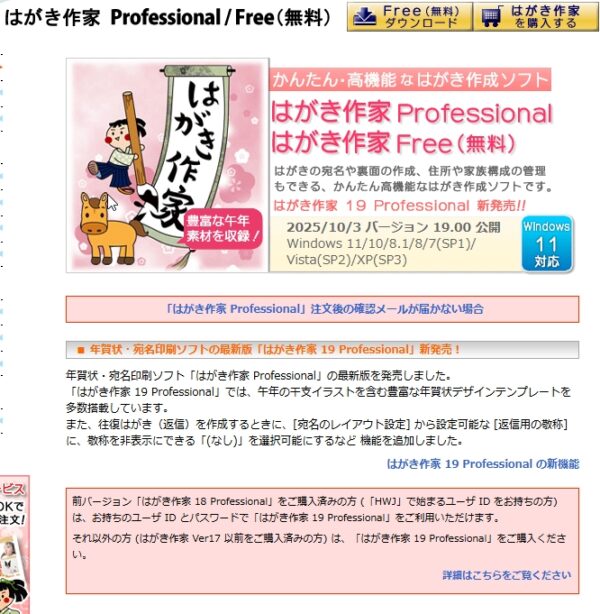
「はがき作家」は、株式会社ルートプロが開発・販売しているはがき作成専用ソフトウェアです。年賀状や喪中はがきをはじめ、さまざまなはがき形式のデザインや宛名印刷を簡単かつ効率的に行えるツールとして、初版がリリースされた2000年から多くのユーザーに利用されています。特に、日本国内のWindowsユーザー向けに設計されており、直感的な操作性と豊富なデザインテンプレートを提供することが特長です。
Professional版とFree版の違い
「はがき作家」には、「Professional版」と「Free版」の2種類が提供されています。Free版は無料で利用できるバージョンですが、機能が一部制限されており、例えばテンプレートの種類や素材数に制限があります。他方、「はがき作家 19 Professional」では、有料ながら年賀状だけでなく喪中はがきや通常のはがきデザインに対応した高品質なテンプレートが充実し、プロ並みの仕上がりを目指せます。また、宛名管理機能やデザインカスタマイズの範囲が広がり、大量印刷や特定の敬称設定にも柔軟に対応可能です。
年賀状作成で使える主な機能
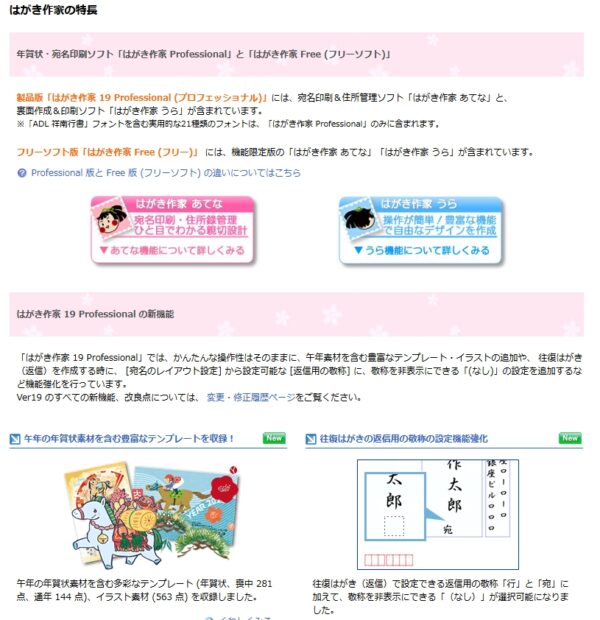
「はがき作家 19 Professional」では以下のような主な機能を活用し、簡単に年賀状を作成できます。
-
テンプレート機能: 収録されているテンプレートは、年賀状で281種類、通年で144種類も含まれています。干支や季節行事にぴったりのデザインを選ぶことができます。
-
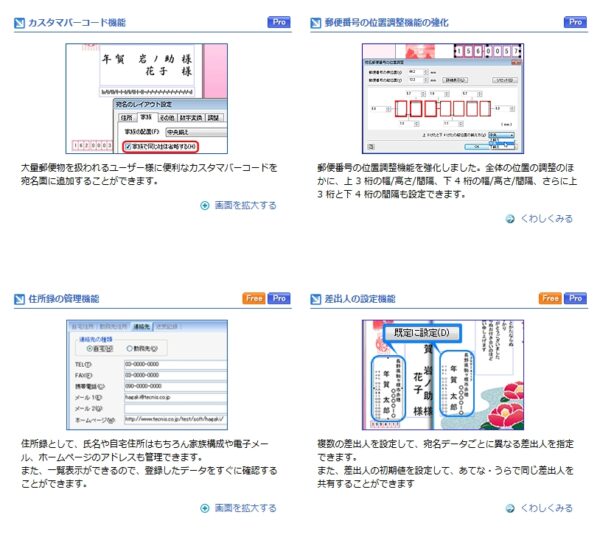
住所・宛名管理: 差出人情報や宛先の住所を複数登録できるため、広いリストを効率的に管理可能です。
-
裏面デザイン編集: 文字サイズやフォント、カラーなどのカスタマイズが簡単に行えます。さらに、イラスト素材が563点収録されており、多彩なデザイン表現が可能です。
-
印刷機能: 普通はがきから年賀はがきまで、両面印刷ができ、インターネット経由での印刷注文にも対応しています。
新バージョンでの改良点
「はがき作家 19 Professional」では、前バージョンからいくつかの改良が実施されています。特に注目されるのは以下の点です。
-
敬称設定の強化: 往復はがきの敬称設定に「(なし)」という選択肢が追加され、より用途に応じた設定が可能となりました。
-
干支デザインの更新: 午年の干支イラストなど、新しい年に合わせた最新のデザインテンプレートが搭載されています。
-
操作性の向上: ユーザーインターフェースが改良され、初心者でもスムーズに年賀状やはがきのデザイン、印刷が行えるようになりました。
これらの進化により、「はがき作家 19 Professional」は年賀状作成をより快適にサポートし、多くのユーザーに選ばれるソフトウェアとして進化を遂げています。
※購入はこちら

インストールとセットアップ方法
ダウンロード手順
「はがき作家 19 Professional」のダウンロードは公式サイトから行えます。まず、開発元の株式会社ルートプロの公式サイトにアクセスし、「ダウンロード」ページからセットアップファイル(ファイル名: hwc1900.exe)を取得してください。このファイルのサイズは約102 MBですので、ダウンロード先に十分な空き容量を確保しておきましょう。購入後に提供されるユーザIDが必要ですので、事前に確認しておくことをおすすめします。
ライセンスキー設定とアクティベーション
インストール後、「はがき作家 19 Professional」を正式に利用するためにライセンスキーの設定とアクティベーションを行います。ソフトウェアを初めて起動するとライセンスキーの入力画面が表示されますので、購入時に発行されたライセンスキーを正確に入力してください。特に、これまでのバージョン「はがき作家 18 Professional」をご利用中の方は、HWJから始まるユーザIDを用いて無料でバージョンアップ可能です。アクティベーションが完了すると、すぐにすべての機能を利用できるようになります。
動作環境と必要な準備
「はがき作家 19 Professional」を使用するには、以下の動作環境を満たす必要があります。対応OSはWindows 11、10、8、8.1、7(SP1)、Vista(SP2)、XP(SP3)のいずれかで、32bit版及び64bit版に対応しています。また、十分な動作速度を確保するために、最低でも2GB以上のメモリと500MB以上のディスク空き容量が必要です。プリンタを利用する場合は、専用のドライバや用紙を事前に準備してください。また、インターネット接続もライセンス認証やテンプレートの更新に必要です。
インターフェースの初期設定
インストール後、初めて「はがき作家 19 Professional」を起動した際にインターフェースの初期設定を行います。この過程では、年賀状や喪中はがき、往復はがきのテンプレートを利用するためのデザインデータが自動でダウンロードされます。必要に応じて、差出人情報をあらかじめ登録しておくのも便利です。また、ソフトウェア内の「設定」メニューからプリンタの設定を行い、印刷品質や用紙サイズを確認してください。これにより、スムーズに年賀状作成が開始できるようになります。
※購入はこちら
年賀状作成の手順
テンプレートの選び方
「はがき作家 19 Professional」には、年賀状用のテンプレートが豊富に収録されています。281点の年賀状デザインテンプレートから選べるため、ビジネスやプライベートを問わず、使いたいデザインが簡単に見つかります。また、干支に関連したイラスト素材なども充実しており、新年のご挨拶にふさわしいデザインを手軽に作成することができます。
テンプレート選びの際には、右側のプレビュー機能を活用することで、完成イメージを確認しながら選ぶと良いでしょう。用途や送り先に合わせて適切なデザインを選択することで、相手に好印象を与える年賀状を準備することが可能です。
宛名の登録と管理方法
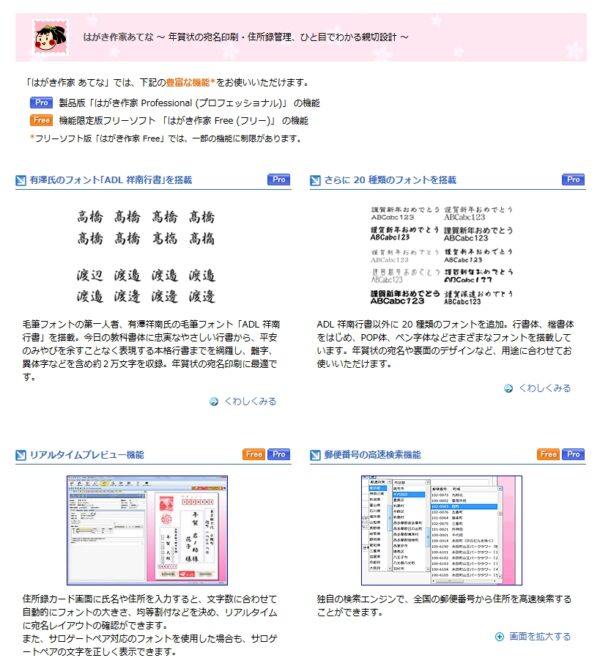
宛名作成は「はがき作家 19 Professional」の強みの一つです。住所や名前などの差出人情報を一覧形式で登録・管理できるため、大量の宛名も効率的に整理することが可能です。操作画面も直感的で、初めての方でも簡単に住所録を作成できます。
既にデジタルデータとして管理している住所録がある場合には、そのデータをインポートする機能も用意されています。これにより、新しく住所を手入力する手間が省けます。また、フリガナや敬称なども自動補完機能がサポートされており、ミスを防ぎながらスピーディーに作業を進めることができます。
デザインのカスタマイズ手法
テンプレートを選んだ後は、自分だけのオリジナル年賀状に仕上げるためにカスタマイズを行いましょう。「はがき作家 19 Professional」では、文字フォントやサイズ、カラーを自由に変更することができます。また、イラストや写真を挿入する機能も搭載されているため、ご自身の家族写真や企業のロゴなどを配置することで、より個性的なデザインを作成できます。
さらに、差出人情報をデザインに追加することも簡単です。例えば、年賀状裏面に自身の住所や連絡先をシンプルにレイアウトに入れることで、受け取った方にとってもわかりやすい内容に仕上げることが可能です。
印刷前の確認と調整
カスタマイズが完了したら、必ず印刷前にプレビュー機能を使用して確認しましょう。「はがき作家 19 Professional」ではリアルタイムにデザイン全体をプレビューすることができます。これにより、文字の配置不良やスペルミスなどの問題点を早い段階で見つけることが可能です。
デザインが確定したら、印刷設定で用紙タイプを選択します。「年賀はがき」を使用する場合など、プリンタとの連携設定にも注意してください。印刷位置がずれないように微調整を行える機能も搭載されており、プロフェッショナルな仕上がりを実現することができます。これらの設定を確認したうえで、本番印刷を行いましょう。
※購入はこちら
トラブルシューティングとよくある質問
インストール中のエラー対策
「はがき作家 19 Professional」をインストール中にエラーが発生した場合、まずはインターネット接続が安定しているか確認してください。特にダウンロードが途中で中断されると、セットアップファイルが正常に機能しない場合があります。最新のセットアップファイルは、公式サイトから再ダウンロードが可能です。
また、Windowsのセキュリティ設定やウイルス対策ソフトが原因でインストールがブロックされる場合もあります。一時的にセキュリティソフトを無効にしたり、管理者権限でインストールを実行することで解決することが多いです。動作環境はWindows 11/10/8.1/8/7(SP1)/Vista(SP2)/XP(SP3)に対応しているため、OSの互換性も確認してください。
それでも解決しない場合は、「はがき作家」のサポート窓口に連絡し、具体的なエラー内容を伝えると迅速に対応が受けられます。
印刷ズレや品質の問題を解消する方法
印刷時のズレや品質低下の問題が発生する場合は、以下の対策を試みてください。まず、プリンターのドライバーが最新バージョンであるか確認し、必要に応じて更新してください。また、「はがき作家 19 Professional」の用紙設定が正しく選択されているかも重要です。特に年賀状や普通はがきを使用する場合は、プリンターの紙種設定が「年賀状」や「厚紙」となっているか確認してください。
さらに、印刷プレビュー機能で位置やデザインを事前に確認することで、誤りを未然に防げます。また、用紙のセットが斜めになっていないか確認し、一度に大量の用紙をセットせず、少量ずつ印刷するのも効果的です。
それでも改善しない場合は、プリンターのキャリブレーションを実行するか、別のプリンターを利用して問題を切り分けるとよいでしょう。
ライセンスや購入に関する質問への回答
「はがき作家 19 Professional」のライセンスに関するよくある質問には、バージョンアップや購入方法についての内容が含まれます。たとえば、「はがき作家 18 Professional」を使用している場合、HWJから始まるIDがあれば無料で最新版にアップグレードできます。一方で、HWから始まるIDを持つユーザーや、古いバージョンを使用している場合は、公式サイトから新しいライセンスを購入する必要があります。
購入はオンラインダウンロード販売のみで提供されており、クレジットカードやコンビニ、電子マネーなどの決済手段が利用できます。購入後は、提供されたライセンスキーを入力して製品をアクティベートしてください。ライセンスに関して不明な点がある場合は、公式サポートへの問い合わせをおすすめします。
効率的な使い方のヒント
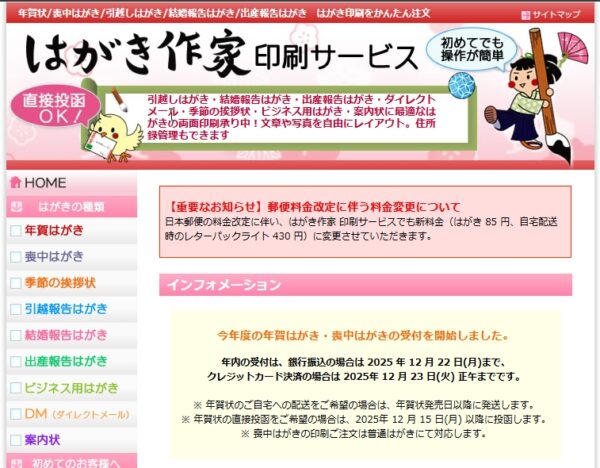
「はがき作家 19 Professional」を活用するためのポイントとしては、まず内蔵されている豊富な年賀状テンプレートを活用することです。テンプレートは281種類収録されており、時間を大幅に節約できます。また、住所録の管理機能を使えば、宛名を一括登録して印刷準備がスムーズに進められます。
さらに、デザインをカスタマイズする際には、事前に提供されているイラスト素材やフォントを活用して、独自性を持たせるとよいでしょう。また、「はがき作家」から直接印刷サービスを依頼することで、自宅のプリンターの設定に悩む必要もありません。
公式の操作ガイドやサポート情報も随時チェックし、効率的に操作を進めることで、簡単にプロ仕上げの年賀状を作成できます。
※購入はこちら
省スペースPC GEEKOMをお探しの方はこちら
※こちらから購入すると支払時に3,500円引き
※支払時に3,500円の値引きがない場合はクーポンコードを入力してください。
クーポンコード
TAKESHI
TAKESHI
購入はこちらをクリック↓↓↓
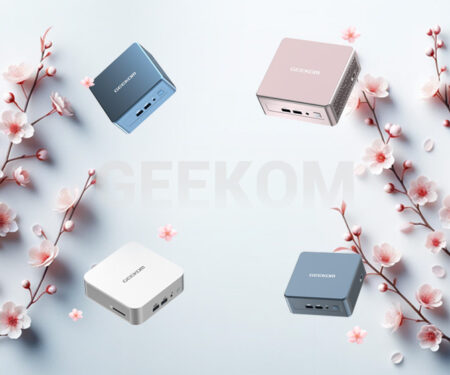
GEEKOM PC購入時の注意点
電源コードがアース付きの3ピンとなってます。3ピン→2ピンの変換をお持ち出ない方は購入を Officeもついていません。必要な方はこちらより購入を

Office(Word Execl等)が必要な方はこちら
Word Execl Outlook

Word Execl Outlook PowerPoint

-

-
高性能ミニPC Amazonでの評判がすごく良いGEEKOM OS搭載ですぐに使用可能
台湾の新興PCメーカーGEEKOMギコム高性能の小型PCを専門的に製造、販売 当ブログ購読者限定3,500円OFFのクーポンコード公開 省スペースデスクトップで高性能 CPUもINTELとAMD両方ともラインナップ やめとけというかたもいるが評判はすこぶる良い
続きを見る
#はがき作家 19 #Professional #プロ仕上げ #年賀状作成




