

1. Google Playとは?その基本を理解する
Google Playの概要:サービス内容と役割
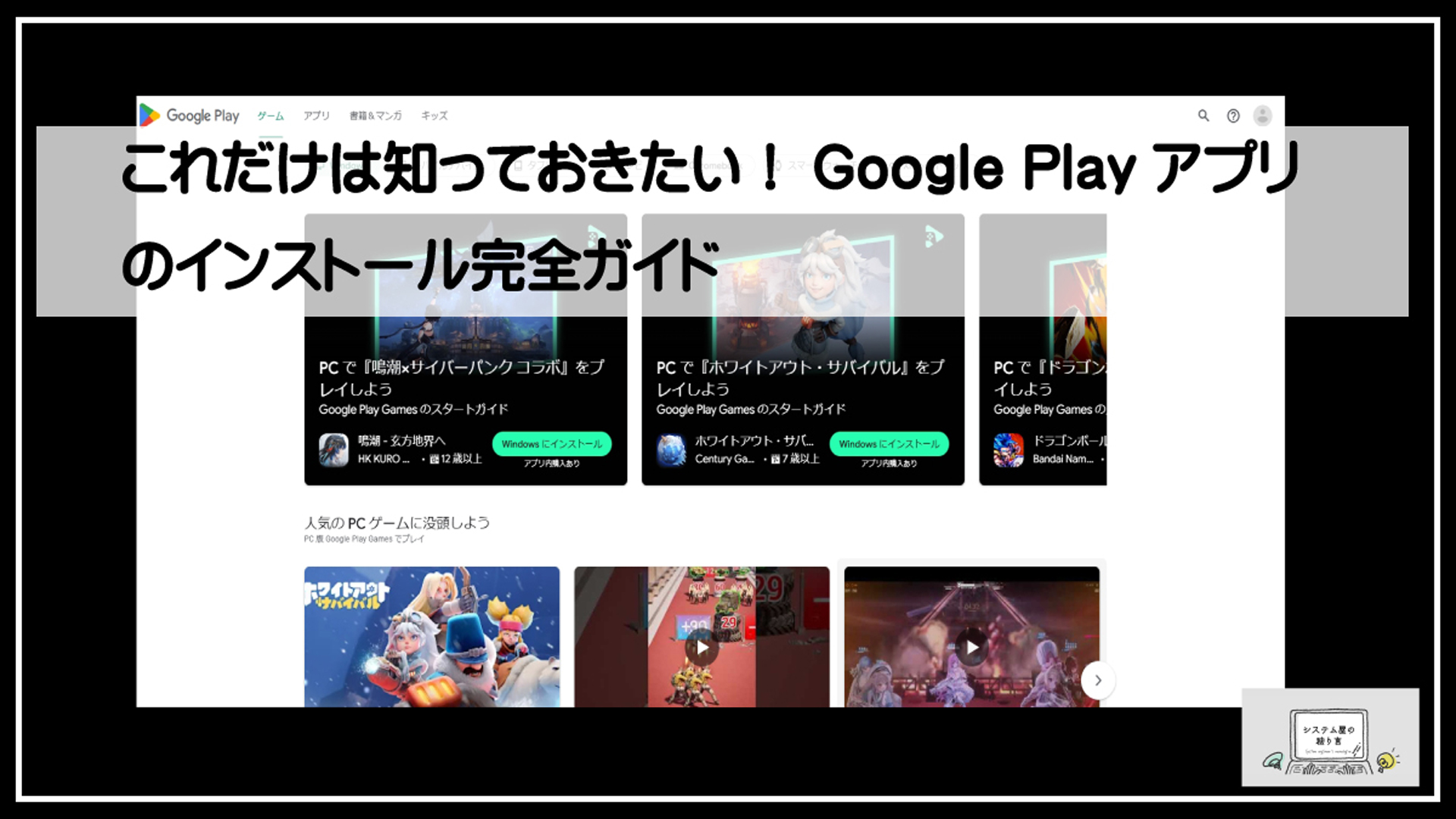
Google Playは、Googleが提供する公式マーケットプレイスであり、アプリやゲーム、電子書籍、映画、音楽など幅広いデジタルコンテンツをダウンロードできるプラットフォームです。元々「Android Market」として2008年にスタートし、2012年に「Google Play」と名称変更されました。Androidデバイスやウェアラブルデバイス、さらにはChromeOSなどさまざまなプラットフォームで利用可能です。
Google Playの主な役割は、ユーザーに必要なアプリやコンテンツを安全かつ簡単に提供することです。また、Google Playは単なるアプリストアにとどまらず、アプリの収益化や開発者の支援、さらにはユーザーのセキュリティとプライバシーの保護まで対応する、包括的なサービスを展開しています。
Google Playがサポートするデバイスの種類
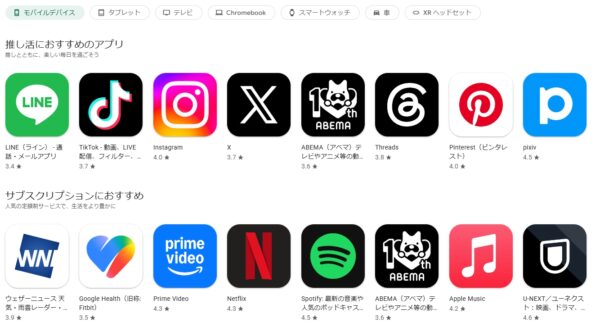
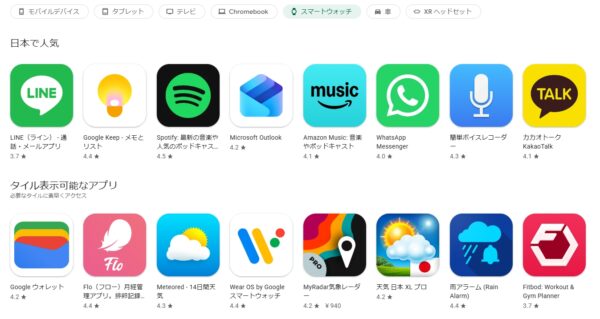
Google Playは、幅広いデバイスで利用できます。主にAndroidスマートフォンやタブレットが挙げられますが、それだけに限定されません。たとえば、Android TVを搭載したテレビ、Wear OSを利用したスマートウォッチ、さらにはChromeOS搭載のPCでもGoogle Playを使うことができます。これにより、1つのGoogleアカウントで複数のデバイスでアプリやデジタルコンテンツを簡単に管理することが可能です。
また、Google Playストアからインストールするアプリは、Googleが提供する厳しいセキュリティ基準を満たしています。そのため、対応デバイスなら安心して利用できます。
Google Playアプリとデジタルコンテンツの種類
Google Playでは、さまざまな種類のデジタルコンテンツを利用できます。主なカテゴリとしては、以下が挙げられます:
-
アプリとゲーム:スマートフォンやタブレット用の実用的なアプリから娯楽用のゲームまで幅広い選択肢があります。
-
電子書籍:小説やビジネス書、漫画など多種多様なジャンルの本をダウンロードできます。
-
映画とテレビ番組:最新の映画やドラマをオンラインでレンタル・購入し、ストリーミングで楽しむことができます(一部地域限定)。
-
音楽:2020年12月まで提供されていたGoogle Play Musicサービスの後継として、YouTube Musicへの移行が進められています。
これ以外にも、定期的なキャンペーンや特別なアクティビティを通じて、魅力的なコンテンツが割引や無料提供されることがあります。
アカウント登録時に注意すべき点
Google Playを利用するには、Googleアカウントが必要です。アカウント作成時には、正しい個人情報を提供し、セキュリティ設定を適切に行うことが大切です。特に、使い始める段階では以下の点に注意しましょう:
-
強力なパスワードの設定:安全性を高めるために、パスワードは英数字と記号を組み合わせたものにしましょう。
-
2段階認証の有効化:アカウントの保護を強化し、不正アクセスを防ぐ効果があります。
-
支払い情報の管理:Google Playストアでアプリ内購入やデジタルコンテンツを購入する際、支払い情報が必要になります。不適切な課金を防ぐために、パスワード入力を要求する設定をオンにしましょう。
また、ファミリー向けのアカウント機能を利用することで、子どもの利用を管理することも可能です。この機能を活用することで、子ども向けアプリの使用制限やコンテンツの年齢制限を設定することができます。

2. Google Playアプリをインストールする方法
AndroidデバイスでのGoogle Playアプリの利用方法
AndroidデバイスでGoogle Playストアを利用するには、まずデバイスにGoogleアカウントを登録する必要があります。ほとんどのAndroidスマートフォンやタブレットには、Google Playストアアプリがプリインストールされています。アプリを開き、左上に表示される検索バーを使用して目的のアプリを探し、「インストール」ボタンをタップします。なお、インストール時にはWi-Fiに接続していると、モバイルデータを節約できます。また、Google Play開発者サービスを最新バージョンに更新することで、円滑な利用が可能です。
PCからアプリをインストールする手順
Google PlayストアはPCからでもアプリをインストールできます。まずウェブブラウザでGoogle Playの公式サイトにアクセスし、Googleアカウントでサインインします。その後、検索バーを使用して目的のアプリを探し、「インストール」ボタンを選択します。この際、アプリをインストールするデバイスを選択できるので、対象デバイスを選択してください。デバイスがインターネットに接続されていれば、リモートでインストールが開始されます。
Google Playストアでの検索とフィルタリングのコツ
Google Playストアでは膨大な数のアプリやコンテンツが提供されていますが、検索機能を活用することで簡単に目的のアプリを見つけることができます。例えば、特定のキーワード(例:「キャンペーン」や「環境保護」)を入力することで関連アプリを絞り込めます。また、Google Playの検索結果には「評価」や「レビュー」でフィルタリングを行い、信頼性の高いアプリを選ぶことも可能です。さらに、「カテゴリー」タブを活用することでゲームや教育アプリなどジャンルごとのアプリを表示できます。
インストール時のエラー解消方法
Google Playストアでのインストール中にエラーが発生することもあります。その場合、まずインターネット接続を確認してください。一度Wi-Fiを切り、再接続を試みることで問題が解決する場合があります。また、デバイスのストレージ容量が不足している場合もエラーの原因になりますので、不要なアプリやデータを削除してください。さらに、Google Play開発者サービスやストアアプリ自体を最新バージョンにアップデートすると、エラーが解消することがあります。それでも改善しない場合、Google Playストアのキャッシュとデータをクリアする方法も試してみてください。
3. Google Playアプリの管理と設定
アプリの自動更新設定をカスタマイズする方法
Google Playストアの自動更新機能を利用すれば、最新のGoogleアプリやその他のアプリを常に最新版に保つことができます。しかし、場合によっては自動更新を停止したり、Wi-Fi接続時のみに限定したりすることが望ましい場合もあります。設定を変更するには、Google Playストアを開き、右上のプロフィールアイコンをタップします。その後、「設定」→「ネットワーク環境設定」→「アプリの自動更新」を選択し、自身の利用環境に合ったオプションを選びます。このカスタマイズによりデータ通信量を節約でき、必要なタイミングでのみアップデートを行うことが可能です。
アプリやコンテンツの削除と管理
Google Playストアでは、不要になったアプリやダウンロードしたデジタルコンテンツを簡単に削除・管理できます。アプリをアンインストールするには、Google Playストアから「マイアプリとゲーム」を選択し、「インストール済み」のタブに移動して削除したいアプリを見つけ、「アンインストール」をタップするだけです。また、購入済みのコンテンツも「ライブラリ」から確認でき、必要に応じてダウンロードや削除管理を行えます。同ストアの効率的な管理により、スマートフォンやタブレットのストレージを整理できます。
Google Playでの家庭向けコンテンツ管理機能
Google Playストアには、子ども向けにアプリやコンテンツの利用を管理するための「ファミリー」機能が用意されています。保護者は特定の年齢層向けのコンテンツのみ表示するようフィルタリングが可能で、子供が適切で安全なアプリのみ利用できる環境を提供します。この機能を利用するには、Googleアカウントを介してファミリーグループを作成し、「ペアレンタルコントロール」を設定します。また、購入制限機能を使用すれば、子どものアプリ内購入を事前に承認することもできます。このように便利な家庭向け管理機能を活用することで、健全なデジタル体験を実現できます。
ダウンロード履歴の確認と再ダウンロード方法
過去にインストールしたアプリや購入したコンテンツを再確認したい場合、Google Playストアのダウンロード履歴は役立ちます。履歴を見るには、「マイアプリとゲーム」に移動し、「ライブラリ」を選択します。ここでは、過去に削除したアプリや現在使用していないアプリの一覧が表示されます。また、再インストールしたい場合は、対象のアプリをタップし、「インストール」ボタンを押すだけで完了です。この機能を利用すれば、スマホの買い替え時や誤って削除してしまった場合でも、すぐに必要なアプリやコンテンツを再取得できるため非常に便利です。
4. セキュリティとプライバシーの保護
ファミリー向けアカウントで子どもを守る方法
Google Play ストアでは、保護者が子どもの利用状況を管理できる「ファミリー向けリンク」機能が提供されています。この機能を使うことで、子どもがインストールするアプリや使用時間の制限を設定でき、適切なデジタル環境を構築できます。設定手順としては、Googleアカウント内でファミリーグループを作成し、対象の子どものアカウントを追加します。その後、アプリ利用の許可や制限をカスタマイズし、お子様が適切なコンテンツにアクセスできるよう調整可能です。この方法は、特に3歳以上の子ども向けに設計されたアプリやキャンペーンに安心して触れられる環境を提供するために有効です。
不正アプリから身を守るための基本的な考え方
不正アプリから身を守るには、信頼できるGoogle Playストアでアプリをダウンロードすることが基本です。Google Playは、インストール前にアプリの安全性を確認するプロセスを導入しているため、不正アプリのリスクが低いとされています。また、アプリのレビューや評価を確認し、正規の開発者で提供されているかを見極めることも重要です。怪しい許可権限を要求するアプリはアクセスを制限し、不必要に多くの情報を提供しないよう注意しましょう。さらに、Googleアプリと連携するGoogle Play 開発者サービスは、アプリがセキュリティリスクを最小限に抑えるための重要な役割を果たしています。
Google Playプロテクト機能の活用法
Google Playプロテクトは、デバイスとアプリの安全性を守るための機能です。この機能は、自動的にGoogle Playストアのすべてのアプリをスキャンして不正なものを排除し、ユーザーへの危険性を未然に防ぎます。また、定期的なスキャンを行い、インストール済みのアプリに潜むリスクも確認可能です。これを利用するには、Google Play ストアにアクセスし、「設定」メニューからPlayプロテクトを有効化するだけで簡単に始められます。特に子どもが使うデバイスでは、この機能を必須として設定することをおすすめします。
個人情報を守る設定と注意点
Google Playストアを利用する際、個人情報の保護も非常に重要です。まず、Googleアカウントの「プライバシー設定」を確認し、必要以上のデータが第三者と共有されないように調整しましょう。特に新しいアプリをインストールする際、許可を求められる項目は慎重に確認し、不要な情報提供は避けるように心掛けてください。さらに、Google Playのアカウント管理画面から購入履歴やサブスクリプションを定期的にチェックし、不必要な契約や支払いが発生しないようにすることも大切です。安全なデジタル環境を維持するためには、このような慎重な操作が欠かせません。
5. 処理中のトラブルシューティング
インストールが進まない場合の対処法
Google Playストアでアプリをインストールしようとしても進まない場合、いくつかの方法で問題を解決できます。まず、インターネット接続を確認してください。Wi-Fiに問題がある場合は、モバイルデータに切り替えるのも一つの方法です。
次に、「Google Play開発者サービス」や「Google Playストア」のキャッシュとデータをクリアすることを試みましょう。これにより、一時的なデータが削除され、アプリの正常な動作が促進される場合があります。また、ストレージ容量が不足している場合も原因となるため、不要なアプリやデジタルコンテンツを削除して容量を確保することも重要です。
最後に、端末を再起動することで、内部の一時的な不具合がクリアされる可能性があります。それでも解決しない場合は、Google Playストアの最新版をインストールし、不具合が改善されていないか確認してください。
Google Playストアが開けない際の解決策
Google Playストア自体が開けない問題に直面した際、いくつかの対処法があります。まず、デバイスの日時設定が正確であることを確認しましょう。日時がズレていると、Google Playの認証エラーが発生する場合があります。
また、「Google Playストア」と「Google Play開発者サービス」のキャッシュをクリアすることも効果的です。これには、デバイスの「アプリ設定」からそれぞれのアプリを選択し、キャッシュデータを削除する手順をとります。また、Wi-Fiまたはモバイルデータが安定していることを確認するために、異なるネットワークにも接続してみてください。
さらに、端末が最新のシステムアップデートを適用されているかも確認が必要です。それでも解決しない場合は、Google Playの最新版を再インストールするか、カスタマーサポートの利用を検討してください。
エラーメッセージ別の具体的な対応方法
Google Playで発生するエラーメッセージには、それぞれ原因と対策が異なります。たとえば、エラー「403」が表示される場合は、同じGoogleアカウントで複数のデバイスを使用していることが原因の可能性があります。この場合、アカウントを一度削除してから再同期することで解決することがあります。
「インストールに失敗しました」メッセージが表示された場合は、デバイスのストレージが適切に確保されているか確認しましょう。また、「RPCエラー」や「DF-BPA-09」などのエラーは、Google Playサービスの不具合またはネットワークの問題が原因です。この場合は、再度Wi-Fi接続を設定し直す、またはGoogle Playストアを再インストールすることで問題解決が可能です。
具体的なエラー番号を調べ、Googleの公式ヘルプページで対応方法を確認するのも効果的です。これにより、迅速に問題を解消することができます。
最終手段:Googleのサポートセンターを利用する
上記の方法ですべての問題を解決できない場合、最終手段としてGoogleのサポートセンターの利用を検討してください。Google Playストアの公式ウェブサイトやアプリ内に直接アクセスし、「サポート」セクションから適切なヘルプを依頼することができます。
Googleのサポートチームでは、インストールに関する問題や特定のアプリに関連するトラブルについて指導を受けることが可能です。また、チャットやメール、電話サポートなど、複数の手段でサポートにアクセスできるため、最短で問い合わせ可能な方法を選択することができます。
特に、エラーがプラットフォーム固有のものである場合や、課金に関する問題が発生している場合には、適切な窓口を探し、迅速な対応を依頼しましょう。これにより、ユーザーが快適にGoogle Playストアを利用できる環境が整います。
省スペースPC GEEKOMをお探しの方はこちら
※こちらから購入すると支払時に3,500円引き
※支払時に3,500円の値引きがない場合はクーポンコードを入力してください。
クーポンコード
TAKESHI
TAKESHI
購入はこちらをクリック↓↓↓
GEEKOM PC購入時の注意点
電源コードがアース付きの3ピンとなってます。3ピン→2ピンの変換をお持ち出ない方は購入を Officeもついていません。必要な方はこちらより購入を

Office(Word Execl等)が必要な方はこちら
Word Execl Outlook

Word Execl Outlook PowerPoint

-

-
高性能ミニPC Amazonでの評判がすごく良いGEEKOM OS搭載ですぐに使用可能
台湾の新興PCメーカーGEEKOMギコム高性能の小型PCを専門的に製造、販売 当ブログ購読者限定3,500円OFFのクーポンコード公開 省スペースデスクトップで高性能 CPUもINTELとAMD両方ともラインナップ やめとけというかたもいるが評判はすこぶる良い
続きを見る
#Google Play #アプリ #インストール #完全ガイド