

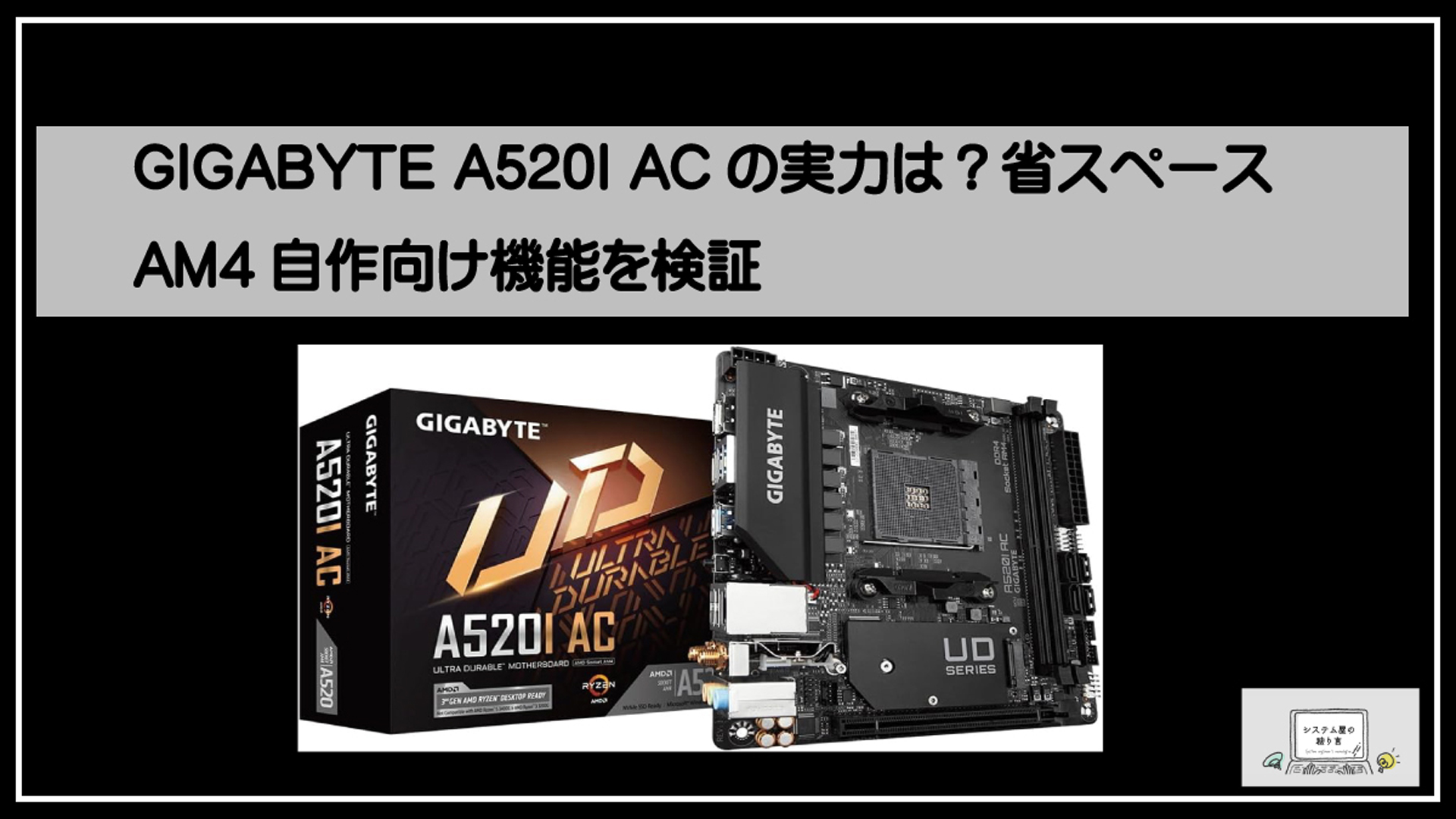
GIGABYTE A520I ACの基本仕様と位置付け
Mini-ITX規格と170mm角のコンパクト設計
GIGABYTE A520I ACは、170mm×170mmのMini-ITX規格を採用したAMD向けマザーボードです。一般的なMicro-ATXやATXよりも設置面積が小さく、コンパクトなデスクトップPC、リビングPC、持ち運びも視野に入る小型ゲーミングPCの自作に適しています。
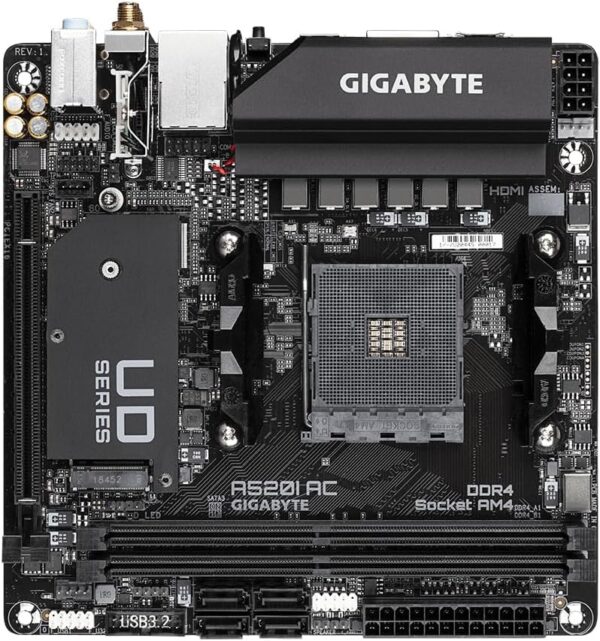
小型ながら、DDR4 DIMMスロットを2基、PCIe 3.0 x16スロット、NVMe対応M.2スロット、無線LAN機能などを備えます。拡張スロットやストレージ搭載数は大型マザーボードほど多くありませんが、グラフィックボードを1枚使用する標準的な構成であれば、Mini-ITXマザーボードとして必要な機能をまとめた設計です。
なお、Mini-ITXではケース内部の空間が限られるため、CPUクーラーの高さ、グラフィックボードの長さ・厚み、電源ユニットの規格を事前に確認することが重要です。A520I AC本体が小さいからといって、すべてのMini-ITXケースで大型パーツを使えるわけではありません。
AMD A520チップセットとAM4ソケットの対応範囲
GIGABYTE A520I ACは、AMD A520チップセットとSocket AM4を組み合わせたamd motherboardです。対応CPUには、AMD Ryzen 3000シリーズ、Ryzen 3000 Gシリーズ、Ryzen 4000 Gシリーズ、Ryzen 5000シリーズ、Ryzen 5000 Gシリーズが含まれます。世代をまたいで選択肢があるため、既存のAM4対応CPUを活用したい場合にも、新たにRyzen 5000シリーズを中心とした小型PCを組みたい場合にも検討しやすい製品です。
ただし、実際に使用できるCPUは搭載BIOSのバージョンにも左右されます。特にRyzen 5000シリーズを組み合わせる際や、流通在庫の古い個体を購入する際は、GIGABYTE公式サイトのCPU Support Listで対応状況と必要BIOSを確認してください。本製品はQ-Flash Plusに対応しているため、対応BIOSが必要な場合でも、CPU・メモリー・グラフィックボードを装着せずにBIOS更新を行える点が利点です。
A520はAM4プラットフォームにおけるコスト重視のチップセットです。CPUオーバークロックを前提とした構成や、PCIe 4.0対応機器を最大限に活用する構成には向きません。一方で、定格運用のRyzenとDDR4メモリー、PCIe 3.0対応SSDやグラフィックボードを組み合わせる用途では、コストと機能のバランスを取りやすい選択肢です。
A520I ACとV2・基板リビジョンの違い
販売店によっては「GIGABYTE A520I AC V2 Mini-ITX Motherboard」や「MB6959」といった名称で掲載されることがあります。一方で、メーカー型番はA520I ACとして案内されるケースもあるため、購入時には商品名だけで判断せず、販売ページの型番、掲載写真、仕様表、メーカーサポートページを照合することが大切です。
「V2」は製品の改訂版を示す表記として使われることがありますが、すべての販売ページで同じ意味や仕様差を保証するものではありません。また、マザーボードには基板リビジョンが存在し、BIOS、対応CPU、端子構成、付属品、部品配置などの確認では、基板上に印字されたリビジョン番号が重要になる場合があります。
特にBIOS更新ファイルやドライバーを入手する際は、GIGABYTE シリーズ内の名称が近い製品と取り違えないよう注意してください。a520i mini-itx製品を比較する場合も、A520I AC、V2表記、基板リビジョン、CPUサポートリストを確認したうえで、購入する個体に対応する公式情報を利用することが確実です。

CPU・メモリー・グラフィックスの拡張性
対応RyzenとBIOSバージョンの確認ポイント
GIGABYTE A520I AC V2 Mini-ITXマザーボード MB6959は、Socket AM4を採用し、Ryzen 5000シリーズ、Ryzen 5000 Gシリーズ、Ryzen 4000 Gシリーズ、Ryzen 3000シリーズ、Ryzen 3000 Gシリーズに対応します。ただし、同じRyzenシリーズでもCPUごとに必要なBIOSバージョンが異なるため、購入前にGIGABYTE公式サイトのCPU Support Listで対応状況を確認することが重要です。
とくに中古品や長期在庫品では、搭載BIOSが古く、Ryzen 5000シリーズをそのまま認識できない可能性があります。本製品はQ-Flash Plusに対応しているため、対応CPUやメモリー、グラフィックボードを装着しなくてもBIOS更新を行えます。AM4環境を新規に組む際は、使用予定のCPUに必要なBIOSをあらかじめ確認し、更新用USBメモリーを用意しておくと安心です。
DDR4 DIMM 2本によるデュアルチャネル構成
a520i mini-itx規格の設計上、メモリースロットはDDR4 DIMM 2本に限られますが、デュアルチャネルメモリーに対応しています。最大容量は64GBで、32GB DIMMを2枚使う構成が可能です。一般的な事務作業やリビングPC、軽量なゲーミングPCなら16GB、ゲームと複数アプリの同時利用、写真編集なども想定するなら32GBが実用的な目安となります。
標準のDDR4-3200に加えて、DDR4-3600以上のオーバークロック設定にも対応し、XMPメモリーも利用できます。ただし、動作可能なクロックはCPUのメモリーコントローラー、DIMMの組み合わせ、BIOS設定に左右されます。高クロックメモリーを使う場合は、GIGABYTEのMemory Support Listも参照し、まずはXMP適用後に安定性を確認してください。なお、ECCアンバッファードDIMMにも対応しますが、ECCとして動作するかどうかはCPU側の対応状況にも依存します。
PCIe 3.0 x16スロットとグラフィックボードの選び方
GIGABYTE A520I ACには、グラフィックボード用のPCIe 3.0 x16スロットを1基搭載しています。PCIe 4.0には対応しないものの、多くのミドルクラスGPUではPCIe 3.0 x16接続でも実用上の性能差は小さく、フルHDからWQHD程度のゲーム用途に適した構成を組めます。
一方で、Mini-ITXマザーボードでは、拡張スロットが1本のみです。キャプチャーカード、サウンドカード、増設LANカードなどをグラフィックボードと同時に使うことはできません。また、搭載できるGPUの長さ、厚み、補助電源コネクターの向きはマザーボードではなくPCケースに大きく左右されます。2.5~3スロット厚の大型GPUを選ぶ場合は、ケース側の対応スロット数、GPU長、電源ユニットの容量、吸排気経路までまとめて確認することが必要です。
なお、Ryzenの末尾に「G」が付くAPUなど、Radeon Graphicsを内蔵したCPUを選べば、グラフィックボードなしで映像出力を利用できます。省電力な小型PCや動画視聴中心のPCでは内蔵GPU構成も有効ですが、本格的な3DゲームやGPU処理を行う場合は、用途に応じた単体グラフィックボードをPCIe x16スロットへ搭載します。
A520チップセットの制約とオーバークロック非対応
amd motherboard gigabyte シリーズの中で、AMD A520はコストを抑えたAM4向けチップセットに位置付けられます。GIGABYTE A520I ACではCPU倍率を変更するCPUオーバークロックには対応していないため、Ryzen 5やRyzen 7の性能を限界まで引き出すための手動OCを目的とする場合には不向きです。
ただし、メモリーのXMP適用やメモリークロックの調整は可能です。CPUは定格運用を基本としつつ、適切なDDR4メモリーをデュアルチャネルで構成することで、安定性と実用性能のバランスを取りやすくなります。また、PCIe 4.0を利用した高速SSDやGPU帯域を重視する場合も、PCIe 3.0世代の本製品では要件を満たせないことがあります。
そのため、A520I ACは「コンパクトなAM4 PCを予算重視で組み、定格中心で安定して使いたい」という用途に適したMini-ITXマザーボードです。CPUオーバークロック、PCIe 4.0、より多い拡張性を優先するなら、B550搭載のMini-ITXマザーボードも比較するとよいでしょう。
電源設計と冷却機能は小型PCに十分か
GIGABYTE A520I AC V2 Mini-ITXマザーボード MB6959は、エントリー寄りのAMD A520チップセットを採用しながら、Mini-ITX環境で実用的な電源設計と冷却制御機能を備えています。ただし、170mm角の小型基板ではケース内の熱がこもりやすく、マザーボード単体の仕様だけでなく、CPUの消費電力、CPUクーラー、ケースファン、グラフィックボードの排熱まで含めて構成を考えることが重要です。
6フェーズデジタルVRMと55A DrMOSの特徴
gigabyte シリーズのa520i mini-itxである本製品は、Direct 6 Phases Digital VRM Solutionを採用しています。VRMは、電源ユニットから供給された電力をCPUが使いやすい電圧へ安定して変換する回路であり、高負荷時の安定動作や発熱に関わる重要な部分です。
各フェーズには55A DrMOSを採用しており、MOSFETとドライバーを統合した構成によって、限られたMini-ITX基板上でも効率と実装密度の両立を図っています。一般的なゲーム、普段使い、動画視聴、軽めの制作作業といった用途であれば、適切なエアフローを確保したうえで十分に実用的な電源設計といえます。
一方で、amd motherboardとしては予算重視のA520プラットフォームであり、長時間の全コア高負荷や冷却に余裕のない超小型ケースでは、VRM周辺の温度にも注意が必要です。高性能CPUを搭載できることと、あらゆる条件で最高性能を長時間維持できることは別のため、CPU選びとケース選びを慎重に行う必要があります。
Ryzen 5・Ryzen 7でのCPU選定目安
GIGABYTE A520I ACは、Ryzen 3000シリーズ、Ryzen 4000 Gシリーズ、Ryzen 5000シリーズ、Ryzen 5000 Gシリーズに対応します。ただし、実際に使用できるCPUはBIOSバージョンにも左右されるため、購入前にはCPU Support Listと搭載BIOSを確認してください。
バランスよく組みやすいのは、65Wクラスを中心としたRyzen 5です。たとえば、普段使い、フルHDゲーム、軽い写真・動画編集、リビングPCなどでは、Ryzen 5と組み合わせることで、消費電力、発熱、冷却騒音を抑えやすくなります。内蔵GPUを利用する場合は、Radeon Graphics搭載のGシリーズを選ぶことで、グラフィックボードなしの省スペースPCも構築できます。
Ryzen 7も対応CPUリストおよび冷却条件を満たす構成であれば選択肢になります。ただし、多コアCPUをレンダリングやエンコードなどで長時間フル稼働させる場合、VRM、CPUクーラー、ケース内温度の条件が厳しくなります。静音性を優先する小型PCでは、Ryzen 7を選ぶ場合でも消費電力設定を無理に上げず、冷却性能に余裕のあるケースとクーラーを組み合わせるのが安心です。
Smart Fan 5とファンヘッダーの活用方法
GIGABYTE A520I AC V2は、Smart Fan 5に対応しています。温度センサーとハイブリッドファンヘッダーを利用し、CPU温度などに応じてファン回転数を制御できるため、小型PCで課題になりやすい騒音と冷却性能の両立に役立ちます。低負荷時には回転数を抑え、高負荷時には段階的に回転数を上げるカーブを設定することで、必要以上にうるさいPCになることを避けられます。
また、FAN STOP機能を活用すれば、設定温度を下回る低負荷時に対応ファンを停止させることも可能です。ただし、Mini-ITXケースでは内部の熱が逃げにくいため、完全な無音を優先して吸排気ファンを止め続ける設定には注意が必要です。とくにNVMe SSDやVRM周辺は、CPU温度だけでは状態を判断しにくい場合があります。
ファンの設定では、CPUクーラーをCPU温度に連動させることに加え、ケースファンでVRM周辺とグラフィックボード付近の熱を排出できるようにするのが基本です。PWM対応ファンを使用すると、回転数の調整幅を確保しやすく、静音性を保ちながら必要なときだけ風量を上げやすくなります。
Mini-ITXケースで注意したい排熱と配線
Mini-ITXマザーボードを使った自作では、部品同士が近接するため、ケースの容積や通気設計がCPU温度、VRM温度、SSD温度に大きく影響します。特に大型グラフィックボードを搭載する場合、その排熱が基板やCPUクーラーへ回り込みやすくなります。対応するグラフィックボードの長さ・厚さだけでなく、吸気口との距離や、カードの熱を外へ逃がせる構造かどうかも確認しましょう。
CPUクーラーは、ケースの対応高を確認したうえで選ぶ必要があります。薄型クーラーは搭載しやすい反面、高負荷時の冷却能力や静音性で不利になることがあります。Ryzen 5以上やグラフィックボード搭載の構成では、可能な範囲でヒートシンクの大きいクーラー、または適切なラジエーター配置ができる簡易水冷を検討すると、温度管理に余裕を持たせやすくなります。
配線もエアフローを左右します。24ピンATX電源ケーブル、CPU補助電源ケーブル、SATAケーブル、フロントパネル用ケーブルを吸気口やファンの前に集中させると、風の通り道を妨げます。組み立て時には、先に電源ケーブルの取り回しを考え、余ったケーブルを収納スペースへ逃がすことが重要です。GIGABYTE A520I ACは小型でコストを抑えやすい選択肢ですが、冷却と配線まで設計してこそ、その省スペース性を生かせます。
ストレージ・映像出力・ネットワーク機能を確認
PCIe 3.0 x4 M.2スロットとNVMe SSDの運用
GIGABYTE A520I AC V2 Mini-ITXマザーボード MB6959は、NVMe SSD向けのPCIe 3.0 x4対応M.2スロットを備えています。OSや主要アプリケーションをNVMe SSDへ導入すれば、起動やソフトの読み込みを高速化しやすく、省スペースPCでも快適な使用感を得られます。
ただし、AMD A520チップセットを採用するa520i mini-itxモデルのため、M.2接続はPCIe 4.0ではなくPCIe 3.0です。PCIe 4.0対応SSDを取り付けること自体は可能な場合がありますが、通信速度はPCIe 3.0の範囲に制限されます。発熱を抑えながら扱いやすいPCIe 3.0 NVMe SSDを選ぶと、性能とコストのバランスを取りやすいでしょう。
Mini-ITXケースでは、M.2 SSD周辺に熱がこもりやすいことがあります。高負荷の連続書き込みを行う用途では、SSDのヒートシンクの有無、グラフィックボードとの距離、ケース内の吸排気を事前に確認することが重要です。
SATAポートと増設ストレージの考え方
NVMe SSDをシステムドライブにしつつ、容量を重視するデータ保存用として2.5インチSATA SSDや3.5インチHDDを組み合わせる構成も実用的です。写真・動画・ゲームライブラリーなどを保存する場合、容量単価に優れるSATAストレージを追加することで、M.2 SSDの容量不足を補えます。
一方で、Mini-ITXケースは搭載できる2.5インチ・3.5インチドライブの数が限られる傾向にあります。amd motherboard gigabyte シリーズで小型PCを組む際は、マザーボード側のSATAポート数だけでなく、ケースのドライブベイ数、SATA電源コネクターの本数、ケーブルを曲げるためのスペースも確認してください。
コンパクトさを優先するなら、大容量のM.2 NVMe SSDを1台だけ搭載する構成が配線面では有利です。大量のデータを長期保管するなら、NVMe SSDをOS用、SATA SSDまたはHDDをデータ用に分けると、容量と費用のバランスを調整しやすくなります。
HDMI・DisplayPort・DVI-Dの映像出力
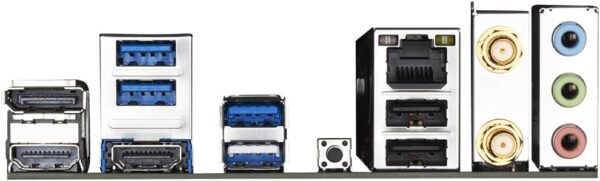
GIGABYTE A520I ACは、背面映像出力としてDisplayPortとHDMIを備え、HDMIは2基搭載されています。複数のディスプレイを使う作業環境や、リビングのテレビへ接続するPCにも対応しやすい構成です。
ただし、マザーボードの映像端子を利用するには、CPU側に内蔵グラフィックスが必要です。たとえば、AMD Radeon Graphicsを内蔵するRyzen Gシリーズを使用する場合に活用できます。内蔵GPUを持たないRyzenを選んだ場合は、別途グラフィックボードを搭載し、その映像出力端子からモニターへ接続する必要があります。
なお、提供されている製品情報ではDVI-D端子の搭載は確認できません。DVI-D入力のみのディスプレイを使う場合は、DisplayPortまたはHDMIからの変換アダプター・変換ケーブルの対応可否を確認しておくと安心です。高解像度・高リフレッシュレートで使用する際は、モニター、ケーブル、出力端子それぞれの対応仕様も確認してください。
Gigabit LANとWi-Fi 5・Bluetoothの実用性
GIGABYTE A520I AC V2には、Realtek Gigabit LANとデュアルバンド802.11ac Wi-Fi、Bluetooth 4.2が標準搭載されています。有線LANを引ける場所では、安定性と遅延の小ささを重視してGigabit LANを使うのが基本です。オンラインゲーム、動画配信、大容量ファイルの転送などでは、有線接続のメリットを得やすいでしょう。
一方、Wi-Fi 5に相当する802.11ac無線LANを内蔵しているため、LANケーブルを配線しにくいリビングPCや設置場所を頻繁に変える小型PCにも向いています。付属アンテナはWIFI EZ-Plugに対応しており、アンテナ接続の扱いやすさにも配慮されています。無線速度と安定性は、ルーターの規格、設置場所、壁や家具による遮蔽物、周辺の電波状況に左右されます。
Bluetooth 4.2は、ワイヤレスキーボード、マウス、ヘッドセット、ゲームコントローラーなどの接続に便利です。ただし、最新世代のWi-Fi規格やBluetooth規格を必須とする場合は、GIGABYTE A520I ACの仕様が目的に合うかを確認してください。必要に応じてUSB無線アダプターやPCIe拡張カードを使う方法もありますが、Mini-ITXマザーボードでは拡張スロットの使い方が限られる点に注意が必要です。
組み立てやすさと導入時に確認すべき点
Q-Flash PlusによるCPUなしのBIOS更新
GIGABYTE A520I AC V2 Mini-ITXマザーボードは、Q-Flash Plusに対応しています。これはCPU、メモリー、グラフィックボードを装着していない状態でもBIOSを更新できる機能です。購入したCPUが搭載時点のBIOSで認識されない可能性がある場合に、とくに役立ちます。
更新時は、GIGABYTE公式サポートページでMB6959や実際の基板リビジョンに適合するBIOSを確認し、指定された手順でUSBメモリーを準備します。異なる製品版や基板リビジョン向けのBIOSを書き込むと起動不能につながるおそれがあるため、ダウンロードするファイル名だけで判断せず、基板上の型番・Rev.表記まで照合することが重要です。更新中は電源を切らず、完了表示やLEDの状態を確認してから次の作業へ進みます。
メモリー・CPUクーラー・M.2 SSDの取り付け順
a520i mini-itxのようなMini-ITX構成では、各部品を取り付ける順番が組み立てやすさを左右します。基本的には、ケースへ固定する前にCPU、M.2 SSD、メモリー、CPUクーラーの順でマザーボード上へ取り付ける方法が作業しやすいでしょう。GIGABYTE A520I ACはDDR4 DIMMスロットが2本のため、デュアルチャネルを生かすなら容量・型番がそろった2枚組メモリーを用意するのが基本です。
NVMe SSDはPCIe 3.0 x4 M.2スロットを使用します。グラフィックボードを装着した後ではM.2周辺に手が入りにくい場合があるため、先に固定しておくと安心です。CPUクーラーは、固定用バックプレートやネジへのアクセス、メモリーとの高さの干渉を確認してから取り付けます。とくに背の高いヒートスプレッダー付きメモリーと大型空冷クーラーを組み合わせる場合は、寸法の事前確認が欠かせません。
端子配置と大型グラフィックボードの干渉確認
Mini-ITXマザーボードは170mm角に機能を集約しているため、電源コネクター、SATA端子、フロントパネル端子、ファンヘッダーへ接続するケーブルが密集しやすい設計です。ケースに組み込む前に、24ピンATX電源、CPU補助電源、フロントUSB、フロントパネル、SATAケーブルの取り回しを確認しておくと、組み立て後の手戻りを抑えられます。
大型グラフィックボードをPCIe x16スロットへ搭載する場合は、マザーボードとの相性だけでなく、ケース側の対応カード長・厚み・高さ、電源ケーブルの曲げ余裕を確認してください。2.5スロット以上の厚いモデルでは、ケースの底面や電源ユニット、ケースファンと干渉することがあります。また、グラフィックボードの装着後にSATAケーブルやフロントパネル配線へアクセスしづらくなることもあるため、細いケーブル類は先に接続しておくと作業が円滑です。
Wi-Fiを利用する場合は、付属アンテナも忘れずに接続します。本製品はWIFI EZ-Plugを採用しており、アンテナの取り付けを行いやすい点が特徴です。無線通信の安定性を確保するため、アンテナは金属製のケース背面に密着させず、できるだけ見通しのよい位置へ向けることをおすすめします。
OS・ドライバー導入と公式サポートの確認
OSを導入した後は、Windows Updateだけに任せず、GIGABYTE公式サイトから対象モデル用のドライバーを確認するとよいでしょう。チップセット、LAN、Wi-Fi、Bluetooth、オーディオなどを適切に導入することで、接続の安定性や各機能の利用環境を整えやすくなります。Realtek HD Audio Driverは、Windows 10 64bitおよびWindows 11 64bit向けの提供情報があります。
ドライバーやBIOSは、必ず「GIGABYTE A520I AC」と実機の基板リビジョン、使用OSを照合して選択してください。AMD motherboard gigabyteシリーズでは、名称が似た製品や改訂版が存在する場合があり、別モデル向けファイルの適用は不具合の原因になります。導入後はデバイスマネージャーで未認識デバイスがないか確認し、LAN・Wi-Fi・Bluetooth・音声出力・映像出力を一通り動作確認しておくと安心です。
GIGABYTE A520I ACが向いている人・向かない人
省スペースでコストを抑えたAM4自作に向く用途
GIGABYTE A520I AC V2は、限られた設置スペースでAM4環境の自作PCを組みたい人に向くMini-ITXマザーボードです。170mm角の小型基板ながら、Ryzen 5000シリーズを含む幅広いSocket AM4 CPU、DDR4メモリー最大64GB、NVMe PCIe 3.0 x4 M.2 SSDに対応しています。Web閲覧、動画視聴、事務作業、軽い写真編集といった日常用途はもちろん、構成を適切に選べば軽量なゲーム用途にも対応できます。
特に、すでにRyzen CPUやDDR4メモリーを保有している場合は、既存パーツを活用して小型PCへ移行しやすい点がメリットです。GIGABYTEのamd motherboardシリーズのうち、A520I ACは拡張性を必要十分な範囲に絞ることで、Mini-ITX構成の導入コストを抑えやすくしています。MB6959として扱われる製品情報を確認する際も、販売店ごとに価格差が大きい場合があるため、B550搭載モデルを含めた実売価格の比較が重要です。
内蔵Wi-Fiを生かせるリビングPC・軽量ゲーミングPC
a520i mini-itx構成の魅力は、コンパクトなケースと組み合わせて置き場所の自由度を高められることです。GIGABYTE A520I AC V2 Mini-ITXマザーボードは、デュアルバンド802.11ac Wi-FiとBluetooth 4.2を標準搭載しているため、有線LANを引き回しにくいリビングや寝室でも導入しやすい設計です。Wi-FiアンテナはWIFI EZ-Plugに対応しており、組み立て後の取り付けも比較的容易です。
Ryzenの内蔵GPU搭載モデルと組み合わせれば、動画配信サービスの視聴、家庭用サブPC、エミュレーター用途などに適した省スペースPCを構築できます。映像出力はDisplayPortとHDMIを備えるため、対応CPUを選べば複数画面での利用も可能です。また、PCIe 3.0 x16スロットにはグラフィックボードを1枚搭載できるので、Ryzen 5クラスのCPUとミドルレンジGPUを組み合わせた軽量ゲーミングPCにも活用できます。
ただし、無線通信の実効速度や安定性は、ルーターとの距離、壁や家具による遮蔽物、周囲の電波状況に左右されます。オンライン対戦ゲームや大容量データ転送を重視するなら、Realtek GbE LANによる有線接続も選択肢に入れると安心です。
PCIe 4.0やCPUオーバークロックを求める場合の注意
GIGABYTE A520I ACは、コストを重視したAMD A520チップセット搭載モデルです。そのため、PCIe 4.0対応SSDやPCIe 4.0対応グラフィックボードを最大限に活用したい人には適しません。M.2スロットはNVMe PCIe 3.0 x4対応であり、高速なPCIe 4.0 SSDを装着してもPCIe 3.0相当の動作となります。現実の体感差が小さい用途も多い一方、大容量ファイルを頻繁に扱う動画編集や高速ストレージ性能を重視する用途では、仕様上の差を理解しておく必要があります。
また、A520チップセットではCPU倍率によるオーバークロックはできません。CPU性能を細かく追い込みたい人や、将来的に高性能CPUを強力な冷却で常用したい人には不向きです。6フェーズデジタルVRMと55A DrMOSを採用しているため、定格運用のRyzen 5や、冷却・ケースエアフローを十分に確保したRyzen 7であれば候補になりますが、小型ケースでの高負荷連続運転には慎重な構成選びが求められます。
メモリーについてはXMPやOC設定に対応しますが、動作の可否はCPU、メモリーモジュール、BIOSの組み合わせに影響されます。高クロック設定を前提にするのではなく、公式のメモリーサポートリストや実績のあるメモリーキットを確認し、安定性を優先することが大切です。
購入前に比較したいB550 Mini-ITXマザーボード
購入時点でGIGABYTE A520I AC V2とB550 Mini-ITXマザーボードの価格差が小さい場合は、B550モデルも比較する価値があります。B550は製品によってPCIe 4.0対応M.2スロットやPCIe 4.0 x16スロットを備え、CPUオーバークロックにも対応します。将来的なSSDやグラフィックボードのアップグレードを考えている場合、初期費用が多少上がってもB550のほうが長期的な満足度につながることがあります。
一方で、PCIe 3.0世代のSSD・グラフィックボードを使い、CPUは定格で安定運用する方針なら、A520I ACは合理的な選択です。内蔵Wi-Fi、Bluetooth、Gigabit LAN、Q-Flash Plus、M.2スロットといった小型PCに必要な機能は揃っており、過剰な機能に予算を割かずに済みます。
比較する際は、チップセットだけでなく、Wi-Fiの世代、M.2スロット数、SATA端子数、USB端子の種類、ファンヘッダー数、VRMヒートシンク、BIOS更新機能、CPUクーラーやグラフィックボードとの物理的な干渉も確認してください。GIGABYTE A520I ACは、拡張性よりもコンパクトさ、AM4パーツの活用、価格と機能のバランスを優先するユーザーに適したMini-ITXマザーボードです。
省スペースPC GEEKOMをお探しの方はこちら
※こちらから購入すると支払時に3,500円引き
※支払時に3,500円の値引きがない場合はクーポンコードを入力してください。
クーポンコード
TAKESHI
TAKESHI
購入はこちらをクリック↓↓↓
GEEKOM PC購入時の注意点
電源コードがアース付きの3ピンとなってます。3ピン→2ピンの変換をお持ち出ない方は購入を Officeもついていません。必要な方はこちらより購入を

Office(Word Execl等)が必要な方はこちら
Word Execl Outlook

Word Execl Outlook PowerPoint

-

-
高性能ミニPC Amazonでの評判がすごく良いGEEKOM OS搭載ですぐに使用可能
台湾の新興PCメーカーGEEKOMギコム高性能の小型PCを専門的に製造、販売 当ブログ購読者限定3,500円OFFのクーポンコード公開 省スペースデスクトップで高性能 CPUもINTELとAMD両方ともラインナップ やめとけというかたもいるが評判はすこぶる良い
続きを見る
#GIGABYTE #A520I AC #省スペース #AM4 #自作向け機能