

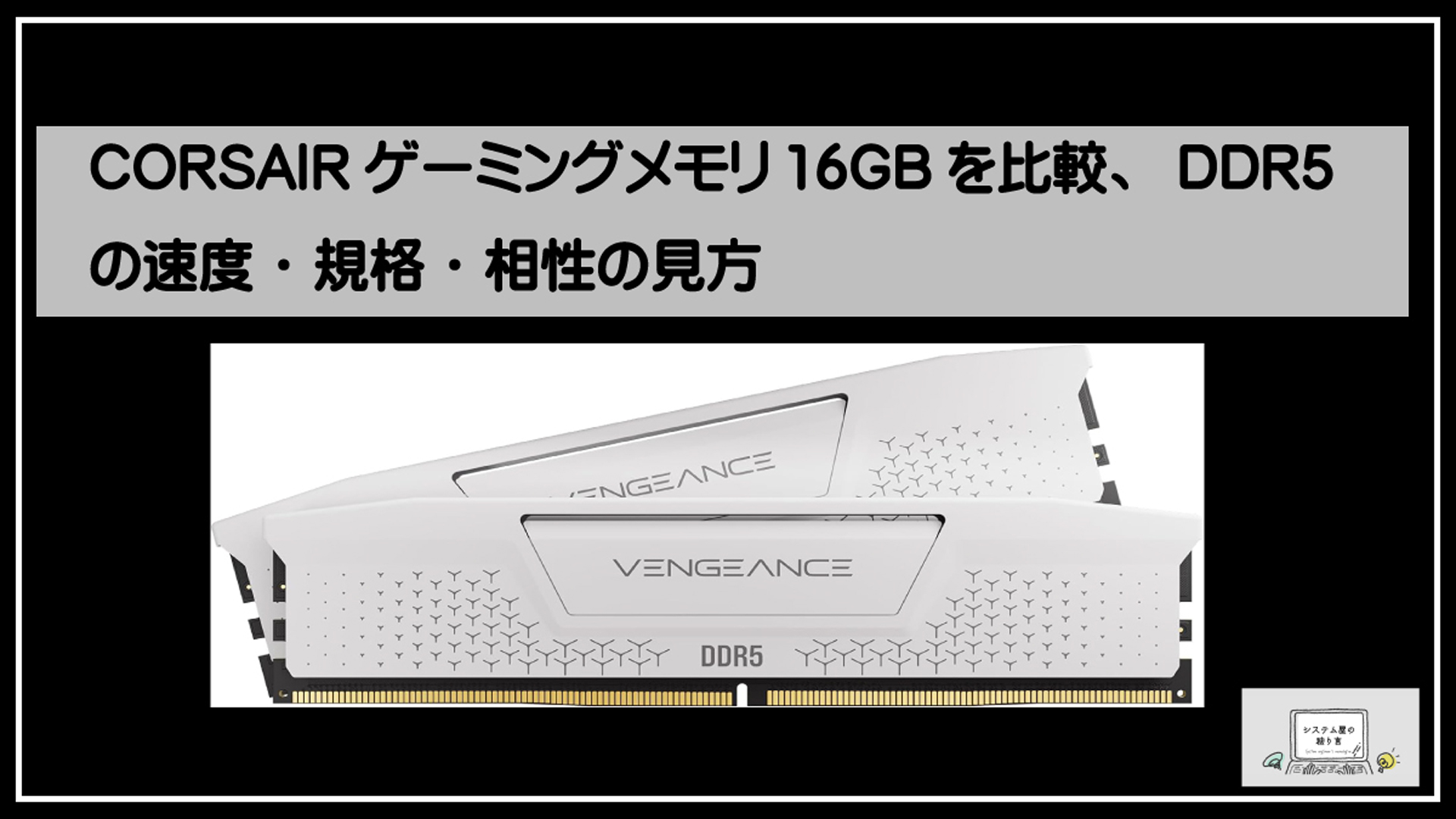
CORSAIRゲーミングメモリ16GBの選び方
16GB(1枚)と16GBキット(8GB×2)の違い
「16GB」という表記でも、16GBモジュール1枚の製品と、8GBモジュール2枚で合計16GBとなるキットでは構成が異なります。対応するデスクトップPCであれば、8GB×2のキットはデュアルチャネルで動作させやすく、メモリ帯域を活用しやすい点がメリットです。ゲーム用PCを新規に組む場合は、基本的に同一型番・同一仕様の2枚組キットを選ぶと、相性確認の手間を抑えられます。
一方、16GB×1は、将来的に同じ16GBモジュールを追加して32GBにしたい場合に選択肢となります。ただし、1枚だけで使う期間は、2枚組に比べて性能を引き出しにくいことがあります。また、後からまったく同じ製品を入手できるとは限りません。増設前提であっても、最初から必要容量を満たすキットを選ぶことが、安定性と性能の面では堅実です。
DDR5の16GB×2と比較する必要性
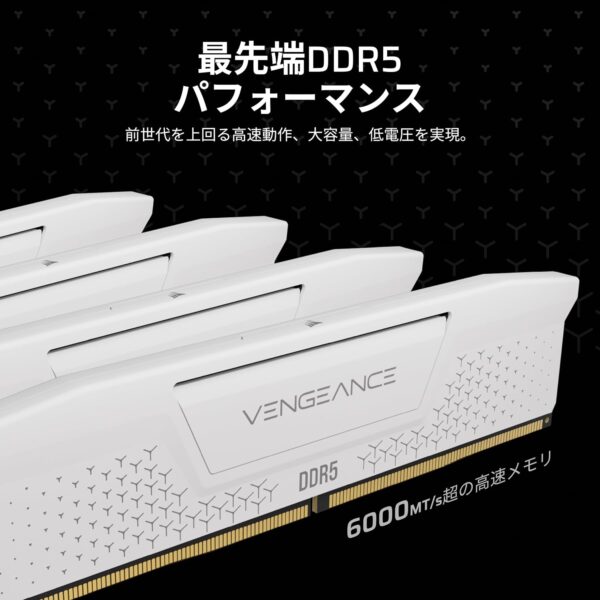
現在のゲームPCでは、合計16GBよりも16GB×2の32GB構成を比較対象に入れることが重要です。ゲーム本体に加え、OS、ブラウザ、ボイスチャット、録画ソフト、ゲームランチャーなどを同時に動かすと、メモリ使用量は増えやすくなります。最新タイトルを長く快適に楽しみたい場合、32GBは余裕のある標準的な構成といえます。
たとえば、CORSAIR VENGEANCE RS DDR5やVENGEANCE RGB RS DDR5には、32GB(16GB×2)のキットがあります。DDR5-6000対応モデルでは、AMD EXPOおよびIntel XMP 3.0対応をうたう製品もあり、対応CPU・マザーボードの組み合わせなら、設定プロファイルを利用して定格以上の速度を狙えます。CORSAIRのPCメモリをゲーム向けに選ぶ際は、容量だけでなく、2枚組であること、速度、対応プロファイルまでまとめて確認してください。
なお、DDR5-6000のような高速設定は、CPUやマザーボードの対応状況、BIOS設定によって動作可否や安定性が変わります。製品に記載された最大速度は、常にすべての環境で保証されるわけではないため、対応表やマザーボードのQVLも確認することが大切です。
ゲーム用途で必要な容量の目安
比較的軽いオンラインゲーム、インディーゲーム、Web閲覧などを中心に使う場合は、16GBでも運用できます。予算を抑えてゲーミングPCを組みたい場合には、まず16GBを基準に考える方法もあります。ただし、ゲームの推奨環境は年々上がっており、複数アプリを同時に使用すると余裕が少なくなりやすい点には注意が必要です。
最新のAAAタイトルをプレイする場合や、1440p・4Kでの高画質設定、ブラウザやDiscordを開いたままのプレイ、録画を行う用途では、32GBがおすすめです。CORSAIR VENGEANCE RS DDR5 32GBのような16GB×2キットなら、容量不足の心配を減らしつつ、デュアルチャネル構成にもできます。
ゲーム配信、動画編集、3D制作、大量のブラウザタブを開く作業まで1台でこなすなら、32GBを最低ラインとして、用途によっては64GBも検討してください。メモリ容量はフレームレートを単純に上げる部品ではありませんが、容量不足によるカクつき、読み込み遅延、アプリ切り替え時の不安定さを避けるうえで重要です。
増設を見据えたメモリ構成の考え方
将来の増設を考える際は、マザーボードのメモリスロット数と、最終的に目指す容量を先に決めます。一般的な4スロットのマザーボードで32GBを使うなら、16GB×2で2スロットを空ける構成が扱いやすい選択です。後から同一キットを追加できれば64GBへ拡張できますが、DDR5では4枚挿し時に高いメモリ速度で安定動作させる難易度が上がる場合があります。
そのため、将来的に64GBが必要になる可能性が高いなら、最初から32GB×2を選ぶ、あるいは現在は16GB×2で運用しつつ、将来は2枚組ごと交換する方法も検討できます。異なる容量、速度、レイテンシー、メーカーのメモリを混在させると、指定速度で動作しなかったり、安定性に影響したりすることがあります。
増設時には、同じブランドであっても「CORSAIR」「corsairgaming」の表記だけで互換性を判断せず、型番、容量、速度、CL値、電圧、XMPまたはEXPOプロファイルを確認してください。特にVENGEANCE RSやRGBモデルは仕様のバリエーションが多いため、購入時点の型番とマザーボードのQVLを照らし合わせることが、失敗を防ぐ近道です。

CORSAIR DDR5メモリの主要シリーズを比較
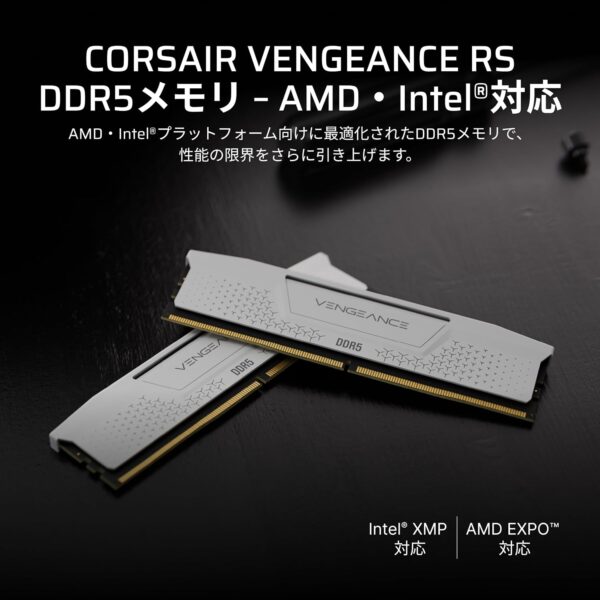
CORSAIRのDDR5メモリは、シンプルな外観と実用性を重視するVENGEANCE DDR5、RGBライティングを楽しめるVENGEANCE RGB DDR5、比較的コンパクトなデザインを採用したVENGEANCE RSおよびVENGEANCE RGB RSなどから選べます。ゲーム用PCでは速度や容量だけでなく、AMD EXPO・Intel XMP 3.0への対応、メモリの高さ、CPUクーラーとの干渉も確認することが重要です。
とくに16GB構成を検討している場合でも、最新ゲームや複数アプリの同時利用を考慮すると、CORSAIR VENGEANCE RS DDR5 32GBのような16GB×2枚のデュアルチャネルキットも有力な選択肢になります。シリーズごとの違いを把握し、自作PCの用途と見た目に合うモデルを選びましょう。
VENGEANCE DDR5の特徴と向いている構成
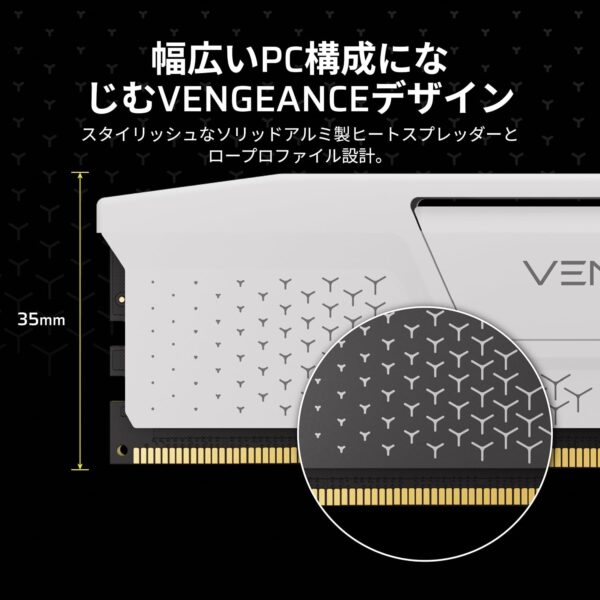
VENGEANCE DDR5は、RGBを搭載しないモデルを中心とした、落ち着いたデザインのDDR5メモリシリーズです。装飾性よりも性能、価格、パーツの組みやすさを重視するユーザーに向いています。黒やホワイト系のモデルをPCケースやマザーボードの色に合わせやすく、LEDの制御ソフトを増やしたくない場合にも適しています。
ゲーミングPCでは、DDR5-5200、DDR5-5600、DDR5-6000といった速度帯が選択肢になります。たとえば16GBを1枚だけ搭載する構成は、初期費用を抑えて後から増設したい場合に便利です。ただし、対応マザーボードでは同一仕様の2枚組キットを使うほうがデュアルチャネルで動作しやすく、ゲームやマルチタスクで帯域幅を活かしやすくなります。
派手な発光が不要で、エアフローやCPUクーラーとの物理的な相性を優先したいPC、仕事とゲームを兼用するPCには、VENGEANCE DDR5が扱いやすい選択です。購入時には、容量だけでなく、Intel向けのXMP 3.0プロファイル、AMD向けのEXPOプロファイルのどちらに対応するかを型番・製品ページで確認してください。
VENGEANCE RGB DDR5の特徴とライティング機能
VENGEANCE RGB DDR5は、性能に加えてRGBライティングによるドレスアップを重視したシリーズです。メモリ上部のLEDが発光するため、ガラスパネルを備えたPCケースや、RGB対応のファン・簡易水冷クーラー・マザーボードと組み合わせる構成に適しています。
一例として、DDR5-6000・CL36・1.35Vの32GB(16GB×2)キットでは、ゲーム用途に十分な容量と高い転送速度を両立できます。VENGEANCE RGB DDR5にはIntel XMP 3.0対応モデルがあり、対応マザーボードでプロファイルを読み込むことで、公称の速度設定を適用しやすくなります。ただし、メモリの最大速度はCPU、マザーボード、BIOSのバージョン、搭載枚数にも左右されます。
ライティングはCORSAIR iCUEで調整でき、発光色、明るさ、点灯パターンなどをカスタマイズできます。ほかのCORSAIR製RGB対応パーツと同期させられる点も魅力です。一方、RGB機能が不要なら、同等の容量・速度を持つ非RGBモデルのほうが予算を抑えられることがあります。性能重視か、ケース内の統一感重視かで選ぶとよいでしょう。
VENGEANCE RSとRGB RSの違い
VENGEANCE RSは、アルミニウム製ヒートスプレッダを備え、発光機能を省いたシンプルなDDR5メモリです。対してVENGEANCE RGB RSは、RSシリーズの性能や扱いやすさを踏まえつつ、上部にDynamic Multi-Zone RGB LEDを搭載したモデルです。RGB RSでは、パノラマ形状のライトバーを通じて光が拡散され、見る角度に左右されにくいライティングを楽しめます。
RGB RSはiCUEから数十種類のプリセット照明プロファイルを選択できるほか、各LEDを活用した細かなカスタマイズも可能です。corsairgaming製品で照明を統一したい場合や、ゲーム用PCの見た目にもこだわりたい場合に適しています。反対に、光らないPCを組みたい場合、ソフトウェア管理をできるだけ簡単にしたい場合は、VENGEANCE RSが向いています。
たとえばCORSAIR VENGEANCE RS DDR5 32GB(16GB×2)には、6000MT/s級のモデルがあり、AMD EXPOおよびIntel XMP 3.0対応をうたう製品も見られます。ただし、同じ「6000」表記でもCL36とCL38などタイミングが異なる型番があります。販売ページでは、VENGEANCE RSとVENGEANCE RGB RSの情報、さらには異なる型番の仕様が混在していることもあるため、購入前に型番、容量、速度、CL値、対応プロファイルを照合することが大切です。
RGB RSの32GBキットには、DDR5-5200 CL40、DDR5-5600 CL40、DDR5-6000 CL36などのバリエーションがあります。ゲームを快適に楽しみつつ、ブラウザやボイスチャット、録画ソフトも同時に使うなら、16GBよりも32GB(16GB×2)のほうが余裕を持たせやすい構成です。
ヒートスプレッダの高さとCPUクーラー干渉
DDR5メモリを選ぶ際は、ヒートスプレッダの高さにも注意が必要です。とくに大型の空冷CPUクーラーは、前方ファンやヒートシンクがメモリスロットの上に張り出す場合があります。背の高いRGBメモリを選ぶと、ファンの位置を上へずらす必要が生じ、PCケースのサイドパネルと干渉することがあります。
VENGEANCE RSのような非RGBモデルは、一般にRGBライトバーを備えた製品より高さを抑えやすく、大型空冷クーラーを使う構成で検討しやすい選択肢です。一方で、VENGEANCE RGB DDR5やVENGEANCE RGB RSはライティング部分があるため、購入前に各製品のモジュール高とCPUクーラーのメモリクリアランスを確認してください。
干渉を避けるには、メモリの製品仕様にある高さ、CPUクーラーの対応メモリ高、PCケースのCPUクーラー搭載可能高さを順番に確認します。簡易水冷CPUクーラーを使う場合はメモリ周辺の干渉が起こりにくい傾向がありますが、ラジエーターやチューブの取り回しは別途確認が必要です。見た目だけで選ばず、CORSAIRのDDR5メモリが自分のPC構成に無理なく収まるかを事前に確認しましょう。
DDR5の速度・タイミング規格の読み方
DDR5メモリを比較するときは、「DDR5-6000」のような速度表記だけでなく、CL値、動作電圧、対応プロファイルまで確認することが大切です。とくにゲーム用PCでは、CORSAIR VENGEANCE RS DDR5 32GBのように16GBを2枚組にしたデュアルチャネルキットが多く、同じ容量でも速度やレイテンシによって特性が変わります。数値の意味を理解しておくと、CPU・マザーボードとのバランスに合うpc メモリを選びやすくなります。
MT/sとMHz表記の違い
DDR5メモリの速度は、一般的に「MT/s(Mega Transfers per second)」で表記されます。これは1秒間に行えるデータ転送回数を示す単位です。たとえばDDR5-6000は、毎秒6,000メガトランスファーのデータ転送に対応する規格を意味します。
一方、販売ページやレビューでは「6000MHz」と表記されることもあります。ただし、DDRはクロックの立ち上がりと立ち下がりの両方でデータを転送する仕組みのため、厳密には6000MHzではなく6000MT/sとするのが適切です。DDR5-6000の実クロックはおおむね3000MHzであり、データ転送レートはその2倍の6000MT/sになります。
製品を比較する際は、表記がMHzかMT/sかに過度に迷う必要はありませんが、DDR5-5200、DDR5-5600、DDR5-6000のように、末尾の数値を転送速度としてそろえて見ることが重要です。なお、PC5-41600はDDR5-5200、PC5-48000はDDR5-6000に対応する帯域表記です。
DDR5-5200・5600・6000の性能差
DDR5-5200、DDR5-5600、DDR5-6000は、数字が大きいほど理論上のデータ転送量が増えます。DDR5-5200を基準にすると、DDR5-5600は約7.7%、DDR5-6000は約15.4%高い転送レートです。CPUへデータを送る速度が向上するため、ゲーム、複数アプリの同時使用、動画編集などでは高速メモリが有利に働く場面があります。
ただし、ゲームのフレームレートが転送速度の差と同じ割合で向上するわけではありません。GPU負荷が高い4Kゲームでは差が小さくなることもあり、CPU負荷が高いゲーム、低解像度で高フレームレートを狙う環境、バックグラウンドアプリを多く動かす環境で差が出やすい傾向です。
CORSAIRのVENGEANCE RGB RS DDR5 32GB(16GB×2)では、5200MT/s CL40、5600MT/s CL40、6000MT/s CL36などの選択肢が見られます。一般的なゲーミングPCならDDR5-5600でも十分に実用的ですが、対応CPU・マザーボードを使用するならDDR5-6000は性能と選択肢のバランスを取りやすい速度帯です。とくにAMD AM5環境では、DDR5-6000が有力な候補として選ばれることが多いです。
一方で、メモリ速度はCPUのメモリコントローラーやマザーボード、BIOSの状態にも左右されます。製品に記載された最大速度は、XMPやEXPOを有効にしたオーバークロック設定である場合が多いため、標準設定のまま必ずその速度で動くとは限りません。
CL値とレイテンシの基本
CL値は「CAS Latency」の略で、メモリがデータ要求を受けてから応答を始めるまでに必要なクロック数を示します。たとえばCL36は36クロック、CL40は40クロックの待機時間が必要という意味です。同一のメモリ速度で比べるなら、CL値が小さい製品ほど待ち時間を抑えられます。
ただし、CL値だけを見て性能を判断することはできません。DDR5-5200 CL40とDDR5-6000 CL36では、後者のほうがCL値が小さいうえに転送速度も速く、レイテンシ面でも有利です。しかし、DDR5-6000 CL40とDDR5-5200 CL36のように速度とCL値が交差する場合は、実際の時間に換算して比較する必要があります。
初期アクセス時の理論レイテンシは、おおよそ「CL値÷実クロック(MHz)×1000」でナノ秒に換算できます。DDR5-6000 CL36は実クロック3000MHzのため、約12nsです。DDR5-5200 CL40は実クロック2600MHzなので、約15.4nsとなります。実際の性能はCL以外のタイミングやシステム全体の設定にも影響されますが、基本的な比較の目安になります。
速度とCL値を総合して比較する方法
DDR5メモリは、まず容量と互換性を満たしたうえで、速度とCL値の両方を確認するのが基本です。ゲーム用途では、16GBの1枚構成よりも、16GB×2の32GB構成でデュアルチャネル動作を狙うほうが、帯域を活かしやすくなります。そのうえで、同じ容量・同じシリーズであれば、より高いMT/sと低いCL値を両立したモデルが性能面では有利です。
たとえば、CORSAIR VENGEANCE RS DDR5 32GBの候補を比較する場合、DDR5-5200 CL40よりDDR5-6000 CL36のほうが、帯域と初期レイテンシの両面で優れます。DDR5-6000 CL40も十分な速度ですが、同価格帯にDDR5-6000 CL36があるなら、通常はCL36モデルを優先しやすいでしょう。
ただし、CL30のような低レイテンシモデルは価格が上がりやすく、ゲームで体感できる差はPC構成やタイトルによって限られます。予算をGPUやCPU、32GB以上の容量へ回したほうが、総合的なゲーム性能につながる場合もあります。corsairgaming向けの見た目やRGB機能を重視する場合も、性能数値だけでなく、必要な予算とのバランスで選ぶことが重要です。
また、販売ページには型番や仕様が混在していることがあります。たとえば6000MT/sモデルでもCL36とCL38が存在する場合があるため、商品名だけで決めず、型番、容量構成、テスト済み速度、テスト済みレイテンシを照合してください。
電圧と発熱・安定性の関係
DDR5メモリの電圧も、性能プロファイルと安定性を確認するためのポイントです。JEDEC標準に近いSPD電圧は1.1Vであることが多く、高速なXMP・EXPOプロファイルでは1.25Vや1.35Vなどに設定されます。たとえばDDR5-5200 CL40の一部モデルでは1.25V、DDR5-6000 CL36では1.35Vがテスト済み電圧として示されています。
電圧を高めることで、高い転送速度や低いタイミングを安定して動作させやすくなります。一方で、消費電力と発熱は増える傾向があり、CPUのメモリコントローラーへの負荷も大きくなります。DDR5にはモジュール側で電力管理を行うPMICが搭載されており、CORSAIR製品でもオンボード電圧制御を特徴とするモデルがありますが、高速設定だからといってすべての環境で完全な安定性が保証されるわけではありません。
特にXMP・EXPOを有効にした後は、ゲームの長時間プレイ、再起動、メモリテストなどで安定性を確認してください。エラー、フリーズ、ブルースクリーンが起こる場合は、BIOSを更新する、メモリ速度を1段階下げる、プロファイル設定を見直すといった対処が有効です。16GB corsairメモリを増設する場合も、既存メモリと混在させるより、同一型番のキットでそろえるほうが安定動作を目指しやすくなります。
Intel・AMD別に確認したいメモリ相性
DDR5メモリは、同じ規格であってもCPU・マザーボード・メモリの組み合わせによって、設定できる速度や安定性が変わります。とくにDDR5-5600やDDR5-6000などの高速メモリは、Intel向けのXMP 3.0、AMD向けのEXPOといったメモリプロファイルへの対応状況を確認することが重要です。CORSAIRのゲーミングメモリを選ぶ際は、容量やRGBの有無だけでなく、使用するプラットフォームに適したプロファイルとQVLを確認しましょう。
Intel XMP 3.0対応モデルの確認方法
IntelプラットフォームでDDR5メモリを使う場合は、製品仕様に「Intel XMP 3.0対応」と記載されているかを確認します。XMPはIntel Extreme Memory Profileの略で、メモリに保存された動作速度・タイミング・電圧の設定をBIOSから読み込む機能です。
たとえばCORSAIR VENGEANCE RGB DDR5の一部には、商品名や仕様欄に「Intel XMP 3.0」と明記されたモデルがあります。XMP対応メモリをIntel製CPUと対応マザーボードで使用すれば、BIOSでXMPプロファイルを有効化するだけで、公称のDDR5-6000などの設定を適用しやすくなります。
ただし、製品名に「6000MHz」または「6000MT/s」と書かれていても、初期状態ではJEDEC標準速度で動作することがあります。公称速度で使用するには、XMPの有効化が必要になる点を理解しておきましょう。
AMD EXPO対応モデルの確認方法
AMD Ryzen 7000シリーズ以降のAM5プラットフォームでは、「AMD EXPO対応」と記載されたDDR5メモリが選択肢になります。EXPOはExtended Profiles for Overclockingの略で、AMD環境で高速メモリ設定を適用しやすくするためのプロファイルです。
たとえば、CORSAIR VENGEANCE RS DDR5 32GB(16GB×2)には、AMD EXPOとIntel XMP 3.0の両方に対応するとされるモデルがあります。このような製品は、AMDとIntelのどちらで使う可能性がある場合にも検討しやすい構成です。ただし、同じシリーズ名でも速度、CL値、対応プロファイルは型番ごとに異なるため、購入前に必ずメーカーの製品ページや販売ページの仕様欄を確認してください。
AMD向けにはDDR5-6000前後のメモリがよく選ばれますが、最適な速度はCPU世代、マザーボード、BIOSの成熟度によって変わります。EXPO対応であっても、すべての構成で同じ安定性を保証するものではありません。
CPUとマザーボードが対応するメモリ速度
メモリの最大動作速度は、メモリ単体ではなくCPU内蔵メモリコントローラーとマザーボードの仕様によって決まります。メモリのパッケージにDDR5-6000と記載されていても、CPUまたはマザーボードがその速度に対応していなければ、公称速度で動作させられない場合があります。
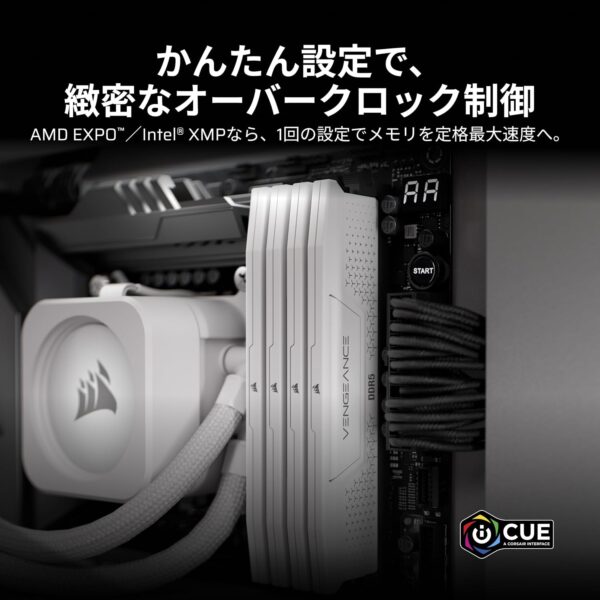
また、CPUメーカーが定める「公式対応速度」と、マザーボードメーカーがオーバークロック設定として掲げる「対応メモリ速度」は意味が異なります。XMP・EXPOでDDR5-6000を使う場合は、多くのケースでメモリオーバークロック扱いです。動作の可否は、CPUの個体差、メモリスロットの使用本数、BIOSのバージョンにも影響されます。
ゲーム用PCで16GBのメモリから増設を検討するなら、16GBを1枚追加するよりも、同一キットの32GB(16GB×2)を選ぶほうが設定を合わせやすい傾向があります。たとえばCORSAIR VENGEANCE RS DDR5 32GBのような2枚組キットは、デュアルチャネル動作を前提にテストされている点も利点です。
マザーボードのQVLで動作確認する手順
高速DDR5メモリを確実に選びたい場合は、マザーボードメーカーが公開しているQVL(Qualified Vendor List)を確認します。QVLは、特定のマザーボードで動作テストが行われたメモリの一覧です。掲載されているメモリなら絶対に問題が起きないわけではありませんが、相性確認の有力な判断材料になります。
確認手順は以下のとおりです。
1. 使用するマザーボードの正確な型番を確認します。Wi-Fi搭載版など、似た名称でも別モデルの場合があるため注意が必要です。
2. マザーボードメーカーの公式サイトで製品ページを開き、「Support」「Memory Support」「QVL」などの項目を探します。
3. メモリのメーカー名だけでなく、CORSAIRの型番で検索します。容量、枚数、速度、チップ構成が近くても、型番が違えば別製品として扱われます。
4. 使用予定の構成と、QVLに記載されたDIMM枚数を照合します。2枚構成での検証結果なのか、4枚構成でも検証されているのかを確認しましょう。
販売ページでは型番・CL値・対応プロファイルの情報が混在していることもあります。たとえば同じCORSAIR VENGEANCEシリーズでも、DDR5-6000 CL36とCL38では型番が異なります。購入時は、商品タイトルだけで判断せず、パッケージやメーカー公式ページの型番と照合することが大切です。
XMP・EXPOを有効化するときの注意点
XMP・EXPOを有効にすると、メモリは標準設定より高い転送速度や電圧で動作します。そのため、設定後はOSが起動するかだけでなく、ゲーム、ベンチマーク、メモリ診断ツールなどで安定性を確認しましょう。ゲーム中の突然の終了、ブルースクリーン、再起動、ファイル破損などが起きる場合は、メモリ設定が不安定な可能性があります。
たとえばDDR5-6000 CL36のモデルでは、テスト済み電圧が1.35V、SPD電圧が1.1Vとされる製品があります。これは、プロファイルを適用した際には標準値より高い電圧での動作が想定されるということです。発熱や負荷を必要以上に心配する必要はありませんが、PCケース内のエアフローを確保し、無理な追加オーバークロックは避けることをおすすめします。
設定後に起動しない場合は、CMOSクリアでBIOS設定を初期化し、まず標準速度で起動できるか確認します。そのうえでBIOSを最新バージョンに更新し、XMP・EXPOを再適用してください。とくに新しいDDR5メモリや高速プロファイルを使う場合、BIOS更新によってメモリ互換性や安定性が改善されることがあります。
なお、XMPとEXPOの両対応をうたうcorsairgaming向け製品であっても、最大速度はCPU・マザーボード・メモリ構成に左右されます。安定動作を優先するなら、まずメーカー推奨プロファイルを使用し、不安定な場合は一段低い速度へ調整するのが安全です。
CORSAIR DDR5 16GBモデルを比較するチェックポイント
型番から容量・速度・規格を読み取る
CORSAIRのDDR5メモリは、商品名だけでなく型番と詳細スペックを確認して比較することが重要です。例えば「32GB(2×16GB)」と表記されている製品は、16GBモジュールを2枚組にしたデュアルチャネル向けキットです。ゲーム用PCでは、単体の16GBメモリなのか、合計32GBの16GB×2キットなのかで性能や増設計画が変わります。
速度はDDR5-5200、DDR5-5600、DDR5-6000のように確認し、詳細欄では「5200MT/s」「6000MT/s」と表記されます。たとえばCORSAIR VENGEANCE RS DDR5 32GBの候補には、6000MT/s対応の2×16GBキットがあります。6000MT/sの製品でもCL36やCL38など複数の仕様があるため、型番、レイテンシー、対応プロファイルまで照合しましょう。
また、同じシリーズ名でもAMD EXPO向け、Intel XMP 3.0向け、または両方に対応するモデルがあります。販売ページでは商品名・SKU・スペック欄に異なる情報が混在している場合もあるため、購入前にはメーカー公式サイトやマザーボードのQVLも参照し、正確な型番で確認することが大切です。
1枚16GBと2枚組の価格を比較する
PCメモリを選ぶ際は、16GBを1枚だけ購入する場合と、16GB×2枚の32GBキットを購入する場合を比較しましょう。DDR5対応の一般的なデスクトップPCでは、2枚組にしてデュアルチャネルで動作させることで、1枚構成よりメモリ帯域を活かしやすくなります。ゲームを中心に使う場合でも、最新タイトル、ブラウザ、ボイスチャット、録画ソフトを同時に動かすなら、32GB構成のメリットは小さくありません。
一方で、予算を抑えつつ将来の増設を優先したい場合は、16GBを1枚から始める選択肢もあります。ただし、後から同一製品を追加できるとは限りません。容量・速度・CL値が同じように見えても、製造時期の違いでメモリチップや細かな仕様が変更されることがあります。安定性を重視するなら、最初から容量が揃ったキットを選ぶ方法が安心です。
価格比較では単純な総額だけでなく、1GBあたりの価格、RGBの有無、速度、レイテンシー、保証内容を含めて判断します。CORSAIR VENGEANCE RS DDR5 32GBのような2×16GBモデルは、ゲーム用として容量とデュアルチャネル性能のバランスを取りやすい構成です。
RGBの有無とiCUEでできること
RGB搭載モデルを選ぶかどうかは、性能よりもPCの見た目とライティング管理を重視するかで決めます。CORSAIR VENGEANCE RGB RS DDR5では、パノラマ型のライトバーを通して光を拡散するDynamic Multi-Zone RGB LEDを搭載したモデルがあります。ケース内を明るく演出したいゲーミングPCに向いています。
CORSAIR iCUEを利用すると、発光色、明るさ、エフェクト、プリセットなどを細かく設定できます。ほかのCORSAIR製RGBファン、水冷クーラー、キーボードなどを使用している場合は、ライティングを同期してPC全体に統一感を出すことも可能です。ゲームや音楽に合わせた演出を楽しみたい方にも適しています。
ただし、RGBの有無で基本的なメモリ性能が直接向上するわけではありません。光らないVENGEANCE RSのようなモデルは、落ち着いた外観を好む方や、コストを抑えて速度・容量を優先したい方に適しています。iCUEを使用しない場合でもメモリは動作しますが、定格を超える速度で使用するには、BIOSでXMPまたはEXPOのプロファイル設定が必要になる点は別途確認しましょう。
色・デザインとPCケース内の統一感
メモリはPCケースのサイドパネルから見えやすいパーツのため、色とデザインも比較ポイントになります。CORSAIRのDDR5メモリには、グレー、ブラック、ホワイト系などの選択肢があります。ブラックやグレーは多くのマザーボード、グラフィックボード、ケースに合わせやすく、ホワイトは白色のケースや白いGPU、水冷クーラーで構成するPCに適しています。
RGBモデルでは、ヒートスプレッダ本体のカラーだけでなく、発光時の見え方も確認しましょう。白いメモリは明るいライティングと相性がよく、黒いメモリはRGBの色を際立たせやすい傾向があります。ケース内のファン、CPUクーラー、延長ケーブルなどの色を揃えると、完成後の印象がまとまりやすくなります。
なお、製品ページの画像、商品名、レビュー要約で色表記が一致しないケースもあります。特に通販で購入する場合は、選択中のカラー、型番、商品画像を確認し、別カラーのページを誤って注文しないよう注意が必要です。
保証と将来の増設しやすさ
CORSAIR DDR5メモリを長く使うなら、保証条件と将来の増設方法も確認しましょう。メモリは比較的故障しにくいパーツですが、初期不良や相性問題が起こる可能性はあります。購入先の返品条件に加え、メーカー保証の対象や申請方法も確認しておくと安心です。
将来的に容量を増やす可能性があるなら、マザーボードのメモリスロット数も重要です。4スロット搭載のマザーボードであっても、DDR5の高速設定では4枚挿しより2枚挿しのほうが安定しやすい場合があります。そのため、最終的に32GBで足りるなら16GB×2、64GBまで見据えるなら32GB×2といったように、空きスロットではなく最終容量と動作速度から逆算して選ぶとよいでしょう。
増設時に異なるメモリを混在させると、速度が低下したり、XMP・EXPO設定で不安定になったりすることがあります。後から16GBを追加する予定であっても、可能な限り同一型番・同一キットで揃えることが基本です。ゲーム、配信、動画編集まで幅広く行うPCなら、はじめからCORSAIR VENGEANCE RS DDR5 32GBのような16GB×2キットを選ぶと、容量と安定性の両面で扱いやすくなります。
用途別に見るおすすめのDDR5速度と容量構成
ライトゲーミング向けの16GB構成
軽量なeスポーツ系タイトルや、Webブラウザ・ボイスチャットを併用する程度のゲーム用途であれば、DDR5 16GBでも始められます。ただし、DDR5ではメモリを2枚使用する構成が帯域幅を確保しやすいため、可能であれば8GB×2枚のデュアルチャネル構成を選ぶとよいでしょう。
一方で、16GBを1枚だけ搭載すると、後から同一製品を追加して32GBにしやすいメリットがあります。ただし、増設時には同じ型番のメモリを入手できない場合もあるため、長く使うゲーミングPCでは最初から容量に余裕を持たせる選び方も重要です。ゲーム 16GB構成は予算を抑えられますが、最新タイトルではメモリ使用量を確認しながら運用する必要があります。
最新ゲーム向けの32GB構成
最新のAAAタイトルを快適に楽しみたい場合や、ゲーム中にブラウザ、Discord、録画ソフトなどを同時に使う場合は、32GB(16GB×2枚)が標準的な選択肢です。容量不足によるカクつきや、バックグラウンドアプリの終了を減らしやすく、将来的なゲームの要求にも対応しやすくなります。
速度はDDR5-5600からDDR5-6000付近が比較しやすい帯です。例えば、CORSAIR VENGEANCE RS DDR5 32GBのような16GB×2枚のキットは、デュアルチャネルで運用でき、ゲーム用PC メモリとして扱いやすい構成です。DDR5-6000の製品にはCL36やCL38など複数のレイテンシー設定があるため、転送速度だけでなく、対応プロファイルと価格も合わせて確認してください。
配信・動画編集を兼ねるPC向けの容量
ゲーム配信、動画編集、画像編集、3D制作などを兼ねる場合は、32GBを基本とし、作業内容によっては64GBも検討します。ゲームを起動しながら配信ソフトでエンコードを行い、ブラウザで素材やコメント管理をする環境では、メモリ使用量が増えやすいためです。
フルHD動画の編集や一般的な配信であれば32GB(16GB×2枚)でも対応しやすい一方、4K動画編集、高解像度素材の編集、複数の制作ソフトを同時に使用する場合は、32GB×2枚の64GB構成が安心です。容量を優先する用途では、極端な高クロックを追求するより、CPU・マザーボードで安定動作が確認されているメモリキットを選ぶことが大切です。
AMD AM5でDDR5-6000を検討する場合
AMD AM5プラットフォームでは、DDR5-6000は性能と導入しやすさのバランスを取りやすい速度帯として候補になります。特にAMD EXPO対応のメモリキットであれば、対応マザーボードのBIOSからプロファイルを読み込むことで、定格より高い公称速度・タイミングを設定しやすくなります。
たとえば、AMD EXPOとIntel XMP 3.0の両方に対応するとされるCORSAIR VENGEANCE RGB RS DDR5 32GB(2×16GB)のDDR5-6000モデルは、AM5環境で32GBを導入したい場合の候補です。ただし、同シリーズにはCL36、CL38、CL40など仕様が異なる製品があり、型番によって対応プロファイルも異なる可能性があります。購入前には商品ページだけで判断せず、マザーボードのQVLとメモリの正確な型番を照合してください。
なお、DDR5-6000での動作には、EXPOの有効化やBIOS設定が必要になることがあります。CPUの個体差、BIOSのバージョン、メモリスロットの使用状況によっては安定性に影響するため、設定後はゲームやメモリ診断ツールで動作を確認しましょう。
Intelプラットフォームでの速度選び
Intelプラットフォームでは、CPU世代とマザーボードが対応するDDR5速度を確認したうえで、XMP 3.0対応メモリを選ぶと設定を進めやすくなります。ゲーム中心の構成では、32GB(16GB×2枚)を基本に、DDR5-5600またはDDR5-6000を候補にすると、価格・性能・安定性のバランスを比較しやすいでしょう。
DDR5-6000のような高速モデルは、対応環境であればゲームやマルチタスク時の性能向上を期待できますが、必ずしもすべてのPCで最大性能を発揮できるわけではありません。公称6000MT/sの動作は、BIOSでXMPを有効にすることが前提になる場合があり、実際の動作可否はCPUとマザーボードに左右されます。
RGB演出も重視するなら、Dynamic RGBライティングやiCUEでの設定に対応したCORSAIR製品が選択肢になります。一方、外観よりもコストパフォーマンスを優先する場合は、RGBの有無で価格差を比較し、同容量・同速度・同等のレイテンシーを持つモデルから選ぶとよいでしょう。なお、corsairgaming向けの情報を探す際も、製品名だけでなく型番、容量、速度、XMPまたはEXPO対応状況まで確認することが重要です。
購入前に確認したいDDR5メモリの注意点
DDR4とDDR5は物理的に互換性がない
DDR4とDDR5は、同じデスクトップPC向けメモリでも端子の切り欠き位置や電気的な仕様が異なります。そのため、DDR4対応マザーボードにDDR5メモリを装着したり、DDR5対応マザーボードにDDR4メモリを装着したりすることはできません。無理に取り付けようとすると、メモリやマザーボードを破損するおそれがあります。
CORSAIR VENGEANCE RS DDR5 32GBなどのDDR5メモリを購入する前に、使用するマザーボードが「DDR5対応」であることを必ず確認しましょう。同じCPUソケットに対応するマザーボードでも、DDR4版とDDR5版が別々に販売されているケースがあるため、製品名だけで判断しないことが重要です。
ノートPC用SO-DIMMとの違い
一般的なデスクトップPC用メモリはDIMM、ノートPC用メモリはSO-DIMMという規格です。SO-DIMMは基板が短く、端子数や形状もDIMMと異なるため、デスクトップPC用スロットには取り付けられません。
CORSAIRのVENGEANCE RSやVENGEANCE RGB RS DDR5は、基本的にデスクトップPC向けDIMMメモリです。ゲーム用PCの増設・交換では、DDR5であることに加え、「Desktop Memory」「DIMM」と明記されているかを確認してください。ノートPCや小型PCに搭載する場合は、SO-DIMM対応製品を別途選ぶ必要があります。
異なるメモリの混在を避ける理由
DDR5メモリは、容量、速度、CL値、電圧、内部チップ構成などが異なる製品を混在させると、正常に起動しなかったり、高速プロファイルが安定しなかったりする場合があります。たとえば16GBメモリを後から追加する場合でも、同じメーカー・同じシリーズであれば問題ないとは限らず、型番まで一致していることが理想です。
ゲーム用途では、16GBを1枚だけ使うより、8GB×2または16GB×2の同一キットでデュアルチャネル構成にするほうが性能を引き出しやすくなります。最新ゲームや配信、複数アプリの同時利用も想定するなら、CORSAIR VENGEANCE RS DDR5 32GB(16GB×2)のようなキットを最初から選ぶと、相性問題を抑えやすいでしょう。
なお、販売ページによっては同じVENGEANCE RS系でも、6000MT/s CL36、6000MT/s CL38、5200MT/s CL40など複数の仕様が掲載されています。商品名だけで選ばず、購入直前に型番、容量構成、速度、レイテンシー、XMPまたはEXPO対応状況を照合することが大切です。
BIOS更新とメモリ安定性の確認
DDR5は比較的新しい規格であり、マザーボードのBIOS更新によってメモリ互換性や動作安定性が改善されることがあります。特にDDR5-6000などの高速なpc メモリを使用する場合、古いBIOSではXMPやEXPOを有効にした際に起動しない、再起動を繰り返す、エラーが出るといった症状が起こることがあります。
メモリを取り付ける前、または標準速度で正常起動できることを確認した後に、マザーボードメーカーの公式サイトでBIOSの更新状況を確認しましょう。更新作業中の電源断は故障につながるため、手順をよく確認し、安定した電源環境で実施する必要があります。
また、CORSAIR製DDR5メモリに記載されている5200MT/s、5600MT/s、6000MT/sなどの速度は、CPU・マザーボード・BIOSの組み合わせに依存します。最大速度で使うにはBIOSでXMP 3.0またはAMD EXPOを有効化する必要があり、すべての環境で動作が保証されるわけではありません。マザーボードのQVLも確認すると安心です。
取り付け後に行う動作確認と設定
メモリを装着した後は、まずBIOS画面で認識容量を確認します。16GB×2のキットなら合計32GBと表示されるか、メモリスロットごとに正常認識されているかを確認してください。認識されない場合は、PCの電源を切って電源ケーブルを外し、メモリが奥まで確実に挿入されているかを見直します。
次に、Windowsのタスクマネージャーやシステム情報で容量と動作速度を確認します。初期状態ではSPDの標準設定で動作しており、製品パッケージに記載された速度より低く表示されることがあります。この場合は、BIOSでIntel環境ならXMP、AMD環境ならEXPOのプロファイルを選択し、再起動後に設定速度で動いているかを確認します。
設定後はゲームを起動するだけでなく、メモリ診断ツールや負荷テストを実行し、フリーズ、ブルースクリーン、ゲームの強制終了などがないかを確認すると安心です。不安定な場合は、BIOSを更新したうえで速度設定を一段階下げる、プロファイルを標準設定に戻すといった対処を行ってください。RGB搭載のCORSAIRメモリであれば、iCUEを使ってライティングの確認やカスタマイズも行えます。
省スペースPC GEEKOMをお探しの方はこちら
※こちらから購入すると支払時に3,500円引き
※支払時に3,500円の値引きがない場合はクーポンコードを入力してください。
クーポンコード
TAKESHI
TAKESHI
購入はこちらをクリック↓↓↓
GEEKOM PC購入時の注意点
電源コードがアース付きの3ピンとなってます。3ピン→2ピンの変換をお持ち出ない方は購入を Officeもついていません。必要な方はこちらより購入を

Office(Word Execl等)が必要な方はこちら
Word Execl Outlook

Word Execl Outlook PowerPoint

-

-
高性能ミニPC Amazonでの評判がすごく良いGEEKOM OS搭載ですぐに使用可能
台湾の新興PCメーカーGEEKOMギコム高性能の小型PCを専門的に製造、販売 当ブログ購読者限定3,500円OFFのクーポンコード公開 省スペースデスクトップで高性能 CPUもINTELとAMD両方ともラインナップ やめとけというかたもいるが評判はすこぶる良い
続きを見る
#CORSAIR #ゲーミングメモリ #16GB #比較 #DDR5 #速度 #規格