


Filmora14の魅力とは?
Filmora14の基本概要
Wondershare Filmora14は、初心者からプロまで幅広いユーザーに対応するWindows向けの動画編集ソフトです。特に「簡単なステップでリッチな結果を得る」というコンセプトのもとに設計されており、複雑な操作を必要とせずに高品質な動画を作成できる点が大きな特徴です。さらに、永続ライセンスを利用すれば一度の購入で長期間安心して使えるため、コストパフォーマンスにも優れています。
他の動画編集ソフトとの違い
Filmora14は、初心者向けのシンプルな操作性と、上級者向けの高度な編集機能を兼ね備えているため、他の動画編集ソフトと一線を画しています。特に注目すべきはAIを活用した編集機能で、例として「Smart Short Clips」によって長い動画を短く編集しソーシャルメディア向けに最適化することが可能です。また、磁気タイムラインやエフェクト、フィルターの直感的な操作性により、編集に費やす時間を大幅に減らすことができます。
Filmora14の対応プラットフォームとシステム要件
Filmora14はWindowsやMacOSに対応しており、幅広いユーザーに利用されています。そのシステム要件も比較的緩やかで、日常的に使用されている標準的なPCで十分に動作します。こうしたハードウェア負担の軽さは、他の高性能動画編集ソフトと比較して優れた点の一つです。また、公式サイトから簡単にFilmora14をダウンロードでき、すぐに編集作業を開始できます。
AI機能とその活用法
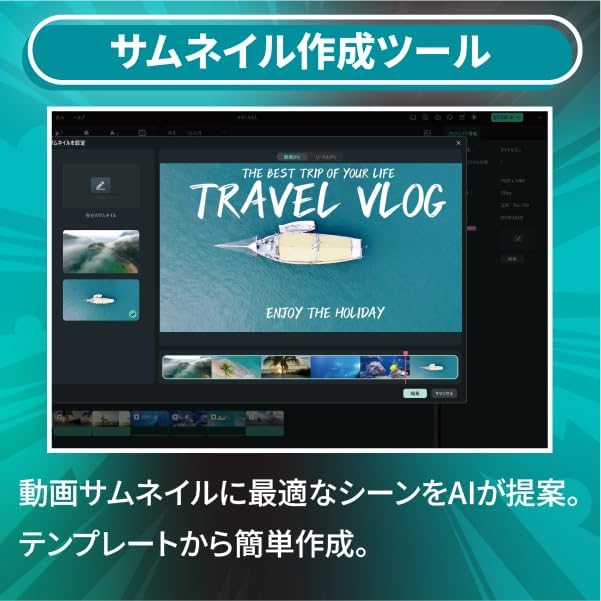
Filmora14は、AI技術を駆使することで編集作業をよりスマートに進められる機能を搭載しています。例えば、「Idea to Video」の機能では、AIが提供する脚本とビジュアルを活用することで、ユーザーはアイデアからプロフェッショナルな動画を短時間で作成できます。このほかにも、AIが自動で重要なシーンを検出して編集をサポートするため、編集初心者でも手軽に高品質な結果を得ることができます。
利用者の声や評判から見る評価
Filmora14はその使い勝手の良さや革新的な機能が多くのユーザーから評価されています。一部の利用者は、「簡単な操作でプロフェッショナル級の動画が作れる」といった感想を述べており、特に時間を節約しつつ創造性を発揮したい方におすすめされています。また、永続ライセンスを持つ点もコスト面で高評価され、無料バージョンから乗り換えるユーザーも増えています。Filmoraの公式コミュニティやフォーラムでも活発な交流が行われており、活用方法や問題解決の情報を共有する場も整っています。

Filmora14の基本操作を理解しよう
Wondershare Filmora14は、動画編集初心者から上級者まで幅広いニーズに応える使いやすい動画編集ソフトです。このセクションでは、Filmora14の基本操作を学び、効率的にプロフェッショナルな動画を作成するためのポイントをご紹介します。Windowsに最適化されたFilmora14の直感的な操作性を活かし、動画編集を楽しみましょう。
インターフェースの基本構造と使い方
Filmora14のインターフェースはシンプルで分かりやすく設計されています。メイン画面は大きく分けて3つのエリアに構成されています。左側にはメディアライブラリとエフェクト、右側にはプレビューウィンドウ、下部には磁気タイムラインが配置されています。特にタイムラインは、動画やオーディオを直感的にドラッグ&ドロップで編集することが可能です。また、アイコンやツールチップが明確に表示されているため、初心者でも迷わず操作できます。
動画のインポートと基本編集
動画や画像、オーディオのインポートは、画面左上にある「インポート」ボタンをクリックするだけで簡単に行えます。Filmora14は幅広いフォーマットをサポートしており、Windows環境に保存されたファイルもスムーズに取り込めます。インポート後は、編集したい素材をタイムラインに配置し、不要な部分をカットしたり順序を変更したりする基本編集が可能です。「トリム」や「分割」機能も直感的に操作できるため、作業の効率が大幅に向上します。
テキスト、音楽、トランジションの追加方法

Filmora14では、豊富なテキストテンプレートや音楽ライブラリ、トランジションエフェクトが利用できます。テキストの追加は「タイトル」タブから好きなデザインを選び、タイムラインにドラッグするだけで完了です。音楽や効果音は「オーディオ」タブから挿入し、簡単に長さを調整できます。トランジションの追加も同様に、画面をシームレスに切り替えるエフェクトをタイムラインの接続部分にドラッグすることで実現可能です。
多彩なエフェクトとテンプレートの活用
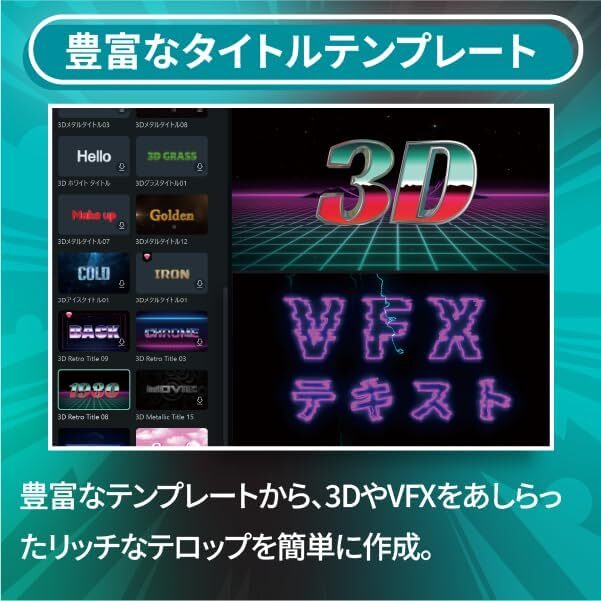
Filmora14では、動画をプロフェッショナルな仕上がりにするためのエフェクトやテンプレートが豊富に用意されています。「エフェクト」タブから選べるフィルターやオーバーレイを使えば、動画の雰囲気を簡単に変更できます。また、テーマ別に整理されたテンプレートを活用することで、短時間で高品質な動画を制作することが可能です。さらに、AI機能を搭載した「Smart Short Clips」では、自動でハイライトを抽出し、洗練された動画に仕上げることもできます。
作業効率を高めるショートカットと便利機能
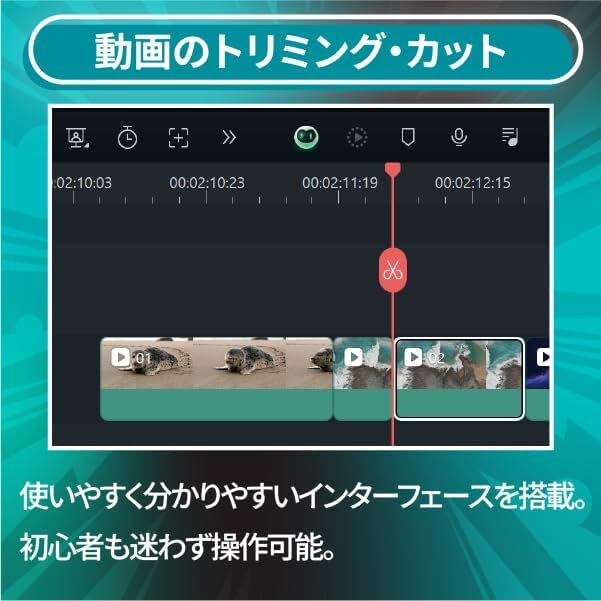
動画編集では、効率性が重要です。Filmora14には、多くのショートカットキーが用意されており、それらを活用することで作業時間を短縮できます。たとえば、「Ctrl+C」と「Ctrl+V」でクリップのコピー&ペースト、「Ctrl+Z」で簡単に操作を元に戻すことが可能です。また、磁気タイムラインにより、クリップ同士の隙間を自動調整してくれるため、編集作業中の手間を軽減できます。他にも、自動保存機能やプレビューウィンドウでのリアルタイムチェック機能など、便利なツールが満載です。
Filmora14で実現できる高度な編集
カラーグレーディングと映像の雰囲気作り
Wondershare Filmora14では、カラーグレーディング機能を活用して映像の雰囲気や印象を自在に調整できます。この機能は、映画のような色彩表現や特定のテーマに合わせたトーンを簡単に実現できます。また、Filmora14には複数のカラープリセットが用意されているため、初心者でも手軽にプロフェッショナルな仕上がりを得られます。さらに、自分好みの設定を作成し保存しておけば、次回以降の編集作業でもスムーズに適用できます。
ノイズ除去とオーディオ編集機能
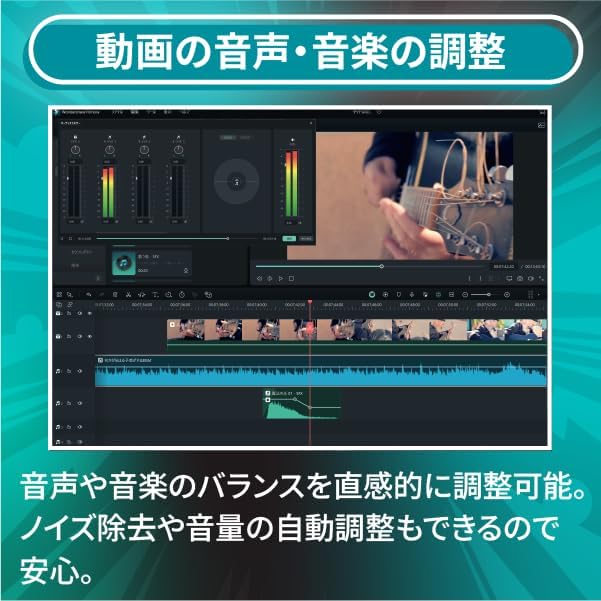
Filmora14は、映像編集だけでなくオーディオ編集にも強力なツールを提供しています。録音時に発生した背景ノイズを簡単に除去できる機能が搭載されており、クリアで聞きやすい音声を実現できます。また、音声のピッチ調整やエコー効果の追加も可能で、映像の雰囲気に合った音作りをサポートします。これらの機能は、特にナレーションや音楽を使用するプロジェクトで役立ちます。
モーションエフェクトとアニメーション
Wondershare Filmora14のモーションエフェクト機能を活用すれば、動画に動きを加え、視覚的なインパクトを高めることができます。タイトルやテキストに動きを付けたり、画像や動画クリップにダイナミックなアニメーション効果を適用したりすることで、映像全体の魅力を引き出すことができます。この機能は、Windowsユーザーにとって手軽に利用でき、特に映画風のオープニングやエンディングを作る際に重宝します。
クロマキー編集で背景を自由に
Filmora14にはクロマキー編集機能が搭載されており、グリーンバックやブルーバックを使った動画編集が手軽に行えます。この機能を使用することで、背景を自由に差し替えることが可能になります。例えば、室内で撮影した映像でも背景を自然や都会の風景に変えることで、まるで別の場所にいるかのような演出ができます。クロマキー機能は映画制作だけでなく、YouTubeなどのコンテンツ制作にも役立つツールです。
分割画面やピクチャインピクチャの作成
Filmora14では、分割画面やピクチャインピクチャ(PIP)の編集も簡単に行えます。これらの機能を使えば、1つの画面に複数の映像を配置し、同時表示が可能になります。例えば、対話形式の動画や比較映像を作成したい場合に最適です。PIP機能を活用すれば、メイン映像と小窓の映像を組み合わせて、効果的なプレゼンテーションやリアクション動画の制作もスムーズに行えます。これらの高度な編集機能も、Filmora14の魅力の一つです。
購入前に知っておきたいFilmora14のライセンスモデル
永続ライセンスとサブスクリプションの違い
Wondershare Filmora 14には、購入方法として「永続ライセンス」と「サブスクリプション」の2種類が用意されています。永続ライセンスは、一度の購入でライセンスを取得し、そのバージョンをずっと使用できるモデルです。一方、サブスクリプションは月額または年額で料金を支払い、最新バージョンや追加機能を継続的に利用できるモデルです。
例えば、Windowsデバイスで長期的にFilmora14を使用し続ける予定がある場合、永続ライセンスはコストパフォーマンスに優れています。一方で、最新機能へのアップグレードを重視する場合は、サブスクリプションが有利な選択肢となります。それぞれの利用スタイルやニーズに応じて、どちらが最適かを考えることが重要です。
永続ライセンスのメリットとデメリット
Filmora14の永続ライセンスには多くのメリットがあります。最大の特徴は、一度購入すればそのバージョンを永続的に利用できる点です。これは長期的なコスト削減につながり、定期的な料金発生を心配する必要がありません。また、特定のプロジェクトでの使用や頻繁にバージョンアップを必要としないユーザーにとって経済的です。
ただし、デメリットとして、次期バージョンへのアップグレードには追加料金が発生する点が挙げられます。また、購入後に利用可能な機能が固定されるため、最新のAI機能や新しいエフェクトなどを即座に利用することはできません。特に、急速に進化する動画編集ソフト市場では、これが一部のユーザーにとって制限となる場合もあります。
追加費用が発生するケースとその対策
Filmora14の永続ライセンスを購入した場合でも、場合によっては追加費用が発生することがあります。具体例として、新しいメジャーアップデートやプレミアムエフェクトパックの利用、特定のAI機能の追加を挙げることができます。これらは基本ライセンスとは別に課金されるため、購入時に注意が必要です。
対策として、事前に自分が使用したい機能や必要なエフェクトを把握し、アップデートや付加機能の必要性を検討しておくことが重要です。また、サブスクリプションプランと比較し、自分の編集スタイルに合った選択をすることが追加費用の発生を抑える鍵となります。
お得に購入するための方法やキャンペーン
Wondershare Filmora14をお得に購入する方法として、公式サイトでのセールやキャンペーンを活用するのがおすすめです。また、Windows向けの専用ディスカウントオファーも頻繁に開催されるため、定期的にチェックすると良いでしょう。
さらに、学生や教育機関向けの割引プランが提供されていることもあります。これを利用すれば、通常価格よりも低価格で永続ライセンスを入手できます。また、プロモーション期間中には、追加のエフェクトやテンプレートが付属する場合もあるため、これらの特典を活用することでさらにお得にFilmora14を購入することが可能です。
ライセンス管理と再インストール時の注意点
Filmora14の永続ライセンスを利用する際には、ライセンス管理に注意が必要です。購入したライセンスは特定のアカウントに紐付けられるため、Wondershareの公式アカウント情報を適切に保管しておきましょう。また、Windowsデバイスを新しいパソコンに買い替えた場合や再インストールする際は、事前にライセンスを解除しておくことが必要です。
公式ウェブサイトからFilmora14の再ダウンロードが可能ですが、ライセンスを再登録する際には、購入時に提供されたライセンスキーが必要です。これを紛失すると再インストールが困難になる恐れがあるため、購入情報やライセンス情報を適切に管理することが重要です。
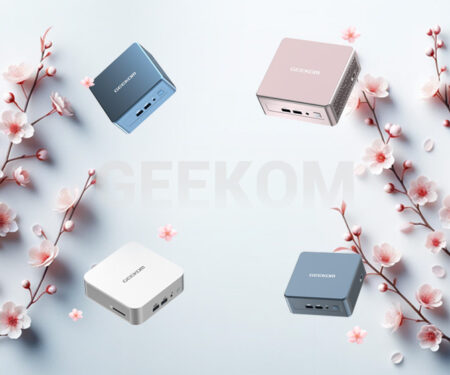
省スペースPC GEEKOMをお探しの方はこちら
※こちらから購入すると支払時に3,500円引き
※支払時に3,500円の値引きがない場合はクーポンコードを入力してください。
クーポンコード
TAKESHI
TAKESHI
購入はこちらをクリック↓↓↓
GEEKOM PC購入時の注意点
電源コードがアース付きの3ピンとなってます。3ピン→2ピンの変換をお持ち出ない方は購入を Officeもついていません。必要な方はこちらより購入を

Office(Word Execl等)が必要な方はこちら
Word Execl Outlook

Word Execl Outlook PowerPoint

-

-
高性能ミニPC Amazonでの評判がすごく良いGEEKOM OS搭載ですぐに使用可能
台湾の新興PCメーカーGEEKOMギコム高性能の小型PCを専門的に製造、販売 当ブログ購読者限定3,500円OFFのクーポンコード公開 省スペースデスクトップで高性能 CPUもINTELとAMD両方ともラインナップ やめとけというかたもいるが評判はすこぶる良い
続きを見る
#Wondershare #Filmora14 #最大活用 #Windows #永続ライセンス #動画編集 #ソフト




