


Wacom Intuos Medium CTL-6100とは
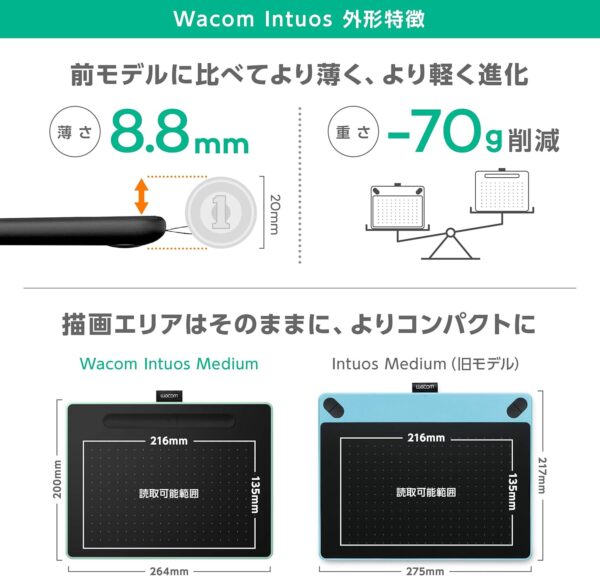
Wacom Intuos Medium CTL-6100は、初心者からプロフェッショナルまで幅広いクリエーターに愛用されているデジタルペンタブレットです。このタブレットは、デジタルアート、イラストレーション、写真編集など、クリエイティブな作業を効率よく行うためのツールとして高い評価を得ています。Wacom Intuosシリーズの一部として、直感的な操作性と実用性を兼ね備えています。
Wacom Intuosシリーズの特徴
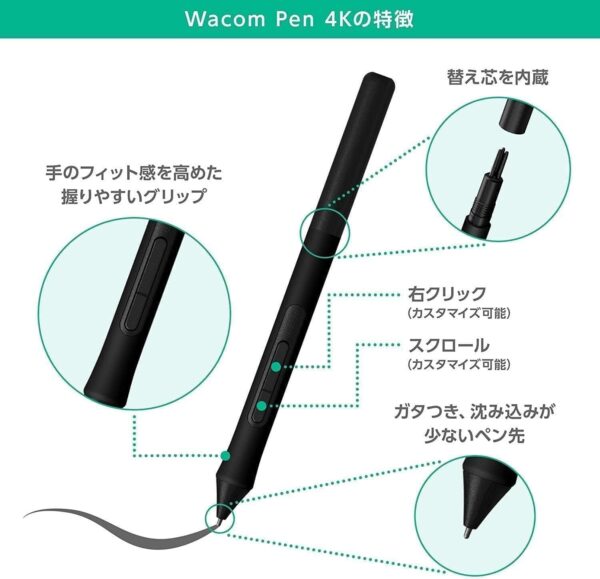
Wacom Intuosシリーズは、使いやすさと高い性能が特徴のペンタブレットです。全モデルに共通する特長として、ペンがバッテリー不要で軽量である点、ペン圧感知レベルが高い点、そしてカスタマイズ可能なエクスプレスキーを備えている点があります。また、Bluetooth接続対応モデルも多く、ケーブルを使用せずに作業を行える便利さがクリエイターに支持されています。
CTL-6100を選ぶ理由
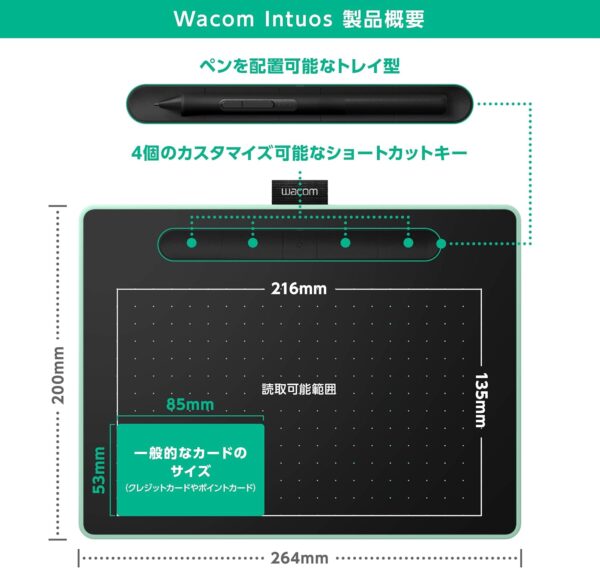
Wacom Intuos Medium CTL-6100は、そのバランスの取れた性能とサイズ感から、多くのユーザーに選ばれています。アクティブエリアは8.5インチ×5.3インチ(216.0mm×135.0mm)と広々としており、繊細な描写を可能にします。さらに、Bluetoothにも対応しているため、デスク周りをすっきり保ちたい方にもおすすめです。初心者にはもちろんのこと、モバイルデバイスを使った作業や持ち運びにも最適なポータブルデザインが魅力です。
基本スペックと対応デバイス
Wacom Intuos Medium CTL-6100の主なスペックは以下の通りです。
-
ペン圧感知レベル: 4096
-
重量: 410g
-
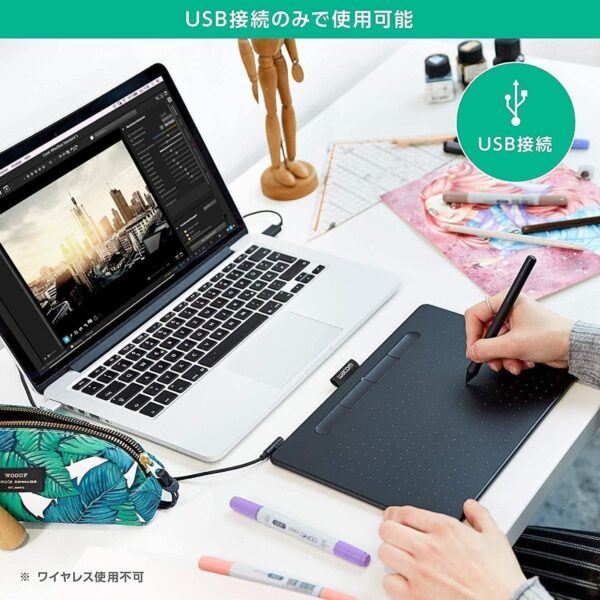
接続方式: USB接続、Bluetooth対応
-
互換性: Chromebook、Mac OS、Android、Windows
-
ペン技術: EMR(Electro-Magnetic Resonance)
このタブレットは、多くのデバイスに対応しているため、学業用としても、趣味や仕事での使用にも最適です。また、登録すればClip Studio Paint ProやCorel Painter Essentialsなどのバンドルアプリも利用可能です。
セット内容と必要な準備
Wacom Intuos Medium CTL-6100のセットには以下のアイテムが含まれています。
-
Wacom Intuos Medium CTL-6100タブレット本体
-
バッテリー不要ペン
-
USBケーブル(PVCフリー、マイクロUSB、長さ1.5m)
-
交換用ペン先(標準)
-
クイックスタートガイド
最初に使用する際には、Wacom IDを作成し、製品を登録する必要があります。これにより、専用ソフトウェアのダウンロードが可能になります。また、Bluetooth接続を使用する場合は、接続設定の確認とペアリングを行ってください。作業環境を整えることで、ストレスなく作業をスタートできます。
Wacom Intuos Mediumの基本操作
ペンとタブレットの組み合わせでできること
Wacom Intuos Medium CTL-6100は、ペンタブレットと専用ペンの組み合わせで、直感的な描画体験を実現します。このデバイスは、紙に描くような自然な感覚を提供し、絵を描くだけでなく、写真の編集やデザインなど幅広いクリエイティブな作業に適しています。ペンはBluetooth接続で機能し、ワイヤレス環境で快適に作業が可能です。また、描画だけでなく、タブレット上でジェスチャー操作ができることで、よりスムーズにデジタル作業を行えます。
ペンの圧力感知とその使い方
Wacom Intuos Mediumのペンは、4096段階の圧力感知レベルを備えており、繊細な筆圧の表現が可能です。これにより、軽いタッチで細い線を描いたり、強めに押して太い線を描くことができ、デジタルアートに欠かせない細かい表現を実現します。また、ペンはバッテリー不要なEMR技術を使用しているため、軽量で扱いやすい設計となっています。初心者の方は、まずは異なる筆圧を試して線の厚さや濃さを調整する感覚を掴むところから始めると良いでしょう。
ExpressKeysのカスタマイズ
Wacom Intuos Medium CTL-6100には、効率的な作業をサポートする4つのカスタマイズ可能なExpressKeysが搭載されています。このキーには、頻繁に使用するショートカットや機能を設定することができます。例えば、消しゴムやズーム、取り消し(Undo)などのコマンドを割り当てることで、ソフトウェアをよりスムーズに操作できます。カスタマイズはWacomの設定アプリケーションから簡単に行うことができ、自分の作業スタイルに合わせた環境を作り上げられるのが魅力です。
ソフトウェアとの連携方法
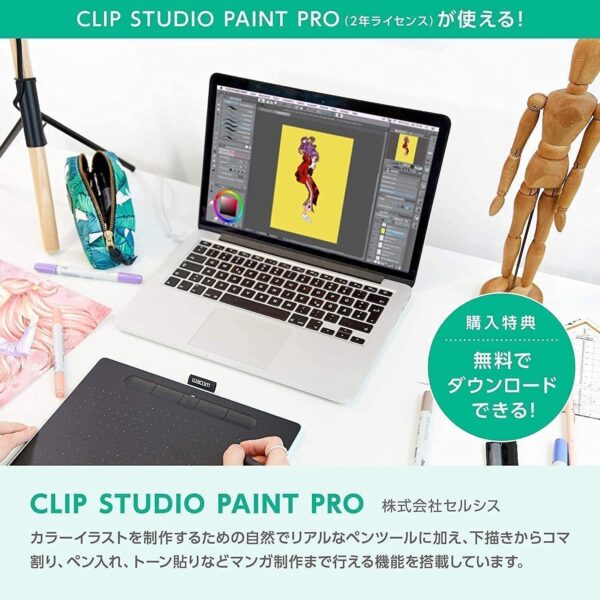
Wacom Intuos Medium CTL-6100は、Clip Studio Paint ProやCorel Painter Essentials 8などのドローイングソフトとの互換性を持っています。購入後にWacom IDを作成し、製品を登録することでこれらのソフトウェアを無料で利用することが可能です。また、デバイス自体はWindows、Mac OS、Android、さらにはChromebookとも対応しており、幅広い端末で使用できます。USB接続だけでなくBluetooth機能もあるため、有線接続が不要なワイヤレス環境での作業が実現します。
デジタルアートの始め方
おすすめのドローイングソフト
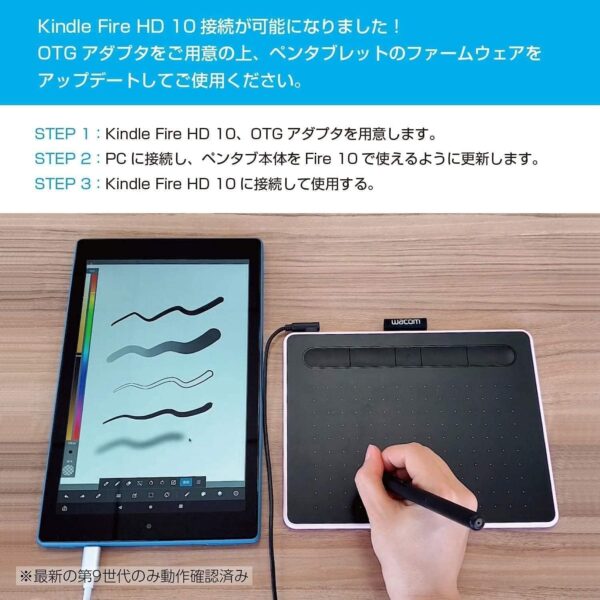
Wacom Intuos Medium CTL-6100を活用する際には、ドローイングソフトの選択が重要です。このタブレットは、Clip Studio Paint ProやCorel Painter Essentials 8といったバンドルソフトを活用できるので、まずはこれらを試してみることをおすすめします。特にClip Studio Paint Proは初心者でも使いやすいインターフェースを持ち、描画から仕上げまで幅広く対応しているため、人気があります。
また、無料ソフトとしては、KritaやMediBang Paintなども好評です。これらのソフトは軽量でありながらプロフェッショナルな機能を備えており、Wacom Intuos Mediumの圧力感知機能とも相性が良いです。目的や好みに合わせてソフトを選び、最初は使いやすいものから始めると良いでしょう。
まず練習したい基本操作
デジタルアートを始める際には、基本操作の習得が重要です。まずは、ペンタブレットのペンの使い方に慣れることから始めましょう。Wacom Intuos Medium CTL-6100の圧力感知機能を利用して、さまざまな線の強弱を試す練習がおすすめです。この操作は、手書き感のあるイラストや筆跡の表現を高めるために不可欠です。
さらに、ペンの設定にある「ペン先の感度」や「ボタンのカスタマイズ」を調整することで、より快適な操作が可能になります。また、タブレットに搭載されている4つのカスタマイズ可能なExpressKeysを使ったショートカット設定も練習しておきましょう。これにより、作業効率が大幅に向上します。
初心者向けチュートリアルと練習メニュー
初めてデジタルアートを始める方には、オンラインチュートリアルの活用がおすすめです。Wacom公式サイトやYouTubeには、Wacom Intuos Medium CTL-6100を活用した描画の基礎から応用まで学べる多くの動画が用意されています。また、Skillshareなどの学習プラットフォームでは、プロによる体系的な講座も受講可能です。
練習メニューとしては、「まっすぐな線や曲線を描く」「簡単な幾何学模様を作成する」など、基本的なドローイングからスタートすると良いでしょう。また、シンプルなキャラクターの下書きを描き、それを塗りつぶす練習をすることで、色使いや塗りの感覚を掴むことができます。これらの基礎を繰り返すうちに、自然とデジタル描画のスキルが身についていきます。
作品作りを楽しむヒント
カラー理論と色選びのコツ
デジタルアートで魅力的な作品を作るには、カラー理論を理解し、効果的に活用することが重要です。例えば、補色や類似色を意識して配色することで、調和の取れた色使いが可能になります。Wacom Intuos Medium CTL-6100を使えば、ワイヤレス接続やポータブルなデザインのおかげでどこでも気軽に練習できます。特に、4096段階の圧力感知機能を持つペンは、細かな色の塗り重ねやグラデーションを自然に描くのに最適です。また、バンドルアプリの一つであるCorel Painter Essentials 8を活用すれば、色のブレンドや試行錯誤が簡単に行えます。初めはカラーホイールやサンプルパレットを参考に、徐々に自分の色選びのスタイルを確立していくと良いでしょう。
効果的なレイヤーの使い方
レイヤーはデジタルアートにおいて非常に便利な機能です。Wacom Intuos Medium CTL-6100を利用することで、ラジアルメニューやオンスクリーンキーパッドを活用し、レイヤー操作もスムーズに行えます。レイヤーは、下書き、着色、仕上げといったプロセスごとに分けて作成するのがおすすめです。例えば、背景用、キャラクター用、影用と用途に応じたレイヤーを用意することで、効率よく編集が可能になります。さらに、エクスプレスキーをカスタマイズして、レイヤー間の移動や複製をワンタッチで実現すれば、作業の効率が飛躍的に向上します。こうした工夫は、初心者が効率よくレイヤー操作を学び、自由度の高い作品を作れる助けとなります。
仕上げ工程で差をつける方法
作品の完成度を高めるためには、最後の仕上げが重要なポイントです。Wacom Intuos Medium CTL-6100では、繊細なタッチとペンの圧力感知機能を活かし、ディテールを追求することが可能です。仕上げの際には、効果的に光と影を入れることで立体感を演出したり、テクスチャブラシを使って独自の風合いを加えたりすると良いでしょう。また、Clip Studio Paint Proなどのバンドルアプリを使えば、詳細なエフェクトの追加やフィルター操作も簡単です。Bluetooth対応のWacom Intuos Mediumは、座り心地の良い場所でじっくりと仕上げ作業に集中できる点も魅力です。最終的にはズームインしながら細部を確認し、清書することでプロフェッショナルな仕上がりを目指してください。
省スペースPC GEEKOMをお探しの方はこちら
※こちらから購入すると支払時に3,500円引き
※支払時に3,500円の値引きがない場合はクーポンコードを入力してください。
クーポンコード
TAKESHI
TAKESHI
購入はこちらをクリック↓↓↓
GEEKOM PC購入時の注意点
電源コードがアース付きの3ピンとなってます。3ピン→2ピンの変換をお持ち出ない方は購入を Officeもついていません。必要な方はこちらより購入を

Office(Word Execl等)が必要な方はこちら
Word Execl Outlook

Word Execl Outlook PowerPoint

-

-
高性能ミニPC Amazonでの評判がすごく良いGEEKOM OS搭載ですぐに使用可能
台湾の新興PCメーカーGEEKOMギコム高性能の小型PCを専門的に製造、販売 当ブログ購読者限定3,500円OFFのクーポンコード公開 省スペースデスクトップで高性能 CPUもINTELとAMD両方ともラインナップ やめとけというかたもいるが評判はすこぶる良い
続きを見る
#初心者 #必見 #Wacom #Intuos Medium #CTL-6100 #デジタルアート #入門 #ガイド




