

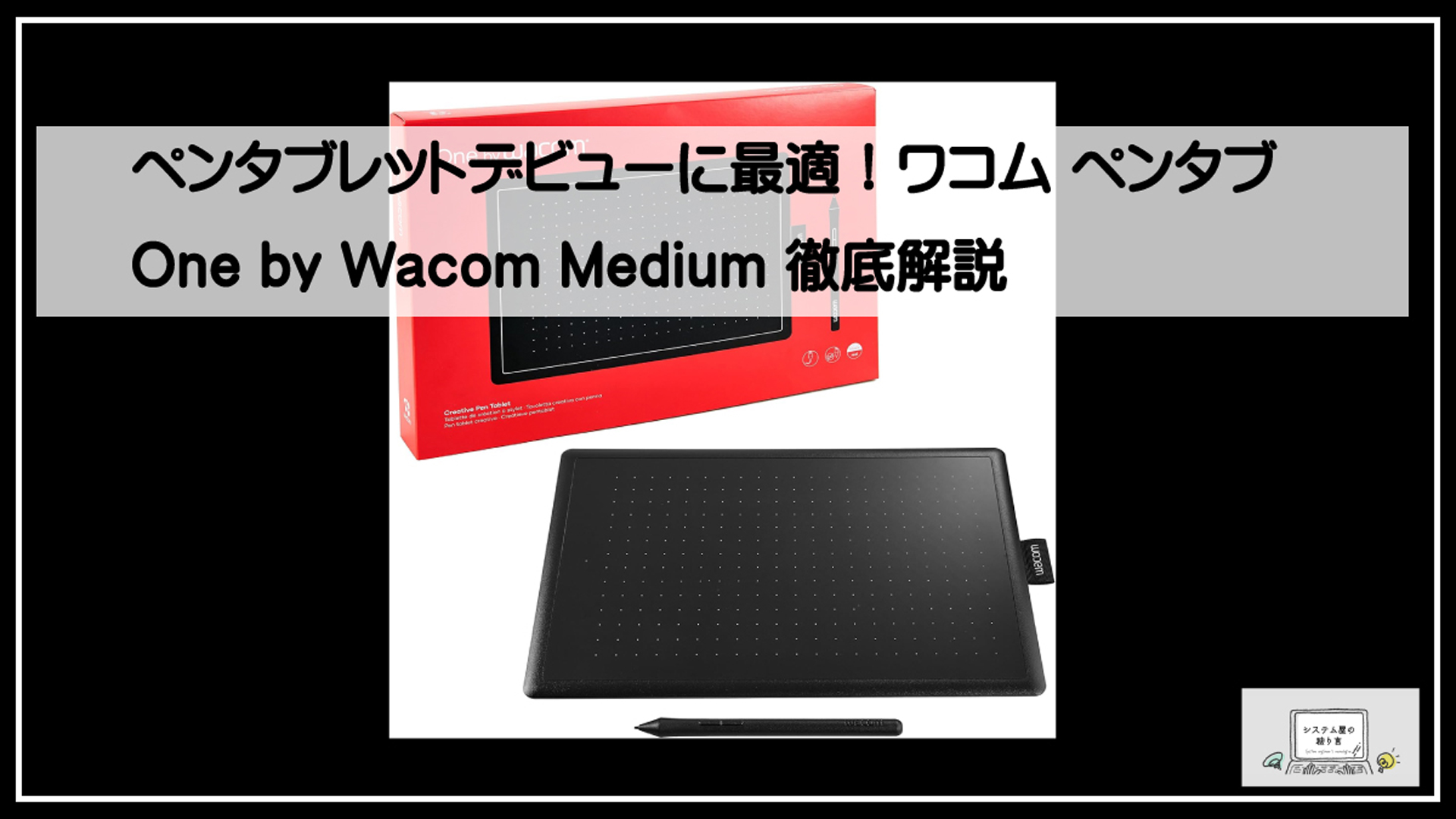
One by Wacomの概要と魅力
One by Wacomとは?
One by Wacomは、ペンタブレット界のリーディングカンパニーであるワコムが提供するエントリーモデルのペンタブレットです。初心者からプロまで幅広いクリエイターに支持されており、手描き感覚のペン入力が楽しめます。モデルはSmallとMediumの2種類があり、それぞれのサイズで利用シーンに応じた選択が可能です。この製品は、シンプルなデザインとリーズナブルな価格が特徴で、ペンタブレット初心者にも安心して使用できる製品として人気を集めています。
初心者におすすめの理由

One by Wacomが初心者に適している理由は、操作のシンプルさと実用性の高さです。このペンタブレットにはファンクションキーや無線機能といった複雑な追加機能がなく、基本的な描画操作に集中できます。また、付属するペンはバッテリーレス構造で軽量ながら頑丈で、ペン先の滑らかな描き心地が初心者にとって魅力的です。さらに、最大2048レベルの筆圧検知機能を備えており、デジタルでありながら、本物の画材のような滑らかで繊細な表現が可能です。初期セットアップも簡単で、WindowsやMacに加え、一部のChromebookにも対応しているため、様々な環境で利用できます。
他製品との違い
One by Wacomの最大の特徴は、余計な機能を省いたシンプルな構成と、初心者向けに特化した設計です。たとえば、上位モデルの「wacom Intuos」シリーズやプロ向け製品と比較してみると、ファンクションキーやタッチ機能のような追加機能が削除されていますが、その分価格が抑えられており、初めてペンタブレットを購入する人に最適です。また、バッテリーレスのペンや適度なサイズ感により、持ち運びが楽で、さまざまな場所で利用しやすいのも魅力の一つです。他のペンタブレット製品が初心者には少し敷居が高く感じられる中、One by Wacomはその手軽さで際立っています。
画材やアート用途での使用感
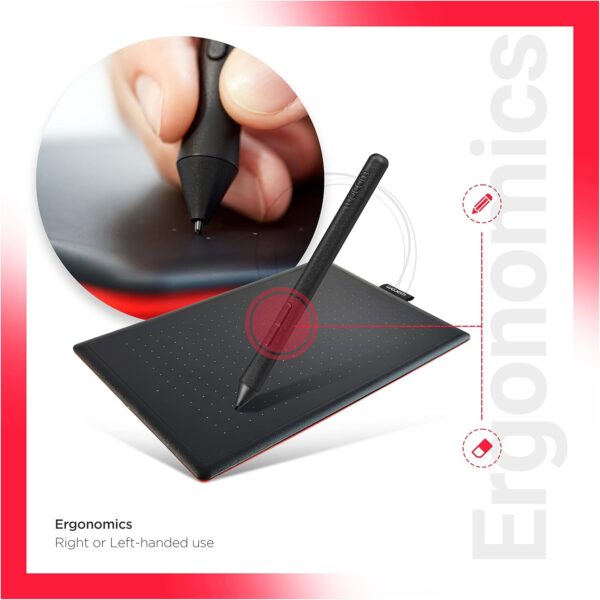
One by Wacomは、特にデジタルイラストを始めたい初心者や、趣味で絵を描く人にぴったりのツールです。付属するペンは、細かな筆圧にも応答し、アクリル絵の具や鉛筆といった画材に似た表現が可能です。また、ペンタブレットの表面には適度なテクスチャが施されており、滑らかすぎず、自然な描き心地を楽しむことができます。一方、プロ向けの描画機能が必要なケースや巨大なキャンバスでの作業には向いていませんが、日常的なスケッチやイラスト制作には十分な性能です。加えて、付属する「CLIP STUDIO PAINT PRO」の3ヶ月ライセンスを活用することで、豊富なブラシや素材を利用し、多岐にわたるアート表現に挑戦できます。

セットアップと使い方ガイド
開封から基本セットアップまで

One by Wacomのセットアップはとてもシンプルで、初心者でも安心して行える作業です。まず箱を開封し、内容物を確認しましょう。セットにはペンタブレット本体、デジタルペン、USBケーブル、交換用ペン先、クイックスタートガイドが含まれています。最初に付属のUSBケーブルを使用して、ペンタブレットをパソコンに接続します。有線接続なので、デバイス間での通信が安定しており、設定トラブルが少ないのが特徴です。
パソコンに接続するとOSが自動的にドライバをインストールする場合がありますが、One by Wacomの最適な性能を引き出すためには、公式サイトから最新のドライバをダウンロードすることをおすすめします。特に「CTL-672/K0-C」や「CTL-472/K0-C」など、モデル番号に対応したドライバを選択するとスムーズです。
おすすめのドライバやソフトウェア
One by Wacomでは、公式サイトから提供されている専用ドライバのインストールが必要です。ドライバをインストールすることで、筆圧感知やペン入力機能が最適化されます。加えて、付属の特典ソフトウェアである「CLIP STUDIO PAINT PRO」を利用することで、より本格的なデジタルアート制作が可能になります。このソフトウェアは特に初心者が扱いやすく、描画ブラシやキャンバス設定などが直感的に操作できる点が魅力です。
また、Chromebookで利用する場合は、最新バージョンのChrome OSがインストールされていることを確認し、必要に応じて市販のUSB type-C変換アダプターを用意してください。一部のデバイスでは、別途Google PlayストアからWacom公式アプリをダウンロードする場合もあります。
初心者向けペンタブの操作ポイント
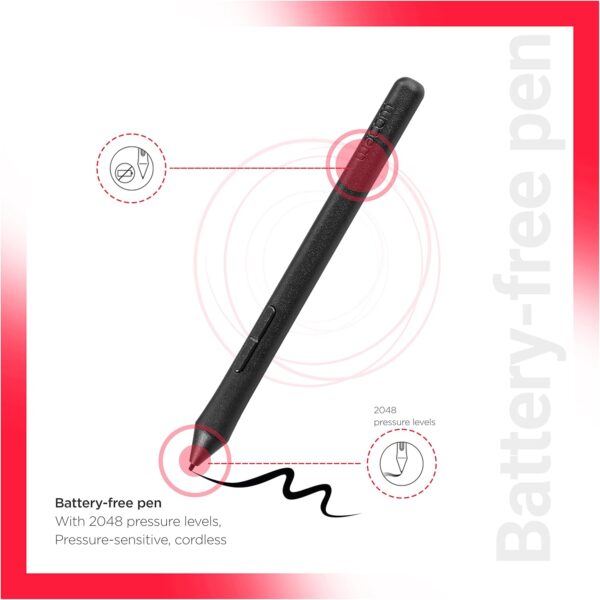
One by Wacomはエントリーモデルとして設計されているため、複雑な操作が不要で、初心者にも扱いやすいのが特徴です。基本的な使い方としては、ペン先をタブレットの描画面に当てることで、カーソルを動かしたり、クリックしたりすることができます。筆圧2048レベルに対応しており、軽く描くことで繊細な線を表現したり、強く押し込むことで濃いタッチを加えたりすることが容易です。
また、ペンの持ち方や力の入れ方を調整することで、圧や描画感覚を自由にカスタマイズすることができます。少しザラついた描画面の質感も、紙に描くような手描き感を再現しており、初めてのデジタル作業でも自然に操作を覚えられるでしょう。さらに、交換用ペン先が付属しているので、描画面の摩耗を気にせず長期間使用することができます。
メリットとデメリットの徹底比較
メリット|リーズナブルな価格と高性能ペン
One by Wacomは、エントリーモデルのペンタブレットとして、非常にリーズナブルな価格が魅力です。smallモデルは税込み¥6,380、mediumモデルは税込み¥8,800と、初めてペンタブを購入する方にとって手を出しやすい価格設定となっています。
さらに、付属の高性能なデジタルペンは最大2048レベルの筆圧検知に対応しており、リアルな筆圧や線の強弱をしっかりと表現可能です。また、バッテリーレス構造で充電不要のため、長時間の作業にも最適です。このデジタルペンと高精度な読取性能(±0.5mmの精度、最高0.01mmの分解能)が組み合わさることで、スムーズな描画体験を提供します。
ペン入力専用モデルとして、余計な機能をあえて排除したシンプルな設計もポイントで、多くのユーザーから「使って楽しい」「手描きの良さをデジタルで再現できる」などの高評価を得ています。
初心者が感じる可能性のあるデメリット
One by Wacomは初めてペンタブを使用する方に使いやすい設計ですが、そのシンプルさ故にいくつかの課題を感じる場合があります。例えば、ファンクションキーが搭載されていないため、ショートカットキーを設定して作業効率化を図りたい方には不向きと感じるかもしれません。また、接続方式がUSB有線専用であるため、ワイヤレス接続を求める方にとっては制限を感じる可能性があります。
さらに、描画面のテクスチャやペン先の動きについて「滑らかすぎて慣れるまで時間がかかる」との声も見られます。特に紙のような書き心地を求める方にとって、初期の違和感がハードルと感じる場合があるかもしれません。
使用上の注意点
One by Wacomを快適に利用するためには、いくつか注意しておきたい点があります。まず、動作環境としてWindows、Mac、Chromebookが推奨されているため、これらのOS以外で使用する場合には互換性に注意が必要です。また、Chromebookで使用する際は、USB type-C変換アダプターが必要になるケースがあります。
また、本体読み取り可能範囲やサイズについて、購入前にしっかり確認することも大切です。mediumサイズは216×135mmと十分な描画エリアを持っていますが、smallモデルは152×95mmとコンパクトなため、用途に合わせた選択が必要です。
その他、長時間の使用時には、手首や指の疲れを防ぐため、適切な姿勢と休憩を取りつつ作業を進めることをおすすめします。
口コミと実際の使用感
One by Wacomはユーザーから概ね高評価を得ているペンタブレットです。その中でも特に多く挙げられるコメントは「シンプルで実用性十分」「余計なものが付いていないから集中できる」といった点です。
初心者にとっても扱いやすく、レビューでは「ペン入力専用モデルとしての作りこみが素晴らしい」という声が目立ちます。初めてのペンタブ購入に際して、手軽でかつ操作へ悩まないモデルであると好評です。
反面、一部の口コミではペン先や描画面の感触には好みが分かれるようです。テクスチャが滑らかなため、慣れるまで違和感を覚える方もいますが、その一方でデジタル特有のスムーズさとして受け入れられる場合もあります。
総合的に見て、One by Wacomは「初めてのペンタブレット」として非常に高い評価を得ており、その理由として親しみやすい価格、基本に忠実なデザイン、そして実用的な性能が挙げられるでしょう。
One by Wacomの選び方と購入ガイド
サイズやモデル選びのポイント
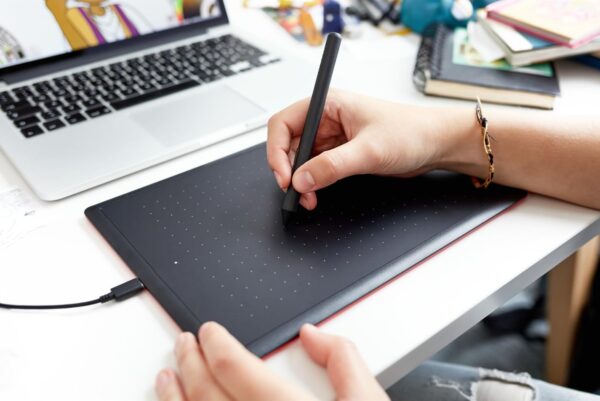
One by Wacomは、初めてペンタブレットを手にする方に最適なエントリーモデルであり、主に「small(スモール)」と「medium(ミディアム)」の2つのサイズがあります。それぞれの選択においては、用途や使用環境を考慮することが重要です。
まず、「small」モデルは読取可能範囲が152×95mmでコンパクトかつ軽量なため、持ち運びしやすく、スペースが限られた場所でも快適に使用できます。一方、「medium」モデルは216×135mmの読取可能範囲を備えており、広い作業領域を確保できる点が魅力です。特にアートやデザイン、写真編集など、より正確な筆圧表現が求められる作業にはmediumモデルが適しています。
ただし、どちらのモデルも筆圧レベル2048、電磁誘導方式によるペン入力専用モデルであり、精密さは共通しています。そのため、自分の使いたい用途と予算を考慮して最適なサイズを選ぶとよいでしょう。
どの店舗で購入するべき?
One by Wacomは、家電量販店やオンラインショップで購入可能です。オンラインショップでは特に価格が変動することが多いため、セールや割引情報をチェックするのがおすすめです。たとえば、One by Wacom mediumの標準価格は¥8,800(税込)ですが、オンラインでは少し安い価格で販売されている場合もあります。
また、公式のワコムストアは安心して購入できる信頼性が高い選択肢です。公式からの購入なら、製品保証やサポートがしっかりしているため、初めてペンタブレットを購入する方にも安心感があります。加えて、家電量販店では実際にデモ機を試せる場合があるので、購入前に操作性を試してみるのも良い方法です。
Chromebook対応モデルの選択肢
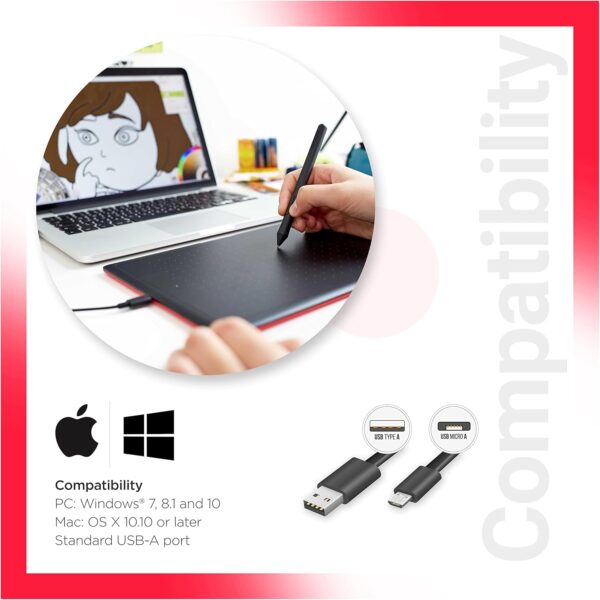
One by Wacomは、WindowsやMacだけでなく、Chromebookでの動作にも対応している数少ないペンタブレットですそのため、Chromebookをメインの作業端末として使用している方にも便利です。ただし、使用するChromebookの機種によっては、市販のUSB type-C変換アダプターが必要となる場合があるため、事前に確認しておきましょう。
また、Chromebook対応のOne by Wacomは、Googleの基準を満たしているものの、すべての機能が完全に保証されるわけではありません。そのため、購入前にはメーカーの公式サイトやサポートページで使用環境を確認することをおすすめします。
初めてのペンタブとして最適な理由
One by Wacomが初めてペンタブレットを使用する方におすすめできる理由は、シンプルで扱いやすい設計とコストパフォーマンスの高さにあります。特にファンクションキーのないシンプルな設計により、複雑な設定や無駄な操作を気にせず、描画に集中することができます。
さらに、付属のバッテリーレスペンは持ちやすい形状で自然な筆圧感を実現しており、ペン先の動きと描画面の反応が直感的でスムーズです。また、無料で提供されるCLIP STUDIO PAINT PRO(3ヶ月ライセンス)は、人気の高い高機能ソフトウェアであり、プロ仕様のツールを試せる点も魅力的です。
リーズナブルな価格ながら、プロの仕事にも対応できるスペックを有しているため、楽しみながらデジタルアートを始めたい、という方に最適なペンタブレットです。
省スペースPC GEEKOMをお探しの方はこちら
※こちらから購入すると支払時に3,500円引き
※支払時に3,500円の値引きがない場合はクーポンコードを入力してください。
クーポンコード
TAKESHI
TAKESHI
購入はこちらをクリック↓↓↓
GEEKOM PC購入時の注意点
電源コードがアース付きの3ピンとなってます。3ピン→2ピンの変換をお持ち出ない方は購入を Officeもついていません。必要な方はこちらより購入を

Office(Word Execl等)が必要な方はこちら
Word Execl Outlook

Word Execl Outlook PowerPoint

-

-
高性能ミニPC Amazonでの評判がすごく良いGEEKOM OS搭載ですぐに使用可能
台湾の新興PCメーカーGEEKOMギコム高性能の小型PCを専門的に製造、販売 当ブログ購読者限定3,500円OFFのクーポンコード公開 省スペースデスクトップで高性能 CPUもINTELとAMD両方ともラインナップ やめとけというかたもいるが評判はすこぶる良い
続きを見る
#ペンタブレット #デビュー #ワコム #ペンタブ #One by Wacom Medium




