

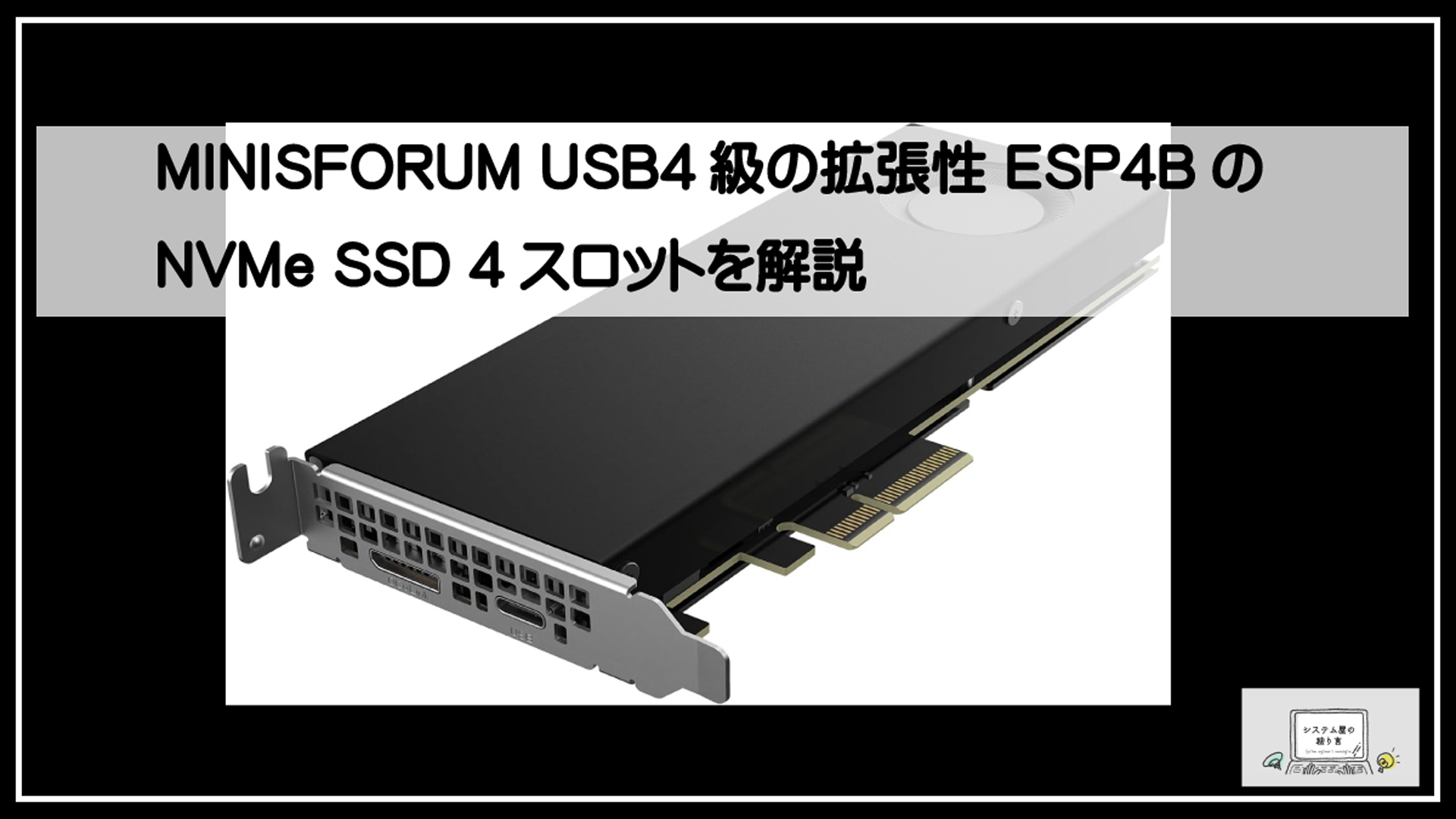
MINISFORUM ESP4Bとは?PCIeスロットを拡張するカードの概要
MINISFORUM ESP4B PCIe拡張カードは、デスクトップPCのPCIeスロットを利用して、NVMe SSD用のM.2スロットや高速な外部接続端子をまとめて増設する製品です。製品名は「MINISFORUM ESP4B-850 PCIe Expansion Card」とも表記され、M.2 2280 NVMe SSDスロットを4基、OCuLinkポートを1基、20Gbps対応USB Type-Cポートを1基備えます。
マザーボード標準のM.2スロットが不足している環境で、SATA SSDや外付けドライブへ移行せず、複数のNVMe SSDを内蔵したい場合に適した拡張カードです。NVMeストレージを多く搭載するNAS、ホームラボ、小型ワークステーションなどでは、特に有力な選択肢になるでしょう。
ESP4Bの基本仕様と搭載チップセット
MINISFORUM ESP4Bは、4基のM.2 2280 NVMe SSD slotsを中心に、OCuLinkとUSB 3.2 Gen 2×2対応のUSB-Cを統合した多機能カードです。SSDを4台搭載する前提でアクティブ冷却用ファンも備えており、高負荷時に温度が上がりやすいNVMe SSDの運用を考慮した設計となっています。
最大の特徴は、一般的なPCIe分岐(PCIe bifurcation)を前提とせず、カード上のAMDチップセットをトラフィックコントローラーとして活用する点です。公式情報ではAMD B650/B850、またはAMD Promontory 21系のチップセットを採用する構成として案内されています。これにより、対応マザーボード側で細かなPCIeレーン分割設定を行えない場合でも、複数のNVMe SSDを扱える設計を目指しています。
なお、製品名の「ESP4B-850」はAMD B850チップセットベースであることを示す表記と考えられますが、販売ページや紹介記事にはB650表記も見られます。購入時には、実際の販売ページに記載されたチップセット名、付属品、対応条件を確認することが重要です。
PCIe 4.0 x4接続で利用できる拡張機能
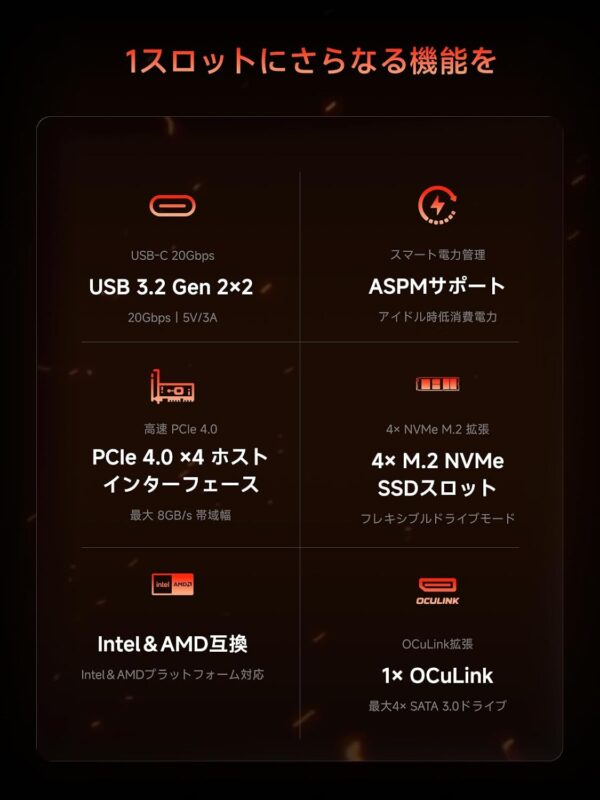
ESP4BはホストPCのPCIe 4.0 x4スロットへ装着して使用します。PCIeスロット1基から、4基のNVMe SSDスロットに加え、20GbpsのUSB Type-CポートとOCuLinkポートを利用できることが大きな魅力です。限られた拡張スロットを効率よく使いたいPCでは、ストレージと高速I/Oを同時に増やせます。
USB-CポートはUSB 3.2 Gen 2×2に対応し、理論上最大20Gbpsの転送に対応します。ただし、これはUSB4そのものではありません。minisforum usb4 Cardを探している場合は、USB4の40Gbps転送、Thunderbolt互換性、映像出力、USB PDなどの機能を求めるのかを切り分ける必要があります。ESP4BのUSB-Cは、高速なデータ転送を主目的とするUSB 3.2 Gen 2×2ポートとして捉えるとよいでしょう。
また、OCuLinkは外部NVMeストレージなどを低遅延で接続するためのインターフェースです。内蔵SSDの増設だけではなく、外付けの高速ストレージ構成へ発展させられる点もESP4Bの特徴です。一方、これらの機能はPCIe 4.0 x4という限られたホスト側帯域を共有するため、複数のSSDとUSB-C、OCuLinkを同時に高負荷で使う場合は、帯域配分の影響を受けます。
ロープロファイル対応と想定される設置環境
MINISFORUM ESP4Bはロープロファイル設計を採用しており、一般的なタワー型PCだけでなく、SFF(スモールフォームファクター)PCやコンパクトなNASにも導入しやすい仕様です。標準的な拡張カードでは設置が難しい省スペースケースでも、対応するPCIeスロットとカード長・厚み・ブラケット位置に問題がなければ、NVMe SSDを4台まで増設できます。
想定される用途は、複数のSSDを使用する自作NAS、仮想環境や検証用途のホームラボ、高速な作業用領域を必要とする小型ワークステーションなどです。特に、AMDプラットフォームを使った小型PCでSSD容量を拡張したい場合、マザーボード上のM.2スロット不足を補う手段になります。
ただし、ロープロファイル対応であっても、4台のM.2 SSDと冷却ファンを搭載するため、ケース内のクリアランス、隣接スロットとの干渉、エアフローを確認する必要があります。高性能SSDを複数搭載する構成では発熱も増えるため、カード上のファンに加え、ケース全体で吸気・排気を確保することが安定運用につながります。

NVMe SSDを4基搭載できる仕組み
4基のM.2 2280 NVMeスロットの仕様
MINISFORUM ESP4B PCIe拡張カードは、M.2 2280サイズのNVMe SSDを最大4基搭載できる設計です。一般的なマザーボードではM.2スロットが2基程度に限られることも多く、容量や高速な作業領域を増やしたい場合に有効な選択肢となります。4基のSSDをカード上にまとめられるため、NASやSFF PC、ホームラボなど、限られたスペースでSSD slotsを増やしたい構成にも向いています。
対応するのはSATA方式ではなく、PCIe接続のNVMe SSDです。SATA M.2 SSDとの互換性は別問題となるため、導入時にはNVMe対応モデルであることを確認してください。また、4台のSSDを高負荷で稼働させると発熱しやすくなりますが、ESP4Bは統合ファンによるアクティブ冷却を備え、複数SSDの運用を考慮した構成になっています。
PCIe 4.0 x4を複数SSDで共有する帯域設計
MINISFORUM ESP4B-850 PCIe拡張カードは、ホストPCのPCIe 4.0 x4スロットへ装着して使用します。特徴は、通常のPCIe bifurcation(レーン分割)機能に依存せず、カード上のAMDチップセットをトラフィックコントローラーとして利用する点です。製品情報ではAMD B650/B850系、またはAMD Promontory 21系のチップセットを搭載する構成として案内されています。
この仕組みにより、PCIe 4.0 x4という1本の接続から、4基のNVMeスロットに加え、OCuLinkポートと20Gbps USB-Cポートも提供します。マザーボード側でPCIeレーン分割に対応していない場合でも、多数のNVMe SSDを接続できることがESP4Bの大きな利点です。
一方で、ホスト側との接続帯域そのものはPCIe 4.0 x4に限られます。カード上の全デバイスが常に独立したPCIe 4.0 x4帯域を得られるわけではなく、利用するSSDの台数やアクセス状況に応じて帯域を共有する設計です。
SSD 1基利用時と複数利用時の速度の考え方
ESP4Bでは、SSDを1基または2基のみ搭載する場合、最初の2スロットでは各SSDを最大PCIe 4.0 x4で動作させられると説明されています。高速なNVMe SSDを少数運用するなら、PCIe 4.0対応SSDの性能を生かしやすい構成です。OS用と作業用、あるいは仮想マシン用とデータ用といった用途で2基を使い分ける場合に適しています。
一方、3基または4基のNVMe SSDを搭載する場合は、各SSDのリンクがPCIe 4.0 x2相当へ切り替わる仕様とされています。PCIe 4.0 x2の実効帯域の目安は約3.9GB/sであり、一般的なファイル保管、NAS用途、仮想化環境、複数の作業領域といった用途では十分高速です。
ただし、Samsung SSD 990 ProのようなPCIe 4.0 x4で7GB/s級のシーケンシャル性能を持つSSDを4基搭載しても、各ドライブの最大性能を同時に引き出せるわけではありません。大容量ファイルを複数のSSD間で同時コピーする場合や、全ドライブへ継続的に高負荷をかける場合には、PCIe 4.0 x4のアップリンク帯域共有がボトルネックになり得ます。
RAIDや大容量ストレージ構成での活用
4基のNVMe SSDを搭載できるMINISFORUM ESP4Bは、容量と冗長性を両立したストレージ構成にも活用できます。例えば、複数のSSDをソフトウェアRAIDでまとめれば、大容量の単一ボリュームとして扱えます。動画編集用の素材置き場、仮想マシンの保存領域、コンテナ環境、ゲームライブラリ、バックアップ用データ領域などを高速化したい場合に便利です。
速度を重視するならRAID 0、耐障害性を重視するならRAID 1やRAID 10、容量効率と冗長性のバランスを取りたいならOSやNASソフトウェアが対応するパリティ構成を検討できます。ただし、RAID 0はSSDが1台でも故障するとボリューム全体のデータを失う可能性があるため、重要なデータは別途バックアップすることが重要です。
また、4基すべてを埋める構成では、単体SSDのピーク速度よりも、総容量、並列アクセス性能、管理しやすさを重視するのが現実的です。特に小型NASやホームラボでは、PCIe bifurcation非対応のPCでもNVMeを多数増設できる点が魅力となります。高速なAMD対応システムだけでなく、PCIe 4.0 x4スロットを備えた環境で、既存のストレージ不足を解消するPCIe拡張カードとして検討しやすい製品です。
USB4級といえる?20Gbps USB-CとOCuLinkの拡張性
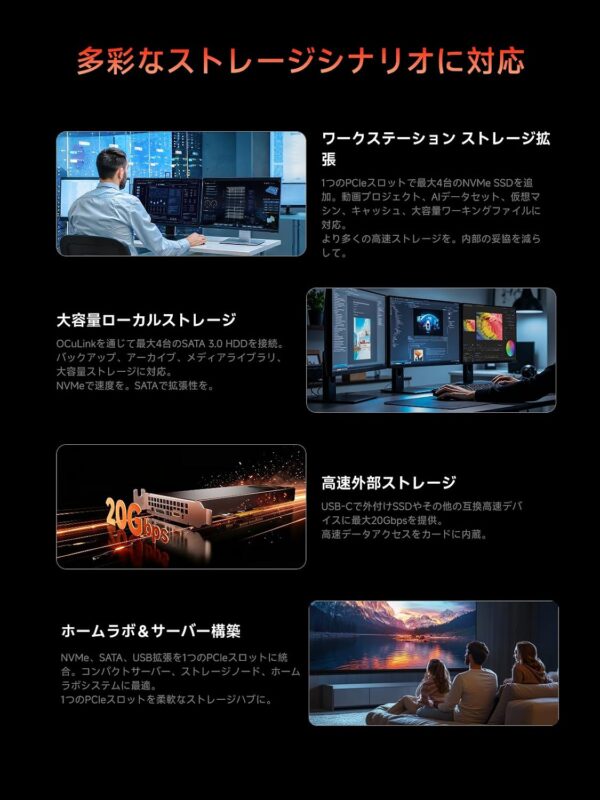
MINISFORUM ESP4B PCIe拡張カードは、NVMe SSD slotsを4基備えるだけでなく、20Gbps対応USB Type-CとOCuLinkも搭載する多機能な拡張カードです。ただし、USB-Cポートの規格はUSB4ではなくUSB 3.2 Gen 2×2であるため、「minisforum usb4 Card」として探している場合は、実際の対応機能を区別して検討する必要があります。高速ストレージの増設、外付けドライブの接続、SFFやNASでの限られた拡張スロットの有効活用に適した構成です。
USB 3.2 Gen 2×2対応USB Type-Cポート
MINISFORUM ESP4B-850には、最大20Gbpsの転送に対応するUSB Type-Cポートが1基搭載されています。規格はUSB 3.2 Gen 2×2で、対応するUSB-C機器とケーブルを組み合わせれば、外付けSSDや高速ストレージケースなどで高い転送速度を期待できます。
20Gbpsは理論値で2.5GB/sに相当しますが、実際の速度は接続するSSD、ケース側のコントローラー、ケーブル、ホストPCの構成によって変化します。それでも一般的なUSB 10Gbps接続と比べて帯域に余裕があり、大容量データのバックアップや動画素材の受け渡し用として便利です。
PCIe 4.0 x4スロットへ装着するMINISFORUM ESP4B PCIe拡張カードなら、マザーボード上のUSB-Cポートが不足しているPCにも、20Gbps対応ポートを追加できます。ロープロファイル設計のため、対応するSFFケースやNASケースでUSB-C接続を増やしたい場合にも候補となります。
USB4との違いと比較時の注意点
ESP4BのUSB-Cポートは形状こそUSB4対応機器と共通ですが、規格はUSB 3.2 Gen 2×2です。USB4は最大40Gbpsまたは20Gbpsの転送モードを持つ規格であり、製品によってはPCIeトンネリング、DisplayPort Alt Mode、Thunderbolt互換といった機能にも対応します。一方、ESP4Bで明示されているのは20GbpsのUSBデータ転送です。
そのため、minisforum usb4 Cardのようなキーワードで製品を比較する際は、単純にUSB-C端子の有無だけで判断しないことが重要です。USB4対応SSDケースをESP4Bへ接続すること自体は可能な場合がありますが、接続速度は双方で共通するUSB 3.2 Gen 2×2相当へ制限される可能性があります。また、USB4ドックで期待される映像出力、Thunderbolt機器との完全な互換性、PCIeトンネリングについても、対応が明記されていなければ利用できる前提で考えないほうが安全です。
ESP4Bの強みは、USB4機能を単体で追加することではなく、NVMe SSD slots、OCuLink、20Gbps USB-CをPCIeカード1枚に集約している点にあります。高速な外付けストレージ接続を必要としつつ、内蔵NVMeストレージも増設したい環境に向きます。
OCuLinkポートで増やせるストレージと周辺機器
OCuLinkはPCIe信号を外部へ引き出すための規格で、USBとは異なり、ストレージ接続で低遅延かつ高速な構成を作りやすい点が特徴です。MINISFORUM ESP4BはOCuLinkポートを1基備えており、対応する外付けNVMeケースやストレージエンクロージャーを使うことで、PCケース外へ高速ストレージを拡張できます。
たとえば、小型PCやホームラボ用サーバーでは、ケース内部のSSD搭載スペースに限りがあります。ESP4B本体のM.2 2280 NVMe SSDスロット4基に加え、OCuLink経由で外部ストレージを構成できれば、内蔵・外付けを組み合わせた柔軟な容量拡張が可能です。頻繁に取り外すバックアップ用SSDや、用途別に分けた高速作業用ストレージを用意する場合にも役立ちます。
ただし、OCuLinkはUSB-Cほど汎用的な端子ではありません。使用するにはOCuLink対応ケース、ケーブル、変換基板などが必要であり、コネクター形状やPCIe世代、対応レーン数も確認する必要があります。GPU接続に利用される例もありますが、ESP4Bでの利用可否や実際の帯域配分は接続構成に左右されるため、基本的には対応が明示されたストレージ用途を中心に検討するとよいでしょう。
SATAドライブを接続する場合の構成
ESP4Bの4基のM.2スロットはNVMe SSD向けであり、M.2 SATA SSDを直接装着して使えるとは限りません。M.2にはNVMeとSATAという異なる接続方式があるため、手持ちのM.2 SSDがどちらなのかを事前に確認することが大切です。NVMe専用スロットへSATA方式のM.2 SSDを差し込んでも、認識しない場合があります。
2.5インチSATA SSDや3.5インチHDDを増設したい場合は、OCuLinkからSATAへ変換する対応アダプター、または別途SATA拡張カードやHBAを利用する構成が現実的です。OCuLink対応のSATAエンクロージャーやバックプレーンを使えば、複数のSATAドライブを外部またはケース内のドライブベイへまとめて接続できる場合があります。
ただし、変換アダプターを選ぶ際は、単なるケーブルだけで接続できるのか、SATAコントローラーを内蔵した変換基板が必要なのかを確認してください。また、複数のHDDを運用するNASでは、データ転送だけでなく電源供給、冷却、ホットスワップ対応、OS側でのディスク管理も重要です。ESP4Bは高速NVMeを中心に拡張したいユーザーに適した製品であり、多数のSATAドライブを主目的にする場合は、専用HBAとの比較もおすすめします。
ESP4Bの対応環境と導入前に確認したいポイント
MINISFORUM ESP4B PCIe拡張カードは、PCIe 4.0 x4スロットからNVMe SSDスロット、OCuLink、20Gbps USB-Cを増設できる製品です。ただし、多機能な構成であるため、装着できるかだけでなく、マザーボードのPCIe構成、ケースの寸法、冷却、BIOSの認識条件まで確認してから導入することが重要です。
Intel・AMDプラットフォームでの互換性
MINISFORUM ESP4B-850はカード上にAMD B650/B850系、またはAMD Promontory 21系とされるコントローラーを搭載していますが、使用するPC本体までAMD環境に限定されるわけではありません。ホスト側にPCIe 4.0 x4接続を提供できるスロットがあれば、Intelプラットフォーム、AMDプラットフォームのいずれでも利用できる可能性があります。
特に、通常のPCIe bifurcation(レーン分割)へ依存せずに複数のNVMe SSD slotsを提供する設計は、M.2スロット数が少ないマザーボードで利点になります。一方、実際の互換性はマザーボードのBIOS実装、PCIeスロットの配線、OS側のドライバー構成にも左右されます。導入前には、利用中のマザーボードでPCIe拡張カードや複数NVMe SSDを問題なく認識できるか、メーカーのサポート情報や利用者報告を確認すると安心です。
必要なPCIeスロットとレーン数
ESP4Bは、ホストPCのPCIe 4.0 x4スロットへ装着することを前提としています。物理的にはx4以上の形状を持つPCIeスロットが必要であり、x16形状のスロットに装着する場合でも、そのスロットが電気的にx4以上で動作するかを確認してください。グラフィックボード用のx16スロットを使う構成では、CPUやチップセットから割り当てられるPCIeレーンが変化し、GPUやほかの拡張カードの動作帯域に影響することがあります。
また、PCIe 3.0 x4スロットにも物理的に装着できる場合はありますが、ESP4B本来のPCIe 4.0 x4帯域は利用できません。複数のSSDを高速に扱う用途では、PCIe 4.0対応スロットを確保することが基本です。なお、4基のSSDが常に各PCIe 4.0 x4で動作するわけではなく、搭載台数に応じて帯域は共有されます。2台まででは各SSDが最大PCIe 4.0 x4、3~4台ではPCIe 4.0 x2相当になると案内されています。
さらに、MINISFORUM ESP4B PCIe拡張カードでは、M.2 SSDだけでなくOCuLinkやUSB 3.2 Gen 2x2の20Gbps USB-Cも利用できます。これらのポートを同時に活用する場合は、PCIe 4.0 x4という限られたホスト接続帯域を複数の機能で共有する点を理解しておく必要があります。
ケース内の物理スペースと冷却の確認
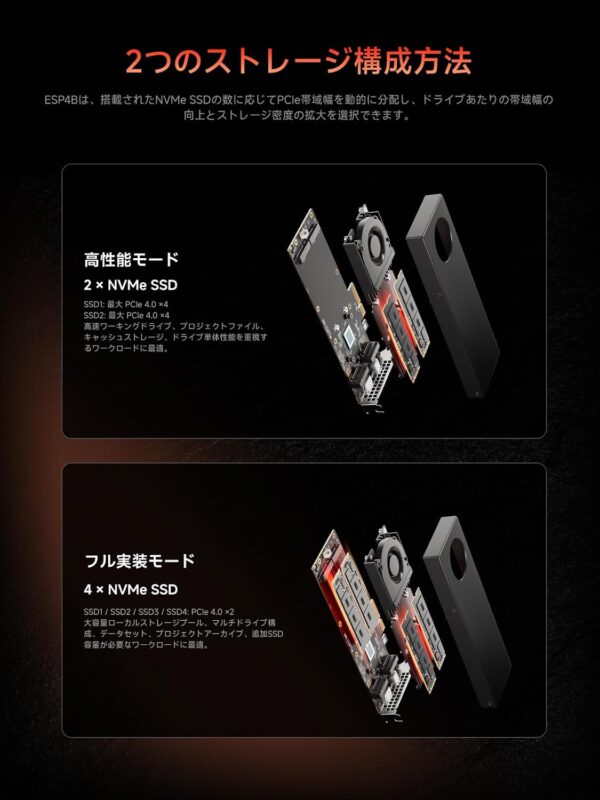
ESP4Bはロープロファイル設計を特徴とし、NASやSFFのような省スペースPCへの搭載も想定されています。ただし、ロープロファイル対応であっても、すべてのミニPCに内蔵できるわけではありません。PCIe拡張スロットを持たないミニPCや、独自形状のライザーケーブルを採用する小型PCでは、物理的に装着できないケースがあります。
導入前には、カードの長さ・高さ・厚み、ブラケットの種類、M.2 2280 SSDを4基取り付けた後のクリアランスを確認しましょう。GPU、電源ユニット、ケースファン、SATAケーブルなどと干渉しないかも重要です。特にNASケースでは、ドライブベイやバックプレーン周辺の配線がPCIeカード周辺へ集中しやすいため、OCuLinkケーブルやUSB-Cケーブルの取り回しまで含めて検討する必要があります。
4台のNVMe SSDを連続アクセスさせる構成では発熱が大きくなります。ESP4Bには統合ファンによるアクティブ冷却が備わっていますが、カードのファンだけに頼らず、ケース内に吸気・排気の経路を確保することが大切です。SSDの温度が高くなり過ぎるとサーマルスロットリングにより速度が低下するため、NASやホームラボで24時間稼働させる場合は、温度監視もおすすめします。なお、ファンの動作音については評価が分かれているため、静音性を重視する環境では設置位置やケースファンとのバランスも確認してください。
OS・BIOSでのSSD認識と起動ドライブの注意点
ESP4Bに装着したSSDがOS上で認識されるかどうかは、カードだけでなくBIOS/UEFI、OS、ストレージの初期化状態に影響されます。装着後はまずBIOS/UEFIのPCIe設定を確認し、必要に応じてBIOSを最新バージョンへ更新してください。OS起動後には、Windowsなら「ディスクの管理」、Linuxならlsblkやnvme listなどで、各NVMe SSDが認識されているかを確認します。
新品のSSDは、OS上で認識されても未初期化の状態ではエクスプローラーやファイルマネージャーに表示されません。GPTまたはMBRで初期化し、用途に合ったファイルシステムでフォーマットしてから利用します。複数ドライブをRAIDやZFS、ソフトウェアRAIDで運用する場合は、SSDの容量・性能・耐久性をできるだけそろえ、障害時の復旧手順とバックアップも事前に整えておくことが重要です。
ESP4B配下のSSDを起動ドライブにする際は、マザーボードのUEFIが拡張カード配下のNVMeデバイスを起動対象として扱えるかを確認してください。データドライブとして認識できても、OSブートに対応するとは限りません。また、BIOS画面にSSDが直接表示されない場合でも、OSからは認識されることがあります。起動用途を最優先するなら、OS用SSDはマザーボード直結のM.2スロットに搭載し、MINISFORUM ESP4Bにはデータ用SSDや高速作業用SSDを集約する構成が、互換性とトラブル対応の面で扱いやすいでしょう。
NAS・ミニPC・SFFでのおすすめ活用例
NVMe多数搭載NASのストレージ拡張
MINISFORUM ESP4B PCIe拡張カードは、M.2スロットが限られるNASでNVMe SSDを増設したい場合に有力な選択肢です。PCIe 4.0 x4スロットへ装着することで、M.2 2280 NVMe SSD slotsを4基利用できます。OS用SSDとは別に、キャッシュ用、仮想マシン用、コンテナ用、共有データ用といった形でストレージを役割別に分けやすくなります。
特に小型NASやホームラボでは、SATAベイを大容量HDD向けに確保しつつ、ESP4B側に高速なNVMe SSDを集約する構成が実用的です。4台のSSDを同時に使う場合は各ドライブの帯域がPCIe 4.0 x2相当になる設計ですが、キャッシュ領域や複数ユーザーからのアクセスを扱うNASであれば、容量とI/O数を増やせるメリットは大きいでしょう。カードにはアクティブ冷却も搭載されているため、SSDを多基搭載する構成で温度を管理しやすい点も特徴です。
小型ワークステーションの高速作業領域増設
SFF PCやミニタワー型の小型ワークステーションでは、マザーボード上のM.2スロット不足が課題になりがちです。MINISFORUM ESP4B-850 PCIe拡張カードを使えば、PCIeスロット1基から複数のNVMe SSDを追加でき、映像編集、RAW現像、3D制作、ソフトウェア開発などで求められる高速な作業領域を確保できます。
例えば、2基のNVMe SSDであれば各SSDをPCIe 4.0 x4として利用できるとされているため、OS・アプリケーション用とプロジェクトデータ用を分離する構成に向いています。素材データ、スクラッチディスク、レンダリング出力、バックアップ用などにドライブを分ければ、ファイル管理も行いやすくなります。AMDプラットフォームだけでなく、PCIeスロットの条件を満たす環境であればIntel搭載PCへの導入も検討できますが、搭載前にはケース内のスペース、空きスロット、冷却経路を確認してください。
OCuLinkを生かした外部ストレージ構成
ESP4BはNVMe SSDスロットに加え、OCuLinkポートを1基備えています。OCuLink対応の外付けNVMeケースやストレージエンクロージャーを活用すれば、PC本体に多数のSSDを常設せず、必要なときだけ高速ストレージを接続する運用が可能です。
これは、SFFケースの内部スペースに余裕がない場合や、編集案件ごとにストレージを持ち運びたい場合に便利です。NASではバックアップ用の外部ストレージ、ホームラボでは検証用データを収めたSSD群、ワークステーションでは大容量プロジェクト用の高速外部ドライブとして使い分けられます。ただし、OCuLink接続には対応ケースやケーブルが別途必要になるため、端子の規格、ケーブル長、給電方法を含めて対応製品を確認することが重要です。
USB-C機器を追加したいPCでの利用
MINISFORUM ESP4B PCIe拡張カードには、20Gbps対応のUSB Type-Cポートも用意されています。USB 3.2 Gen 2x2対応の外付けSSD、高速ドッキングステーション、対応ストレージケースなどを接続したい一方、PC本体に高速USB-Cポートがない場合に役立ちます。
ただし、このUSB-Cポートは一般に「minisforum usb4 Card」として想定されるUSB4拡張カードとは異なります。USB4やThunderbolt互換を前提とした映像出力、PCIeトンネリング、特定のドックとの互換性を求める用途には適しません。一方で、20Gbps対応の外付けSSDを接続してデータを移動する、USB-C機器用の高速ポートを増やすといった目的には有効です。NVMe増設、OCuLink、USB-Cを1枚にまとめられるため、限られたPCIeスロットを効率よく使いたいPCに適しています。
ESP4Bを選ぶメリットと注意点
PCIeスロット1基から多機能化できるメリット
MINISFORUM ESP4B PCIe拡張カードの大きな魅力は、PCIe 4.0 x4スロットを1基使うだけで、M.2 2280 NVMe SSDスロット4基、20Gbps対応USB Type-Cポート、OCuLinkポートをまとめて増設できる点です。マザーボード標準のM.2スロットが不足しているPCでも、複数の高速SSDを内蔵しながら、外部ストレージ向けの高速接続も確保できます。
一般的なM.2増設カードでは、複数のSSDを使うためにマザーボード側のPCIe bifurcation(レーン分割)対応が求められる場合があります。これに対してESP4Bは、AMD B650/B850系とされるオンボードコントローラーを活用する設計で、PCIe bifurcationに依存せずにNVMe SSD slotsを4基提供することが特徴です。対応マザーボードの選択肢を広げやすく、NASやホームラボ、小型ワークステーションのストレージ拡張にも向いています。
また、ロープロファイル設計とアクティブ冷却を採用しているため、SFF PCや対応するNASケースなど、設置スペースが限られる環境でも導入を検討しやすいでしょう。SSDを複数搭載する構成では発熱が増えやすいため、カード側に冷却機構が用意されている点も実用上のメリットです。
USB4拡張カードとは異なる強み
ESP4BはUSB Type-Cポートを備えていますが、これはUSB4拡張カードではありません。搭載されるポートはUSB 3.2 Gen 2x2対応で、最大20GbpsのUSB-C接続として位置付けられます。そのため、minisforum usb4 Cardのような製品を探している場合は、Thunderbolt互換性、PCIeトンネリング、映像出力、USB4ハブ機能などを必要とするのか、事前に整理する必要があります。
一方で、ESP4Bの強みはUSB4機能を単体で追加することではなく、PCIeスロット1基からSSD増設を中心とした複合的な拡張を行えることです。4基のNVMeスロットに加え、OCuLinkと20Gbps USB-Cを一枚に集約できるため、内蔵ストレージ、外付けNVMeケース、OCuLink対応ストレージを柔軟に使い分けられます。
USB4の高速な周辺機器接続を最優先するなら、専用のUSB4拡張カードが適しています。反対に、AMD環境を含むデスクトップPCでSSD slotsを増やしつつ、高速USB-CやOCuLinkも追加したい場合には、MINISFORUM ESP4Bの構成が有力な選択肢になります。
帯域共有による性能上の制約
ESP4BはホストPCとPCIe 4.0 x4で接続するため、カード全体で利用できる上流帯域には上限があります。SSDを1台または2台で運用する際は、最初の2基をPCIe 4.0 x4相当で利用できる構成とされています。しかし、3台または4台のNVMe SSDを搭載すると、各SSDのリンクはPCIe 4.0 x2へ切り替わり、実効帯域の目安は約3.9GB/sです。
このため、4基すべてにハイエンドSSDを搭載しても、各SSDが単体ベンチマークで示す最大性能を常に発揮できるわけではありません。たとえば、Samsung SSD 990 ProのようなPCIe 4.0 x4対応SSDでは、本来の連続転送速度より低くなる場面があります。さらに、複数のSSDで同時に大容量ファイルを読み書きしたり、OCuLinkやUSB-Cを並行利用したりする場合には、PCIe 4.0 x4の共有帯域を意識する必要があります。
ただし、この制約は必ずしも欠点だけではありません。NASのキャッシュ領域、バックアップ用ストレージ、仮想マシン用データ領域、メディアサーバー、ホームラボなどでは、4基のSSDを同時に最大速度で動かす機会は限られます。容量の拡張性やSSDを用途別に分けられる利便性を重視する用途なら、PCIe 4.0 x2動作でも十分に高速です。最高速の作業ドライブを優先したい場合は2基まで、容量とドライブ数を優先する場合は3~4基というように、目的に合わせて構成を決めるとよいでしょう。
価格と必要な周辺機器を含めた導入コスト
MINISFORUM ESP4B-850 PCIe Expansion Cardのオンライン掲載価格は、通常169ドル、セール時で135.90ドルとされています。M.2 2280 NVMe SSDを4基搭載でき、OCuLinkと20Gbps USB-Cも追加できることを考えると、複数種類の拡張カードを別々に導入するより構成を簡潔にできる可能性があります。
ただし、カード本体の価格だけで判断するのは避けるべきです。SSDを新規に複数購入する場合は、その費用が大きくなります。特に4基を搭載する構成では、容量、耐久性、発熱、必要な速度を踏まえてSSDを選定する必要があります。高速なPCIe 4.0 SSDを多数用意すると、総額はカード本体を大きく上回ることがあります。
OCuLinkを活用する場合は、対応ケーブル、外付けエンクロージャー、接続先のストレージ機器も別途必要です。USB-Cで20Gbps接続を利用する場合も、接続先のケースやSSD、ケーブルがUSB 3.2 Gen 2x2に対応していなければ、最大速度では動作しません。また、ロープロファイルカードであっても、PCケース側に空きPCIeスロットがあるか、カード上のファンとSSDを含めた周辺スペースを確保できるかを確認しましょう。
加えて、アクティブ冷却のファンノイズや安定性については評価が分かれています。静音性を重視するPCでは、設置位置、ケースファンの風向き、SSDの温度を確認したうえで導入することが大切です。ESP4Bは多機能なPCIe拡張カードですが、必要なSSD台数、利用する外部機器、帯域要件まで含めて費用対効果を判断することで、導入後のミスマッチを抑えられます。
MINISFORUM ESP4Bはどんな人に向くのか
MINISFORUM ESP4B PCIe拡張カードは、限られたPCIeスロットを有効活用しながら、NVMe SSD、OCuLink、20Gbps USB-Cをまとめて増設したいユーザーに向く製品です。一般的なM.2増設カードとは異なり、4基のM.2 2280 NVMe SSD slotsに加え、外部接続用のポートも備えている点が特徴です。特に、小型PCやNAS、ホームラボなど、ストレージ容量と接続性の両方を求める環境で活用しやすいでしょう。
NVMe SSDを増設したいユーザー
マザーボード上のM.2スロットが不足しており、NVMe SSDを複数追加したいユーザーに適しています。MINISFORUM ESP4B-850 PCIe拡張カードは、PCIe 4.0 x4スロットへ装着することで、M.2 2280規格のNVMe SSDを最大4基まで搭載できます。SATA SSDへ移行せず、PCIe接続の高速ストレージを増やせることが大きな利点です。
例えば、OS・アプリケーション用、ゲームライブラリ用、動画編集の作業領域用、バックアップ用といったように、用途別にSSDを分けたい場合に役立ちます。ただし、SSDを3基または4基搭載する構成では、各SSDの接続帯域がPCIe 4.0 x2相当になります。最新の高速SSDを常に最大速度で動作させることよりも、複数SSDをコンパクトに搭載することを優先する人に向いた設計です。
小型NASやホームラボを構築するユーザー
MINISFORUM ESP4Bは、NVMeベースの小型NASやホームラボを構築したいユーザーにも有力な選択肢です。ロープロファイル設計で、SFF(スモールフォームファクター)ケースや省スペースなサーバーケースへ組み込みやすく、4台のNVMe SSDを1枚のカードへ集約できます。
高速な共有ストレージ、仮想マシン用データストア、コンテナ環境の保存先、メディアサーバー用のキャッシュ領域など、ランダムアクセス性能を重視する用途と相性がよいでしょう。カード上にはアクティブ冷却用ファンも搭載されており、複数のSSDを連続稼働させるNAS用途での熱対策にも配慮されています。
また、PCIe bifurcationに依存しない構成とされているため、マザーボード側に細かなレーン分割設定がない環境でも導入を検討しやすい点はメリットです。一方で、NAS用OSやマザーボードBIOSが搭載したSSDをどのように認識するかは、導入前に確認しておく必要があります。
OCuLinkと高速USB-Cをまとめて追加したいユーザー
ストレージ増設だけでなく、OCuLinkと高速USB-Cも必要な人には、ESP4Bの多機能性が魅力になります。搭載されるUSB Type-CポートはUSB 3.2 Gen 2x2に対応し、最大20Gbpsの接続を利用できます。高速な外付けSSDケースや対応ドックなどを接続したい場合に便利です。
さらに、OCuLinkポートを利用すれば、対応する外部ストレージエンクロージャーなどを接続できます。ケース内部にドライブを増やす余裕がない場合でも、OCuLinkを通じてストレージ構成を外部へ広げられます。内部のNVMe SSD slotsを4基使いつつ、外部ストレージも活用したいホームラボや検証環境では、特に柔軟な構成を組めるでしょう。
なお、MINISFORUM ESP4Bは一般に「minisforum usb4 Card」として想定されるUSB4拡張カードとは性格が異なります。USB-Cポートは20GbpsのUSB 3.2 Gen 2x2であり、USB4の40Gbps通信やThunderbolt互換性を目的とする製品ではありません。USB4機器の接続を主目的にする場合は、必要な規格、映像出力、給電、PCIeトンネリングへの対応を個別に確認してください。
導入前に押さえるべき判断基準
導入を判断する際は、まず空いているPCIe 4.0 x4スロットを確保できるか確認してください。カードはPCIe 4.0 x4でホストPCと接続するため、物理的に装着できるだけでなく、十分なレーンと帯域を利用できるスロットが必要です。Intel・AMDのどちらのプラットフォームでも、マザーボードのスロット構成、他の拡張カードとの帯域共有、BIOSの互換性は事前に確認することが重要です。
次に、実際に何台のSSDを使うかを考えましょう。SSDを1~2基だけ搭載するなら、各ドライブの速度を重視しやすい一方、3~4基の搭載では1台あたりの帯域に制約があります。大容量のSSDをまとめて搭載することが目的なら4スロット構成は有用ですが、単一SSDの最高性能を求める用途には、マザーボード直結のM.2スロットのほうが適する場合もあります。
加えて、ロープロファイル対応であっても、カードの長さ、ヒートシンクやケーブルの干渉、OCuLinkケーブルの取り回し、ケース内のエアフローを確認してください。アクティブ冷却を備える一方、ファンの動作音に対する評価は分かれるため、静音性を重視するPCでは設置場所や冷却設定も検討したいところです。
価格面では、通常価格169ドル、セール価格135.90ドルという販売情報があるため、SSD、OCuLink対応機器、必要に応じた外部ケースまで含めた総額で比較することが大切です。4基のNVMe SSD増設、OCuLink、20Gbps USB-CをPCIeスロット1基から追加したいなら、MINISFORUM ESP4Bは高い集約性を発揮します。反対に、USB4だけが必要な場合や、SSDを1基しか増設しない場合は、よりシンプルで低価格な拡張カードも比較候補になります。
省スペースPC GEEKOMをお探しの方はこちら
※こちらから購入すると支払時に3,500円引き
※支払時に3,500円の値引きがない場合はクーポンコードを入力してください。
クーポンコード
TAKESHI
TAKESHI
購入はこちらをクリック↓↓↓
GEEKOM PC購入時の注意点
電源コードがアース付きの3ピンとなってます。3ピン→2ピンの変換をお持ち出ない方は購入を Officeもついていません。必要な方はこちらより購入を

Office(Word Execl等)が必要な方はこちら
Word Execl Outlook

Word Execl Outlook PowerPoint

-

-
高性能ミニPC Amazonでの評判がすごく良いGEEKOM OS搭載ですぐに使用可能
台湾の新興PCメーカーGEEKOMギコム高性能の小型PCを専門的に製造、販売 当ブログ購読者限定3,500円OFFのクーポンコード公開 省スペースデスクトップで高性能 CPUもINTELとAMD両方ともラインナップ やめとけというかたもいるが評判はすこぶる良い
続きを見る
#MINISFORUM #USB4 #拡張性 #ESP4B #NVMe #SSD #4スロット