

iCloudメールが送信できないときにまず確認すること
iCloudメールが送信できない場合は、Appleアカウントエラーや端末の設定だけでなく、通信環境、宛先の入力ミス、iCloud側のメール障害など、複数の原因が考えられます。慌てて設定を変更する前に、どこで問題が起きているのかを順番に切り分けることが大切です。
たとえば、iCloud障害でログイン不能となり、メールも送れず「困った」という声が上がるケースでは、ユーザー側での操作では解決できないことがあります。まずはエラー内容や送信状況を確認し、別の端末・iCloud.comでも同じ症状が出るかを確かめましょう。
送信エラーの表示内容を確認する
メールの送信時にエラーが表示された場合は、メッセージの内容を確認してください。「送信者のアドレスが無効です」「サーバに接続できません」「アカウントエラーが発生しました」など、表示によって確認すべき項目が異なります。
たとえば、パスワードや認証に関する表示が出る場合は、Appleアカウントのサインイン状態やパスワード変更後の再認証に問題がある可能性があります。一方で、サーバ接続やタイムアウトに関するエラーなら、Wi-Fi・モバイル通信の不調、またはiCloudメール側の障害を疑う必要があります。
エラー画面はスクリーンショットで保存しておくと、後から原因を調べる際やAppleサポートへ相談する際に役立ちます。また、メールが「送信済み」「送信ボックス」「下書き」のどこに入っているかも確認しましょう。送信ボックスに残っている場合は、端末からiCloudメールサーバへ正常に送れていない状態です。
iCloud.comと別の端末で送信できるか試す
問題が端末固有のものか、iCloudアカウントやサービス全体に関係するものかを切り分けるため、iCloud.comや別のApple製デバイスからメール送信を試します。iPhoneで送信できない場合、Mac、iPad、WindowsのブラウザなどでiCloud.comにサインインし、同じ宛先へ短いテストメールを送ってみてください。
別の端末やiCloud.comでは送信できる場合は、最初に利用していた端末の通信・メールアプリ・アカウント設定に原因がある可能性が高いと考えられます。反対に、どの端末でも送信できず、iCloud.comへのログインにも失敗する場合は、AppleアカウントエラーやiCloud障害の可能性があります。
実際に、大規模なメール障害ではiCloudメールだけでなく、iCloudアカウントおよびサインイン、連絡先、カレンダー、写真などに同時に影響が出ることがあります。Appleのシステム状況ページでiCloudメールや「iCloudアカウントおよびサインイン」が「問題」や「機能停止」になっていないか、あわせて確認してください。
受信者のメールアドレスと添付ファイルを見直す
iCloudメールが送信できないように見えても、受信者のメールアドレスの入力ミスが原因であることがあります。宛先のスペル、記号、ドメイン名を確認し、不要な空白や全角文字が含まれていないかを見直しましょう。候補から選択したメールアドレスが古い場合もあるため、必要に応じて相手に正しいアドレスを確認してください。
添付ファイルの容量や形式も送信エラーの原因になります。写真や動画、複数のPDFなどを添付したメールは容量が大きくなり、送信に失敗したり、完了まで時間がかかったりすることがあります。まずは添付ファイルを外し、本文だけのメールを送れるか試すと原因を判断しやすくなります。
添付ファイルが原因と考えられる場合は、ファイルを圧縮する、複数回に分けて送る、iCloud Driveなどの共有リンクを利用するといった方法を検討してください。ただし、機密性の高いデータを共有する際は、共有範囲やアクセス権限を必ず確認することが重要です。
通信環境と機内モードの設定を確認する
メール送信には安定したインターネット接続が必要です。Wi-Fiを利用している場合は、ほかのWebサイトやアプリを問題なく利用できるか確認しましょう。接続が不安定な場合は、Wi-Fiを一度オフにしてモバイルデータ通信へ切り替える、または別のWi-Fiネットワークへ接続し直すことで改善する場合があります。
iPhoneやiPadでは、機内モードがオンになっていると通信が遮断され、iCloudメールを送信できません。コントロールセンターまたは設定アプリから機内モードがオフであることを確認してください。機内モードがオフでも通信に不具合があるときは、数秒間だけオンにしてからオフに戻し、通信を再接続する方法もあります。
公共Wi-Fiや会社・学校のネットワークでは、セキュリティ設定によってメール送信に必要な通信が制限されることもあります。その場合は、信頼できる別のネットワークやモバイルデータ通信で試してください。どの通信環境でもiCloudメールが送信できない場合は、端末だけの問題と決めつけず、Appleのシステム状況ページでiCloud障害が発生していないか確認しましょう。

Appleアカウントエラーで送信できない主な原因
iCloudメールが送信できない場合、メールアプリそのものではなく、Appleアカウントの認証状態に原因があることがあります。AppleアカウントはiCloudメールの利用にも必要なため、サインイン情報の不一致や認証エラーが起きると、メールも送れず「送信できない」と表示される場合があります。端末にエラーが表示されたときは、慌てて設定を変更する前に、アカウントの状態とiCloudのシステム状況を切り分けることが重要です。
Appleアカウントのサインイン情報が古い
iPhone、iPad、Macに保存されているAppleアカウントのメールアドレスやパスワードなどのサインイン情報が古いと、iCloudメールの認証に失敗することがあります。特に、長期間サインインしたままの端末、機種変更後に復元した端末、複数のAppleアカウントを使い分けている環境では注意が必要です。
「Appleアカウントの設定を更新してください」「パスワードを入力してください」といった案内が表示されている場合は、設定アプリから表示内容を確認し、正しいアカウントでサインインし直します。サインイン状態に問題がある間は、受信はできても送信だけが保留になる、あるいはメール障害のように見えるケースもあります。
パスワード変更後に認証が完了していない
Appleアカウントのパスワードを変更した後、各端末で新しいパスワードを入力して認証を完了していないと、iCloudメールを送信できないことがあります。パスワード変更は、不審なログインへの対処やセキュリティ上の理由で行われることが多い一方、以前のパスワードを保存した端末では認証エラーの原因になります。
設定画面にパスワード入力の通知がある場合は、新しいパスワードを入力してください。メールアプリを開いたときに送信エラーが出るだけでなく、iCloudの連絡先やカレンダー、写真の同期に影響することもあります。パスワードを何度も試しても認証できない場合は、入力間違いを確認したうえで、公式の手順でパスワードをリセットします。
二要素認証や確認コードの入力に問題がある
二要素認証を設定しているAppleアカウントでは、パスワードに加えて、信頼できるデバイスや電話番号に届く確認コードの入力が必要です。この確認コードを受け取れない、期限切れのコードを入力した、別のアカウント用のコードを入力したといった場合、サインインが完了せず、iCloudメールも送信できない状態になります。
確認コードが届かないときは、通信状態、登録済みの電話番号、信頼できるデバイスの通知を確認します。また、同じAppleアカウントでサインインしているiPhoneやiPad、Macから確認コードを取得できる場合があります。コードの連続入力や再送要求を繰り返すと一時的に手続きが進めにくくなることもあるため、画面の案内に従って落ち着いて操作してください。
Appleアカウントがロックまたは制限されている
パスワードや確認コードの入力を複数回間違えた場合、不正利用が疑われるログインが検出された場合などには、Appleアカウントが保護のためにロックまたは一部制限されることがあります。この状態ではiCloudにログイン不能となり、メールを送信できないほか、アカウントから突然サインアウトされたように見えることもあります。
画面に「このAppleアカウントはロックされています」「確認が必要です」などの表示がある場合は、案内に従って本人確認とパスワードのリセットを行います。なお、iCloud障害でログイン不能となり、ユーザーから「困った」声が上がるような大規模な障害時には、個別のアカウントロックではなくApple側の問題である可能性もあります。iCloudメール、サインイン、連絡先、カレンダーなど複数の機能に同時に影響が出ている場合は、Appleのシステム状況ページを確認し、復旧するまでパスワード変更やサインアウトを繰り返さないようにしましょう。
iPhone・iPadでAppleアカウントの状態を確認する手順
iCloudメールで「送信できない」「アカウントエラー」といった表示が出る場合は、iPhoneやiPadに登録されているAppleアカウントのサインイン状態を確認します。ただし、iCloud障害でログイン不能となっている場合は、端末の設定を変更しても解決しないことがあります。Appleのシステム状況ページも確認し、iCloudメールや「iCloudアカウントおよびサインイン」に障害表示がないか切り分けてください。
設定アプリでサインイン状態を確認する
まず、iPhoneまたはiPadで「設定」アプリを開き、画面上部に表示される自分の名前をタップします。名前やメールアドレスが表示されていれば、通常はAppleアカウントにサインインしている状態です。一方、「iPhoneにサインイン」や「iPadにサインイン」と表示される場合は、サインアウトされているか、サインイン情報の確認が必要な状態です。
設定画面に「Appleアカウント設定をアップデート」「パスワードを入力」などの案内が表示されているときは、案内に従って認証を完了させます。パスワード変更後や端末の復元後には、再認証が求められることがあります。認証が完了していないと、iCloudメールが送信できない、連絡先やカレンダーが同期されないといったメール障害のような症状につながる場合があります。
iCloudメールが有効になっているか確認する
Appleアカウントにサインインできていても、iCloudメール自体が無効になっていると送受信できません。「設定」から自分の名前をタップし、「iCloud」へ進みます。表示されたアプリ一覧で「メール」を選び、「このiPhoneで使用」またはiCloudメールのスイッチがオンになっているか確認してください。
オフになっている場合はオンに切り替え、メールアプリを開いて送信を試します。ただし、サービス側でiCloud障害が発生している間は、設定をオンにしてもすぐに反映されないことがあります。実際に、iCloudメール、Appleアカウントのサインイン、連絡先、カレンダーなど複数のサービスに同時に影響が出る障害では、「メールも送れず、ログインもできない」と困った声が上がることがあります。このようなときは、繰り返し設定を変更せず、障害の復旧状況を待つことが重要です。
パスワードの再入力と再認証を行う
サインイン状態に問題がなさそうでも、Appleアカウントの認証情報が古くなっているとiCloudメールの送信エラーが起こることがあります。「設定」内にパスワード入力やアカウント確認の通知が出ている場合は、Appleアカウントのパスワードを入力して再認証してください。
二要素認証を設定している場合は、信頼できるデバイスや電話番号に届く確認コードの入力も必要です。確認コードが届かない、正しいパスワードを入力しても認証できない場合は、通信環境を切り替えたうえで再試行します。Wi-Fiの接続が不安定な場合はモバイルデータ通信へ、モバイルデータ通信に問題がある場合は別のWi-Fiへ切り替えると改善することがあります。
なお、iCloudアカウントおよびサインインに障害が出ている最中は、正しい情報を入力しても認証が進まない可能性があります。Apple側のシステム状況で障害が案内されているときは、パスワードを何度も入力したり、不要なリセットを行ったりせず、復旧後に改めてサインインとメール送信を確認してください。
Appleアカウントからサインアウトする際の注意点
再認証で改善しない場合でも、Appleアカウントからのサインアウトはすぐに行わないでください。サインアウトすると、iCloud写真、連絡先、カレンダー、メモ、iCloud Driveなどの同期データに影響することがあります。また、「探す」が有効な端末では、サインアウト時にAppleアカウントのパスワードが必要です。
どうしてもサインアウトを試す場合は、事前にiCloudバックアップの日時、写真や連絡先の同期状況、端末内にデータを残すかどうかの選択肢を確認します。特に、iCloud障害中やAppleアカウントエラーが発生している最中は、サインアウト後に再ログインできないおそれがあるため注意が必要です。
サインアウト後に再びサインインする際は、安定した通信環境でAppleアカウントとパスワードを入力し、二要素認証の確認コードを入力します。その後、「設定」内でiCloudメールが有効になっていることを確認し、メールアプリから自分宛てにテストメールを送信すると、送信できない問題が解消したか判断しやすくなります。
MacとiCloud.comでメール送信を確認する方法
iCloudメールが送信できない場合は、MacのメールアプリとiCloud.comの両方で送信を試すと、原因が端末側にあるのか、iCloud側のメール障害やAppleアカウントエラーによるものかを切り分けやすくなります。特に、Macでは送れないもののiCloud.comでは送れる場合は、メールアプリの設定や同期状態を見直す必要があります。
Macのメールアプリでアカウント設定を確認する
Macのメールアプリを開き、画面上部の「メール」から「設定」を選択して、「アカウント」にiCloudアカウントが表示されているか確認します。アカウントの状態がオフラインになっている、警告マークが表示されている、パスワードの入力を求められている場合は、Appleアカウントの認証情報が古くなっている可能性があります。
iCloudアカウントを選択し、「このアカウントを有効にする」とメール機能がオンになっていることも確認してください。パスワード変更後や二要素認証の確認が完了していない場合、メールアプリではアカウントエラーが発生し、メールを送信できないことがあります。求められた場合は、正しいパスワードや確認コードを入力して再認証します。
また、Macの「システム設定」から自分の名前を選び、Appleアカウントに正常にサインインできているかも確認しましょう。サインイン状態そのものに問題があると、iCloudメールだけでなく、連絡先やカレンダーなどの同期にも影響することがあります。
iCloud.comのメールから送信を試す
Macのメールアプリで送信できないときは、ブラウザからiCloud.comにアクセスし、Appleアカウントでサインインして「メール」を開きます。新規メールを作成し、自分の別のメールアドレスなどに短いテストメールを送信してください。
iCloud.comでは送信できる場合、iCloudメールのサービス自体は利用可能であり、Macのメールアプリの設定、通信、同期データなどに原因があると考えられます。一方、iCloud.comでもログイン不能、メールの作成画面が開かない、送信時にエラーが出るといった状況では、iCloud障害やApple側のアカウント認証に関する問題も疑う必要があります。
実際に、iCloud障害でログイン不能となり、ユーザーから「困った」という声が上がるケースがあります。iCloudメールも送れず、複数の端末やブラウザで同じメール障害のエラーが出る場合は、端末の設定変更を繰り返す前に、Apple公式のシステム状況ページでiCloudメールや「iCloudアカウントおよびサインイン」の稼働状況を確認することが大切です。
ブラウザのキャッシュと拡張機能を見直す
iCloud.comだけでメールを送信できない場合は、ブラウザ側の一時的な不具合も考えられます。まずはページを再読み込みし、いったんサインアウトしてから再度サインインしてください。それでも改善しない場合は、ブラウザのキャッシュやCookieを削除してからiCloud.comにアクセスします。
広告ブロック、トラッキング防止、セキュリティ対策などの拡張機能が、iCloud.comのログインやメール送信の処理を妨げることもあります。シークレットウインドウやプライベートブラウズで試す、拡張機能を一時的に無効にする、別の対応ブラウザで試すといった方法で切り分けるとよいでしょう。
ただし、複数のブラウザや端末で同じようにiCloudメールが送信できない場合は、キャッシュだけが原因とは限りません。Appleのシステム状況で障害が案内されているときは、復旧を待ってから再送信するほうが安全です。
送信済み・送信ボックス・下書きを確認する
メールを送信したつもりでも相手に届かない場合は、メールアプリやiCloud.comの「送信済み」「送信ボックス」「下書き」を確認します。「送信済み」に移動していれば、通常はiCloudメールのサーバーへ送信処理が完了しています。ただし、相手先の受信側で迷惑メールに振り分けられている可能性もあるため、受信者にも確認を依頼すると確実です。
メールが「送信ボックス」に残っている場合は、送信処理が完了していません。通信環境、アカウントエラー、添付ファイルの容量、iCloudメールの障害などを確認してください。大きな添付ファイルを含むメールは送信に失敗することがあるため、添付を外して本文だけで送る、ファイル共有サービスを利用するなどの対応が有効です。
「下書き」に残っているメールは、送信操作が完了していない、または作成途中に同期が止まった可能性があります。内容を確認したうえで再送信し、重複送信を防ぐためにも、送信済みフォルダに同じメールがないか確認してから操作しましょう。障害復旧後は、保留されていたメールが自動送信される場合もあるため注意が必要です。
端末側の設定や容量不足が原因の場合の対処法
iCloudメールが送信できない場合、Apple側で発生しているメール障害だけでなく、iPhone・iPad・Macの設定やストレージ不足が原因になっていることがあります。iCloud障害でログイン不能となり、「困った」というユーザーの声が上がるような状況では、端末の設定をむやみに変更する前にAppleのシステム状況も確認することが重要です。一方、障害情報がないにもかかわらずメールも送れず、エラーが続く場合は、以下の基本的な対処を順番に試してください。
iCloudストレージの空き容量を確認する
iCloudストレージの空き容量が不足すると、メールの同期や送受信に影響することがあります。特に写真、iCloudバックアップ、iCloud Driveのファイルなどが容量を多く使用していると、iCloudメールで新しいメッセージを正常に処理できない場合があります。
iPhoneまたはiPadでは、「設定」から自分の名前をタップし、「iCloud」を開くと使用容量と空き容量を確認できます。Macでは、画面左上のAppleメニューから「システム設定」または「システム環境設定」を開き、Apple Account(Apple ID)のiCloud項目で確認します。
空き容量が少ない場合は、不要なバックアップや大容量のファイル・写真を整理するか、必要に応じてiCloud+のストレージプラン変更を検討してください。ただし、重要なデータを削除する前には、端末や外部ストレージに保存されているかを十分に確認することが大切です。
メールアプリを終了して端末を再起動する
一時的な通信不良やメールアプリの動作不安定によって、iCloudメールが送信できないこともあります。送信ボックスにメールが残る、送信中のまま進まない、メール障害のようなエラーが繰り返される場合は、メールアプリをいったん終了してください。
iPhone・iPadでは、アプリ切り替え画面を表示し、メールアプリを上方向にスワイプして終了します。その後、端末を再起動してからメールアプリを開き、送信ボックスに残っているメールを再送します。Macではメールアプリを終了し、必要に応じてMac本体も再起動してください。
再起動後に送信できるようになった場合は、一時的な端末側の処理不良やネットワーク接続の問題だった可能性があります。なお、同じメールを何度も送信操作すると、復旧後に重複送信されることがあるため、送信済みフォルダも確認してから再送することをおすすめします。
iOS・iPadOS・macOSを最新の状態に更新する
OSのバージョンが古いと、メールアプリやiCloudとの認証・同期処理に不具合が生じる場合があります。Appleアカウントエラーが表示される、iCloudメールの設定を更新するよう求められる、送信できない状態が続くときは、OSのアップデート状況を確認しましょう。
iPhone・iPadでは、「設定」から「一般」>「ソフトウェアアップデート」を開きます。Macでは、Appleメニューから「システム設定」>「一般」>「ソフトウェアアップデート」を確認してください。更新が表示されている場合は、Wi-Fi環境と十分な充電を確保したうえで実施します。
アップデート前には端末のバックアップを取り、作業中に電源が切れないよう注意してください。更新後は、iCloudメールを開いて送信できるか、Apple Accountへのサインイン要求やアカウントエラーが解消しているかを確認します。
日付と時刻の自動設定を確認する
端末の日付・時刻・タイムゾーンが実際の日時と大きくずれていると、Appleのサーバーとの安全な通信やアカウント認証に失敗することがあります。その結果、iCloudメールが送信できない、サインインできない、証明書に関するエラーが表示されるといった問題につながる可能性があります。
iPhone・iPadでは、「設定」>「一般」>「日付と時刻」を開き、「自動設定」をオンにします。Macでは、「システム設定」>「一般」>「日付と時刻」から、自動的に日付と時刻を設定する項目を有効にしてください。海外滞在中や手動設定を利用している場合は、タイムゾーンも現在地に合っているか確認します。
設定を変更した後は端末を再起動し、ネットワークへ接続し直してからメール送信を試します。それでも改善しない場合は端末だけの問題とは限らないため、Appleのシステム状況ページでiCloudメールやiCloudアカウントおよびサインインに障害が出ていないか確認しましょう。
iCloudの障害・通信障害を切り分ける方法
iCloudメールが送信できない場合、端末やAppleアカウントエラーだけでなく、Apple側でiCloud障害が発生している可能性もあります。障害時には「メールも送れず困った」といったユーザーの声が上がることもありますが、端末の設定を何度も変更する前に、サービス全体の状況と通信環境を切り分けることが大切です。
Appleのシステム状況ページを確認する
まず、Apple公式の「システム状況」ページを確認し、iCloudメールや「iCloudアカウントおよびサインイン」に障害・メンテナンス・問題の表示がないか確認します。iCloudメールに「問題」や「機能停止」と表示されている場合、メールの送受信や通知に遅延が起きている可能性があります。
たとえば、2026年11月11日には複数のiCloud関連サービスで広範囲な障害が発生し、iCloudメールの送信できないエラー、Apple Accountへのログイン不能、連絡先・カレンダー・写真の同期不良などが一部ユーザーに影響しました。このようなケースでは、端末を再設定しても即時には解消しないため、Appleによる復旧を待つ必要があります。
システム状況ページでは、現在の稼働状況だけでなく、解決済みの問題や障害が発生していた時間帯も確認できます。送信エラーが出た時刻と障害の発生時刻を照らし合わせると、原因を判断しやすくなります。
iCloudメール以外のサービスにも影響があるか確認する
iCloudメールだけではなく、ほかのiCloudサービスにも問題が出ていないか確認してください。たとえば、Appleアカウントにサインインできない、設定画面でパスワードの入力を繰り返し求められる、連絡先やカレンダーが同期されない、写真が表示されないといった症状が同時に起きている場合は、iCloud側の障害が疑われます。
特に「iCloud障害でログイン不能」の状態では、メールアプリ上ではアカウントエラーのように見えることがあります。しかし、実際にはAppleの認証基盤やiCloudアカウントおよびサインインのサービスに影響が出ている可能性があります。パスワードが間違っていると判断して、何度も入力し直したり、すぐにパスワードを変更したりするのは避けましょう。
一方で、iMessage、iCloud Drive、iCloudバックアップなどが問題なく利用できても、iCloudメールだけに障害が発生することはあります。ほかのサービスが使えるからといって、メール障害ではないとは限りません。必ずシステム状況ページで、iCloudメール個別の状態を確認してください。
Wi-Fiとモバイルデータ通信を切り替える
Appleのシステム状況に異常が表示されていない場合は、利用中の通信環境を確認します。Wi-Fiのルーターやネットワーク、社内・学校の通信制限などが原因で、メールの送信だけが失敗することがあります。
iPhoneやiPadでは、Wi-Fiをオフにしてモバイルデータ通信で送信を試す、またはモバイルデータ通信をオフにして別のWi-Fiへ接続する、といった方法で切り分けられます。通信を切り替えた直後は、メールアプリを開き直してから送信を試してください。機内モードがオンになっている場合はオフにし、通信が有効であることも確認します。
Macでは、別のWi-Fiネットワークへ接続する、スマートフォンのテザリングを利用するなどの方法が有効です。特定のネットワークでのみiCloudメールが送信できない場合、iCloudではなくネットワーク側の一時的な不具合や制限が原因である可能性があります。
障害発生中に避けたい操作と復旧後の確認事項
iCloud障害が確認されている間は、Appleアカウントからむやみにサインアウトしないことが重要です。サインイン機能にも障害が及んでいる場合、再ログインできなくなったり、端末上の同期設定を戻す作業が必要になったりするおそれがあります。また、原因がApple側にあるにもかかわらずパスワードを何度も変更すると、状況が複雑になることがあります。
送信できないメールを何度も再送すると、復旧後に同じ内容が重複して相手へ届く場合があります。送信ボックス、下書き、送信済みメールを確認し、メールが保留状態になっていないかを確認してください。緊急性が高い連絡は、電話、メッセージアプリ、別のメールアドレスなどを利用するのが安全です。
障害から復旧した後は、iCloudメールを再起動して送受信できるか確認します。あわせて、Apple Accountへのサインイン状態、連絡先・カレンダー・写真の同期状況も確認しましょう。復旧後もメールエラーが続く場合は、通信環境を切り替えたうえで再度送信を試し、改善しなければiCloudメールの設定やAppleアカウントの認証状態を見直してください。
解決しない場合の問い合わせ先と事前準備
Appleアカウントのパスワードを安全にリセットする
iCloudメールが送信できない原因がAppleアカウントエラーと考えられる場合は、Apple公式のパスワードリセット手順を利用してください。パスワードの変更は、端末の「設定」やApple公式サイトから行うのが安全です。メールやSMSで届いた不審なリンク、検索結果の広告から表示された非公式サイトでは、Appleアカウントの情報を入力しないよう注意しましょう。
ただし、iCloud障害でログイン不能になっている場合、パスワードを変更しても問題が解決しないことがあります。iCloudメールを含む複数のサービスで障害が発生しているときは、Appleのシステム状況ページを確認し、復旧を待つことが優先です。障害中に何度もパスワードを入力すると、誤入力によるロックにつながるおそれもあります。
Appleサポートへ相談する前に整理する情報
設定の見直しや再起動を行ってもメールを送信できない場合は、Appleサポートへの相談を検討します。問い合わせを円滑に進めるため、使用しているiPhone、iPad、Macなどの機種名、OSのバージョン、iCloudメールで発生している症状を整理しておきましょう。
あわせて、エラーが起き始めた日時、iCloud.comでは送信できるか、別のネットワークや端末でも同じメール障害が起きるかを伝えると、原因の切り分けに役立ちます。Appleアカウントのパスワードそのものや確認コードは、サポート担当者を含め、第三者に伝えないでください。
メールの送受信履歴とエラー画面を記録する
iCloudメールの送信できない問題を相談する際は、送信ボックス・送信済み・下書きに残っているメールの状態を確認します。「送信中」のままなのか、送信エラーになっているのか、相手に届いていないのかを区別することが重要です。送信先のメールアドレス、送信日時、添付ファイルの有無と容量も控えておきましょう。
画面に表示されたエラー内容は、スクリーンショットで保存しておくと便利です。とくに「アカウントエラー」「サインインが必要です」「メールを送信できません」などの表示は、Appleサポートへ状況を正確に伝える材料になります。なお、メール本文、添付資料、認証コードなどの機密情報が写り込む場合は、共有前に隠すようにしてください。
重要なメールを別の手段で送信する
請求、契約、仕事の連絡など、期限のあるメールも送れず困った場合は、iCloudメールの復旧を待つだけでなく、別のメールアドレスや連絡手段を使いましょう。勤務先や学校から指定されたメールアドレスがある場合は、そのルールに従ったうえで、電話、チャット、SMSなどで送信遅延の状況を先に知らせる方法もあります。
大規模なiCloud障害では、iCloudメールだけでなくAppleアカウントへのサインイン、連絡先、カレンダーなどにも影響することがあります。ユーザーから「困った」という声が多く上がっており、複数のiCloudサービスで同時に不具合が見られるときは、端末の故障と決めつけず、Apple公式の障害情報を確認してください。復旧後は、保留になっていたメールが重複送信されていないか、送信済みフォルダと受信者への到達状況を確認します。
省スペースPC GEEKOMをお探しの方はこちら
※こちらから購入すると支払時に3,500円引き
※支払時に3,500円の値引きがない場合はクーポンコードを入力してください。
クーポンコード
TAKESHI
TAKESHI
購入はこちらをクリック↓↓↓
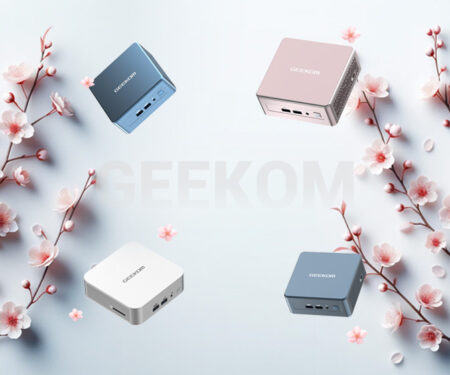
GEEKOM PC購入時の注意点
電源コードがアース付きの3ピンとなってます。3ピン→2ピンの変換をお持ち出ない方は購入を Officeもついていません。必要な方はこちらより購入を

Office(Word Execl等)が必要な方はこちら
Word Execl Outlook

Word Execl Outlook PowerPoint

-

-
高性能ミニPC Amazonでの評判がすごく良いGEEKOM OS搭載ですぐに使用可能
台湾の新興PCメーカーGEEKOMギコム高性能の小型PCを専門的に製造、販売 当ブログ購読者限定3,500円OFFのクーポンコード公開 省スペースデスクトップで高性能 CPUもINTELとAMD両方ともラインナップ やめとけというかたもいるが評判はすこぶる良い
続きを見る
#iCloud #メール #送信できない原因 #Apple #アカウントエラー #確認手順