

U3HC-M030SVとは? ワンタッチで画面と音声を隠せるUSB Type-Cハブ
エレコムのU3HC-M030SVは、USB Type-Cでパソコンや対応スマートフォンなどに接続できる4-in-1 USBハブです。HDMIポートによる最大4K/60Hzの映像出力に加え、USB Type-A×2、USB Type-C×1を搭載しています。大きな特徴は、本体に備えた映像オフボタンです。外部ディスプレイへ表示している映像と、ディスプレイから流れる音声を、必要なタイミングで手軽に一時停止できます。
会議室のモニターや自宅のテレビへ画面を映しているときに、チャット通知、検索履歴、パスワード入力画面などを見せてしまうリスクを抑えられます。単なるUSB Type-Cハブとして周辺機器を接続するだけでなく、「見せない画面共有」を実現するための機能を備えた製品です。
ボタンひとつでHDMI出力を一時停止する仕組み
U3HC-M030SVは、ハブ本体の映像オフボタンを押すことで、HDMIに出力している映像を一時的に非表示にできます。操作はワンタッチで完結するため、パソコンの表示設定を開いたり、HDMIケーブルを抜き差ししたりする必要がありません。
映像オフボタン付きの設計により、外部ディスプレイに出力される音声も同時にオフにできます。たとえば、会議中に通知音や動画の音声を会場へ流したくない場合にも役立ちます。なお、オフになるのはHDMI接続先のディスプレイ側の映像・音声であり、パソコンやスマートフォン本体で再生される音声まで停止するものではありません。
ディスプレイとの接続を維持したまま非表示にできる特徴
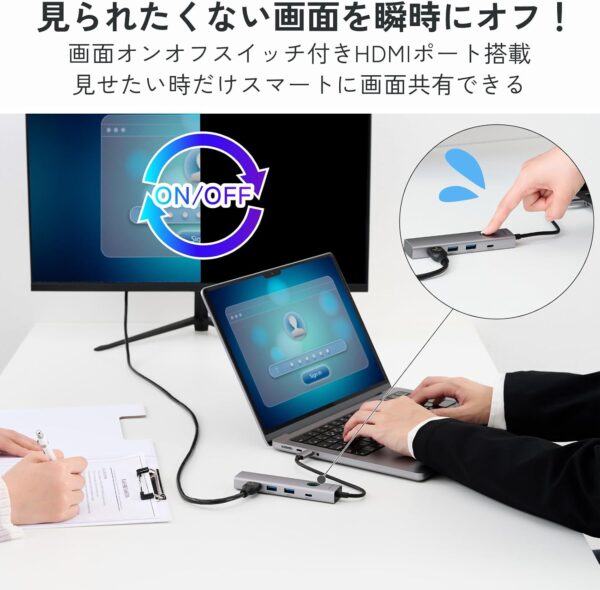
一般的に、外部ディスプレイの表示を止めるためにケーブルを外すと、再接続時に画面配置が変わったり、表示が切り替わるまで待たされたりすることがあります。U3HC-M030SVでは、映像オフ中もディスプレイとの接続状態を維持できるため、再度ボタンを押すだけでスムーズに表示を再開できます。
プレゼンテーションの資料を切り替える場面や、共有前に内容を確認したい場面では特に便利です。スマートフォンの写真や動画をテレビに映す際も、見せたいコンテンツを選び終えるまで映像を隠しておき、準備ができた瞬間に表示できます。接続のし直しを減らしながら、意図しない画面や音声の公開を防げる点が、このエレコム USBハブの大きな魅力です。
店頭実勢価格4,480円で導入できるプライバシー対策
U3HC-M030SVの市場想定売価は税込4,480円です。最大4K/60HzのHDMI映像出力、USB 5Gbps対応のUSBポート3基、映像オフボタンを1台にまとめており、外部ディスプレイを日常的に使う人にとって導入しやすい価格帯といえます。
本体は約125×28×16mm、約60gの薄型・軽量設計で、約17cmのUSB Type-Cケーブルを直付けしています。アルミ筐体を採用し、持ち運びやデスク上での取り回しにも配慮されています。会議、商談、受付、在宅勤務などで映像出力を使う機会が多い場合、U3HC-M030SVは手軽に始められるプライバシー対策の選択肢になります。
主な仕様と搭載ポートを確認
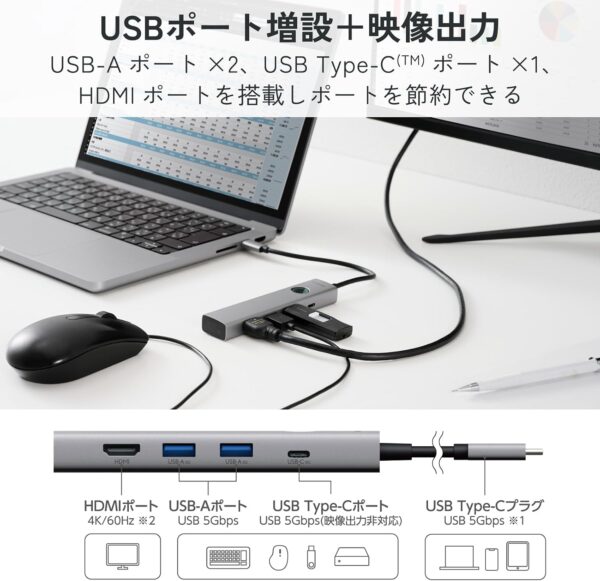
エレコムのU3HC-M030SVは、HDMI出力と3基のUSBポートをまとめた4-in-1のUSB Type-Cハブです。外部ディスプレイへの映像・音声出力を切り替えられる映像オフボタン付きでありながら、4K/60Hzの映像出力やUSB 5Gbpsのデータ転送にも対応しています。会議用のモニター接続から、マウス・キーボード・USBメモリの利用まで、ノートパソコン周辺の接続をすっきり集約できます。
HDMIポートは最大4K・60Hzの映像出力に対応
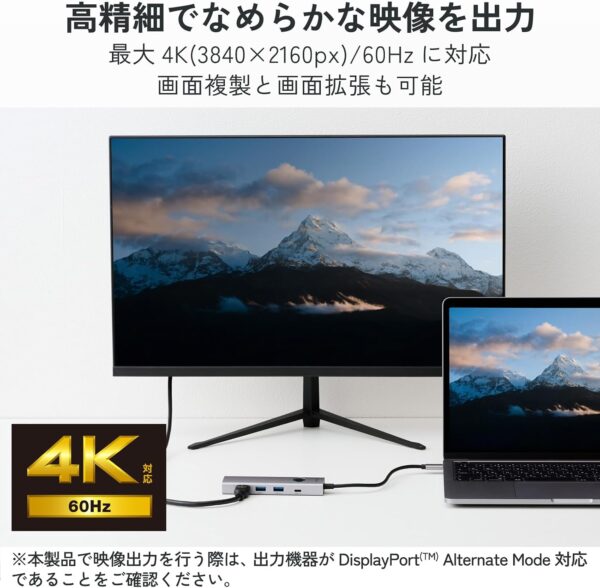
U3HC-M030SVはHDMIポートを1基搭載し、最大3,840×2,160ドットの4K解像度、最大60Hzでの映像出力に対応しています。高精細なディスプレイでの資料表示、動画視聴、ゲームなどで、細部まで見やすく、なめらかな映像を楽しめる仕様です。
パソコンや対応スマートフォン、タブレットの画面を外部ディスプレイへ複製表示したり、対応機器では拡張表示したりできます。ただし、HDMIによる映像出力を行うには、接続元となるUSB Type-CポートがDisplayPort Alternate Modeに対応していることが必要です。また、4K/60Hzで出力するには、パソコン・ディスプレイ・HDMIケーブルのすべてが4K/60Hzに対応しているかを確認しましょう。
USB Type-A×2とUSB Type-C×1を備える
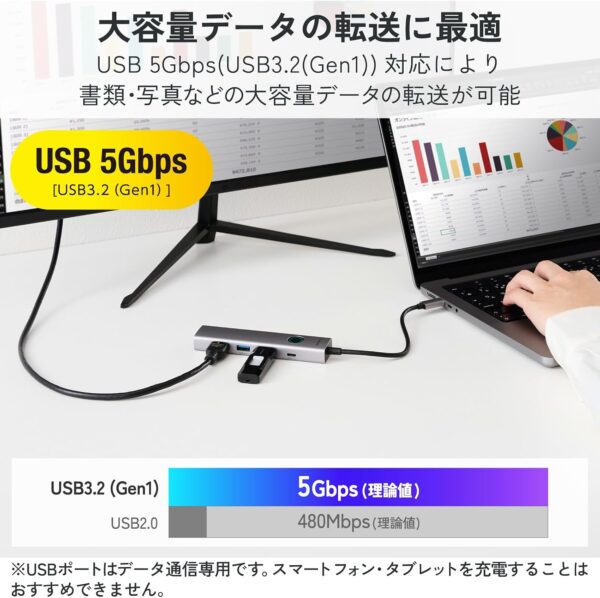
USBポートは、USB Type-Aを2基、USB Type-Cを1基搭載しています。合計3基のUSBポートはいずれもUSB 5Gbps(USB 3.2 Gen 1)に対応し、USB 2.0と比べて高速なデータ転送が可能です。マウスやキーボードといった入力機器に加え、USBメモリや外付けストレージなどを接続し、文書や写真、動画データを扱えます。
一方で、これらのUSBポートはデータ転送用です。USB Type-AポートおよびUSB Type-Cポートから映像を出力することはできないため、ディスプレイの接続にはHDMIポートを使用します。映像出力、周辺機器の接続、データ転送を1台のelecomハブに集約できる点が、U3HC-M030SVの使いやすさです。
約17cmのケーブルを備えたコンパクトな設計
本体サイズは約125×28×16mm、重量は約60gです。厚さ約16mmの薄型設計で、ノートパソコンと一緒に持ち運びやすく、デスクの限られたスペースにも設置しやすいサイズにまとめられています。接続用のUSB Type-Cケーブルは本体直付けで、ケーブル長は約17cmです。
筐体にはアルミニウム素材を採用しており、放熱性と耐ノイズ性に配慮されています。会議室への移動時や出張時に携帯する用途はもちろん、外部ディスプレイの近くに常設して映像オフボタンをすぐ操作できる環境を整えたい場合にも適しています。
アップストリームはUSB Type-C接続
パソコンなどの接続元機器へつなぐアップストリーム側は、USB Type-C接続です。USB Type-Cポートを備えたノートパソコン、スマートフォン、タブレットなどと接続し、HDMIによる映像出力とUSB機器の利用をまとめて行えます。ケーブルは本体に直付けされているため、別途アップストリーム用ケーブルを用意する必要はありません。
電源はパソコンなどから受け取るバスパワー方式で、ACアダプターは不要です。ただし、セルフパワーには対応しておらず、USBポートの供給可能電流は各ポート0.9A未満、合計2.4Aです。消費電力が大きいUSB機器を複数接続する場合は、接続機器の必要電力と使用環境をあらかじめ確認してください。
見せない画面共有が役立つシーン
エレコムのUSBハブ「U3HC-M030SV」は、HDMIで接続した外部ディスプレイへの映像と音声を、本体の映像オフボタンで一時的に止められる製品です。接続を解除せずに表示だけを隠せるため、会議、プレゼンテーション、受付業務など、外部画面に見せる内容を細かく管理したい場面で役立ちます。
オンライン会議中に通知や機密情報を隠したいとき
オンライン会議でノートパソコンの画面を会議室のディスプレイへ出力していると、チャットの通知、検索履歴、メールの件名、パスワード入力画面などが意図せず大画面に表示されることがあります。U3HC-M030SVなら、見せたくない操作を行う前にボタンを押すだけで、外部ディスプレイの映像と音声をオフにできます。
映像オフ中もパソコンとディスプレイの接続は維持されるため、HDMIケーブルを抜き差ししたり、表示設定を変更したりする必要はありません。操作が終わったら再度ボタンを押せば表示を再開でき、会議の進行を止めにくい点がメリットです。
プレゼンテーションで資料を切り替えるとき
商談や社内発表では、次の資料を開く操作、ファイルの整理、発表者用メモの確認などを参加者に見せたくないことがあります。エレコム U3HC-M030SVの映像オフボタン付き機能を使えば、資料を切り替える間だけ外部ディスプレイを非表示にし、準備が整ったタイミングで再表示できます。
特に、複数のファイルやWebページ、動画を使うプレゼンテーションでは、切り替え時の見せ間違いを抑える対策として有効です。最大4K/60HzのHDMI映像出力に対応しているため、高精細な資料や映像コンテンツを使う場面にも適しています。
共有画面を一時的に止めて休憩や準備をしたいとき
会議や研修、動画視聴などを一時中断する際、外部ディスプレイに作業中の画面を表示し続けたくない場合があります。このようなときも、U3HC-M030SVのボタンで映像と外部ディスプレイ側の音声をまとめてオフにできます。
休憩中に次の説明内容を確認したり、参加者に見せる動画の再生位置を調整したりするときにも便利です。再開時は接続し直すことなく表示を戻せるため、準備画面や操作画面を見せず、必要な瞬間にだけコンテンツを共有できます。
オフィスや受付で外部ディスプレイを使うとき
オフィスの共用モニター、会議室の大型ディスプレイ、受付の案内用画面などでは、第三者から画面を見られる可能性があります。USB Type-C接続のハブとして使えるU3HC-M030SVを導入しておけば、来客対応や離席時、画面切り替え時にボタンひとつで映像出力を止められます。
例えば受付で案内情報を表示している際に、担当者が顧客情報や社内資料を確認する必要がある場合でも、外部ディスプレイだけを一時的に非表示にすることが可能です。USB Type-A×2、USB Type-C×1も搭載しているため、マウスやキーボード、USBメモリなどをまとめて接続したいデスク環境にも向いています。
導入前に確認したい対応機器と接続条件
エレコムの映像オフボタン付きUSB Type-Cハブ「U3HC-M030SV」を活用するには、接続元となるパソコンやモバイル機器、HDMI入力を備えたディスプレイなどが条件を満たしている必要があります。特に映像出力は、USB Type-C端子の形状だけでは利用できないため、購入前に対応規格を確認しておくことが大切です。
パソコン側のUSB Type-Cポートが映像出力に対応しているか
U3HC-M030SVでHDMI映像を出力するには、パソコン側のUSB Type-CポートがDisplayPort Alternate Modeに対応している必要があります。USB Type-Cはコネクター形状を示す名称であり、すべてのUSB Type-Cポートが映像出力に対応するわけではありません。
対応状況は、パソコンの仕様表、メーカー公式サイト、取扱説明書などで確認できます。「DisplayPort Alt Mode対応」「USB Type-Cから映像出力対応」などと記載されていれば、基本的には接続候補になります。USB Type-C端子が充電やUSBデータ転送専用の場合、U3HC-M030SVを接続してもHDMI映像は出力できません。
また、画面の複製表示や拡張表示を利用するには、OSとパソコン本体がそれぞれの表示方法に対応していることも必要です。WindowsやmacOSでは一般的に外部ディスプレイの設定が可能ですが、機種ごとの仕様は事前に確認しましょう。
接続するディスプレイやテレビのHDMI入力を確認する
出力先には、HDMI入力端子を搭載したディスプレイ、テレビ、プロジェクターなどを使用します。U3HC-M030SVのHDMIポートと表示機器のHDMI入力を、別途用意したHDMIケーブルで接続する構成です。ハブ本体にはHDMIケーブルは直付けされていないため、設置場所や必要な長さに合わせて選びます。
ディスプレイ側に複数のHDMI入力がある場合は、接続した端子番号と入力切替設定が一致しているかも確認してください。映像が表示されないときは、パソコンの映像出力設定だけでなく、ディスプレイやテレビの入力ソースが正しく選択されているかを見直すことが重要です。
なお、U3HC-M030SVの映像オフボタンを押すと、外部ディスプレイへの映像と音声の出力が一時的に停止します。接続自体は維持されるため、再度ボタンを押せば、ケーブルの抜き差しや入力の再選択をせずに表示を再開できます。
4K・60Hz出力に必要な機器とケーブルの条件
U3HC-M030SVは最大4K(3,840×2,160)・60HzのHDMI映像出力に対応しています。ただし、4K・60Hzで表示するには、USBハブだけでなく、パソコン、ディスプレイ、HDMIケーブルのすべてが4K・60Hz出力に対応していなければなりません。
パソコン側はDisplayPort Alternate Mode対応に加え、4K・60Hzの映像信号を出力できる仕様であることが必要です。ディスプレイやテレビも4K・60Hz対応のHDMI入力を備えているか確認しましょう。機器の一部が4K・30Hzまでの対応であったり、解像度がフルHDまでであったりする場合は、その機器に合わせた解像度・リフレッシュレートで動作します。
HDMIケーブルも見落としやすいポイントです。4K・60Hzで安定して使いたい場合は、4K・60Hz伝送に対応したHDMIケーブルを選ぶ必要があります。長すぎるケーブルや仕様が不明なケーブルでは、映像が不安定になったり、希望する解像度を選択できなかったりする可能性があります。
スマートフォンやタブレットでの利用可否を確認する
U3HC-M030SVは、映像出力に対応したスマートフォンやタブレットでも利用できます。ただし、パソコンと同様に、機器側のUSB Type-CポートがDisplayPort Alternate Modeに対応していることが前提です。USB Type-C端子を搭載していても、充電やデータ転送にしか対応しない機種ではHDMI出力は利用できません。
また、スマートフォンやタブレットでは、外部ディスプレイに本体画面をそのまま複製する仕様の機種があります。一方で、外部ディスプレイ用の独立した画面を表示する拡張表示に対応するかどうかは、OSや機種によって異なります。写真や動画をテレビに映す用途では複製表示でも便利ですが、作業領域を広げたい場合は拡張表示の可否を確認しておくと安心です。
U3HC-M030SVのUSB Type-A×2、USB Type-C×1はUSB 5Gbps対応のデータ転送用ポートです。これらのUSBポートから映像を出力することはできません。映像は本体のHDMIポートから出力されるため、接続構成を間違えないようにしましょう。
基本的な使い方と画面オフボタンの操作
パソコン・ディスプレイ・周辺機器を接続する手順
エレコムのUSBハブ「U3HC-M030SV」は、本体直付けのUSB Type-Cケーブルをパソコンや対応スマートフォン、タブレットのUSB Type-Cポートへ接続して使います。まず、ハブのHDMIポートとディスプレイまたはテレビのHDMI入力を、別途用意したHDMIケーブルで接続します。次に、必要に応じてUSB Type-Aポート2基とUSB Type-Cポート1基へ、マウス、キーボード、USBメモリなどを接続してください。
映像を出力するには、接続元となる機器のUSB Type-CポートがDisplayPort Alternate Modeに対応している必要があります。また、U3HC-M030SVのUSBポートはデータ転送用であり、USB Type-A/USB Type-Cポートから映像を出力することはできません。HDMIポートを使用してディスプレイへ映像を出力します。
本製品はバスパワーで動作するため、基本的にACアダプターは不要です。ただし、複数のUSB機器を同時に使う場合や消費電力の大きい機器を接続する場合は、各ポート0.9A未満、合計2.4Aまでという供給電流の範囲を意識しましょう。
拡張表示と複製表示を設定する方法
接続後に映像が表示されない場合は、パソコン側で外部ディスプレイの表示設定を確認します。複製表示は、パソコン本体と外部ディスプレイに同じ画面を映す方法です。会議室のモニターやプロジェクターで資料を見せるとき、テレビに写真や動画を映すときに適しています。
一方、拡張表示は、外部ディスプレイをパソコン画面の続きを表示するもう1枚の作業領域として利用する方法です。例えば、ノートパソコンでは資料やメモを開き、外部ディスプレイにはプレゼン資料だけを表示するといった使い分けができます。Windowsでは「設定」から「システム」「ディスプレイ」を開き、マルチディスプレイの項目で複製または拡張を選択します。macOSでは「システム設定」の「ディスプレイ」から表示方法を設定できます。
U3HC-M030SVはHDMIによる最大4K/60Hzの映像出力に対応しています。ただし、実際に4K・60Hzで表示するには、パソコン、ディスプレイ、HDMIケーブルのすべてが4K/60Hz出力に対応していることが条件です。接続環境によっては、解像度やリフレッシュレートが自動的に低く設定される場合があります。
画面オフボタンで映像と音声を切り替える
U3HC-M030SVの大きな特徴は、本体に搭載された映像オフボタンです。外部ディスプレイへ映像を出力している状態でボタンを押すと、ディスプレイに映している映像を一時的にオフにできます。同時に、ディスプレイ側から出力される音声もオフになるため、通知音や動画の音声などが意図せず外部へ流れることも防げます。
映像をオフにしている間も、パソコンとディスプレイの接続そのものは維持されます。ケーブルを抜き差ししたり、パソコンの表示設定を変更したりする必要はありません。再度ボタンを押せば、外部ディスプレイへの映像と音声の出力を再開できます。なお、オフになるのはHDMIで接続した外部ディスプレイ側の映像・音声です。パソコンやスマートフォン本体での作業、本体スピーカーなどからの音声には影響しません。
このボタンは、Web会議アプリの画面共有を停止する機能ではありません。オンライン会議で共有中の画面を参加者全員に見せないようにしたい場合は、会議アプリ側の共有停止操作も必要です。U3HC-M030SVの映像オフボタンは、主に会議室のモニター、受付のディスプレイ、テレビなど、HDMI接続先への表示を素早く隠すための機能と考えると分かりやすいでしょう。
再表示時にスムーズに共有を再開するコツ
見せたくない画面を開く前や、資料・写真・動画を切り替える前に、あらかじめU3HC-M030SVの映像オフボタンを押しておくと安心です。例えば、会議中にチャット、検索結果、パスワード入力画面を確認したい場合は、先に外部ディスプレイの映像と音声をオフにしてから操作します。準備が整った時点で再度ボタンを押せば、見せたい内容だけを表示できます。
再表示前には、外部ディスプレイへ出したいウィンドウや資料が正しく選択されているかを確認しましょう。拡張表示では、表示したいアプリを外部ディスプレイ側へ移動しておくと、ボタンを押して映像を再開した直後にスムーズに共有できます。複製表示では、パソコン画面に表示されている内容がそのまま映るため、不要な通知やウィンドウを閉じてから再表示するのが安全です。
4K/60Hz対応のディスプレイで動画やプレゼンテーションを表示する場合も、接続を維持したまま切り替えられる映像オフボタンが役立ちます。エレコム U3HC-M030SVなら、USBハブとして周辺機器を増設しながら、必要な瞬間だけ外部ディスプレイへ映像を出力する運用を手軽に行えます。
購入前に知っておきたい注意点
本製品はWeb会議アプリの共有停止ボタンではない
エレコム「U3HC-M030SV」に搭載された映像オフボタンは、HDMIで接続した外部ディスプレイへの映像・音声出力を一時的に止めるための機能です。ZoomやMicrosoft Teamsなど、Web会議アプリにおける画面共有そのものを停止するボタンではありません。
たとえば、パソコン画面をWeb会議で共有している場合、会議の参加者に見えている内容はアプリ側の共有設定に左右されます。参加者への共有を確実に止めたいときは、U3HC-M030SVのボタン操作だけでなく、Web会議アプリで「共有を停止」を実行してください。映像オフボタンは、会議室のディスプレイや受付のモニターなど、手元からすぐに外部画面を隠したい場面で活用する機能と考えるとよいでしょう。
映像オフ中でもパソコン上の作業は継続する
U3HC-M030SVの映像オフボタンを押しても、パソコンやスマートフォン自体の動作が停止するわけではありません。外部ディスプレイに表示される映像と、ディスプレイから出力される音声がオフになるだけで、パソコン上のアプリ、ファイル操作、ダウンロードなどは通常どおり継続します。
そのため、表示したくないチャットや検索内容、パスワード入力画面などを外部ディスプレイから隠しつつ、次に見せる資料を準備できます。また、再度ボタンを押せばディスプレイとの接続を維持したまま映像表示を再開できる点が特徴です。ただし、パソコン本体の画面や、Web会議の参加者側に見えている画面まで自動で隠れるわけではないため、用途に応じて表示先を確認してください。
接続環境によって表示解像度やリフレッシュレートが変わる
U3HC-M030SVはHDMIによる最大4K・60Hz、具体的には最大3,840×2,160ドット・60Hzの映像出力に対応します。ただし、常に4K/60Hzで出力できるとは限りません。パソコンやスマートフォンのUSB Type-Cポート、接続するHDMIケーブル、ディスプレイの入力仕様など、接続環境全体が4K/60Hzに対応している必要があります。
特に、出力元機器のUSB Type-CポートがDisplayPort Alternate Modeに対応していることは重要です。USB Type-C端子を搭載していても、映像出力に対応しない機器ではHDMI映像を出力できません。また、接続先ディスプレイが4K・60Hzに非対応の場合や、ケーブルの仕様が不足する場合は、解像度またはリフレッシュレートが低くなることがあります。
なお、本製品に搭載されたUSB Type-A×2、USB Type-C×1のUSBポートはUSB 5Gbps対応のデータ転送用です。これらのUSBポートから映像を出力することはできないため、ディスプレイはHDMIポートへ接続します。
給電機能の有無と必要な周辺機器を確認する
U3HC-M030SVは、パソコンなどにUSB Type-Cで接続して使うバスパワー方式のUSBハブです。ACアダプターを別途必要とせずに使用できる一方、セルフパワーには対応していません。また、パソコンを充電するUSB Power Deliveryの入力ポートを備えた製品ではないため、ハブ経由でパソコンへ給電しながら使いたい場合には注意が必要です。
USB機器へ供給できる電流は各ポート0.9A未満、合計2.4Aまでとされています。マウス、キーボード、USBメモリのような比較的消費電力の小さい機器には適していますが、外付けストレージや高出力を必要とする周辺機器を複数接続する場合は、電力不足になる可能性があります。消費電力の大きい機器を使うなら、機器側に独自の電源があるか、セルフパワー対応のUSBハブが必要かをあらかじめ確認しましょう。
エレコムのUSBハブ Type-C HDMI 4K/60Hz対応モデルとしてU3HC-M030SVを選ぶ際は、映像オフボタン付きという利便性だけでなく、映像出力対応のUSB Type-Cポート、HDMI入力を備えたディスプレイ、用途に合った給電・電力条件がそろっているかを確認することが大切です。
U3HC-M030SVはどんな人におすすめか
会議や商談で外部モニターを日常的に使う人
エレコムのU3HC-M030SVは、会議室のディスプレイや商談用モニターへノートパソコンを頻繁に接続する人におすすめです。USB Type-Cでパソコンと接続し、HDMI経由で外部ディスプレイへ映像を出力できます。さらに、ハブ本体に搭載された映像オフボタンを押すだけで、接続を維持したまま外部画面の映像と音声を一時的に止められます。
資料を開く前や参加者がそろうまでの時間、次の説明内容を準備したい場面などで、いちいちHDMIケーブルを抜き差しする必要がない点が便利です。USB Type-Aポートを2基、USB Type-Cポートを1基備えているため、マウスやキーボード、USBメモリもまとめて接続できます。
画面共有時の見せ間違いを減らしたい人
画面共有中に通知、チャット、検索履歴、パスワード入力画面などが意図せず表示されるリスクを減らしたい人にも、U3HC-M030SVは向いています。映像オフボタン付きのUSBハブなので、見せたくない操作を行う際にはボタンひとつで外部ディスプレイへの出力を停止できます。
再度ボタンを押せば表示を再開でき、ディスプレイとの接続自体は維持されます。Web会議アプリの画面共有を停止する機能ではありませんが、会議室のモニターや受付の案内用ディスプレイなど、HDMIで接続した外部画面を素早く隠したい場合に有効です。人前でパソコンを操作する機会が多い人にとって、手軽なプライバシー対策になります。
4K・60Hz対応のUSB Type-Cハブを探している人
映像オフ機能だけでなく、映像出力やUSB機器の接続性も重視する人にも適しています。U3HC-M030SVはHDMIポートを搭載し、最大4K/60Hzの映像出力に対応します。高精細なディスプレイで資料や表計算ソフトを表示したい場合はもちろん、動画視聴や対応環境でのゲーム用途にも活用しやすい仕様です。
USB Type-A×2、USB Type-C×1の各ポートはUSB 5Gbpsに対応しており、周辺機器の接続やデータ転送にも使えます。本体は約125×28×16mm、重さ約60gとコンパクトで、約17cmのUSB Type-Cケーブルを直付けしています。持ち運び用のType-C HDMIハブとしても、デスクに常設するハブとしても選びやすい製品です。なお、4K/60Hzで映像を出力するには、パソコン側のUSB Type-CポートがDisplayPort Alternate Modeに対応している必要があります。
手軽にプライバシー対策を始めたい人
大がかりなシステムを導入せず、外部ディスプレイに表示する内容を自分で管理したい人にもおすすめです。U3HC-M030SVは市場想定価格税込4,480円で、画面を見せる・隠す操作をハブのボタンに集約できます。会議、プレゼンテーション、写真・動画の共有などで、「見せたいタイミングだけ表示する」という使い方を取り入れやすくなります。
特に、スマートフォンやパソコンの画面をテレビへ映す際、写真や動画を選ぶ途中の画面まで見せたくない場合に便利です。外部ディスプレイ側の音声も映像と同時にオフになるため、意図しない動画音声や通知音が会場に流れることも防げます。エレコムのUSB Type-Cハブで、映像出力の使い勝手とプライバシーへの配慮を両立したい人に適した選択肢です。
省スペースPC GEEKOMをお探しの方はこちら
※こちらから購入すると支払時に3,500円引き
※支払時に3,500円の値引きがない場合はクーポンコードを入力してください。
クーポンコード
TAKESHI
TAKESHI
購入はこちらをクリック↓↓↓
GEEKOM PC購入時の注意点
電源コードがアース付きの3ピンとなってます。3ピン→2ピンの変換をお持ち出ない方は購入を Officeもついていません。必要な方はこちらより購入を

Office(Word Execl等)が必要な方はこちら
Word Execl Outlook

Word Execl Outlook PowerPoint

-

-
高性能ミニPC Amazonでの評判がすごく良いGEEKOM OS搭載ですぐに使用可能
台湾の新興PCメーカーGEEKOMギコム高性能の小型PCを専門的に製造、販売 当ブログ購読者限定3,500円OFFのクーポンコード公開 省スペースデスクトップで高性能 CPUもINTELとAMD両方ともラインナップ やめとけというかたもいるが評判はすこぶる良い
続きを見る
#エレコム #USBハブ #映像オフボタン付き #U3HC-M030SV #始める見せない画面共有