

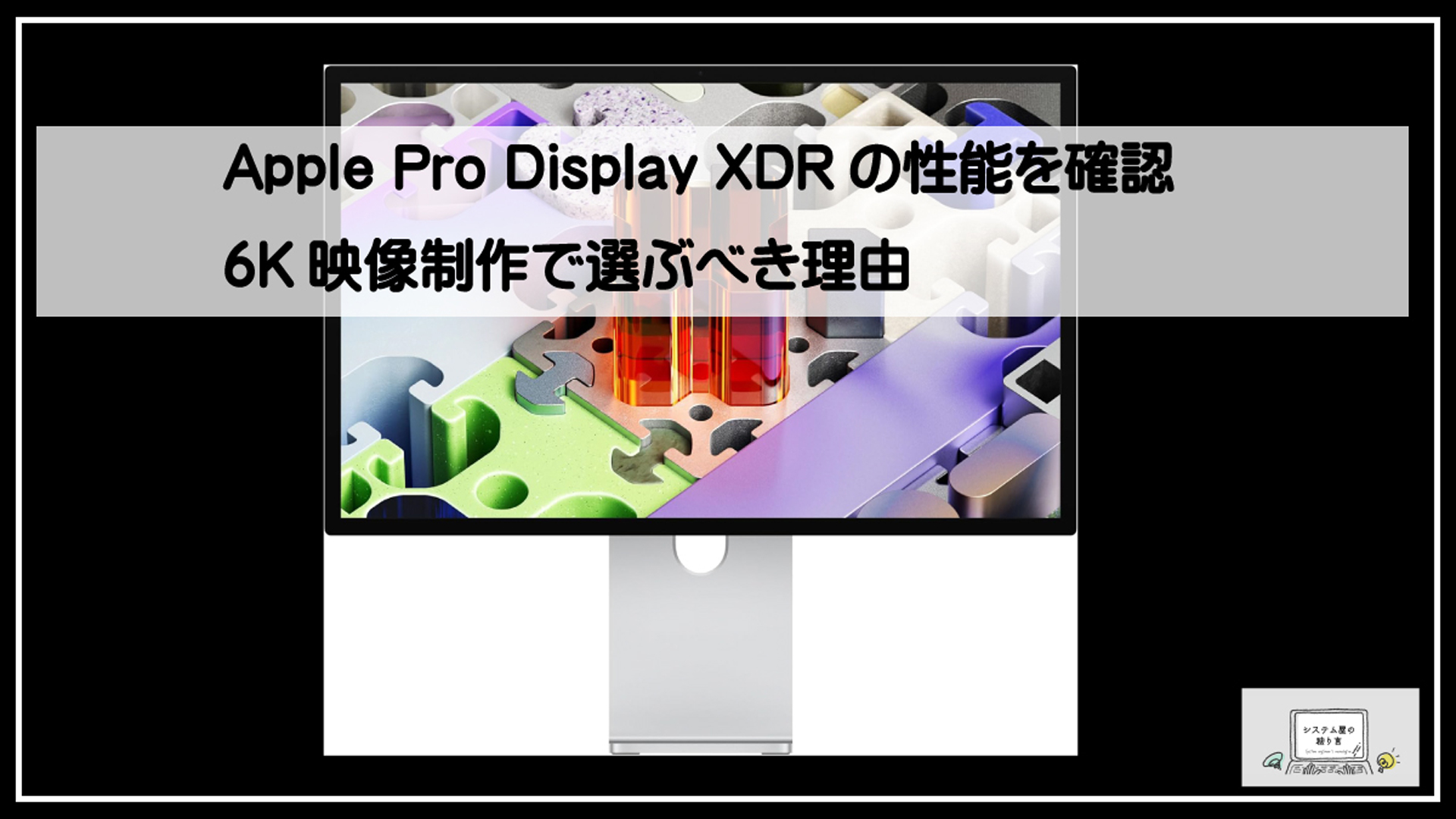
Apple Pro Display XDRの概要と6K映像制作での位置付け
Apple Pro Display XDRは、映像制作やカラーグレーディング、写真編集、3D制作といったプロフェッショナル用途を想定した32インチのリファレンスディスプレイです。Appleが2019年に投入した製品で、高解像度な6K Retina表示に加え、XDR(Extreme Dynamic Range)による高輝度・高コントラスト表示を特徴とします。
一般的なPCモニターは編集作業用の画面として十分に使える一方、HDR映像のハイライト、暗部の階調、色域を正確に確認するには制約があります。Pro Display XDRは、制作の途中で映像の表示性能を確認しやすく、Macを中心とした6K映像制作環境において、編集用とリファレンス確認用を兼ねる選択肢として位置付けられます。
32インチ6K Retinaディスプレイの基本仕様
Pro Display XDRは、32インチのRetina 6Kディスプレイを搭載しています。解像度は6,016×3,384ピクセル、総画素数は約2,040万画素で、画素密度は218ppiです。16:9の画面に高密度な画素を備えるため、4K映像を等倍表示しながら、編集ソフトのタイムラインや各種パネルを表示する余裕を確保しやすくなります。
表示パネルには酸化物TFT技術を採用したIPS LCDを使用し、P3広色域、10bitカラー、約10億7,300万色の表示に対応します。SDR輝度は500ニト、HDRコンテンツではフルスクリーンで1,000ニトの持続輝度、ピークで1,600ニトを実現する仕様です。明るい部分を単に強く光らせるだけでなく、映像内の明暗差を把握しやすいことが、XDRディスプレイの重要な性能といえます。
また、標準ガラスに加え、映り込みを抑えたい環境向けにNano-textureガラスも選択できます。窓や照明の反射が映像確認に影響する制作現場では、設置環境に合わせてガラス仕様を選べる点も実用的です。
映像制作用リファレンスモニターとしての特徴
Apple Pro Display XDRは、フルアレイローカルディミング方式の2Dバックライトシステムを搭載し、576のローカルディミングゾーンを制御します。これにより、明るい被写体と暗い背景が同居するHDR映像でも、ハイライトの力強さと暗部の沈み込みを両立しやすく、最大1,000,000:1のコントラスト比を掲げています。
映像制作用のリファレンスモニターとして重要なのは、解像度だけではありません。カラーグレーディングでは、肌色のわずかな変化、空やグラデーションの階調、黒つぶれや白飛びの有無などを確認する必要があります。Pro Display XDRはP3広色域と10bitカラーを備え、HDR制作時に求められる広いダイナミックレンジを表示できるため、こうした確認作業に適しています。
macOSでは用途に合わせてリファレンスモードを設定でき、HDR Video(P3-ST 2084)、HDTV Video(BT.709-BT.1886)、Digital Cinema(P3-DCI)、Photography(P3-D65)、Internet and Web(sRGB)などの表示特性を選択できます。納品先や制作規格に合わせて表示環境を切り替えられるため、編集、カラー確認、Web向け素材の確認を一台で行いたい場合に役立ちます。
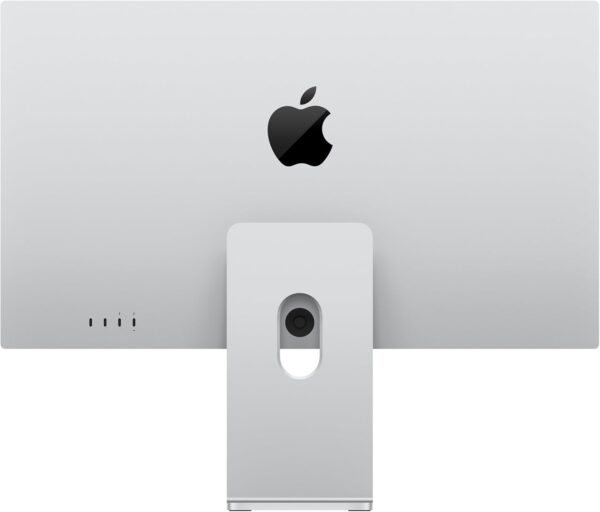
ただし、Pro Display XDRだけで、すべての放送・映画用マスタリングモニターを完全に置き換えられるわけではありません。最終納品の厳密な判定では、求められる規格、キャリブレーションの運用、制作先の基準を確認することが大切です。そのうえで、Macと高い親和性を持つ高性能な制作向けディスプレイとして導入する価値があります。
Studio Displayとの違い
Apple Studio DisplayとPro Display XDRの大きな違いは、画面サイズ、解像度、HDR性能、そして想定する制作規模です。Studio Displayは27インチ・5K Retinaディスプレイを搭載し、解像度は5,120×2,880ピクセルです。一方、Pro Display XDRは32インチ・6Kであり、より広い作業領域と高いHDR表示性能を求めるプロユーザー向けに設計されています。
Studio DisplayはP3広色域、10億色表示、True Toneなどを備え、写真編集や動画編集、デザイン制作に適したアップルの高品質なディスプレイです。内蔵カメラ、マイク、スピーカーも搭載しているため、Web会議を含むデスク環境をシンプルに整えやすい点が魅力です。対してPro Display XDRは、内蔵カメラやスピーカーよりも、6K表示、1,600ニトのピーク輝度、ローカルディミング、リファレンスモードといった映像表示の性能を重視しています。
なお、「Apple Studio Display XDR」という名称は、Studio DisplayとPro Display XDRを混同しやすいため、製品情報やreviewを確認する際には注意が必要です。6K・HDR制作、カラーグレーディング、複数の高解像度素材を扱う環境ならPro Display XDRが候補になります。一方で、5K解像度での編集やデザイン、オンライン会議までをバランスよくこなしたい場合は、Studio Displayも比較対象となります。

6K解像度が編集作業にもたらす表示領域と精細さ
Apple Pro Display XDRは、32インチ・6016×3384ピクセルの6K Retinaディスプレイを搭載しています。約2,040万画素、218ppiという高密度な表示は、映像編集で必要になるプレビューの精細さと、アプリケーションのパネルを並べる作業領域を両立しやすい点が特徴です。4K編集を中心に、テロップ制作、カラーグレーディング、合成作業まで幅広く対応できる性能を備えています。
6016×3384ピクセルによる4K素材の等倍表示
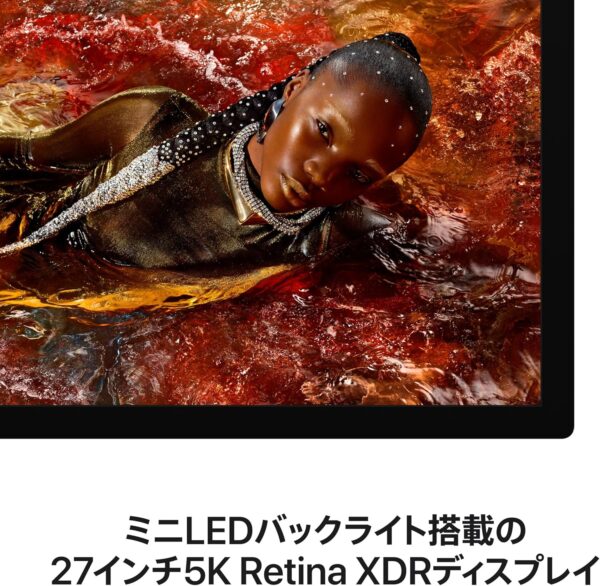
Pro Display XDRの6016×3384ピクセルは、4K UHDの3840×2160ピクセルを等倍で表示しても、画面上に十分な余白を残せる解像度です。編集ソフトのビューアで4K映像を原寸確認しながら、インスペクタやエフェクト、オーディオメーターなどを同時に表示しやすくなります。
映像を拡大・縮小したプレビューだけでは、フォーカスのわずかな甘さ、圧縮ノイズ、輪郭の不自然さを見落とすことがあります。6Kディスプレイで4K素材を等倍確認すれば、実際のピクセル情報に近い状態で細部を確認できるため、編集工程での判断精度を高められます。高解像度のRAW映像や6K素材では全画面での等倍表示はできませんが、重要な領域を拡大して確認する用途に有効です。
タイムラインとプレビューを両立しやすい作業領域
32インチの大画面と6K解像度の組み合わせは、映像編集における作業効率にも直結します。Final Cut ProやAdobe Premiere Pro、DaVinci Resolveでは、プレビューウインドウ、タイムライン、メディアブラウザ、カラー調整パネルを一画面に配置しても、それぞれの表示領域を確保しやすくなります。
とくに長尺コンテンツや複数トラックを扱う編集では、タイムラインを横方向に広く使えることが利点です。カットのつながり、BGMやナレーションの波形、テロップの表示タイミングを確認する際、頻繁にパネルを開閉したり表示倍率を変更したりする手間を減らせます。Apple Studio Displayなどの5Kディスプレイと比較しても、Pro Display XDRは画面サイズと総画素数に余裕があり、プレビューの視認性を維持しながら編集画面を広く使いたい制作者に向いています。
高ピクセル密度がテロップや細部確認に与える効果
Pro Display XDRは32インチで218ppiの画素密度を実現しており、文字や細線、UI要素を滑らかに表示します。テロップ制作では、フォントの輪郭、細い罫線、縁取り、ドロップシャドウなどの仕上がりを確認しやすく、意図しないジャギーや配置のずれにも気付きやすくなります。
また、商品紹介映像の細かな文字、人物の肌、衣服の質感、建築物の直線、VFX素材のマスク境界など、拡大して確認したい要素が多い案件でも高精細表示が役立ちます。ただし、最終的な見え方は視聴者が使うスマートフォン、テレビ、一般的なPCディスプレイによって変わります。Pro Display XDRで精密に確認したうえで、必要に応じて想定する配信・納品環境でもチェックすることが重要です。
XDRによる輝度・コントラスト・HDR表現の性能
Apple Pro Display XDRは、映像制作で重要となるHDR表示を重視したプロ向けディスプレイです。一般的なSDRモニターでは確認しにくい強い光や深い暗部まで表示できるため、撮影素材の露出、カラーグレーディング、最終的な見え方をより細かく確認できます。特にHDR納品を前提とする映像では、ピーク輝度だけでなく、画面全体で明るさを維持する性能やコントラスト性能も制作の精度を左右します。
1600ニトのピーク輝度と1000ニトの持続輝度
Pro Display XDRは、HDRコンテンツ表示時に最大1,600ニトのピーク輝度、フルスクリーンで1,000ニトの持続輝度に対応しています。ピーク輝度は、金属への反射、太陽光、水面のきらめき、照明など、画面内の一部に現れる非常に明るい表現を確認する際に重要です。
一方、持続輝度1,000ニトは、明るい画面が続くシーンでも表示が大きく暗くなりにくいことを意味します。たとえば雪景色、日中の屋外映像、白を基調とする商品映像などでは、画面全体の明るさを保ちながら編集できる点がメリットです。Apple Pro Display XDRの性能を確認する際は、瞬間的なピーク値だけでなく、この持続輝度にも注目するとよいでしょう。
なお、SDRでの標準輝度は最大500ニトです。HDR用の高輝度設定をSDR制作にそのまま適用すると、一般的な視聴環境との見え方に差が出る可能性があります。制作する規格に応じて表示モードと輝度を使い分けることが大切です。
100万対1のコントラスト比とローカルディミング
Pro Display XDRは、最大1,000,000:1のコントラスト比をうたうXDRディスプレイです。この高コントラストを支える要素が、576個のフルアレイローカルディミングゾーンを備えた2Dバックライトシステムです。画面の領域ごとにバックライトを制御することで、明るい部分は十分に明るく、暗い部分はより深く表示します。
たとえば、夜景の中に街灯や車のヘッドライトがあるカットでは、光源の明るさと周辺の暗さを同時に確認できます。通常のエッジ型バックライトを採用したディスプレイでは、明部に引っ張られて黒が浮いて見えることがありますが、ローカルディミングはこうした表現の改善に役立ちます。
ただし、ローカルディミングは画素ごとに発光を制御する方式ではありません。小さく強い光が暗い背景に表示される場面では、周囲にわずかな明るさのにじみが見える場合があります。厳密なPro reviewやマスタリングの現場では、素材の特性、視聴距離、表示モードを踏まえて評価する必要があります。
HDR映像のハイライトと暗部を確認するメリット
HDR映像制作では、白飛びや黒つぶれを避けながら、映像に含まれる明暗情報を意図どおりに配分する必要があります。Pro Display XDRでは、ハイライトの粘り、暗部の階調、明部から中間調へ移る際のつながりを確認しやすくなります。
具体的には、雲の立体感を残した空、窓から差し込む強い自然光、黒い衣装や暗い室内に残る質感などをチェックしやすい点が利点です。編集段階でハイライトを過剰に抑えたり、暗部を必要以上に持ち上げたりする判断ミスを減らし、意図したコントラストの映像へ近づけやすくなります。
また、HDRでは映像の印象を決める明るさの基準がSDRと異なります。波形モニターやベクトルスコープなどの計測ツールと併用しつつ、実際のディスプレイ上で視覚的な印象を確認することで、数値だけでは判断しにくい質感や視線誘導まで調整できます。
SDRとHDRで確認したい表示の違い
SDRとHDRは、単に「HDRのほうが明るい」という違いではありません。想定する輝度範囲、ガンマや伝達特性、カラーグレーディング時の判断基準が異なります。そのため、同じ映像素材でも、SDR版とHDR版ではハイライト、シャドウ、中間調、彩度の見え方をそれぞれ確認する必要があります。
SDRでは、一般的なディスプレイやWeb動画で自然に見える明るさとコントラストを基準に調整します。対してHDRでは、ハイライトにより広い明るさの余地を与えられる一方、明るい部分を多用しすぎると目が疲れやすく、映像全体のバランスが崩れることもあります。明るさを演出としてどこに使うかを慎重に判断することが重要です。
Apple Pro Display XDRは、macOSのリファレンスモードを利用し、HDR Video(P3-ST 2084)やHDTV Video(BT.709-BT.1886)など、用途に合わせた表示特性を設定できます。HDR編集では該当するHDRモード、SDR納品向けの確認ではBT.709などの適切なモードを選び、納品先の規格に沿った環境で作業してください。True Toneは日常利用では便利な機能ですが、色と輝度を厳密に確認するカラーグレーディング時にはオフにするのが基本です。
P3広色域と色精度を生かすカラーグレーディング
P3広色域・10bitカラーが再現する色階調
Apple Pro Display XDRは、P3広色域と10bitカラーに対応した6Kディスプレイです。約10億7,300万色を表示できるため、空のグラデーション、肌の明るさ、夕景の微妙な色変化などを滑らかに確認しやすくなります。8bit表示で起こりやすいバンディングを見つける際にも役立ち、カラーグレーディングにおける調整の精度を高められます。
P3はデジタルシネマやApple製デバイスで広く使われる色域であり、Rec.709/sRGBよりも鮮やかな赤や緑を含めて表現できる点が特徴です。特にHDR映像では、広色域とXDRの高輝度性能を組み合わせることで、色の鮮やかさだけでなく、明部の質感や暗部の色かぶりも確認しやすくなります。
ただし、P3で表示できることと、すべての映像をP3で仕上げることは別です。Apple Pro Display XDRの性能を生かすには、素材、編集ソフト、プロジェクト設定、書き出し形式、納品先の表示規格を一貫させる必要があります。
True Toneを含む表示設定の考え方
True Toneは、周囲光センサーを利用して画面の色温度を環境光に合わせ、自然に見える表示へ自動調整する機能です。文書作成や一般的な編集作業では目の負担を抑えやすく、長時間のMac作業にも便利です。対応するMacと接続した場合は、macOSから明るさなどを連携して操作できます。
一方で、カラーグレーディング、レタッチ、映像の色確認といった色の正確性を優先する作業では、True Toneをオフにするのが基本です。周囲の照明によって白色点が変化すると、制作者が意図した色と実際の表示がずれる可能性があるためです。同様に、Night Shiftや自動輝度調整など、色温度・明るさを動的に変える設定も、最終確認時には無効にすることが望まれます。
作業環境も表示設定の一部と考える必要があります。強い直射光や色付きの照明は避け、できるだけ安定した中立的な照明の室内で確認してください。反射が多い環境ではNano-textureガラスも選択肢になりますが、導入前には、反射低減の必要性と細部の見え方を制作内容に照らして確認することが重要です。
macOSのリファレンスモードの活用
macOSのリファレンスモードは、用途に応じてディスプレイの色域、白色点、ガンマ、輝度といった表示特性を設定する機能です。Apple Pro Display XDRを映像制作用リファレンスディスプレイとして運用する際は、視聴先や納品仕様に近いモードを選ぶことで、判断の基準を揃えやすくなります。
例えば、HDTV向けのSDR映像を扱う場合は「HDTV Video(BT.709-BT.1886)」、HDR映像を確認する場合は「HDR Video(P3-ST 2084)」、デジタルシネマ向けでは「Digital Cinema(P3-DCI)」または「Digital Cinema(P3-D65)」が判断材料になります。Web動画や一般的なPC・スマートフォン表示を主な対象とするなら、「Internet and Web(sRGB)」も有効です。
リファレンスモードは、作品を自動的に正しい色へ変換する機能ではありません。編集ソフト側のカラーマネジメント、プロジェクトのカラースペース、素材のカラープロファイルも適切に設定したうえで利用する必要があります。Pro reviewなどの評価を見る際も、単純な色域の広さだけではなく、どのリファレンスモードで測定・確認されているかを確認すると、実制作に近い性能を判断できます。
納品規格に合わせた色管理の注意点
カラーグレーディングでは、最終的にどこで再生されるかを先に決めることが重要です。テレビ放送、配信サービス、映画館、SNS、Webサイトでは、それぞれ想定する色空間、ガンマ、輝度、HDR方式が異なります。P3広色域を搭載するApple Pro Display XDRであっても、Rec.709納品の案件はRec.709の基準で確認しなければなりません。
HDR制作では、PQ(ST 2084)やHLGなどの方式、マスタリング時のピーク輝度、メタデータの扱いも確認してください。Pro Display XDRは最大1,600ニトのピーク輝度と1,000ニトの持続輝度を備えますが、納品先のテレビ、スマートフォン、ノートPCが同じ明るさや色域を再現できるとは限りません。そのため、HDRの基準表示で仕上げた後に、SDR変換後の見え方も必ず確認する運用が必要です。
また、表示結果を安定させるには、OS、編集ソフト、GPU、接続経路がカラーマネジメントに対応していることを確認します。素材に埋め込まれたプロファイルを安易に上書きせず、プロジェクト設定と出力タグを一致させることも大切です。アップルのディスプレイとMacの統合性は作業効率に寄与しますが、最終的な納品品質は、制作チーム内で共有した色管理ルールと複数の再生環境での確認によって支えられます。
編集環境を左右する接続性とMacの互換性
Apple Pro Display XDRは、映像制作向けの表示性能だけでなく、Macとの接続性やGPU性能によって実力を発揮するディスプレイです。6K・HDR素材を扱う編集環境では、解像度を表示できるかだけでなく、安定した出力、給電、周辺機器の接続、複数画面運用まで含めて確認する必要があります。Apple Studio Displayとは画面サイズや解像度、接続要件が異なるため、導入前にはPro Display XDRに対応するMacの仕様を確認しましょう。
Thunderbolt 3接続とMacへの給電
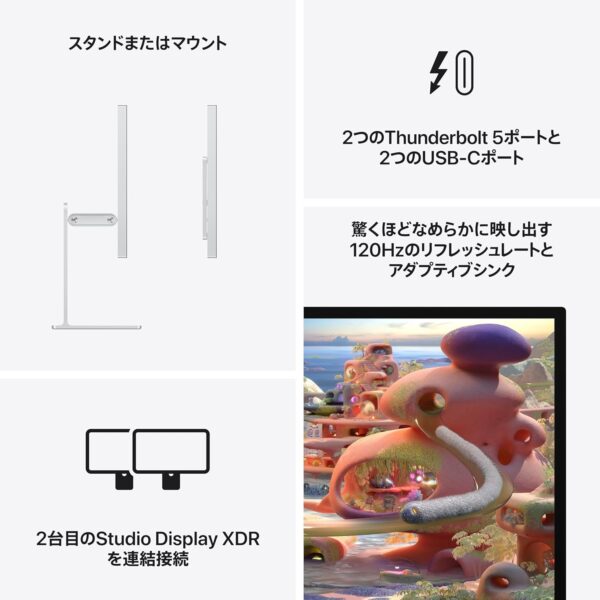
Pro Display XDRはThunderbolt 3ポートでMacと接続します。映像信号とデータ通信を1本のケーブルに集約でき、対応するMacBook Proなどには最大96Wの電力を供給できます。編集用ノートMacを中心とした環境では、別途充電器を接続せずにデスク周りをすっきり構成しやすい点がメリットです。
本体背面には、Mac接続用のThunderbolt 3ポートに加え、周辺機器用のUSB-Cポートも用意されています。外付けSSD、カードリーダー、キャリブレーション関連機器などをディスプレイ側へ接続できるため、編集環境の配線を整理しやすくなります。ただし、高速ストレージで大容量の6K素材を扱う場合は、帯域の使い方や安定性を考慮し、Macへ直接接続する構成も検討してください。
Pro Display XDRに対応するMacとGPU
Pro Display XDRのネイティブ解像度は6016×3384ピクセルであり、6K出力に対応したMacとGPUが必要です。特にIntelプロセッサ搭載Macでは、搭載GPUやThunderboltポートの仕様によって、表示可能な解像度、リフレッシュレート、接続可能なディスプレイ台数が変わります。Mac Proでは対応するMPXモジュールやGPU構成、MacBook ProやiMacではモデル世代ごとの外部ディスプレイ出力仕様を確認することが重要です。
Appleシリコン搭載Macでも、機種によって外部ディスプレイの対応台数は異なります。単体のPro Display XDRを6Kで使用できる構成でも、もう1台の外部ディスプレイを追加すると制限が生じる場合があります。Appleの技術仕様で、使用中のMacが6K出力と必要な台数に対応しているかを事前に確認してください。
なお、「Apple Studio Display XDR」という名称を見かけることがありますが、Pro Display XDRとは別の製品情報が混在しているケースもあります。Pro Display XDRの性能や互換性を確認する際は、32インチ・6K・2019年登場のPro Display XDRの公式技術仕様を基準に判断すると確実です。
6K・HDR出力時に確認すべき制作環境
6K解像度での編集では、ディスプレイだけでなく、Mac本体のGPU処理性能、メモリ容量、ストレージ速度、編集ソフトの設定が作業感を左右します。Pro Display XDRへ6K映像を表示しながら、Final Cut ProやDaVinci Resolveなどでカラーグレーディング、エフェクト処理、複数ストリームの再生を行う場合は、余裕のあるMac構成が求められます。
HDR制作では、表示解像度に加えてワークフロー全体の色管理も重要です。macOSのリファレンスモードで適切なプリセットを選び、編集ソフト側のカラースペース、HDRフォーマット、出力設定を案件の納品仕様に合わせます。たとえばHDR映像を扱う場合は、HDR Video(P3-ST 2084)など、目的に対応した表示モードを選択します。通常のデスクワーク向け設定と、正確な映像確認のための設定を同じものとして扱わないことが大切です。
また、HDR表示を確認する際は、OSやアプリケーションがHDR出力に対応しているかも確認しましょう。ファイル自体がHDRであっても、プロジェクト設定やビューア設定がSDRのままでは、ハイライトや階調を意図どおりに評価できません。Pro Display XDRのピーク輝度や100万対1のコントラスト性能を生かすには、素材、編集ソフト、Mac、ディスプレイ設定を一貫して管理する必要があります。
複数ディスプレイで運用する際のポイント
映像編集では、Pro Display XDRをメインのリファレンス表示用に使い、別のディスプレイへタイムライン、素材管理画面、各種パネルを配置する運用が有効です。32インチ・6Kの広い表示領域をプレビューや色確認に優先的に割り当てれば、作業画面による映像の縮小を抑えやすくなります。
ただし、複数ディスプレイの接続可否はMacごとに異なり、解像度やリフレッシュレートの組み合わせによってもGPU負荷が変化します。特にPro Display XDRを複数台接続する場合や、6Kディスプレイと4K・5Kディスプレイを併用する場合は、Macの外部ディスプレイ対応台数を必ず確認してください。安定性を優先するなら、ディスプレイをハブ経由で数珠つなぎにするのではなく、可能な限りMacの各Thunderboltポートへ直接接続する方法が適しています。
さらに、複数画面で色を確認する場合、各ディスプレイの色域、輝度、表示モードが異なることを意識する必要があります。Pro Display XDRを最終的な色判断の基準にし、ほかの画面は編集操作や補助表示に使うと役割を明確にできます。アップル製ディスプレイの統合性は便利ですが、正確な納品確認では、リファレンスモード、室内照明、ソフトウェア側のカラーマネジメントまで含めて運用することが重要です。
反射・設置性・運用面から見る導入時の注意点
標準ガラスとNano-textureガラスの選び方
Apple Pro Display XDRは、標準ガラスとNano-textureガラスから選択できます。標準ガラスは反射率が低く、コントラスト感や黒の締まりを重視したい映像制作環境に適しています。照明をコントロールできる編集室や、窓からの光が直接画面へ入らない環境なら、標準ガラスでも高い視認性を確保しやすいです。
Nano-textureガラスは、外光や照明の映り込みを抑えるための選択肢です。明るいオフィス、窓際、天井照明が画面に反射しやすいデスクでは、編集画面やHDRプレビューを見やすくできます。ただし、表面処理の特性上、清掃にはAppleが案内する専用クロスを用いる必要があります。汚れを拭き取る際に一般的なクリーナーや粗い布を使うと、表面に影響するおそれがあるため注意が必要です。
映り込みの少なさだけでなく、実際の設置場所の照明条件を確認して選ぶことが重要です。Apple Pro Display XDRの性能を安定して引き出すには、ガラス仕様の選定とともに、遮光や照明配置まで含めて検討します。
Pro StandとVESAマウントの設置方法
Pro Display XDRはスタンドが標準付属ではなく、Pro StandまたはVESA Mount Adapterを別途選ぶ構成です。Pro Standは高さ、チルト、回転を滑らかに調整できるため、編集者ごとに視線の高さを変えたい環境や、横位置と縦位置を切り替えて使う制作現場に向いています。
一方、モニターアームや壁面設置、複数画面のレイアウトを前提とするなら、VESA Mount Adapterが有効です。32インチの6Kディスプレイは本体サイズ・重量ともに大きいため、VESAマウントを使用する際は、ディスプレイの重量とVESA規格に対応した十分な耐荷重のアームを選んでください。アームの耐荷重だけでなく、前後への張り出し、可動範囲、ケーブルを無理なく配線できるかも確認します。
デスクの奥行きが限られる場合は、VESA対応アームで画面位置を調整すると、視聴距離を確保しやすくなります。ただし、机の天板強度やクランプの取り付け可能範囲も事前に確認することが大切です。
32インチ画面に適した視聴距離とデスク環境
32インチのApple Pro Display XDRは表示面積が広いため、画面に近づきすぎると、端の情報を確認する際に視線移動や首の動きが増えます。目安として、画面からおよそ70〜100cm程度の距離を確保すると、タイムライン、素材ブラウザ、プレビュー画面を見渡しやすくなります。個人の視力や編集ソフトのUI倍率によって最適な距離は変わるため、実際の作業姿勢に合わせて調整してください。
画面の上端が目線と同程度か、やや低くなる高さに設置すると、長時間の編集でも負担を抑えやすくなります。また、HDR映像や色を確認する作業では、周囲の照明が強すぎると知覚上の明るさや色の判断に影響します。直射日光を避け、画面正面や背後から強い光が入らないように照明を配置することが基本です。
大画面の6Kディスプレイでは、表示領域を生かすためにデスク上の機材配置も重要になります。キーボード、コントロールサーフェス、外付けストレージを置く場合でも、画面との距離を狭めないよう、奥行きのあるデスクやモニターアームの活用を検討するとよいでしょう。
キャリブレーションと長期運用での確認項目
Pro Display XDRはP3広色域、10bitカラー、XDR表示に対応しており、映像制作では表示設定の管理が欠かせません。macOSのリファレンスモードを使用する場合は、用途に合わせてHDR Video、HDTV Video、Digital Cinemaなどを選び、編集プロジェクトや納品規格と表示条件をそろえます。通常の事務作業やWeb閲覧と、色評価・グレーディングの設定を混同しないことが重要です。
色の正確性が厳しく求められる案件では、定期的に表示状態を確認し、必要に応じて測色機器を用いたキャリブレーションを実施します。特に複数のApple ディスプレイや外部リファレンスモニターを併用する環境では、白色点、輝度、ガンマ、色域の設定差がないかを確認してください。Mac側のOS更新後、編集ソフトの更新後、接続するMacや出力経路を変更した後も、意図したリファレンスモードが有効か確認すると安心です。
長期運用では、パネル表面の清掃、ケーブル接続の安定性、放熱を妨げない設置、画面の均一性の確認も欠かせません。Apple Pro Display XDRは高い性能を備えたPro向けディスプレイですが、その性能をレビュー時と同様に制作へ生かすには、設置環境と色管理を継続して整える必要があります。
Apple Pro Display XDRを選ぶべき制作者と判断基準
HDR案件や高解像度案件に向く制作チーム
Apple Pro Display XDRは、HDR映像や高解像度映像を日常的に扱う制作チームに適したプロ向けディスプレイです。32インチ・6K Retinaディスプレイは6016×3384ピクセル、約2,040万画素の表示領域を備え、4K素材を等倍で確認しながら、編集ソフトのタイムラインや各種パネルも広く配置できます。
とくに、HDR納品を前提とするCM、映画、配信コンテンツ、プロモーション映像などでは、フルスクリーンで持続1,000ニト、ピーク1,600ニトのXDR性能が強みになります。高輝度のハイライトから暗部までを同時に確認しやすく、グレーディング時の判断精度を高めやすい点がメリットです。100万対1のコントラスト比、576のローカルディミングゾーン、P3広色域、10bitカラーも、最終出力の品質確認を重視する現場に向いています。
一方で、YouTube動画のカット編集や一般的なSDRコンテンツの制作が中心で、厳密なHDRリファレンス確認を必要としない場合には、性能を十分に生かし切れないこともあります。Apple Pro Display XDRを選ぶ際は、6Kの作業領域やHDR表示が「あると便利」なのか、「納品品質を左右する必須条件」なのかを制作フローごとに確認することが大切です。
写真編集・3D制作でも生かせる強み
Apple Pro Display XDRの性能は、映像制作だけでなく、写真編集、レタッチ、CG、3D制作にも生かせます。218ppiの高い画素密度により、写真の解像感、細い文字、マスク境界、テクスチャのディテールなどを精細に確認できます。大判プリント用の高解像度データを扱う場合にも、画面上で細部を見極めやすい環境を構築できます。
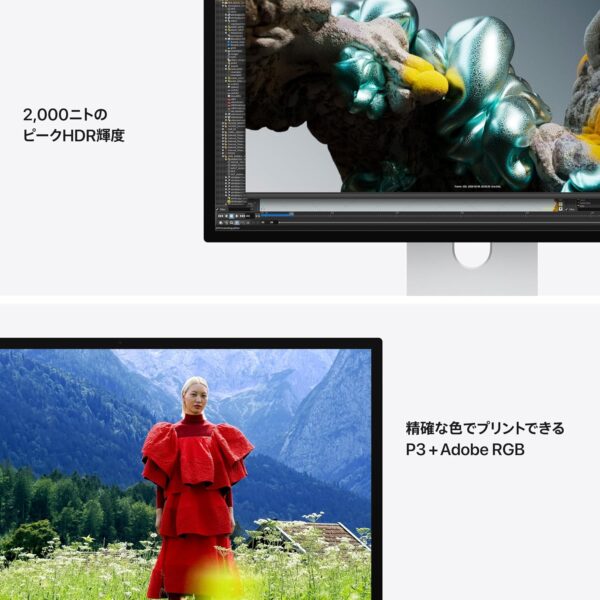
P3広色域と10bitカラーに対応しているため、滑らかな階調を確認しながら色調整を進めやすい点も特徴です。写真家やデザイナーは、macOSのリファレンスモードを用いて、用途に応じた表示特性を選択できます。たとえば、Web向けではsRGB、写真用途ではP3-D65やAdobe RGB-D65、印刷を意識する場合にはP3-D50やAdobe RGB-D50といった考え方で表示環境を整えられます。
3D制作では、広い表示領域を活用して、ビューポート、ノードエディタ、マテリアル設定、レンダリング結果を同時に表示しやすくなります。XDRの高輝度・高コントラストは、HDRIを用いたライティングや金属・ガラスなどの質感を確認する場面でも役立ちます。ただし、最終的な色の正確性は、ソフトウェア側のカラーマネジメント、作業環境の照明、納品先の規格にも左右されます。ディスプレイ単体の性能だけで判断せず、制作工程全体を整備する必要があります。
価格と周辺機器を含めた導入コスト
Apple Pro Display XDRは、導入コストを慎重に検討すべき製品です。ディスプレイ本体は米国価格で4,999ドルであり、設置方法によっては別売りのPro StandまたはVESA Mount Adapterも必要になります。Pro Standは999ドルで提供されてきたため、スタンドを含めた初期費用は一般的な高解像度ディスプレイを大きく上回ります。
さらに、6K・HDRの性能を安定して引き出すには、対応するMac、GPU、Thunderbolt接続環境も欠かせません。既存のMacが6K出力や必要なリフレッシュレート、HDRワークフローに対応しているかを事前に確認しましょう。編集用ストレージ、バックアップ環境、外部キャリブレーション機器、モニターアーム、遮光対策なども、実運用ではコストに含まれます。
導入判断では、本体価格だけでなく、案件単価、HDR案件の比率、1台あたりの稼働時間、複数人で共有するかどうかを踏まえ、投資を回収できるかを見極めることが重要です。高額ではあるものの、リファレンス確認を内製化できれば、外部スタジオでの確認作業や修正の手戻りを抑えられる可能性があります。チームの品質管理を担う基準モニターとして運用する場合は、費用対効果を判断しやすくなります。
用途別に検討したい代替ディスプレイ
Apple Pro Display XDRが最適とは限りません。たとえば、SDR中心の動画編集、Webデザイン、一般的な写真編集であれば、Apple Studio Displayのような5Kディスプレイも有力な選択肢です。27インチ・5Kの作業領域でもMacとの親和性は高く、日常的なクリエイティブ作業では十分な精細さを得られるケースがあります。
なお、「Apple Studio Display XDR」という名称や仕様は、Studio DisplayとPro Display XDRの情報が混同されやすいため注意が必要です。購入前には、製品名、画面サイズ、解像度、輝度、対応するリファレンスモード、接続規格をApple公式の技術仕様で必ず確認してください。特にPro Display XDRは32インチ・6K、Studio Displayは27インチ・5Kという違いがあり、求める作業領域とHDR性能によって選択が変わります。
HDRの厳密な確認が最優先であれば、放送・映画制作向けの専用リファレンスモニターも比較対象になります。一方、3D制作やゲーム制作で高リフレッシュレートを重視するなら、120Hz以上に対応する高解像度ディスプレイを検討する方法もあります。価格を抑えつつ5K・高リフレッシュレート環境を求める場合は、Fast IPSパネルを搭載した他社製品も候補になりますが、輝度、ローカルディミング、HDR表現、色管理機能は製品ごとに異なります。
Pro reviewを参考にする際も、数値や印象だけで決めるのではなく、自身の納品規格と視聴環境に合うかを確認することが重要です。Apple Pro Display XDRは、6K解像度、XDR、色精度を業務品質に直結させられる制作者にとって、有力な投資先といえます。
省スペースPC GEEKOMをお探しの方はこちら
※こちらから購入すると支払時に3,500円引き
※支払時に3,500円の値引きがない場合はクーポンコードを入力してください。
クーポンコード
TAKESHI
TAKESHI
購入はこちらをクリック↓↓↓
GEEKOM PC購入時の注意点
電源コードがアース付きの3ピンとなってます。3ピン→2ピンの変換をお持ち出ない方は購入を Officeもついていません。必要な方はこちらより購入を

Office(Word Execl等)が必要な方はこちら
Word Execl Outlook

Word Execl Outlook PowerPoint

-

-
高性能ミニPC Amazonでの評判がすごく良いGEEKOM OS搭載ですぐに使用可能
台湾の新興PCメーカーGEEKOMギコム高性能の小型PCを専門的に製造、販売 当ブログ購読者限定3,500円OFFのクーポンコード公開 省スペースデスクトップで高性能 CPUもINTELとAMD両方ともラインナップ やめとけというかたもいるが評判はすこぶる良い
続きを見る
#Apple #Pro Display XDR #性能 #6K #映像制作