

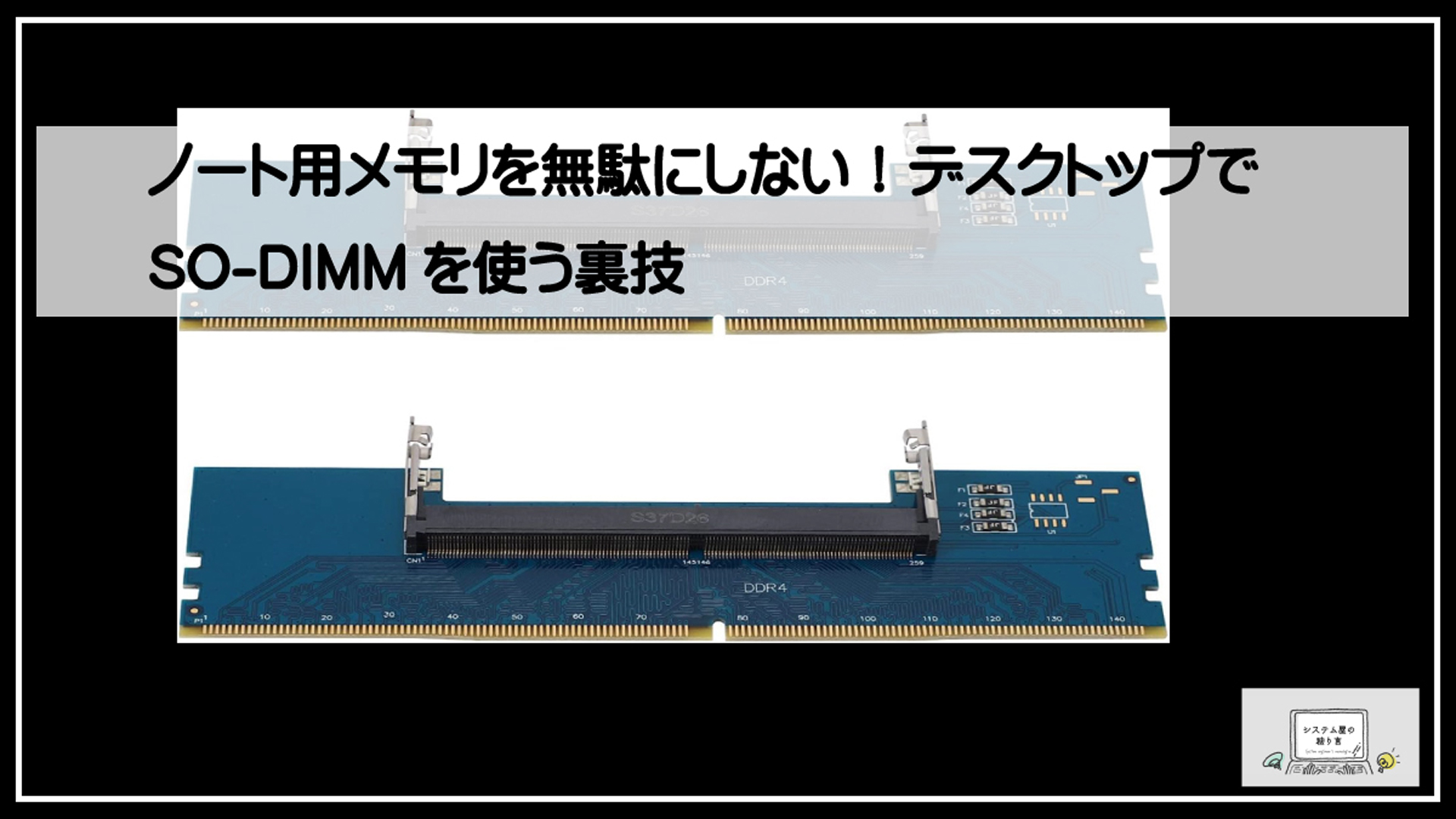
SO-DIMMとは?その特徴と基礎知識
SO-DIMMとDIMMの違い
SO-DIMM(Small Outline Dual Inline Memory Module)は、DIMM(Dual Inline Memory Module)のコンパクト版として設計されたメモリモジュールです。その主な違いは、サイズと用途にあります。DIMMはデスクトップ向けに開発されており、大型の基板とより多くの接点を持つのが特徴です。一方、SO-DIMMはノートパソコンや小型デバイス向けに設計されており、物理的に小さいためスペースを有効活用できる点がメリットです。また、取り付け方法やRAMコネクターの形状も異なるため、互換性には注意が必要です。
SO-DIMMの用途と適用シーン
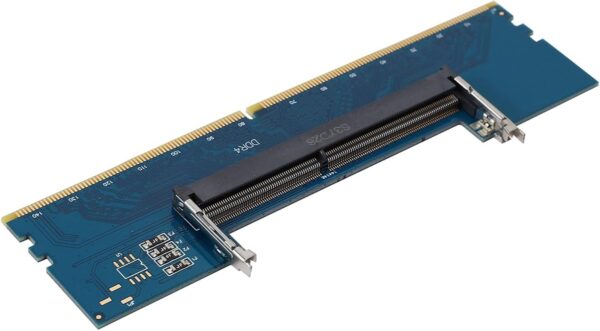
SO-DIMMは主にプロフェッショナル・ノートPCや省スペース型PC、さらには一体型デバイスなどに利用されます。ノートパソコンの内部スペースは限られているため、小型のSO-DIMMが採用されやすいのです。また、小型デバイス向けの設計によって、省電力性能も向上しており、長時間稼働するモバイルデバイスに適しています。さらに最近では、専用アダプターを用いることでデスクトップDIMMメモリの代替としても活用する人が増えています。
SO-DIMMの利点と課題
SO-DIMMの利点としては、コンパクトなサイズと低消費電力が挙げられます。これにより、ノートパソコンや小型デバイスで効率的にパフォーマンスを引き出すことが可能です。また、モジュールそのものが軽量であるため、デバイス全体の重量を抑えることができます。一方で課題としては、搭載可能な容量がDIMMに比べて制限される点や、稼働する周波数帯が一部のDIMMよりも低い場合がある点です。また、デスクトップで使用する場合は、特殊なアダプターが必要になるため、事前確認が重要です。

デスクトップでSO-DIMMを使うための準備
アダプターとは?仕組みと役割
SO-DIMMは本来、ノートパソコン用に設計されたメモリモジュールであり、デスクトップDIMMメモリスロットには直接取り付けることができません。しかし、専用アダプターを使用することで、デスクトップでSO-DIMMを活用することが可能です。アダプターはSO-DIMMモジュールをデスクトップ用DIMMスロットに適合させるための変換コネクターのような役割を果たします。この変換アダプターは、「メモリの形状変更」および「接続端子のピン配列の調整」を行い、SO-DIMMメモリをスムーズに動作させられるよう設計されています。
対応するマザーボードの確認方法
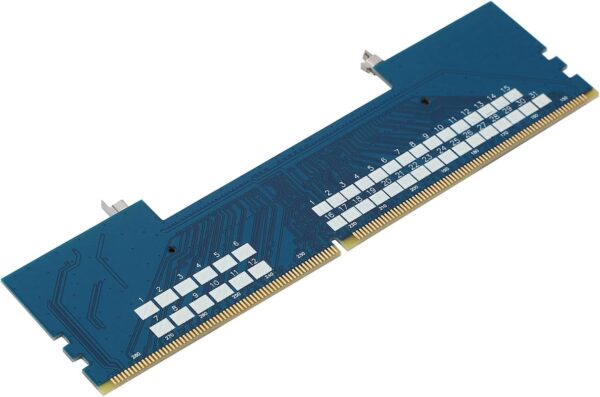
デスクトップでSO-DIMMを使用する前に、まず使用するマザーボードがアダプターに対応しているかを確認することが重要です。一般的にSO-DIMM用アダプターは、DDR4規格に対応しているものが多くありますが、それでもマザーボード側のRAMスロットが適切な動作を保証できない場合があります。確認する際には、メーカーが提供しているマザーボードの仕様書や互換性リストをチェックし、SO-DIMMの動作環境がサポートされているかを見極める必要があります。また、対応する周波数(たとえば2133MHzなど)やスロット数も事前に把握しておくと安心です。
必要な部品と購入時の注意点
SO-DIMMをデスクトップで使用するために必要な主要部品として、SO-DIMMモジュールと変換アダプターがあります。変換アダプターを購入する際は、マザーボードとの互換性、対応メモリ規格(例えばDDR4)、および周波数に注意を払いましょう。また、アダプターには「メタルガイド付き」や「裏表反転型」などの種類があるため、自分の構成や作業環境に最も適したモデルを選ぶことが推奨されます。
部品を購入する際に特に気を付けたいのは、品質と信頼性です。有名なメーカーの製品を選ぶことでサポート体制が整っている場合も多く、安心して使用できます。また、余ったSO-DIMMモジュールを再利用する場合でも、事前にメモリの状態や動作確認を行っておくと良いでしょう。購入後のトラブルを防ぐためにも、A-to-z保証や返品ポリシーがしっかりしている販売店を選ぶことをおすすめします。
SO-DIMMの取り付け手順と注意点
取り付け前の確認事項
SO-DIMMをデスクトップに取り付ける際には、いくつかの事前準備と確認事項があります。まず、使用するSO-DIMMが適切な規格であるかを確認しましょう。現在主流であるDDR4 SO-DIMMは、周波数や容量が異なる複数のモデルが存在し、それぞれ対応するマザーボードやアダプターが必要です。また、ほとんどのデスクトップは通常DIMMスロットを採用しているため、SO-DIMMを利用するには専用のアダプターが不可欠です。
さらに、RAMコネクターやメモリモジュールが正しく接続できるかを確認するために、マザーボードやアダプターの仕様をしっかりと読み込みましょう。特に、高性能なメモリ(例:プロフェッショナル・ノートPC向けの高周波数対応RAM)の場合、JEDEC規格に準拠しているかを確認することが求められます。また、静電気防止のために適切な環境を整え、取り付け時には手袋や静電気防止マットを使用することをおすすめします。
アダプターとSO-DIMMの正しい接続方法
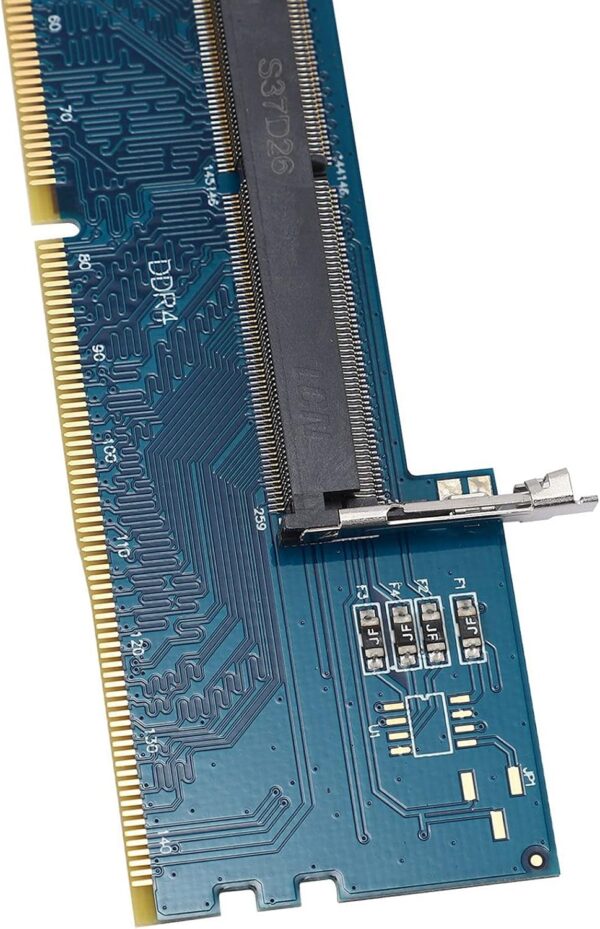
SO-DIMMをデスクトップ環境で使用するための重要なデバイスがアダプターです。アダプターの役割はSO-DIMMとデスクトップDIMMメモリスロットの間を橋渡しすることです。まず、アダプターを選ぶ際には、使用するSO-DIMMと対応する製品を選択する必要があります。安定性を重視するのであれば過電流保護設計が施されたアダプターが推奨されます。
取り付け手順としては、まずアダプター本体にSO-DIMMメモリを挿入します。SO-DIMMの端子部分とアダプターのRAMコネクターをしっかり合わせ、カチッと音がするまで押し込みます。このとき、メモリモジュールの向きに注意し、間違った方向で装着しようとすると破損する可能性があるため慎重に作業を進めてください。その後、アダプターをデスクトップのDIMMスロットに取り付ければ完了です。
接続が正しいかを確認するため、PCを起動してBIOS画面でメモリが正常に認識されているかを確認してください。
取り付け時に気を付けたい失敗例
SO-DIMMを取り付ける際に多く見られる失敗例としては、誤った方向での差し込みや、対応していない規格のメモリを使用することが挙げられます。SO-DIMMとアダプター、そしてアダプターとマザーボードの規格が一致していない場合、動作しないだけでなく、製品自体が損傷する可能性もあります。
また、静電気によるシステム障害も発生することがあります。特に冬場のような乾燥した時期は注意が必要で、静電気対策が不十分な状態でメモリに触れることでデバイスが破損してしまうケースもあります。作業空間では必ずアース接続を行うか、静電気除去ツールを活用しましょう。
さらに、アダプターの固定がしっかり行えていないと、使用中にメモリが外れるトラブルもあります。特にデスクトップを移動したり振動の多い環境で使用する場合は、固定が十分であることを確認してください。これらの注意点を意識して、安全かつ確実に取り付け作業を進めることが重要です。
性能の確認とトラブルシューティング
取り付け後の性能チェック方法
SO-DIMMをデスクトップで使用して正しく動作しているかを確認するためには、いくつかのポイントを押さえる必要があります。まず、パソコンを起動後、BIOSまたはUEFIを確認してください。メモリの種類、容量、クロック速度が認識されているかをチェックします。正常に認識されていれば、次にOS側の確認に進みます。Windowsを使用している場合、「タスクマネージャー」を開いてメモリ使用状況や動作周波数をチェックします。メモリの認識が不安定であれば、CPU-Zといった無料ツールを活用すると便利です。これにより、2XやD4 SO-DIMMメモリなどの商品スペックが正しく反映されているかを詳細に確認することができます。
よくあるトラブルとその解決策
SO-DIMMをデスクトップで使用する際に発生しやすいトラブルとして、まず挙げられるのが「メモリが認識されない」という問題です。これは多くの場合、アダプターとRAMコネクターの接続が不完全だったり、マザーボードがSO-DIMMの規格に対応していなかったりすることが原因です。この場合、製品仕様書を再確認し、正しい接続を試みてください。また、BIOSの更新が必要な場合もあります。次に、システムが再起動を繰り返す問題が発生することがあります。このトラブルは、SO-DIMM自体やアダプターカードの不良、または互換性の課題が原因で起こる可能性があります。こうした場合、別のDIMMをテスト用に使用し、原因を切り分けることが重要です。
メモリの最適な動作環境のポイント
SO-DIMMを効果的に活用するためには、最適な動作環境を整えることが不可欠です。まず、SO-DIMMメモリとアダプターの互換性を確認し、デスクトップDIMMメモリ用に設定された仕様で動作するよう調整してください。特にDDR4規格のSO-DIMMを使用している場合、所定の周波数(例えば2133MHz)が正確にサポートされていることを確認する必要があります。また、安定した動作を維持するためには、動作中の発熱に注意し、効率の良い冷却環境を提供することも重要です。例えば、冷却ファンの追加設置や、エアフローの改善を検討してみてください。このような最適化により、プロフェッショナル・ノートPCでも使用される高性能なメモリモジュールをデスクトップ環境でも最大限に活用することができるようになります。
SO-DIMMの活用をさらに広げるために
余ったSO-DIMMのさらなる活用法
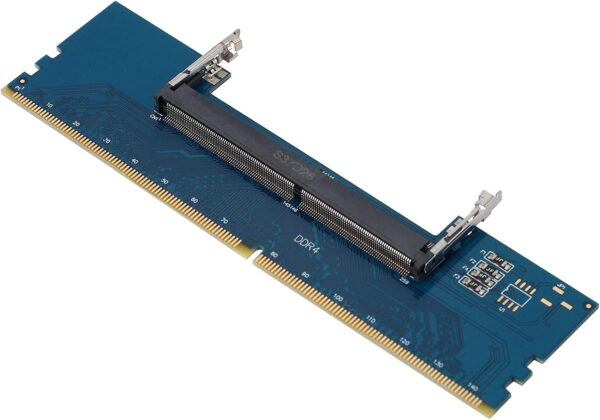
ノートパソコンに使われることが多いSO-DIMMですが、不要となったモジュールを無駄にせず活用する方法がいくつか存在します。一例として、SO-DIMMをRAMディスクとして設定することで、高速なデータストレージ用途に転用することが可能です。また、専用のアダプターを使い、デスクトップPCやプロフェッショナル向けの作業用マシンに移植することで用途の幅を広げられます。一方で、適切な互換性や動作環境が必要となるため、購入や設定時にはDIMMとSO-DIMMそれぞれの仕様をしっかり把握しておくことが重要です。
自作PCユーザー向けおすすめの使い方
自作PCユーザーにとってもSO-DIMMは意外と使いみちが広がります。例えば、SO-DIMMをD4 SO-DIMM対応の特殊なアダプターに接続し、コンパクトなデスクトップPCに組み込む方法は人気があります。また、小型PCケースの構築プロジェクトにおいて、小さなフォームファクタのSO-DIMMは省スペース化に一役買ってくれます。さらに、SO-DIMMを利用したRAMコネクターを使うことで、2Xや複数のメモリモジュールを駆使した高速化を実現することも可能です。これにより、特に作業負荷が大きいプロジェクトやマルチタスク環境でもスムーズに動作します。
将来的にどんな規格が登場するのか
メモリ規格の進化は止まりません。将来的には、さらに高いメモリ速度と効率を実現する新しいSO-DIMM規格の登場が予想されます。例えば、現在主流となっているDDR4から進化したDDR5 SO-DIMMやそれ以降の世代の規格で、さらに低電力かつ高速度のパフォーマンスが期待されています。また、JEDEC規格に準拠しながらも、より柔軟にPCのカスタマイズが行える新しいモジュール設計の開発も進む可能性があります。これにより、より小型で高性能なノートパソコンやデスクトップ向けのDIMMソリューションが普及するでしょう。そして、自作PC市場ではこれら新しい規格の追随が進み、消費者にとって選択肢が豊富になることが見込まれます。
省スペースPC GEEKOMをお探しの方はこちら
※こちらから購入すると支払時に3,500円引き
※支払時に3,500円の値引きがない場合はクーポンコードを入力してください。
クーポンコード
TAKESHI
TAKESHI
購入はこちらをクリック↓↓↓
GEEKOM PC購入時の注意点
電源コードがアース付きの3ピンとなってます。3ピン→2ピンの変換をお持ち出ない方は購入を Officeもついていません。必要な方はこちらより購入を

Office(Word Execl等)が必要な方はこちら
Word Execl Outlook

Word Execl Outlook PowerPoint

-

-
高性能ミニPC Amazonでの評判がすごく良いGEEKOM OS搭載ですぐに使用可能
台湾の新興PCメーカーGEEKOMギコム高性能の小型PCを専門的に製造、販売 当ブログ購読者限定3,500円OFFのクーポンコード公開 省スペースデスクトップで高性能 CPUもINTELとAMD両方ともラインナップ やめとけというかたもいるが評判はすこぶる良い
続きを見る
#ノート用メモリ #デスクトップ #SO-DIMM #裏技 #アダプタ




