

MP4ファイルを再生しようとしても、映像が途中で止まる、画面が乱れる、エラーが表示されるなどの症状に困っていませんか?MP4が再生できない場合は、ファイル自体が破損している可能性があります。
この記事では、オンライン修復サイトやVLC、4DDiG File Repair、FFmpegを使ったMP4の修復方法を比較し、それぞれの特徴や向いているケース、操作手順まで解説します。

まずは確認!MP4ファイル修復の主な方法を比較
MP4ファイルを修復する方法には、オンラインツール、VLC、専用の動画修復ソフト、FFmpegなどがあります。4つの方法を比較して、自分に合った方法を確認しましょう。
| 方法 | 操作の難易度 | 修復成功率 | 効率 | 適用シーン |
| 4DDiGオンライン動画修復 | 簡単 | 高い | 高い | ソフトをインストールせず、手軽にMP4を修復したい場合 |
| VLC media player | 普通 | 公式数値なし | 普通 | 無料ソフトで変換・再出力を試したい場合 |
| 4DDiG File Repair | 簡単 | 高い(約98%) | 高い | 破損したMP4を専用ツールで修復したい場合 |
| FFmpeg | 難しい | 公式数値なし | 操作知識による | コマンド操作で再多重化や再エンコードを試したい場合 |
MP4ファイルを修復する4つの方法を詳しく解説
MP4ファイルの破損状態や症状によって、適した対処法は異なります。ここでは、4つのMP4の修復方法を、操作手順とあわせて紹介します。
対処法1.オンライン動画修復サイトでMP4を修復する
ソフトをインストールせずに試したい場合は、4DDiGオンライン動画修復を利用する方法があります。ブラウザ上で破損したMP4をアップロードし、自動修復後にプレビュー・保存できるため、手軽に動画の修復を試したい場合に向いています。
操作手順
1.動画修復サイトを開き修復したいMP4ファイルをアップロード
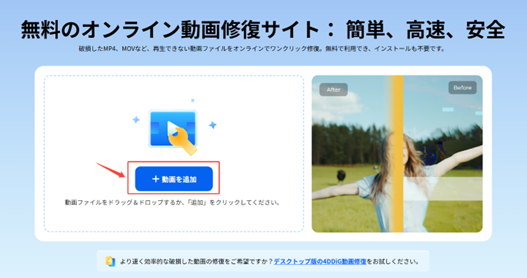
2.「すべて修復」をクリックし動画の分析・修復を開始

3.動画をプレビューし映像が正常に再生できるか確認
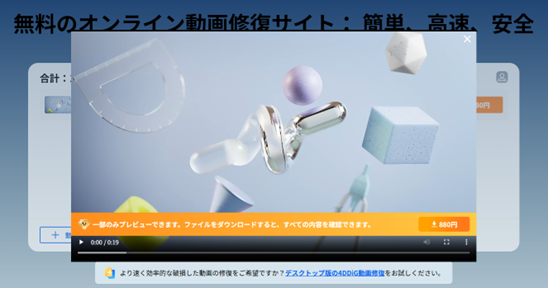
ブラウザだけで利用できるため、専用ソフトをインストールする必要がありません。
対処法2.「VLC media player」でMP4を修復する
VLCでMP4修復の方法を探している場合は、VLCの「変換/保存」機能を使ってMP4を新しいファイルとして再出力する方法を試せます。
VLCは、破損したMP4を修復する専用ソフトではありません。ただし、MP4を変換・再出力することで、ファイル構造やエンコードに関係する軽度な問題が改善する場合があります。
操作手順は、以下の通りです。
1.VLCを起動し「メディア」→「変換/保存」をクリック

2.「追加」からMP4ファイルを選択し「変換/保存」をクリック

3.「プロファイル」→「Video - H.264 + MP3(MP4)」選択→「参照」で出力ファイル名を指定→「開始」をクリック

4.保存先とファイル名を指定し「開始」をクリック
対処法3.動画修復ツール「4DDiG File Repair」でMP4を修復する
VLCなどの方法で改善しない場合は、破損動画に対応した動画修復ツール「4DDiG File Repair」を利用する方法があります。
4DDiG File Repairは、MP4をはじめ、MOV・AVI・M4V・MKVなど複数の動画形式に対応した修復ソフトです。複数の動画をまとめて修復できるほか、修復後の動画を保存前にプレビューできます。操作はとても簡単で、初心者でもスムーズに修復できます。
★動画修復ツール4DDiG File Repairを無料ダウンロード:https://pse.is/9l7fqw
動画の修復手順
1.4DDiG File Repairを起動し、左側のメニューから「動画修復」を選択します。次に「動画を追加する」をクリックし、破損した動画ファイルをインポートします。

2. 破損した動画を追加したら、「すべてを修復」ボタンをクリックして修復プロセスを開始します。

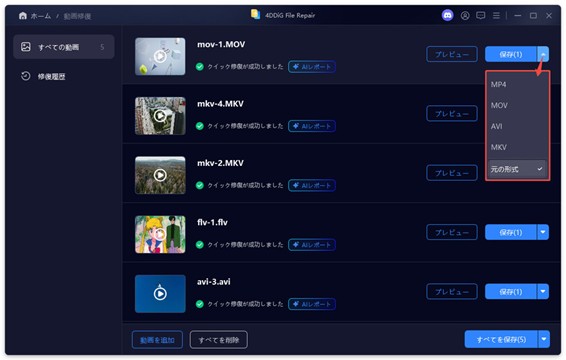
3. 修復プロセスが完了するまで待ちます。その後、「プレビュー」ボタンをクリックして、修復された動画を確認できます。

4. 「保存」または「すべてを保存」タブの横にある三角形アイコンを操作すると、ドロップダウンメニューが表示され、希望する出力形式で保存できます
対処法4.FFmpegでMP4を修復する(上級者向け)
コマンド操作に慣れている場合は、FFmpegを使ってMP4を再出力する方法もあります。
読み取れる映像・音声ストリームを新しいMP4コンテナに格納し直すことで、軽度なファイル構造の問題が改善する場合があります。
操作手順
1.FFmpegをインストール
2.コマンドプロンプト(またはターミナル)を開く

3.コマンドを実行
ffmpeg -i input.mp4 -c copy -movflags +faststart output.mp4
4.出力されたMP4ファイルを再生し、ブラウザやプレーヤーでシークバーの動作確認
MP4ファイルが破損する主な原因は?
ダウンロードや転送中のエラー
MP4ファイルのダウンロードやコピー中に通信が切れたり、USBメモリなどを途中で取り外したりすると、データの保存が正常に完了せず、ファイルが破損することがあります。
録画・保存時のトラブル
カメラやスマートフォンで録画している途中に電源が切れたり、アプリが強制終了したりすると、MP4の保存処理が完了せず、再生できなくなる場合があります。
ストレージやメディアの不具合
SDカードやUSBメモリ、HDDなどにエラーや故障があると、保存されているMP4ファイルを正常に読み込めなくなることがあります。
ウイルス感染やシステムクラッシュ
ウイルス感染によって動画データが変更・破損したり、ファイルの保存中にOSやパソコンがクラッシュしたりすると、MP4が正常に開けなくなる場合があります。
FAQ:破損したMP4ファイルの修復に関するよくある質問
MP4ファイルの修復に関するよくある疑問を紹介します。
Q1.MP4が再生できない場合、形式を変換すれば解決できますか?
MP4が再生できない原因が、コーデックやファイル構造にある場合は、別形式への変換や再出力で改善することがあります。ただし、動画データそのものが破損している場合は、形式を変換するだけでは直りません。専用のMP4修復ツールを試す方法があります。
Q2.MP4は正常に再生できるのに音ズレが発生する場合、ファイルが破損しているのでしょうか?
必ずしもファイルが破損しているとは限りません。再生ソフトやエンコード設定、映像と音声のタイムスタンプなどが原因で、音ズレが発生する場合もあります。まず、別の動画プレーヤーで再生し、同じ症状が出るか確認しましょう。それでも改善しない場合は、再エンコードや動画修復を検討します。
Q3.MP4ファイルを修復すると画質は劣化しますか?
MP4を修復しても、必ず画質が劣化するわけではありません。再エンコードせずに映像や音声を新しいコンテナへ再格納する方法では、元の画質を維持できます。一方、再エンコードを行う場合は、設定によって画質が低下することがあります。修復後は動画をプレビューし、映像や音声に問題がないか確認してから保存しましょう。
まとめ
MP4ファイルが再生できない場合は、オンライン修復サイトや専用ツールを利用するほか、VLCやFFmpegで再出力して改善するか試す方法があります。
無料の方法で改善しない場合は、MP4をはじめ複数の動画形式に対応した動画修復ツール「4DDiG File Repair」でMP4の修復を試してみてください。操作が簡単で修復成功率も高く、動画ファイルの修復に最もおすすめです。
★動画修復ツール4DDiG File Repairを無料ダウンロード:https://pse.is/9l7fqw
省スペースPC GEEKOMをお探しの方はこちら
※こちらから購入すると支払時に3,500円引き
※支払時に3,500円の値引きがない場合はクーポンコードを入力してください。
クーポンコード
TAKESHI
TAKESHI
購入はこちらをクリック↓↓↓
GEEKOM PC購入時の注意点
電源コードがアース付きの3ピンとなってます。3ピン→2ピンの変換をお持ち出ない方は購入を Officeもついていません。必要な方はこちらより購入を

Office(Word Execl等)が必要な方はこちら
Word Execl Outlook

Word Execl Outlook PowerPoint

-

-
高性能ミニPC Amazonでの評判がすごく良いGEEKOM OS搭載ですぐに使用可能
台湾の新興PCメーカーGEEKOMギコム高性能の小型PCを専門的に製造、販売 当ブログ購読者限定3,500円OFFのクーポンコード公開 省スペースデスクトップで高性能 CPUもINTELとAMD両方ともラインナップ やめとけというかたもいるが評判はすこぶる良い
続きを見る
#手順 #破損したMP4ファイル #手軽く修復 #方法 #4DDiG File Repair #4DDiGオンライン動画修復