

Windows 11へのアップグレードを検討しているユーザーの中には、「MBRディスクではインストールできない」と表示されて戸惑った方も多いでしょう。実は、Windows 11ではGPTフォーマットのディスクが必須条件の一つです。この記事では、MBRとGPTの違いから、無料でMBRからGPTに変換する方法、そして実際に「4DDiG Partition Manager」を使った体験までを詳しく解説します。
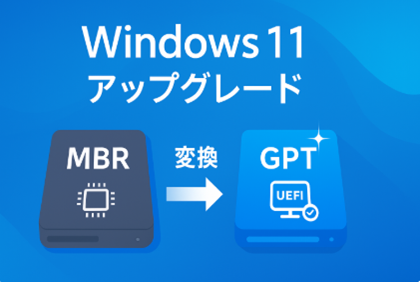
なぜMBRをGPTに変換する必要があるのか?
1. MBRとGPTフォーマットの違いとは?
まずは基本的な知識から整理しましょう。MBR(Master Boot Record)とGPT(GUID Partition Table)は、ディスクのパーティション形式を決める方式の違いです。
| 比較項目 | MBR | GPT |
| 対応容量 | 最大2TBまで | 理論上無制限(実用的には8ZB) |
| パーティション数 | 最大4つ | 最大128個 |
| 対応システム | BIOS | UEFI |
| 安定性・回復性 | 脆弱(MBR破損で起動不可) | 冗長構造で安全 |
最近のPCはほとんどがUEFIモードを採用しているため、GPTフォーマットのほうが安定かつ高速に動作します。また、SSDを使用している場合もGPT形式の方が効率的に管理できます。そのため、「SSDフォーマットはMBRとGPTどっち? 」と迷う場合も、基本的にはGPTがおすすめです。
2. なぜWindows 11はGPTを要求するのか?
Windows 11のシステム要件には、「UEFI + セキュアブート対応」が含まれています。このUEFI環境で動作するためには、システムディスクがGPT形式である必要があります。つまり、MBR形式のままだとインストール時に以下のようなエラーが出ることがあります。
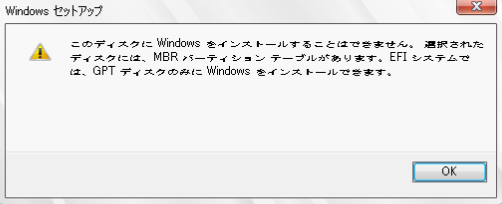
このため、Windows 11へアップグレードするには、MBRからGPTへの変換が欠かせません。
4DDiG Partition Managerを使ってMBRをGPTに簡単変換する方法
2.1 4DDiG Partition Managerの特徴・機能
数あるMBR GPT変換フリーソフトの中でも、4DDiG Partition Managerは操作が非常に簡単で、データを失わずに変換できるのが大きな特徴です。
主な機能
MBR↔GPT変換
既存のデータを削除することなく、MBRディスクとGPTディスクの相互変換が可能です。OSの再インストールなしで安全にディスク形式を変更できます。
パーティションの作成・削除・リサイズ
ドラッグ操作だけで簡単にパーティションを追加、削除、またはサイズ変更できます。ディスク容量の有効活用に最適です。
SSD/HDDのクローン作成
システムやデータを丸ごと別のディスクにコピー可能。ドライブの交換やバックアップ時もスムーズに作業できます。
OS移行機能
システムを再インストールすることなく、新しいSSDやHDDにWindowsを移行できます。起動設定も自動で調整され、初心者でも安心。
1クリックでWindows 11の要件を回避
TPMやSecure Bootなどの制限をワンクリックでスキップし、非対応PCにもWindows 11をインストール可能にします。
簡単にWinPEブータブルディスクを作成
トラブル発生時に備えて、USBメモリやDVDにWinPEブータブルディスクを簡単作成。PCが起動しない場合でも復旧作業が行えます。
初心者でもGUI(グラフィカルインターフェイス)で直感的に操作できるため、コマンド操作に不安がある人にもおすすめです。
2.2 4DDiG Partition Managerの使い方
以下の手順に従えば、データを失うことなくMBRをGPTに変換できます。
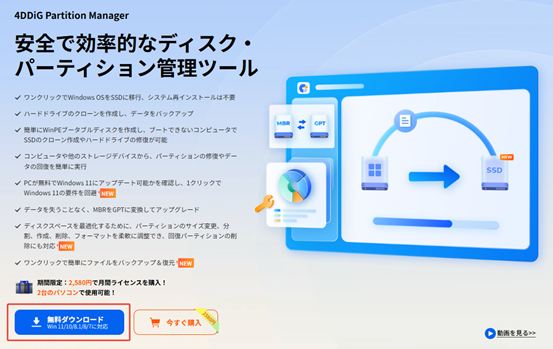
手順1.公式サイトから4DDiG Partition Managerをダウンロード・インストール
手順2.4DDiG Partition Managerを起動し、左側の列で「形式変換」を選択し、「MBRをGPTに変換」をクリックして続行します。
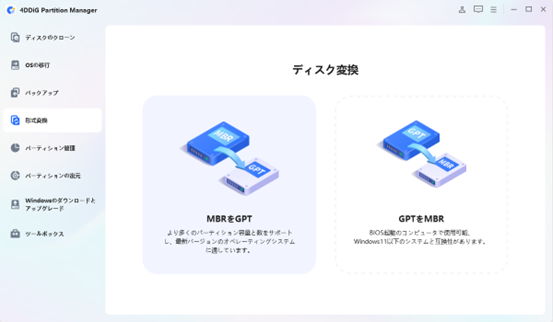
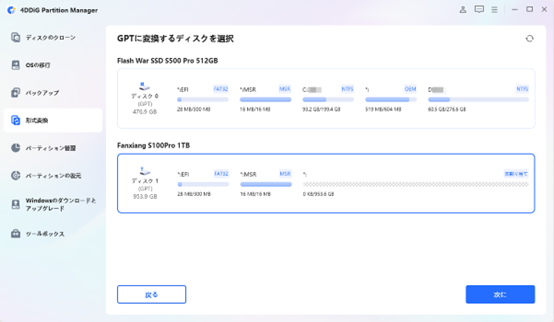
手順3.変換するディスクを選択して、「続行」をクリックして、変換インタフェースに入ります。選択したディスクがシステムディスクの場合、プログラムはPEコンポーネントをダウンロードします。ダウンロードに成功すると、プロンプトウィンドウが表示されます。
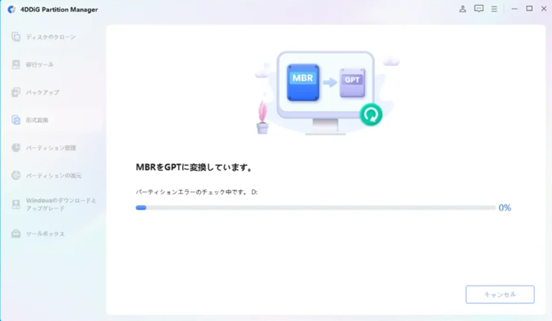
手順4.MBRからGPTへの変換を開始します。しばらくお待ちください。
※データを保持したまま変換できますが、念のためバックアップを取っておくことをおすすめします。
2.3 4DDiG Partition Managerの口コミ
実際に利用したユーザーからは、次のような評価が寄せられています。

クリックだけでMBRからGPTに変換できた。初心者にも分かりやすい!
Windows 11のアップグレードで困っていたけど、データを消さずに変換できて助かった。
他のツールよりUIがきれいで操作が直感的。
データを失わない
無料で使える範囲が広い
という点で評価が高いようです。さらに、現在4DDiG Partition Managerでは、3日間の無料体験キャンペーンを実施中です。ぜひこの機会に試して、その使いやすさを体感してみてください。
ご注意:無料体験終了後は、自動的に月額プランに更新されます。継続をご希望でない場合は、体験開始から2日以内にサポートまでご連絡いただければ、更新をキャンセルできます。
サポートページ:https://support-jp.4ddig.com/#/
4DDiG Partition Managerを使ってみた感想
実際に筆者もテスト環境で使用してみましたが、
・処理速度が速い
・操作ミスが起きにくいUI
・Windows 11アップグレードがスムーズにできた
という印象でした。他のMBR GPT変換無料ツールと比較しても、操作の簡単さと安定性のバランスが良いと感じます。特に、コマンド操作(mbr2gpt.exeなど)に慣れていない人には、4DDiG Partition ManagerのようなGUIツールがおすすめです
#Windows 11 #アップグレード #MBR #GPT #フォーマット




