

パソコンを長く使っていると、「Cドライブの容量がいっぱいで警告が出るようになった」「新しい大容量のSSDにOSごと環境を移行したい」といった悩みに直面することがあります。そんな時に欠かせないのが「パーティション変更ソフト」です。
しかし、PCの根幹に関わるディスクの操作は、一歩間違えるとデータが消えてしまったり、Windowsが起動しなくなったりするリスクがあります。そのため、「いかに安全に、かつ初心者でも簡単に操作できるか」がソフト選定の最大のポイントになります。
今回は、数あるディスク管理ソフトの中でも、直感的な操作性と多機能さで注目を集めているWindows向けパーティション管理ソフト「4DDiG Partition Manager」を徹底レビューします。容量不足の解消からOS移行まで、これ一本で完結する本ソフトの魅力に迫ります。
4DDiG Partition Managerとは?
「4DDiG Partition Manager」は、株式会社Tenorshareが提供しているWindows向けのオールインワン・ディスク管理ソフトウェアです。
パソコンのストレージ(HDDやSSD)の領域(パーティション)を自由自在に調整できるだけでなく、Windows OSの移行やディスク全体のクローン作成まで、幅広い機能を備えています。
通常、Windows標準の機能でもパーティションの管理は可能ですが、制限が多く、思い通りにサイズを変更できないことが多々あります。また、世の中には様々なツールが存在しますが、一部の パーティション変更ができる無料ソフトでは機能が不十分だったり、操作が難解だったりすることも少なくありません。「4DDiG Partition Manager」を利用すれば、複雑なコマンド入力や専門知識は一切不要。マウスのクリック操作だけで、安全かつ確実にディスクの最適化を行うことができます。
4DDiG Partition Managerの主な機能
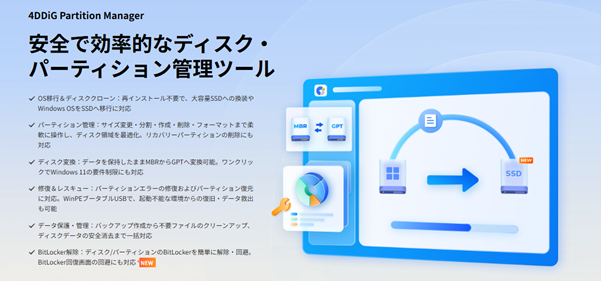
本ソフトの大きな魅力は、日常的なディスク管理から大がかりな環境移行までカバーする多彩な機能です。主に以下のような強力なツールが搭載されています。
● パーティションの柔軟な管理 パーティションのサイズ変更、拡張、分割、作成、削除、さらにはフォーマットまで、あらゆる操作が可能です。「Dドライブの空き容量をCドライブに移動させたい」といった要望も簡単に叶えられます。
● ディスク全体・パーティションのクローン作成 既存のHDDから高速なSSDへ、あるいは容量の小さなSSDから大容量SSDへデータを完全にコピーできます。
● ワンクリックでのOS移行 Windowsを再インストールする手間なく、OSやインストール済みのアプリ、アカウント設定などをそのまま新しいドライブへ移行できます。
● データを失わずにMBRからGPTへ変換 Windows 11へのアップグレード要件を満たすために必要な「MBRからGPTへのディスク形式変換」を、内部のデータを保持したまま安全に実行できます。
【実践】4DDiG Partition Managerを使ってパーティションサイズを変更
ここからは、4DDiG Partition Managerの最も基本的な機能である「パーティションサイズの変更」について、導入から実際の操作手順までを詳しく解説します。
インストール方法
導入の手順は非常にシンプルです。
1. ソフトのダウンロード 公式の製品ページから、無料版のインストーラー(4ddig-partition-manager_5557.exe)をダウンロードします。
2. インストール ダウンロードしたファイルを実行し、画面の指示に従ってインストールを進めます。余計なバンドルソフトなどがインストールされることもなく、数分で完了します。
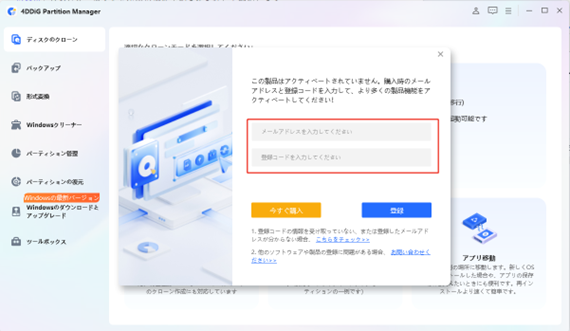
3. ライセンスの登録(プロ版の場合) ソフトを起動し、画面右上にある「鍵マーク」をクリックします。登録メールアドレスと登録コードを入力することで、すべての機能が制限なく利用可能になります。
パーティションサイズを変更する手順
「Cドライブの容量が足りないため、隣接するDドライブの空き領域をCドライブに割り当てる」というよくあるケースを例に手順を解説します。
1. ソフトを起動し、左側のメニューから「パーティション管理」を選択します。現在のディスクとパーティションの構成が視覚的にわかりやすく表示されます。
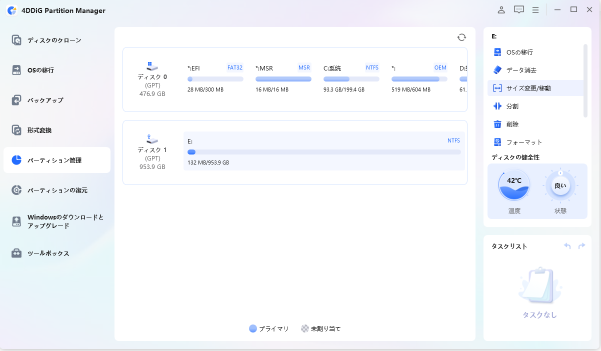
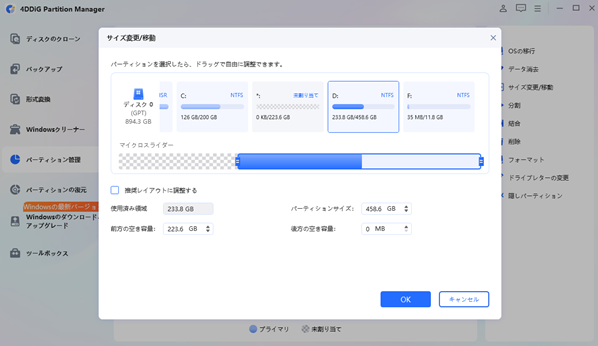
2. サイズを変更したいパーティション(この場合はDドライブ)を右クリックし、「サイズ変更/移動」を選択します。 スライダーをマウスでドラッグして、Dドライブを縮小し、「未割り当て」の領域を作成します。
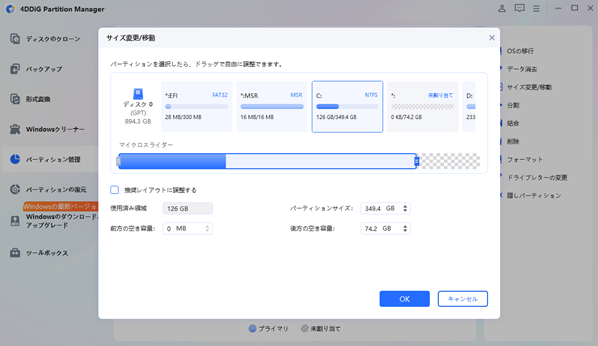
3. 次に、拡張したいCドライブを右クリックし、同様に「サイズ変更/移動」を選択します。先ほど作成した「未割り当て領域」の分だけスライダーをドラッグし、Cドライブの容量を増やします
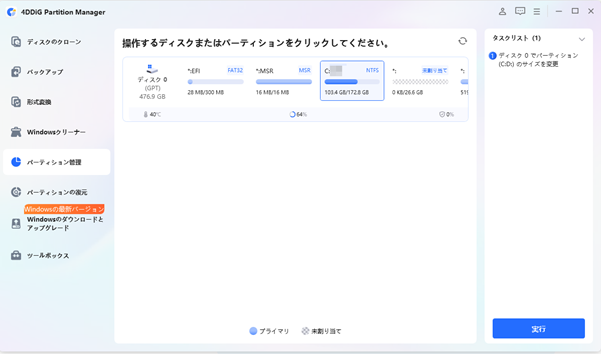
4. 画面右下の「タスクを実行」ボタンをクリックすると、確認画面が表示されます。問題なければ「OK」をクリックして処理を開始します。再起動が求められる場合は、指示に従ってPCを再起動すれば、自動的に処理が完了します。
使ってわかった「4DDiG Partition Manager」のメリット
実際に機能を確認して見えてきた、本ソフトならではの強み(メリット)を2点挙げます。
1. 初心者でも迷わない直感的なUI(ユーザーインターフェース) ディスク管理ソフトの中には、専門用語が並び、どこを操作していいか戸惑うものも少なくありません。しかし、4DDiG Partition Managerは視覚的にストレージの状況が把握でき、操作も「右クリックしてスライダーを動かすだけ」というシンプルさです。PC初心者でもマニュアル不要で扱える親切な設計が光ります。
2. スピーディーで安定した処理速度 大容量のデータ移行やクローン作業において、処理速度は重要です。ユーザーの検証環境でも「予想以上に短時間でクローンが完了した」「移行後のWindowsの起動がスムーズだった」といった声が多く挙がっており、ソフトウェアとしての安定性と信頼性の高さが伺えます。
4DDiG Partition Managerの料金プランと「3日無料体験」
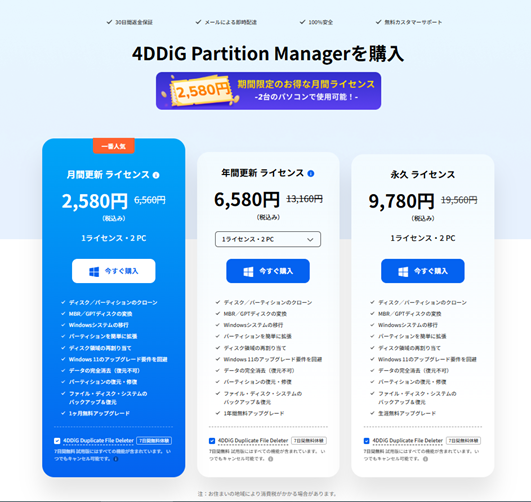
4DDiG Partition Managerは、用途に合わせて柔軟に選べる料金プランが用意されています。(※最新の料金は公式サイトの購入ページをご確認ください)
● 月間更新ライセンス:一時的なOS移行やディスク換装など、短期間だけ使いたい方に最適な高コスパプラン。
● 年間更新ライセンス:定期的にバックアップやディスク管理を行う方におすすめ。
● 永久ライセンス:一度の買い切りで、今後のアップデートも永続的に無料で受け取れる最もお得なプラン。
まずは「3日無料体験」でお試しを!
「自分のPC環境でちゃんと動くか不安…」という方のために、3日間の完全無料体験が用意されています。すべての機能を実際に試すことができるため、納得した上で利用を継続するか判断できるのが嬉しいポイントです。
※ご注意(自動更新のキャンセルについて) 無料体験の終了後は、自動的に月額プランへと更新されます。もし「1回限りのOS移行だけで満足した」「継続利用は希望しない」という場合は、体験開始から2日以内にサポート窓口まで連絡することで、自動更新をキャンセル(解約)できます。この点だけ忘れないように注意して、賢く無料体験を活用しましょう。
4DDiG Partition Managerの口コミ・評判
インターネット上やSNSでのリアルなユーザーの声もリサーチしてみました。
● 「操作が本当に簡単!」 「専門知識がない自分でも、画面の案内に従うだけでSSDへのクローン作業が完了しました。パーティション変更のフリーソフトで失敗した経験があったので、この安心感は最高です。」
● 「OS移行がワンクリックで感動」 「古いHDDからSSDへの移行で利用。Windowsの再インストールが必要なく、ソフト上の操作だけでOS移行ができたのには驚きました。PCの起動が爆速になりました。」
● 「処理速度が速い」 「大容量のデータ移行でしたが、安定してスピーディーに処理が進みました。動作も軽く、非常に優秀なツールだと思います。」
全体的に「UIの分かりやすさ」と「トラブルなく安全に移行できた」という点が高く評価されています。
こんな人におすすめ
ここまでの特徴を踏まえ、「4DDiG Partition Manager」は以下のような方に強くおすすめできるソフトウェアです。
● Cドライブの容量不足(赤色表示)に悩まされている方
● 古いHDDや小容量のSSDから、新しい大容量SSDへ環境を丸ごと移行したい方
● Windows 11にアップグレードするためにディスク形式(MBRからGPT)を変換したい方
● パソコンの専門知識はないが、安全・確実にディスク管理を行いたい初心者の方
4DDiG Partition Managerまとめ
「4DDiG Partition Manager」は、ディスク管理に伴う「難しそう」「データが消えたらどうしよう」というユーザーの不安を、洗練されたUIと確かな技術力で見事に解消してくれる優秀なソフトウェアです。windows10や11などのパーティションのサイズ変更からOS移行まで、これ一つあればPCのストレージ周りの悩みはほぼ解決すると言っても過言ではありません。ディスク容量の不足や、PCの動作の遅さに悩んでいる方は、ぜひ一度「3日無料体験」を活用して、ご自身のPC環境を安全かつ簡単に最適化してみてはいかがでしょうか。
関連記事
#Windows向け #パーティション変更 #フリーソフト #4DDiG Partition Manager #徹底レビュー




