

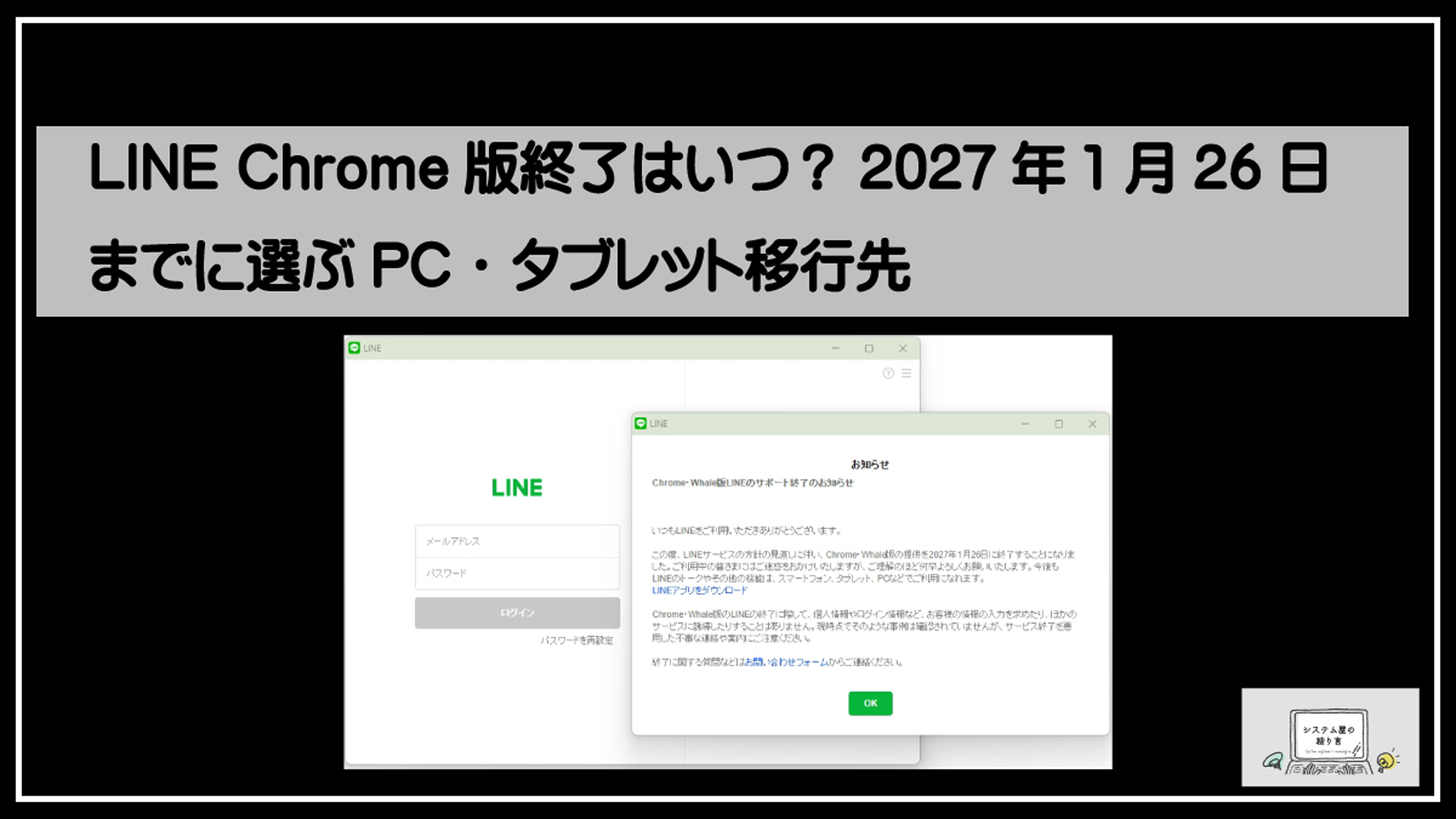
LINE Chrome版は2027年1月26日に提供終了
終了するChrome版・Whale版LINEの対象範囲
LINEヤフーは、Chrome版「LINE」およびWhale版LINEのサービスを終了すると発表しています。対象となるChrome版LINEは、Chromeウェブストアで提供されているChrome向け拡張機能です。パソコンに専用アプリをインストールしなくても、Chromeブラウザ上でLINEを使える点が特徴でした。
あわせて終了するWhale版LINEは、NAVERが提供するChromiumベースのブラウザ「Naver Whale」向けのLINEアプリです。これらは一般にLINEウェブ版と呼ばれることもありますが、公式告知では「Chrome版およびWhale版LINE」と案内されています。Windows版・Mac版のPC版LINE、Androidスマホ版、iPad版、Androidタブレット版LINEは今回の終了対象ではありません。
提供終了日と利用できなくなるタイミング
Chrome版・Whale版LINEは、2027年1月26日(火)にサービス提供を終了します。Chrome版「LINE」を利用している場合は、終了日までに別の対応アプリへ移行する必要があります。終了後は、ChromeやWhaleからLINEへログインしてメッセージを確認・送信する使い方はできなくなります。
なお、終了日当日に慌てないためにも、2027年1月26日より前にWindows版・Mac版LINE、Androidスマホ版、iPad版またはAndroidタブレット版を導入し、ログインや送受信を試しておくことが大切です。特に仕事や家族との連絡で日常的にLINEを利用している人は、早めに移行先を決めておきましょう。
終了予定が変更されてきた経緯
Chrome版LINEの終了時期は、当初は2025年9月22日にサポート終了予定とされていました。その後、終了予定は2026年上半期へ延期され、最終的に2027年1月26日に終了することが決まりました。
終了時期の見直しの背景には、専用アプリをインストールできない会社PCでChrome版を使っていた利用者や、スクリーンリーダーと組み合わせて利用していた視覚障害者への影響があったと報じられています。PC版LINEではバージョン26.6.0以降、WindowsのナレーターやNVDA、MacのVoiceOverなどのスクリーンリーダーへの対応が進められています。利用環境に不安がある場合は、移行先のPC版LINEで必要な操作ができるか、終了前に確認することが重要です。
サービス終了の理由と公式発表
LINEヤフーは2026年11月24日、公式告知「【終了】Chrome版およびWhale版LINE」において、両サービスを2027年1月26日に終了すると発表しました。終了理由については、「LINEサービスの運営方針の見直しの一環」と説明しています。
今後は開発・保守のリソースを主流のOS向けプラットフォームへ集中させる方針とみられます。継続してLINEを使うには、Windows版・Mac版のPC版LINE、Androidのスマートフォン版LINE、iPad版またはAndroidタブレット版LINEなど、公式に案内されているアプリへ移行してください。
また、サービス終了に便乗して個人情報やログイン情報の入力を求める不審なメール・メッセージには注意が必要です。LINEヤフーは、Chrome版LINEの終了を理由に利用者情報の入力を求めたり、他サービスへ誘導したりすることはないと案内しています。案内の真偽を確認したい場合は、メール内のリンクではなくLINEの公式サイトや公式問い合わせフォームを利用しましょう。
LINEは最新のスマホで


Chrome版LINE利用者が終了前に確認したいこと
Chrome版「LINE」は、2027年1月26日に終了します。終了日以降はChrome拡張機能としてのLINEを利用できなくなるため、普段使っている端末やログイン方法を確認し、Windows版・Mac版LINE、Androidスマホ、iPad・Androidタブレット版などの移行先を早めに用意することが大切です。特に会社PCや共有PCで利用している場合は、アプリを導入できるかどうかによって選べる方法が変わります。
現在使っている端末とログイン状況を確認する
まずは、Chrome版LINEをどの端末で使っているかを整理しましょう。自宅のWindows PC、Mac、会社支給のPC、Chromebookなど、利用環境によって移行先の選択肢は異なります。WindowsまたはMacであれば、公式のPC版LINEを導入できる可能性があります。一方で、会社の管理下にあるPCでは、利用者自身でアプリをインストールできないことがあります。
あわせて、LINEをメイン端末として利用しているスマートフォンを確認してください。新しい端末やPC版LINEへのログイン時には、スマホ側で認証操作を求められる場合があります。登録している電話番号、ログインに使うパスワード、メールアドレスの設定状況を見直し、スマホのLINEアプリを最新バージョンに更新しておくと安心です。
複数のGoogleアカウントやPCユーザーアカウントを使い分けている人は、どの環境でChrome版LINEにログインしているかも確認しておきましょう。終了直前に移行作業を始めるのではなく、余裕を持ってPC版やタブレット版でログイン・送受信を試すことをおすすめします。
トーク履歴・写真・ファイルの扱いを確認する
Chrome版LINE終了に備え、重要なトーク、写真、動画、PDFなどのファイルを確認しましょう。Chrome版で閲覧していた内容のうち、端末内にしか保存していない画像やダウンロード済みファイルがある場合は、必要に応じて任意の場所へバックアップしてください。
LINEのトーク履歴や添付データの表示・保存の可否は、端末やアプリ、保存期間、送受信時の状況などによって異なる場合があります。大切な書類、仕事上の連絡、思い出の写真などは、Chrome版LINEが使えるうちに個別に保存しておくとよいでしょう。移行先のアプリで過去の内容を確認できるかだけに頼らず、必要なデータは手元に残すという考え方が重要です。
また、PCのダウンロードフォルダーにLINEから取得したファイルが残っていることもあります。PCの入れ替え予定がある場合や、会社PCの利用期限が近い場合には、保存場所と持ち出しに関する社内ルールも確認してください。業務データを私物端末や個人用クラウドへ移すことは、情報管理上の問題になる可能性があります。
会社PCでアプリを導入できるか確認する
会社PCでChrome版「LINE」を使っている人は、Windows版またはMac版LINEをインストールできるか、社内の情報システム部門や管理者に確認しましょう。セキュリティポリシーにより、利用者がアプリを追加できない、業務用PCではLINEそのものの利用が制限されている、といったケースがあります。自己判断でインストーラーをダウンロードしたり、非公式の方法で導入したりすることは避けてください。
PC版LINEを導入できない場合は、スマートフォンやタブレットを追加端末として利用する方法を検討できます。会社の規定で許可されている範囲内で、業務連絡を受け取る端末や利用場所を見直すことが必要です。なお、MacとiPhone、Windows PCとAndroidスマホでは、対応機種・OSなどの条件を満たせば、OS標準または提供元の連携機能でスマホの通知確認や画面操作を補助できる場合もあります。ただし、利用可否は会社の管理ルールや端末設定に左右されます。
社内連絡でLINEを利用している場合は、Chrome版終了後の連絡手段について、部署や取引先と事前に認識を合わせておくことも重要です。2027年1月26日を過ぎてから連絡を見落とすことがないよう、移行完了日を早めに設定しておきましょう。
終了を装う詐欺や不審な案内に注意する
Chrome版LINEのサービス終了に便乗し、「アカウント移行が必要です」「終了前に本人確認をしてください」などと称して、個人情報やログイン情報の入力を促す偽メール・偽メッセージが届くおそれがあります。LINEヤフーは、サービス終了を理由として、個人情報、ログイン情報、その他の利用者情報の入力を求めることはないと案内しています。
メールやLINEメッセージ内のリンクからアクセスし、電話番号、パスワード、認証番号を入力するよう求められても、安易に操作してはいけません。また、「別サービスへの登録が必要」「このアプリを入れないと1月26日以降にLINEが消える」といった不安をあおる案内にも注意が必要です。Chrome版LINEの終了後に利用するアプリは、公式サイト、Google Play、App Store、Microsoft Storeなど、正規の配布元から入手してください。
終了に関して不明点がある場合は、受信したメッセージに返信したり、記載された連絡先へ問い合わせたりせず、LINEの公式案内や公式の問い合わせフォームを確認しましょう。2027年のLINEサービス終了に関する情報は、必ず公式発表と照らし合わせて判断することが、アカウント乗っ取りや情報漏えいを防ぐ第一歩です。
LINEは最新のスマホで
PCでLINEを使い続けるならWindows版・Mac版
Chrome版「LINE」は2027年1月26日に終了するため、パソコンでLINEを継続利用したい場合は、公式のWindows版またはMac版LINEへの移行が基本となります。ブラウザの拡張機能ではなく、パソコンに専用アプリを導入して利用する方法です。会社の端末ではアプリのインストール可否をあらかじめ確認したうえで、余裕を持って移行準備を進めてください。
PC版LINEが向いている人
Windows版・Mac版LINEは、自宅や職場のパソコンで長文メッセージをやり取りしたい人、キーボードを使って効率よく返信したい人に向いています。資料作成や作業中に通知を確認したい場合にも便利です。スマートフォンをメイン端末として使いながら、PC版を追加端末として併用できます。
また、PC版LINEはバージョン26.6.0以降、スクリーンリーダーへの対応が報じられています。WindowsではナレーターやNVDA、MacではVoiceOverと組み合わせられるため、音声読み上げやキーボード操作を重視する場合も、移行先の有力な選択肢になります。
Windows版LINEの導入方法
Windows版LINEは、LINE公式サイトまたはMicrosoft Storeから入手します。勤務先のPCなどで利用する場合は、まず社内のセキュリティルールでアプリのインストールが認められているか確認してください。管理者権限が必要な環境では、自己判断で導入せず、情報システム部門などの案内に従うことが大切です。
インストール後はアプリを起動し、画面の案内に沿って普段使っているLINEアカウントでログインします。ログイン方法としてQRコード認証や電話番号・パスワードによる認証などが表示されることがあります。利用できる方法はアプリのバージョンやアカウントの設定によって異なるため、画面の案内を確認してください。
Mac版LINEの導入方法
Mac版LINEは、LINE公式サイトまたはMac App Storeからダウンロードして導入できます。ダウンロード元がLINE公式サイト、または正規のApp Storeであることを必ず確認し、検索広告や不審なサイトから入手しないよう注意しましょう。
アプリをインストールして起動したら、スマートフォンで使用しているLINEアカウントでログインします。Mac版を追加端末として利用できる状態にした後、メッセージの送受信や通知が正常に行われるかを確認してください。Chrome版LINEの終了日である2027年1月26日直前ではなく、早めに動作確認まで済ませると安心です。
スマホをメイン端末としてログインする手順
PC版LINEへ移行する際も、通常はスマートフォンのLINEをメイン端末として利用します。まずスマートフォンのLINEアプリを最新バージョンに更新し、登録している電話番号やパスワード、本人確認に使う方法を確認しておきましょう。そのうえでPC版LINEを起動し、表示されたログイン方法を選択します。
QRコードでログインする場合は、PC画面に表示されたコードをスマートフォンのLINEアプリで読み取り、スマートフォン側でログインを承認します。電話番号とパスワードを使う場合も、スマートフォン側に認証の確認が届くことがあります。心当たりのないログイン確認には承認しないことが重要です。
ログインできたら、PC版でトーク一覧を開き、メッセージの送受信、写真やファイルの表示、通知の受信などを試してください。日常的に使う相手へ短いメッセージを送るなどして、移行先で問題なく利用できることを確認しておくとよいでしょう。
PC版へ移行する際の注意点
PC版LINEは、Chrome版「LINE」と画面構成や操作方法が異なる場合があります。特に通知設定、ファイルの保存先、ショートカット、アクセシビリティ機能は、移行後に自分の使いやすい状態へ調整してください。スクリーンリーダーを利用する場合は、PC版LINEと読み上げソフトを最新の状態にし、よく使う操作を事前に確認しておくと安心です。
また、会社PCでは、アプリの導入自体が禁止されていたり、LINEの利用範囲が業務規定で定められていたりすることがあります。許可なく私用アカウントを業務端末にログインさせると、情報管理上の問題になるおそれがあります。導入できない場合は、会社のルールに従い、スマートフォンやタブレットなど別の公式対応端末を検討してください。
サービス終了を理由に、個人情報やログイン情報の入力を求めるメール・メッセージには注意が必要です。LINEヤフーは、Chrome版・Whale版LINEの終了に伴って利用者情報の入力を求めたり、別サービスへ誘導したりすることはないと案内しています。移行用アプリは必ず公式サイトや正規ストアから入手し、不明な案内からログインしないようにしましょう。
LINEは最新のスマホで
Androidスマホをサブ端末として使う選択肢
Android版LINEのサブ端末機能とは
Chrome版「LINE」が2027年1月26日に終了した後も、Androidスマホを追加の利用端末として使う方法があります。それが、Android版LINEの「サブ端末」機能です。普段使っているスマホをメイン端末として維持したまま、もう1台のAndroidスマホでも同じLINEアカウントを利用できる仕組みです。
例えば、私用スマホをメイン端末にし、外出時や業務用として持ち歩く別のAndroidスマホをサブ端末にする、といった使い方が考えられます。パソコンにアプリを導入できない環境で、スマホの大きめの画面やBluetoothキーボードを活用したい場合にも選択肢になります。
サブ端末に設定できる条件
Androidスマホをサブ端末として利用するには、まずメイン端末となるスマホでLINEアカウントを利用できる状態にしておく必要があります。サブ端末側には、Google Playから公式のLINEアプリをインストールし、ログイン画面でサブ端末として設定する操作を行います。
設定時には、メイン端末での本人確認や認証が必要になる場合があります。機種変更やアカウント引き継ぎとは異なり、メイン端末のLINEを削除したり、同じアカウントを移行したりする操作ではありません。認証に必要となるため、電話番号、パスワード、ログイン中のメイン端末を事前に確認しておくと安心です。
なお、利用できる機能や対応条件はLINEアプリのバージョン、OS、端末の状況によって変わる可能性があります。LINEを最新バージョンに更新したうえで、アプリ内の案内に従って設定してください。
サブ端末でできること・できないこと
サブ端末では、基本的にトークの確認やメッセージの送受信、写真・ファイルのやり取りなどを行えます。メイン端末を手元に置いたまま、別のAndroidスマホで連絡を確認したい場合に便利です。通知を有効にしておけば、新着メッセージにも気付きやすくなります。
一方で、アカウントの根幹に関わる操作はメイン端末で行うことが基本です。電話番号やパスワードの変更、アカウントの引き継ぎ、削除などは、サブ端末だけでは対応できない、または利用に制限がかかる可能性があります。また、一部の設定、決済・認証に関する機能、データのバックアップなども、メイン端末での操作が必要になる場合があります。
Chrome版LINEのようにPCのブラウザー上で使うサービスとは異なり、Androidスマホのサブ端末はモバイルアプリとして動作します。長文入力や複数ウィンドウでの作業を重視する場合は、Windows版・Mac版LINE、またはキーボードを接続したタブレット版LINEも比較するとよいでしょう。
スマホを2台使う場合の注意点
2台のスマホでLINEを使う場合は、どちらがメイン端末なのかを明確にしておくことが重要です。機種変更の際に誤ってサブ端末側で引き継ぎ操作を進めると、ログイン状態や利用環境に影響するおそれがあります。アカウント情報の変更やバックアップは、原則としてメイン端末で行うようにしてください。
また、サブ端末にもトーク内容や通知が表示されるため、端末の画面ロック、生体認証、LINEアプリのロック設定などを見直しましょう。家族との共用端末や、第三者が触れられる業務端末での利用には特に注意が必要です。不要になった端末を処分・譲渡する際は、LINEからログアウトし、端末内のデータも適切に削除します。
2027年1月26日のChrome版「LINE」終了を機にAndroidスマホを追加端末として利用する場合は、終了直前ではなく余裕を持って設定し、メッセージの送受信や通知が正常に動くか確認しておくと安心です。
LINEは最新のスマホで
タブレットでLINEを使うならiPad・Androidタブレット版
タブレット版LINEが向いている利用シーン
Chrome版「LINE」が2027年1月26日に終了した後も、大きな画面でLINEを使いたい場合は、iPad版またはAndroidタブレット版LINEが移行先の候補になります。パソコンにアプリをインストールできない、あるいは自宅ではスマートフォンより見やすい画面でトークを確認したい人に向いています。
タブレットはスマートフォンより画面が広く、写真・ファイル・複数のトークを確認しやすい点がメリットです。外付けキーボードを組み合わせれば長文の入力もしやすく、Chrome版LINEのようにキーボード中心で利用していた人にも適しています。持ち運びやすさを優先しつつ、スマートフォンより快適な操作環境を求める場合にも有効です。
ただし、タブレット版はPC版LINEとは画面構成や利用できる機能が一部異なる可能性があります。仕事でのファイル操作や複数ウィンドウでの作業を重視する場合は、Windows版・Mac版LINEとも比較したうえで選びましょう。
iPad版LINEをサブ端末として使う方法
iPadでは、App Storeから公式のLINEアプリをインストールし、既存のLINEアカウントを追加端末として利用できます。まず、iPhoneなどのメイン端末でLINEアカウントに正常にログインできること、登録している電話番号や認証方法を確認しておくと移行がスムーズです。
iPadでLINEアプリを起動したら、画面の案内に従ってログイン方法を選びます。ログイン時には、メイン端末側での認証や本人確認が必要になる場合があります。案内される認証手順はLINEアプリのバージョンによって変わることがあるため、画面に表示された内容を確認しながら進めてください。
ログイン後は、実際にメッセージの送受信、通知の表示、写真やファイルの閲覧などを試しておくことが大切です。Chrome版の終了日である2027年1月26日当日に慌てないよう、余裕を持って利用環境を整えましょう。なお、サービス終了を口実にID、パスワード、認証番号などの入力を求める不審なメッセージには注意が必要です。ログインは必ず公式アプリから行ってください。
Androidタブレット版LINEを選ぶ際の確認点
Androidタブレットでも、対応するLINEアプリを導入して追加端末として利用できます。ただし、Android端末はメーカーや機種、OSのバージョンによって仕様が異なるため、Google Playで公式LINEアプリを入手できるか、端末が必要なOS要件を満たしているかを事前に確認しましょう。
特に確認したいのは、その端末がスマートフォンとして扱われるのか、タブレットとして利用できるのかという点です。LINEは端末種別によってログイン方法や利用区分が異なる場合があります。スマートフォン向けの扱いとなる端末では、メイン端末・サブ端末に関する制限が関係することがあるため、購入前や設定前に公式の案内を確認すると安心です。
また、Wi-Fi専用モデルを選ぶ場合は、外出先でLINEを使うためにモバイルルーターやテザリングなどの通信手段が必要です。通知を確実に受け取りたい場合は、端末の通知設定、省電力設定、バックグラウンド通信の制限も確認してください。安価な端末ではOSアップデートの提供期間が短いこともあるため、長く使う予定ならサポート状況も選定基準になります。
キーボード接続でPCに近い操作環境を整える
iPadやAndroidタブレットにBluetoothキーボード、または端子接続型のキーボードを組み合わせると、PCに近い感覚でLINEを操作できます。長文メッセージの作成、複数人とのやり取り、仕事の連絡など、画面上のソフトウェアキーボードでは入力しにくい場面で便利です。
キーボードケースを使えば、タブレット本体の保護と入力環境の確保を同時に行えます。自宅で据え置きに近い形で使うなら、スタンド、外付けキーボード、マウスを用意する方法もあります。画面の角度を調整できるスタンドを選ぶと、ビデオ通話や長時間のトーク確認もしやすくなります。
ただし、タブレット版LINEのキーボードショートカットやマウス操作は、Windows版・Mac版と同じとは限りません。Chrome版LINEから移行する場合は、送信、改行、コピー&ペースト、通知確認といった普段使う操作を事前に試してください。2027年1月26日のChrome版LINEサービス終了までに、自分に合う端末と入力環境を決めておくことが重要です。
LINEは最新のスマホで
利用環境別に見るおすすめの移行先
Chrome版「LINE」は2027年1月26日に終了します。これまでブラウザ上でLINEを使っていた場合は、利用する場所、端末の管理ルール、必要な操作性に合わせて移行先を選ぶことが大切です。PCに公式アプリを導入できるならWindows版・Mac版LINEが基本となりますが、導入できない環境ではタブレットやスマホ連携機能も選択肢になります。
自宅のPCで使いたい場合
自宅のWindows PCまたはMacでLINEを使いたい場合は、公式のPC版LINEへの移行がおすすめです。Windows版・Mac版はパソコン向けに設計されており、キーボードでのメッセージ入力、写真やファイルの送受信、大きな画面でのトーク確認を行いやすい点がメリットです。
Chrome版LINEのようにブラウザだけで使う形式ではなく、PCにアプリをインストールする必要があります。移行前に、利用中のスマホでLINEアカウントへ問題なくログインできるか、認証に使う電話番号やパスワードを確認しておくとスムーズです。共有PCではなく個人で管理するPCに導入し、OSやLINEアプリを最新の状態に保つようにしてください。
仕事用PCにアプリを入れられる場合
会社のルール上、業務用PCへのアプリ導入が認められている場合は、Windows版またはMac版LINEを利用できます。ただし、導入前に情報システム部門や社内規定を確認し、私用LINEの利用が許可されているかを必ず確かめてください。
業務用PCでは、端末管理ソフト、ファイル持ち出し制限、画面の監視・記録などが設定されていることがあります。個人情報や私的な写真、機密性の高い内容を不用意に扱わないことが重要です。また、PC版LINEにログインしたまま離席しない、共有利用のPCではログアウトするなど、アカウントを守る基本的な対策も欠かせません。
会社のルールでアプリを入れられない場合
会社PCにアプリをインストールできない場合、Chrome版「LINE」の終了後に同じ使い方を継続することはできません。無断で非公式アプリや互換ツールを導入すると、セキュリティ規定違反や情報漏えいにつながるおそれがあるため避けてください。
代替手段としては、スマートフォンをメインに使う方法のほか、iPadまたはAndroidタブレットを追加端末として使う方法があります。会社PCでの表示・操作が必要な場合でも、まずは社内の情報システム部門に相談し、許可された方法を確認することが先決です。
許可された環境であれば、MacとiPhoneではiPhoneミラーリング、Windows PCとAndroidスマホではスマートフォン連携を活用できる場合があります。ただし、これらはOS・端末の対応状況や会社のセキュリティポリシーに左右されます。LINEの公式PCアプリの代わりになると決めつけず、通知確認やアプリ操作の可否を事前に検証してください。
視覚支援機能を重視したい場合
スクリーンリーダーなどの視覚支援機能を重視する場合は、Windows版またはMac版LINEを優先して検討するとよいでしょう。報道によると、PC版LINEはバージョン26.6.0以降でスクリーンリーダーに対応しています。WindowsではナレーターやNVDA、MacではVoiceOverと組み合わせて利用でき、音声読み上げとキーボード操作によるメッセージの送受信が可能とされています。
ただし、利用感や対応範囲はOS、LINEアプリのバージョン、スクリーンリーダーの設定によって変わる可能性があります。2027年1月26日より前にPC版LINEを導入し、トークの閲覧、メッセージ入力、通知確認など、普段必要な操作を実際に試しておくと安心です。操作で困った場合は、公式の案内やアクセシビリティに関する最新情報も確認してください。
外出先でも大画面で使いたい場合
外出先でもスマホより大きな画面でLINEを確認したい人には、iPadまたはAndroidタブレット版LINEが向いています。タブレットは持ち運びやすく、トーク画面や写真、資料をスマホより見やすいサイズで表示できます。Bluetoothキーボードやキーボードケースを接続すれば、長文の返信も快適です。
iPad版・Androidタブレット版LINEは、追加端末として既存のLINEアカウントを利用することが想定されています。機種によってはスマホ版として扱われる場合もあるため、購入前にLINEアプリの対応状況と、サブ端末として利用できる条件を確認してください。
公共の場所では、画面を他人に見られないよう注意し、端末ロックや生体認証を設定することも重要です。Chrome版LINEのサービス終了日である2027年1月26日を待たず、候補のタブレットでログインや送受信を試し、自分の利用環境に合う移行先を決めておきましょう。
LINEは最新のスマホで
2027年1月26日までに済ませるLINE移行チェックリスト
Chrome版「LINE」は、2027年1月26日に終了します。終了日を過ぎるとChrome版およびWhale版LINEは利用できなくなるため、普段使う端末に合った公式アプリへ早めに移行することが大切です。直前に慌てないよう、端末の選定、アプリの更新、ログイン確認、送受信テストまでを順に済ませておきましょう。
移行先の端末とアプリを決める
まずは、Chrome版LINEの代わりにどの端末でLINEを使うかを決めます。自宅や職場のパソコンで利用したい場合は、公式のWindows版LINEまたはMac版LINEが基本の選択肢です。外出先でも大きな画面で確認したい場合は、iPad版LINEやAndroidタブレット版LINEを追加端末として使う方法があります。
Androidスマートフォンを追加で持っている場合は、Android版LINEのサブ端末機能を使えるケースもあります。ただし、利用できる機能や設定条件は端末・アプリの状況によって異なるため、導入前に公式案内を確認してください。会社のPCではアプリのインストールが禁止されていることもあるため、社内ルールもあらかじめ確認しておく必要があります。
LINEアプリを最新バージョンに更新する
移行先を決めたら、メインで使っているスマートフォンのLINEと、追加で使うPC・タブレットのLINEアプリを最新バージョンに更新します。古いバージョンのままでは、ログインや追加端末の設定に必要な機能が表示されないことや、正常に利用できないことがあります。
Windows版・Mac版LINEは公式サイト、iPad版・Androidタブレット版は各公式アプリストアから入手します。検索結果に表示された非公式アプリや、終了を理由に別サービスへ誘導するサイトは利用しないでください。特に、LINEサービス終了に便乗してログイン情報や個人情報の入力を求める案内には注意が必要です。
スクリーンリーダーを利用する場合は、PC版LINEのバージョンも確認しましょう。報道では、PC版LINEはバージョン26.6.0以降でスクリーンリーダーへの対応が進められています。WindowsではナレーターやNVDA、MacではVoiceOverと組み合わせ、実際の操作性を早めに確かめると安心です。
ログイン・認証方法を事前に確認する
新しい端末でLINEを使うには、スマートフォン側のLINEアカウントへログインし、必要に応じて認証を完了する必要があります。移行直前になってからログイン方法が分からない、登録情報を確認できないといった事態にならないよう、電話番号、パスワード、メールアドレス、本人確認に使う方法を事前に見直してください。
PC版LINEやタブレット版LINEへのログイン時には、スマートフォンで認証番号を確認したり、QRコードを読み取ったりする場合があります。メイン端末のスマートフォンをすぐ操作できる状態にしておきましょう。機種変更を予定している人は、先にスマートフォンのアカウント移行を済ませ、その後にPCやタブレットを追加端末として設定する流れが安全です。
なお、LINEヤフーがChrome版LINEの終了を理由として、メールやメッセージでログイン情報・個人情報の入力を求めることはありません。不審なURLを開かず、アプリ内や公式サイトから手続きを行ってください。
新しい端末で送受信を試す
アプリを導入してログインできたら、終了日より前に必ず送受信テストを行います。家族や友人などに協力してもらい、メッセージ、スタンプ、写真、ファイル、通話通知などを実際に試してください。通知が届くか、キーボードで問題なく入力できるか、必要なトークを閲覧できるかも確認ポイントです。
PC版LINEへ移行する場合は、起動時にログイン状態が維持されるか、社内ネットワークやセキュリティソフトによって通信が制限されないかを確認します。タブレットを使う場合は、Wi-Fi環境だけでなく、外出先での通信方法や充電頻度も確認しておくとよいでしょう。
普段からChrome版LINEで写真・ファイルを確認していた人は、必要なデータを新しい端末でも開けるか試してください。重要な写真や書類は、LINEだけに保存せず、端末やクラウドストレージなどにも整理して保管しておくと安心です。
Chrome版の終了日までに移行を完了する
Chrome版「LINE」のサービスは2027年1月26日に終了するため、当日まで利用できるからと後回しにせず、余裕を持って移行を終えましょう。特に、仕事でLINEを確認する人、スクリーンリーダーなどの支援技術を利用する人、会社PCの利用制限がある人は、代替環境の調整に時間がかかる可能性があります。
移行が完了したら、数日間は新しいPC版・スマートフォン版・タブレット版LINEを実際に使い、通知や送受信に問題がないことを確認します。そのうえで、Chrome版LINEへの依存をなくしておけば、2027年1月26日の終了後もスムーズにLINEを利用できます。
LINEは最新のスマホで
省スペースPC GEEKOMをお探しの方はこちら
※こちらから購入すると支払時に3,500円引き
※支払時に3,500円の値引きがない場合はクーポンコードを入力してください。
クーポンコード
TAKESHI
TAKESHI
購入はこちらをクリック↓↓↓

GEEKOM PC購入時の注意点
電源コードがアース付きの3ピンとなってます。3ピン→2ピンの変換をお持ち出ない方は購入を Officeもついていません。必要な方はこちらより購入を

Office(Word Execl等)が必要な方はこちら
Word Execl Outlook

Word Execl Outlook PowerPoint

-

-
高性能ミニPC Amazonでの評判がすごく良いGEEKOM OS搭載ですぐに使用可能
台湾の新興PCメーカーGEEKOMギコム高性能の小型PCを専門的に製造、販売 当ブログ購読者限定3,500円OFFのクーポンコード公開 省スペースデスクトップで高性能 CPUもINTELとAMD両方ともラインナップ やめとけというかたもいるが評判はすこぶる良い
続きを見る
#LINE Chrome版 #終了, #2027年1月26日 #PC #タブレット #移行先