

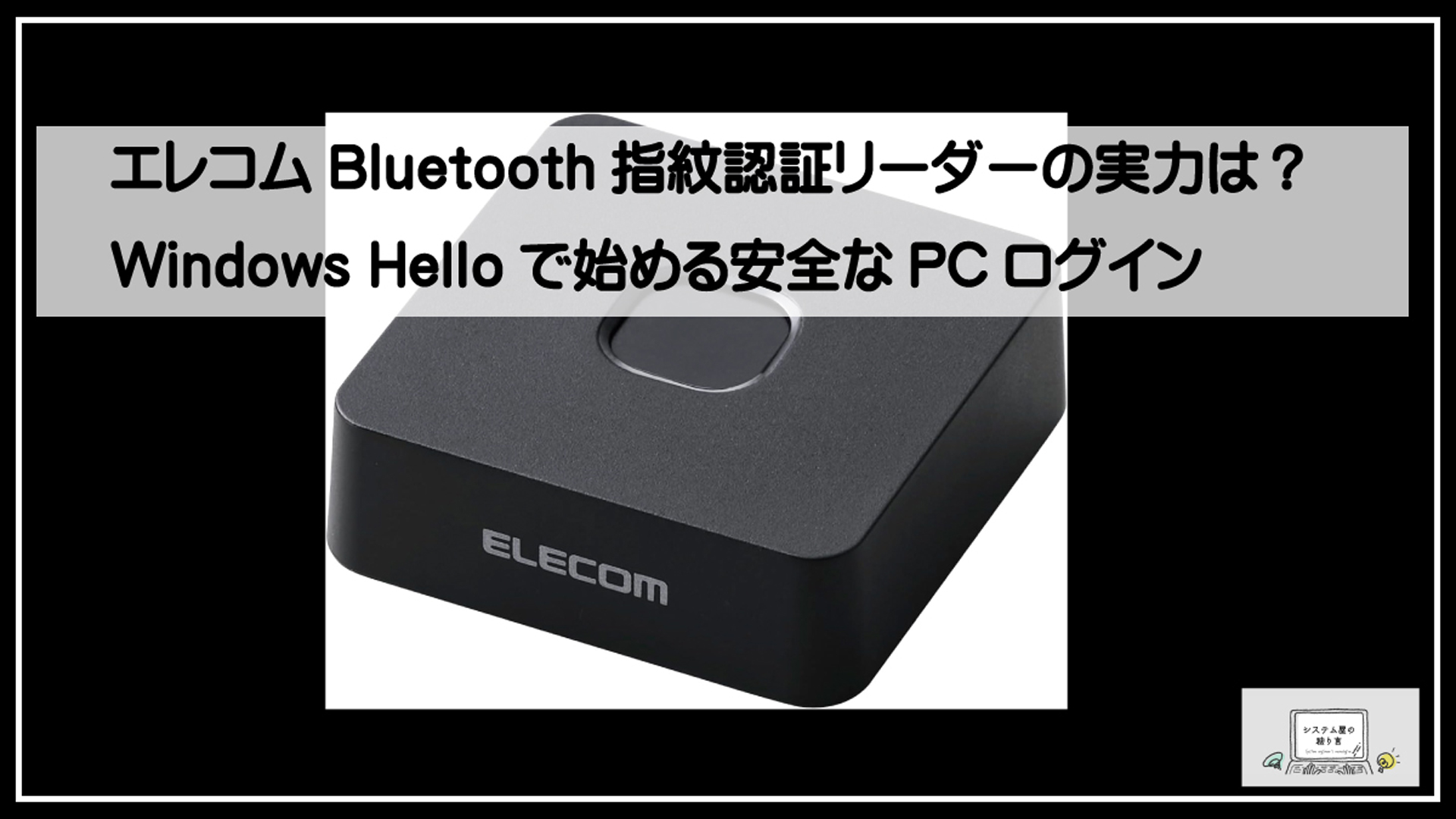
エレコムBluetooth指紋認証リーダー「CR-FI50BBK」の概要
エレコムの「CR-FI50BBK」は、Windows Helloによる指紋認証を後付けできるBluetooth接続タイプの指紋認証リーダーです。パソコンにケーブルやUSBドングルを常時接続しなくても、ワイヤレスでWindowsへのサインインやパスキー認証を行えます。指紋センサーを備えていないデスクトップPCやノートPCでも、生体認証を導入したい場合に適した製品です。
Windows専用のBluetooth対応モデル
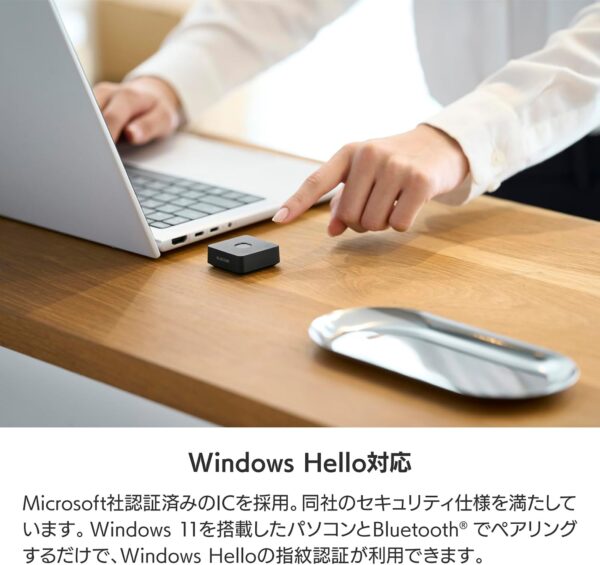
CR-FI50BBKはWindows 11に対応した、エレコムのBluetooth独立タイプの指紋認証リーダーです。Bluetooth Low Energy(Bluetooth LE)でPCと接続し、通信距離は最長約10mとされています。対応するWindows PCとペアリングすれば、パソコン本体から離れた場所でも指紋認証を利用できます。
本体底面のボタンによって接続先を切り替えられ、最大2台のPCを登録可能です。仕事用と個人用、デスクトップPCとノートPCなど、複数のWindows PCを使い分ける人にも便利です。ただし、対応OSはWindows 11であり、macOSやスマートフォン、Windows以外の環境で使う用途には向きません。購入前には、利用するPCがBluetoothに対応していることも確認しましょう。
Windows Helloとパスキーに対応
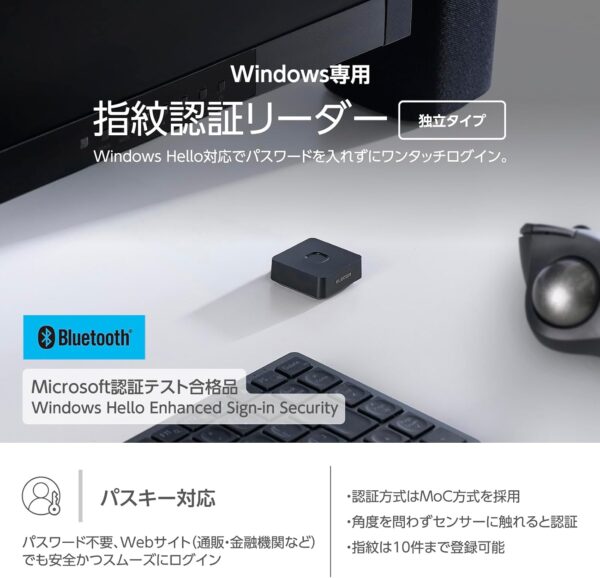
エレコム 指紋認証リーダー Bluetooth接続タイプであるCR-FI50BBKは、Windows Helloに対応しています。指をセンサーに当てることで、Windowsへのサインインやロック解除を行えるため、長いパスワードを入力する手間を抑えられます。
さらに、Webサービスで利用が広がるパスキー認証にも対応します。Windows Helloを介して、金融機関やクラウドサービスなどの対応サイトにログインできる点が特徴です。パスキーは、パスワードをサイトごとに作成・記憶する従来方式と比べ、偽サイトへパスワードを入力させるフィッシング被害への対策としても期待できます。もっとも、すべてのサービスがパスキーに対応しているわけではないため、既存のパスワードや復旧手段も適切に管理することが重要です。
指紋センサー非搭載PCにも後付けできる
PC本体に指紋センサーやWindows Hello対応カメラが搭載されていなくても、CR-FI50BBKを追加することで指紋認証環境を構築できます。特に、自作デスクトップPC、法人向けデスクトップ、指紋認証なしのノートPCなどで、手軽にWindows Helloを使い始めたい場合に有力な選択肢です。
登録できる指紋は最大10件です。1人で複数の指を登録して認証しやすい指を使い分けたり、家族やチームで共有するPCに複数人分を登録したりできます。センサーは360度どの向きからでも読み取り可能とされているため、毎回指の向きを厳密に合わせる必要がなく、日常的な認証操作をスムーズに行えます。
本体サイズ・携帯性・価格の目安
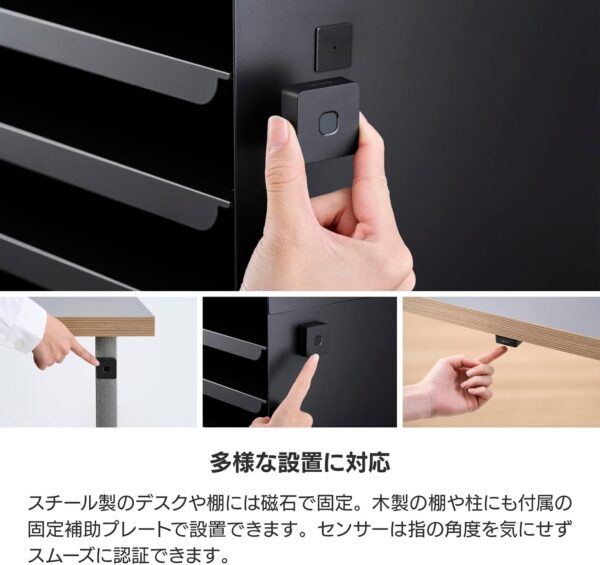
CR-FI50BBKの本体サイズは約幅37×奥行37×高さ15mmで、コンパクトな正方形に近いデザインです。内蔵磁石により、スチール製のデスクや棚のフレームなどに固定できます。付属の固定補助プレートを使えば、木製天板や壁面などにも設置可能です。デスク上に置くだけでなく、天板裏などへ隠して配置できるため、作業スペースを圧迫しにくい点もBluetooth対応モデルならではの利点です。
リチウムイオンバッテリーを内蔵し、満充電から最長約1カ月利用できるとされています。充電には付属のUSB-A to USB Type-Cケーブルを使用します。外出時や離席時にはリーダー本体を持ち運ぶことで、PCだけが残った状態で第三者に指紋認証を試されるリスクを抑えやすくなります。
価格は販売店によって異なりますが、市場想定価格・直販価格は9,980円(税込)と案内されています。一方で、掲載時期や販売先によっては異なる価格が表示されることもあるため、購入時にはエレコム公式サイトや販売店でCR-FI50BBKの対応環境、在庫、最新価格を確認すると安心です。

実力を左右する主な機能とセキュリティ
MoC方式で指紋情報をデバイス内で照合
エレコムの指紋認証リーダー「CR-FI50BBK」は、MoC(Match-on-Chip)方式を採用しています。これは、読み取った指紋データをパソコンへ送らず、指紋認証リーダー本体の内部で保持・照合する仕組みです。PCへ送信されるのは、認証に成功したかどうかという結果であり、通信時には暗号化も行われます。
指紋は変更できない生体情報であるため、データの取り扱いは特に重要です。CR-FI50BBKは認証処理をデバイス内で完結させることで、PC側からの指紋データの不正な読み取りを抑える設計となっています。Microsoft認証済みICを採用し、Windows Hello Enhanced Sign-in Security(ESS)や、通信の偽造・盗聴対策となるSDCPにも対応するため、Windows PCでの認証をより堅牢に運用しやすい点が特長です。
パスワード入力を減らす生体認証の利点
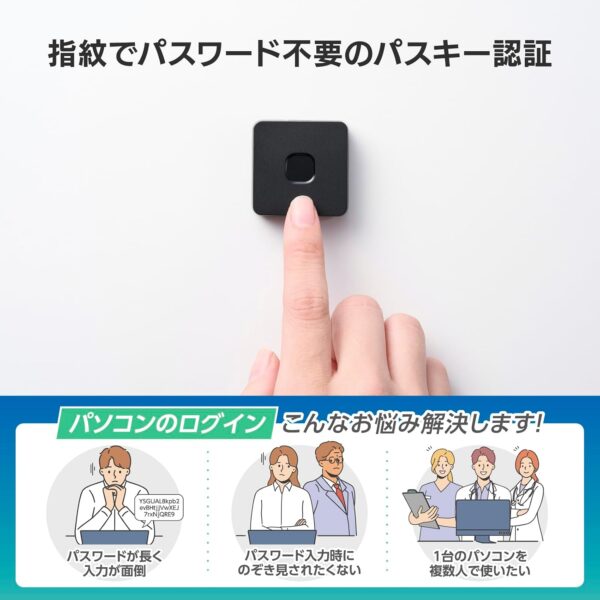
CR-FI50BBKをWindows 11搭載PCとBluetooth接続すると、Windows Helloによる指紋認証を利用できます。PCのサインイン時はもちろん、パスキーに対応したWebサイトでは、指をセンサーに当てるだけで本人確認を進められます。
パスワードを毎回入力しない運用には、手間を減らせるだけでなく、パスワードの使い回しや、偽サイトへ入力してしまうフィッシング被害のリスクを下げやすい利点があります。金融機関やクラウドサービスなど、パスキー対応が進むサービスを使う際にも、Windows Helloを介した認証手段として活用できます。
なお、生体認証は利便性の高い仕組みですが、アカウントの復旧手段まで不要になるわけではありません。WindowsのPIN、Microsoftアカウントや各サービスの復旧情報、二段階認証の設定なども適切に管理することが大切です。
最大10件の指紋登録に対応
エレコム 指紋認証リーダー Bluetooth接続タイプのCR-FI50BBKは、最大10件の指紋登録に対応しています。たとえば、1人で使う場合は左右の人差し指や親指など複数の指を登録しておくと、指先が濡れているときや小さな傷があるときにも別の指で認証しやすくなります。
PCを共有する環境では、利用者ごとに指紋を登録する運用も可能です。ただし、登録できる指紋数には上限があるため、誰がどのPCで利用するのかをあらかじめ決めておくと管理しやすくなります。センサーは360度どの向きからでも読み取り可能とされており、指の角度を細かく合わせなくても使いやすい設計です。
Bluetooth接続で注意したい紛失・管理対策
CR-FI50BBKはBluetooth LE対応の独立型リーダーであり、PC本体から離れた場所に設置できます。ケーブルが不要なので、デスク天板の裏や引き出し付近などに設置しやすく、作業スペースを圧迫しにくいことが魅力です。一方で、持ち運べる小型デバイスだからこそ、紛失や置き忘れには注意が必要です。
離席時や外出時には、リーダーをポケットやバッグに入れてPCから離しておくことで、第三者が認証デバイスを使ってログインする状況を抑止できます。ただし、リーダーだけを持ち去られても、それだけで登録済みの指紋を再現できるわけではありません。反対に、PCを開いたままにせず、必ずWindowsをロックする習慣を徹底することが重要です。
また、Bluetooth接続するPCは最大2台まで保存できます。使わなくなったPCを手放す場合や、共有PCでの利用を終える場合は、ペアリング設定やWindows Helloの指紋登録を見直しましょう。Bluetooth対応PCかどうか、対応OSがWindows 11かどうかも、購入前・設定前に確認しておくと安心です。
Bluetooth接続と2台マルチペアリングの使い勝手
Bluetooth LEでワイヤレス接続するメリット
エレコムの指紋認証リーダー「CR-FI50BBK」は、Bluetooth Low Energy(Bluetooth LE)を採用したBluetooth接続タイプです。USBポートへ常時接続する必要がなく、対応するWindows 11 PCとペアリングすれば、ケーブルレスでWindows Helloの指紋認証を利用できます。
PC本体のそばだけでなく、手が届きやすいデスクの端や天板裏、棚のフレームなどに設置できることが大きな利点です。本体には磁石が内蔵されており、スチール製の場所には直接固定できます。木製のデスクなどでは、付属の固定補助プレートを使うことで設置場所を選びやすくなります。
通信距離は最長約10mとされているため、一般的なデスク周りで使う分には十分な範囲です。デスクトップPCで指紋センサーの置き場所に困りやすい場合や、ノートPCのUSB端子を空けておきたい場合に、ワイヤレス接続の利便性を実感しやすいでしょう。
最大2台のPCを切り替える方法
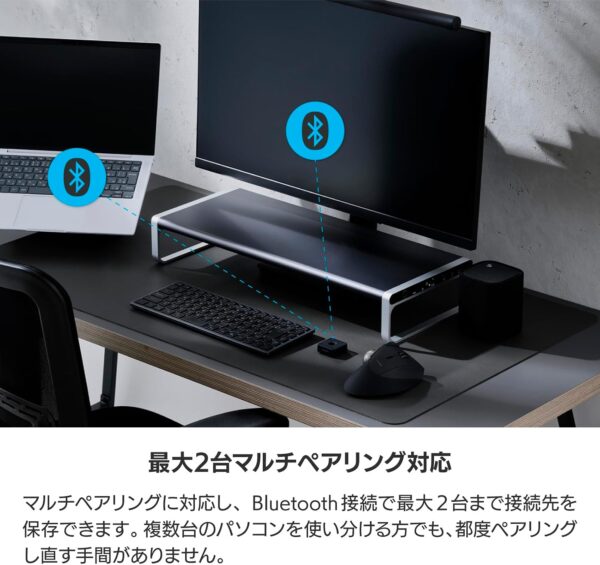
CR-FI50BBKは、最大2台のPCとのマルチペアリングに対応しています。仕事用と個人用、自宅のデスクトップPCとノートPCなど、2台のWindows PCを併用する人に便利な仕様です。一度ペアリングした接続先は本体に保存されるため、利用のたびにBluetooth設定から登録し直す必要はありません。
接続先を切り替える際は、本体底面のボタンを押して操作します。認証したいPCへ接続先を変更してから、Windows Helloのサインインやパスキー認証を行う流れです。複数PCを日常的に使う場合でも、1台のエレコム指紋認証リーダーを共有しやすくなります。
ただし、同時に2台へ接続して認証する用途ではなく、必要に応じて接続先を切り替える方式です。切り替え後に意図したPCと接続されているかを確認しておくと、ログイン時に戸惑いません。
離席時にリーダーを持ち運べる運用
独立型のBluetooth接続タイプであるCR-FI50BBKは、離席時に本体を手元から離せる点も特徴です。PCをロックしたうえで、指紋認証リーダーをポケットやバッグへ入れて持ち運べば、第三者がリーダーを使って認証を試みる状況を減らせます。
特に共有スペースのオフィス、コワーキングスペース、家族共用の作業環境などでは、PC本体に認証デバイスを挿したままにしない運用が役立ちます。USB接続のドングル型とは異なり、PCから取り外す手間やUSB端子への負担を抑えながら、認証機器を物理的に管理できます。
本体は内蔵バッテリーで動作し、満充電から最長約1カ月間の利用が目安です。無操作時には省電力モードへ移行するため、日常的に持ち運ぶ場合でも充電頻度を抑えやすいでしょう。ただし、外出前や長時間の利用前には充電残量を確認し、USB Type-C端子から適宜充電することをおすすめします。
接続が不安定なときの確認ポイント
Bluetooth接続が不安定な場合は、まずCR-FI50BBKとWindows PCの距離、障害物、周辺の電波環境を確認します。通信距離は最長約10mですが、壁や金属製の家具、ほかの無線機器の影響によって通信状態が変わることがあります。まずはPCの近くへリーダーを移動し、安定して認証できるか試してください。
次に、接続先が正しいPCに切り替わっているかを確認します。最大2台まで登録できるため、別のPCが接続先として選択されていると、利用したいPCで認証できません。本体底面のボタンで接続先を切り替えた後、WindowsのBluetooth設定画面で接続状態を確認すると安心です。
改善しない場合は、PC側のBluetooth機能が有効か、Windows 11が最新の状態か、Bluetoothドライバーに問題がないかも確認しましょう。また、リーダーのバッテリー残量が少ない場合も動作へ影響する可能性があるため、付属のUSB-A to USB Type-Cケーブルで充電してから再接続を試みます。必要に応じてペアリングを解除し、あらためて登録し直すことも有効です。
Windows Helloの設定から指紋登録までの手順
エレコムの指紋認証リーダー Bluetooth接続タイプ「CR-FI50BBK」は、Windows Helloを利用してWindows 11 PCへ指紋でサインインできる製品です。初回だけBluetooth接続と指紋登録を済ませれば、以後はパスワード入力の手間を減らせます。ここでは、導入前の確認から安全な運用方法までを順に解説します。
事前に確認するWindowsの対応環境
CR-FI50BBKはWindows専用で、対応OSはWindows 11です。まず、利用するPCがWindows 11を搭載していること、Bluetooth Low Energy(Bluetooth LE)に対応していることを確認しましょう。デスクトップPCなどでBluetooth機能がない場合は、別途Bluetoothアダプターの導入が必要になることがあります。
あわせて、Windows Updateを適用し、PCのBluetoothドライバーを最新の状態にしておくと接続トラブルの予防につながります。Windows Helloの設定には、PCにサインインするためのPINも必要です。PINが未設定の場合は、「設定」から「アカウント」>「サインイン オプション」を開き、先にWindows Hello PINを設定してください。
なお、CR-FI50BBKは指紋センサーを標準搭載していないPCにも後付けできます。対応するBluetooth PCであれば、ノートPCだけでなく自作PCやデスクトップPCでもWindows Helloによる指紋認証を始められます。
Bluetoothペアリングの進め方
はじめに、CR-FI50BBKを付属のUSB-A to USB Type-Cケーブルで十分に充電します。充電後は、本体をPCの近くに置き、Windows 11の「設定」>「Bluetoothとデバイス」を開いてBluetoothをオンにしてください。
次に「デバイスの追加」を選び、「Bluetooth」からCR-FI50BBKを検索してペアリングします。画面に表示される案内に従って接続を完了させましょう。認証リーダー側の操作方法やペアリングモードへの移行手順は、必ず付属マニュアルも確認してください。
本製品は最大2台のPCとのマルチペアリングに対応しています。2台目も同様に登録した後は、本体底面のボタンで接続先を切り替えられます。毎回ペアリングをやり直す必要がないため、仕事用と私用など複数のWindows PCを使う場合にも便利です。
Bluetoothの通信距離は最長約10mとされていますが、壁や金属製の家具、周辺の無線機器などの影響を受ける場合があります。安定性を優先するなら、PCから近い場所に設置し、電波を遮りやすい場所は避けるとよいでしょう。
Windows Helloで指紋を登録する方法
Bluetooth接続が完了したら、Windows Helloへ指紋を登録します。Windows 11で「設定」>「アカウント」>「サインイン オプション」を開き、「指紋認識(Windows Hello)」を選択してください。「セットアップ」を押した後、求められたらPINを入力します。
画面の指示に従い、CR-FI50BBKのセンサーへ登録したい指を複数回当てます。指先の位置や角度を少しずつ変えながら読み取らせることが、日常利用時の認証をスムーズにするポイントです。360度の方向から読み取りに対応するため、向きを厳密に合わせる必要はありませんが、指全体をセンサーに安定して触れさせるようにしましょう。
CR-FI50BBKには最大10件の指紋を登録できます。たとえば、本人の左右の人差し指・親指など複数の指を登録しておけば、指先の乾燥や小さな傷などで一時的に読み取りにくい場合にも代替できます。PCを共有する場合は、利用者ごとにWindowsアカウントを分けたうえで、必要な範囲で指紋を登録・管理してください。
登録後は、一度Windowsをロックし、登録した指紋で解除できるか確認します。うまく認証されないときは、センサー面の汚れを柔らかい布で拭き取り、指が濡れていないか、乾燥しすぎていないかを確認したうえで、指紋の再登録を試してください。
ロック解除と再認証を安全に運用するコツ
CR-FI50BBKを利用すると、Windowsへのサインインやロック解除を指紋で行えます。また、対応するWebサイトではWindows Helloを通じたパスキー認証にも利用可能です。ただし、指紋認証は利便性を高める仕組みであり、PCの安全性をすべて単独で担保するものではありません。Windows Hello PIN、Microsoftアカウントの復旧情報、各サービスの多要素認証も適切に管理することが重要です。
Bluetooth独立タイプの利点は、認証リーダーをPC本体から離して設置・携帯できる点です。離席時や外出時には、WindowsをロックしたうえでCR-FI50BBKも持ち歩く運用にすると、PCだけが机上に残った場合でも第三者による認証を受けにくくなります。デスクに固定して使う場合でも、長時間席を離れる際にはPCを必ずロックする習慣を付けましょう。
また、登録する指紋は必要最小限にとどめ、使わなくなった指紋や共有利用者の登録情報は定期的に見直してください。CR-FI50BBKはMoC方式により指紋情報の保持・照合をデバイス内で行う設計ですが、紛失時に備えて、Bluetooth接続の解除やWindowsアカウントのパスワード・PIN管理も徹底することが大切です。
パスキーで広がる安全なログイン
パスキーは、従来のパスワード入力に代わるログイン方式です。エレコムの指紋認証リーダー Bluetooth接続タイプ「CR-FI50BBK」は、Windows Helloを介したパスキー認証に対応しており、Windows PCへのサインインだけでなく、対応するWebサービスへのログインにも活用できます。指をセンサーに当てて本人確認を行うため、複雑なパスワードを覚えたり、都度入力したりする負担を減らせます。
パスキーと従来のパスワード認証の違い
従来のパスワード認証では、サービスごとにIDとパスワードを入力します。しかし、短いパスワードの使い回しや、偽サイトへ入力してしまうフィッシング詐欺、サービス側からの情報漏えいといったリスクが課題です。パスキーは、端末側で生成・保護される認証情報と、指紋やPINなどによる本人確認を組み合わせて利用します。
ログイン時には、登録済みのパスキーを使って正規のサイトであることを確認しながら認証するため、利用者がパスワードそのものをWebサイトへ入力する機会を減らせます。結果として、フィッシングサイトに認証情報を入力してしまうリスクの抑制につながります。ただし、すべてのWebサービスがパスキーに対応しているわけではないため、利用するサービスの認証方法を事前に確認することが大切です。
Windows Helloを使ったパスキー認証の流れ
CR-FI50BBKはWindows 11対応のBluetooth接続タイプで、PCとペアリングしてWindows Helloの指紋認証を設定することで利用できます。対応サービスでパスキーを新規作成する際は、画面の案内に従ってWindows Helloを選択し、CR-FI50BBKのセンサーに登録済みの指を当てます。本人確認が完了すると、そのサービス用のパスキーがWindows側に登録されます。
次回以降のログインでは、IDを選択または入力した後、Windows Helloによる認証画面が表示されます。そこで指紋を読み取らせれば、パスワードを手入力せずにログインできます。エレコム 指紋認証リーダーのCR-FI50BBKは、読み取った指紋データをPCへ送らず、本体内部で照合するMoC方式を採用している点も特徴です。認証の成否のみを暗号化して送信する設計により、生体情報の取り扱いに配慮しています。
金融機関・クラウドサービスでの利用時の注意
金融機関やクラウドサービスでは、パスキーへの対応が進んでいます。対応サービスであれば、CR-FI50BBKとWindows Helloを利用して、指紋によるスムーズなログインが可能です。一方で、サービスごとにパスキーの登録手順、利用できるブラウザー、追加認証の有無は異なります。特に金融機関では、取引内容によってワンタイムパスワードやアプリ認証などが追加で求められる場合があります。
パスキーを設定する際は、公式サイトまたは公式アプリから手続きを開始し、メールやSMSで届いたリンクを安易に開かないようにしましょう。また、共有PCでは他人の指紋を安易に登録せず、アカウントごとにWindowsの利用者を分けることが基本です。CR-FI50BBKは指紋を最大10件まで登録できますが、登録件数に余裕があるからといって管理者以外の指紋を増やしすぎると、意図しない利用につながるおそれがあります。
PINを併用する理由と復旧手段の確保
Windows Helloの指紋認証を設定する際には、WindowsのPINも設定します。PINは、指をけがした、センサーが汚れて認識しにくい、CR-FI50BBKの充電が切れた、Bluetooth接続が一時的に不安定になった、といった場面で本人確認を行うための重要な代替手段です。指紋認証だけに依存せず、PINを確実に管理することが安全な運用につながります。
PINは推測されやすい数字の並びを避け、他人に見られない場所で入力してください。また、Microsoftアカウントの回復用メールアドレスや電話番号を最新の状態に保ち、サービスごとのバックアップコードが発行される場合は、安全な場所に保管しましょう。Bluetooth接続タイプの認証リーダーはPCから離して設置・携帯できる利便性がありますが、紛失時に備えてWindowsのサインイン方法や各サービスの復旧手段を定期的に見直すことも欠かせません。
有線モデルとの違いとおすすめな人
Bluetoothモデルが向く利用シーン
エレコムのBluetooth接続タイプ「CR-FI50BBK」は、ケーブルの取り回しをなくし、指紋認証リーダーを好きな位置に設置したい人に向くモデルです。Bluetooth LEでWindows 11搭載PCと接続できるため、ノートPCの横、ディスプレイ下、デスクの天板裏など、手を伸ばしやすい場所に置けます。本体には磁石があり、スチール製のデスクや棚のフレームへ固定できるほか、付属の固定補助プレートを使えば木製天板などにも設置可能です。
特に、デスクトップPCのように本体が足元や机の下にあり、USBケーブルを前面まで引き回しにくい環境では利便性が高まります。また、離席時にはCR-FI50BBK本体を持ち歩く運用も可能です。PCをロックしたうえで認証デバイスを手元から離せば、第三者が指紋認証リーダーを使ってログインするリスクを抑えられます。
CR-FI50BBKは最大2台のBluetooth PCを登録でき、本体底面のボタンで接続先を切り替えられます。仕事用と個人用、デスクトップとノートPCなど、複数のWindows PCを使い分ける人にも適しています。指紋は最大10件登録できるため、複数の指を予備として登録したい場合や、共有環境で利用したい場合にも対応しやすいでしょう。
有線モデルが向く利用シーン
有線の指紋認証リーダーは、充電やBluetoothペアリングを必要とせず、USBポートへ接続して使いたい人に適しています。使用場所がほぼ固定されており、接続の手間をできるだけ減らしたい場合には、有線モデルが分かりやすい選択肢です。無線通信を使わないため、Bluetoothの電波状況や接続先の切り替えを気にせず運用できます。
例えば、ノートPCに小型のUSBドングルを挿したまま使うスタイルでは、エレコムのCR-FI01UBKのような製品が候補になります。外出先でも指紋認証リーダーを忘れにくく、充電残量を管理する必要もありません。一方で、USBポートを1つ使用すること、PCから出っ張る形状の製品では持ち運び時に破損へ注意が必要なことは把握しておきましょう。
セキュリティ面では、接続方式だけで優劣が決まるわけではありません。Windows Helloへの対応状況や、指紋データをデバイス内で照合するMoC方式を採用しているかなどを確認することが重要です。有線・無線の違いは、主に設置性、携帯性、電源管理、接続のしやすさにあります。
ノートPC・デスクトップPC別の選び方
ノートPCで使う場合は、利用場所が変わる頻度で選ぶと失敗しにくくなります。自宅と職場でPCを持ち運び、机の上では独立した位置に指紋センサーを置きたいなら、ワイヤレス接続タイプのCR-FI50BBKが便利です。約37×37×15mmのコンパクトな本体で、必要に応じて持ち運べます。満充電から最長約1カ月利用できる設計ですが、外出前には充電状況を確認する習慣をつけると安心です。
一方、ノートPCに常時装着して使いたい人や、持ち物を増やしたくない人には、有線のUSBドングルタイプが向きます。PC本体と認証デバイスを一体的に扱えるため、会議室や出張先で素早くWindowsへサインインしたい場合にも扱いやすいでしょう。
デスクトップPCでは、Bluetooth対応のCR-FI50BBKが特に活躍します。PC本体から離れた位置に認証部を設置でき、デスク上の配線も増えません。指紋センサー非搭載の自作PCや省スペースPCでも、対応するBluetooth機能を備えたWindows 11 PCであれば、Windows Helloによる指紋認証を追加できます。ただし、PC側にBluetooth機能がない場合は、別途Bluetoothアダプターの要否や動作条件を確認してください。
購入前に確認したい対応OSと認証方式
CR-FI50BBKはWindows専用で、対応OSはWindows 11です。macOS、iPhone・iPad、Android端末向けの指紋認証リーダーとしては使用できません。購入前には、利用予定のPCがWindows 11であることに加え、Bluetooth LEに対応していること、Bluetooth接続を利用できる状態であることを確認しましょう。
また、Windows Helloの指紋認証を設定するには、PC側でサインイン用のPINをあらかじめ設定する必要があります。指紋は便利な認証手段ですが、けがや乾燥などで読み取りにくい場合に備え、PINを安全に管理しておくことも大切です。Webサービスでパスキーを使う場合も、サービス側がWindows Helloによるパスキー認証に対応しているかを確認してください。
セキュリティ機能については、指紋情報の扱いも重要です。エレコム 指紋認証リーダー Bluetooth接続タイプであるCR-FI50BBKは、読み取った指紋情報をPCへ送らず、デバイス内部で保持・照合するMoC方式を採用しています。認証結果のみを暗号化してPCへ送信する仕組みのため、指紋データをPC側に保存したくない人にも検討しやすい製品です。
さらに、登録できる指紋は最大10件、登録できるPCは最大2台です。家族や職場での共有、複数の指の登録、2台のWindows PCの使い分けを想定する場合は、この上限が自身の運用に合うかを事前に確認してください。対応OS・Bluetooth環境・Windows Hello・パスキー対応状況を押さえたうえで選べば、利便性と安全性を両立しやすくなります。
エレコムBluetooth指紋認証リーダーで安全性と利便性を両立しよう
パスワード依存を見直す第一歩
エレコムの指紋認証リーダー「CR-FI50BBK」は、Windows 11のWindows Helloに対応したBluetooth接続タイプの認証デバイスです。指紋センサーを搭載していないPCでも後付けで指紋認証を導入でき、Windowsへのサインインや、対応Webサービスでのパスキー認証に活用できます。
複雑なパスワードを作成・記憶し、ログインのたびに入力する運用は、手間がかかるだけでなく、使い回しやフィッシング被害のリスクにもつながります。CR-FI50BBKなら、センサーに指を当てる操作で認証できるため、パスワード入力の機会を減らせます。パスワードに依存したPC利用を見直す第一歩として、取り入れやすい選択肢です。
指紋認証だけに頼らないアカウント保護
指紋認証は利便性と安全性を両立しやすい方法ですが、アカウント保護を指紋だけに任せるのではなく、PINや復旧用の認証手段も適切に管理することが重要です。Windows Helloでは、指紋認証が利用できない場面に備えてPINを設定します。PINは他人に推測されにくい内容にし、パスワードや回復用メールアドレス、二段階認証の設定も定期的に確認しましょう。
CR-FI50BBKは、読み取った指紋情報をPCへ送らず、本体内部で保持・照合するMoC(Match-on-Chip)方式を採用しています。PCへ送信されるのは暗号化された認証結果であり、指紋データそのものをPC側で扱わない設計です。また、指紋は最大10件まで登録できるため、複数の指を登録して読み取りにくい状況へ備えたり、共有PCで利用者ごとに登録したりできます。
さらに、Bluetooth接続タイプであることを生かし、離席時や外出時にはリーダー本体を持ち歩く運用も可能です。PCをロックしたうえで認証デバイスも手元から離すことで、第三者による操作のリスクを抑えやすくなります。
自分のPC環境に合う認証デバイスを選ぶ
CR-FI50BBKは、ケーブルを使わずに設置できるエレコムのBluetooth対応指紋認証リーダーです。PC本体から離れた場所に置けるため、デスク上をすっきりさせたい人や、デスク天板の裏側・棚のフレームなどへ固定して使いたい人に向いています。Bluetooth LEに対応するWindows 11 PCで利用でき、最大2台のPCを登録して、本体底面のボタンで接続先を切り替えられます。
一方で、Bluetooth非対応のPCを使っている場合や、充電・無線接続の管理を避けたい場合は、有線またはUSBドングルタイプの指紋認証リーダーも検討するとよいでしょう。ノートPCに挿したまま使うなら小型ドングル型、設置場所の自由度を優先するならBluetooth接続タイプというように、利用場所とPCの構成に合わせて選ぶことが大切です。
購入前には、使用中のPCがWindows 11に対応していること、Bluetooth機能を利用できること、利用したいサービスがWindows Helloによるパスキー認証に対応していることを確認してください。CR-FI50BBKの特徴を正しく理解し、自分の環境に合った認証方法を整えることで、安全で快適なPCログイン環境を構築できます。
省スペースPC GEEKOMをお探しの方はこちら
※こちらから購入すると支払時に3,500円引き
※支払時に3,500円の値引きがない場合はクーポンコードを入力してください。
クーポンコード
TAKESHI
TAKESHI
購入はこちらをクリック↓↓↓
GEEKOM PC購入時の注意点
電源コードがアース付きの3ピンとなってます。3ピン→2ピンの変換をお持ち出ない方は購入を Officeもついていません。必要な方はこちらより購入を

Office(Word Execl等)が必要な方はこちら
Word Execl Outlook

Word Execl Outlook PowerPoint

-

-
高性能ミニPC Amazonでの評判がすごく良いGEEKOM OS搭載ですぐに使用可能
台湾の新興PCメーカーGEEKOMギコム高性能の小型PCを専門的に製造、販売 当ブログ購読者限定3,500円OFFのクーポンコード公開 省スペースデスクトップで高性能 CPUもINTELとAMD両方ともラインナップ やめとけというかたもいるが評判はすこぶる良い
続きを見る
#エレコム #Bluetooth #指紋認証リーダー #Windows Hello #PCログイン