

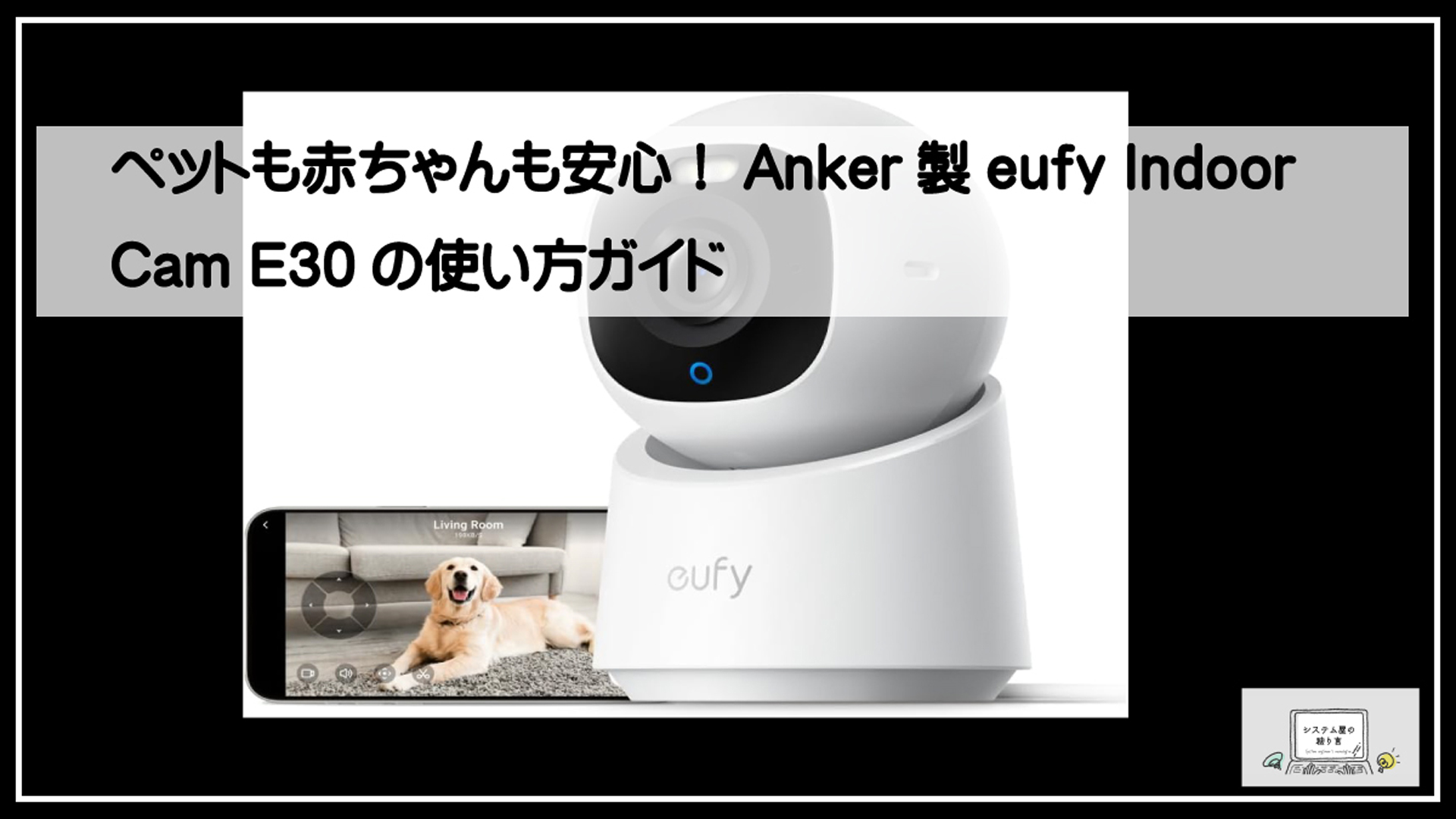
1. eufy Indoor Cam E30の概要と特徴
1-1. 4K解像度と360°パノラマビューの魅力
eufy Indoor Cam E30は、4K UHD解像度を備えた見守りカメラで、驚くほどクリアな映像を提供します。4K解像度は、細かなディテールまで見逃さない高画質を実現し、お子様やペットの様子をしっかりと確認できます。また、カメラには広視野角とパン・チルト機能が搭載されており、360°パノラマビューが可能です。一台でお部屋の隅々までカバーできるため、安心感が格段に向上します。この性能により、Ankerのモバイルバッテリーやスピーカー同様、Eufyブランドの製品が信頼性を裏付けています。
1-2. AIトラッキングと動作検知機能
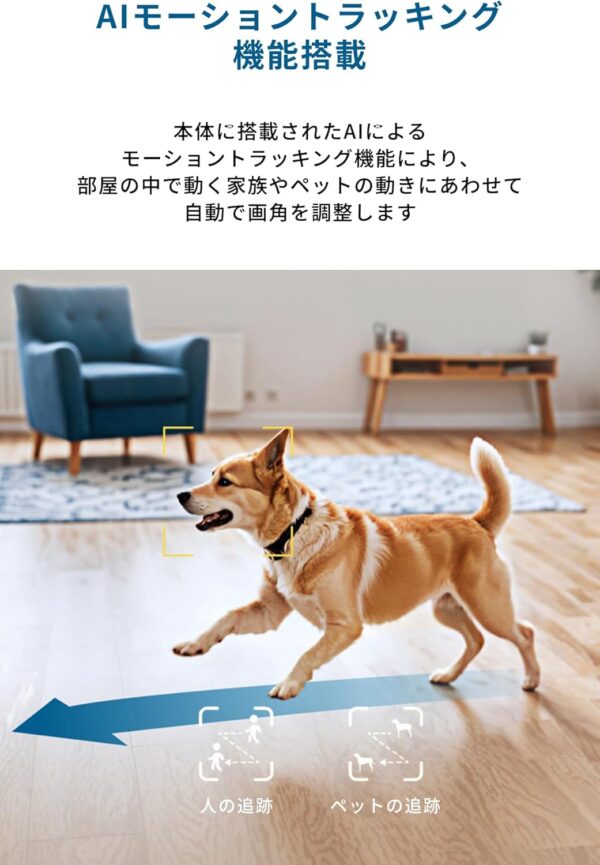
eufy Indoor Cam E30は、高精度なAIトラッキングおよび動作検知機能を搭載しています。この機能により、人物やペットの動きを瞬時に検知し、必要に応じてカメラが自動で追尾します。また、空間のどこで動きが発生しているかをリアルタイムで特定できるため、大切なシーンを見逃しません。そして、泣き声や音声の検知機能も含まれているため、赤ちゃんの様子をタイムリーにチェックすることが可能です。Ankerが提供する充電やスピーカー製品のように、このカメラも日常生活を便利にするため設計されています。
1-3. Apple HomeKitやその他のスマート連携機能
eufy Indoor Cam E30は、Apple HomeKit、Alexa、Google Assistantといった主要なスマートホームシステムとの連携に対応しています。これにより、音声コマンドを利用してカメラを簡単に操作したり、スマートホームデバイスと連携させて一括管理が可能となります。また、Eufy Securityアプリを使用することで、外出中でも手軽に映像の確認や設定ができます。これらの機能により、ユーザーは快適かつ効率的なスマートホーム環境を実現できます。
1-4. プライバシー重視の設計とデータ管理
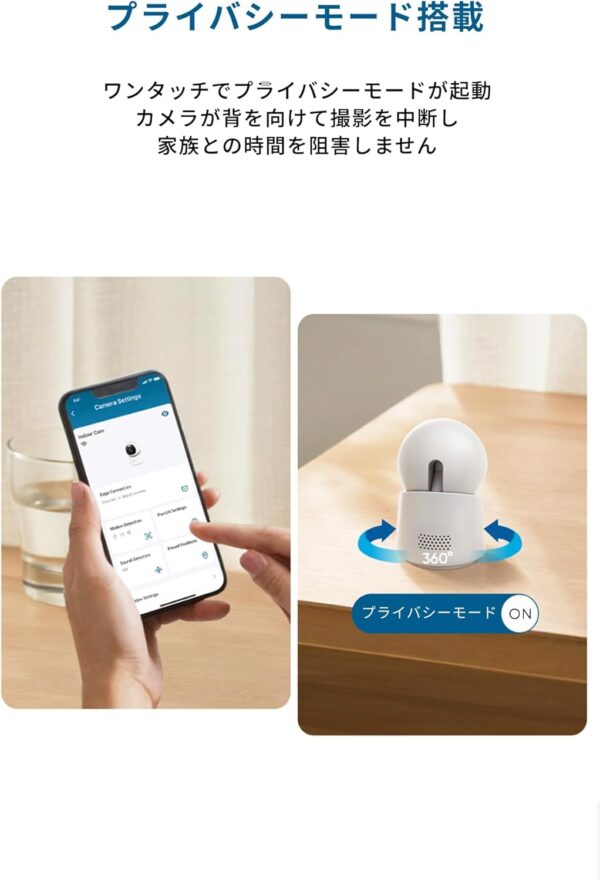
AnkerのEufy Indoor Cam E30は、プライバシー保護を重視した設計が特長です。カメラにはプライバシーモードが搭載されているため、利用しないときにレンズを物理的に隠すことができます。また、SDカードを利用したローカル記録が可能で、多くの見守りカメラにありがちな月額料金の追加負担を避けることができます。クラウドストレージを使用しない場合でも、データを安全に管理できる点が安心材料となります。このように、Eufy Indoor Cam E30はデジタル時代に求められるプライバシー保護のニーズにしっかりと応えています。

2. 初期設定とスマホアプリの連携方法
2-1. eufy Securityアプリのダウンロードとアカウント作成
Eufy Indoor Cam E30を最大限に活用するためには、まず「eufy Security」アプリをスマートフォンやタブレットにダウンロードしましょう。このアプリは、iOSとAndroidの両方に対応しており、App StoreやGoogle Playストアから簡単に入手できます。ダウンロード後、アプリを開いて新しいアカウントを作成してください。必要となる情報を入力し、メールアドレスの認証を完了すれば、アカウント作成は完了です。このアカウントは、他のAnker Eufyデバイスとも一括管理ができる便利なツールとなります。
2-2. カメラの電源接続とWi-Fi設定
次に、Anker Eufy Indoor Cam E30の電源を入れます。カメラを付属のUSBケーブルで電源アダプターに接続し、コンセントに差し込みます。カメラが起動すると、ステータスランプが点灯し、準備が整ったことを知らせてくれます。その後、eufy Securityアプリを使用してWi-Fi設定を行います。カメラは2.4GHz帯のWi-Fiのみ対応しているため、最初にお使いのWi-Fiが対応していることを確認してください。アプリ内の指示に従い、Wi-Fiネットワークを選択し、パスワードを入力して接続を完了させます。
2-3. カメラの登録とペアリング方法
電源とWi-Fiの設定が完了したら、次はカメラをアプリに登録します。eufy Securityアプリを開き、「デバイスを追加」を選択し、製品リストから「Indoor Cam E30」を選びます。その後、カメラのQRコードをスマートフォンでスキャンするか、手動で製品番号を入力してペアリングを開始します。ペアリング中、カメラのインジケーターが変化して接続状態を知らせてくれるので、スムーズに進めることができます。登録が成功すると、カメラがアプリ内で利用可能になります。
2-4. SDカードや録画オプション設定

録画データを保存するために、Eufy Indoor Cam E30にはmicroSDカードを挿入することをお勧めします。このカメラはSDカードを使用することで、月額手数料なしでローカル録画が可能となります。最大128GBまでのmicroSDカードに対応しており、カードトレイに挿入するだけで準備完了です。また、eufy Securityアプリを通じて録画オプションを設定できます。例えば、24時間/7日間録画を選択するか、動きを検知した場合のみ録画をするかを選べます。さらに、クラウドストレージサービスを活用することも可能ですが、その場合は別途料金が発生します。
3. ペット&ベビー見守り用の活用方法
3-1. ペットの動作を記録する方法
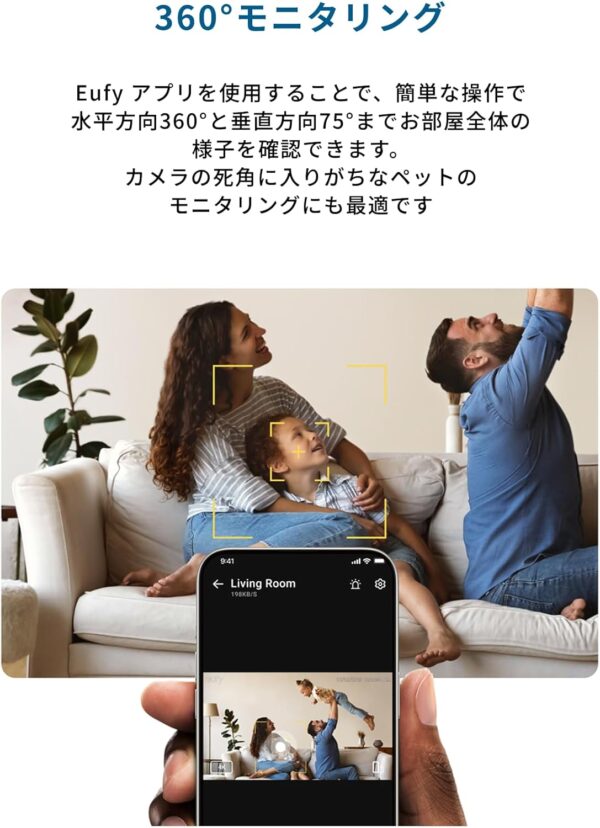
Anker製Eufy Indoor Cam E30は、ペットの動作を記録するのに最適な見守りカメラです。360°パノラマビューと4K解像度を兼ね備え、愛犬や愛猫が室内を移動する様子を高精細に記録することが可能です。また、AIトラッキング機能を活用すれば、ペットが動きを感知されるたびにカメラが自動で追尾します。録画映像を確認する際も、eufyアプリ経由で簡単に見ることが可能です。さらに、E30はイベント録画機能と24時間/7日間録画機能を兼ね備えているため、寝ている間や外出先でもペットの様子を安心して把握できます。
3-2. 赤ちゃんの見守り機能とAIによる通知
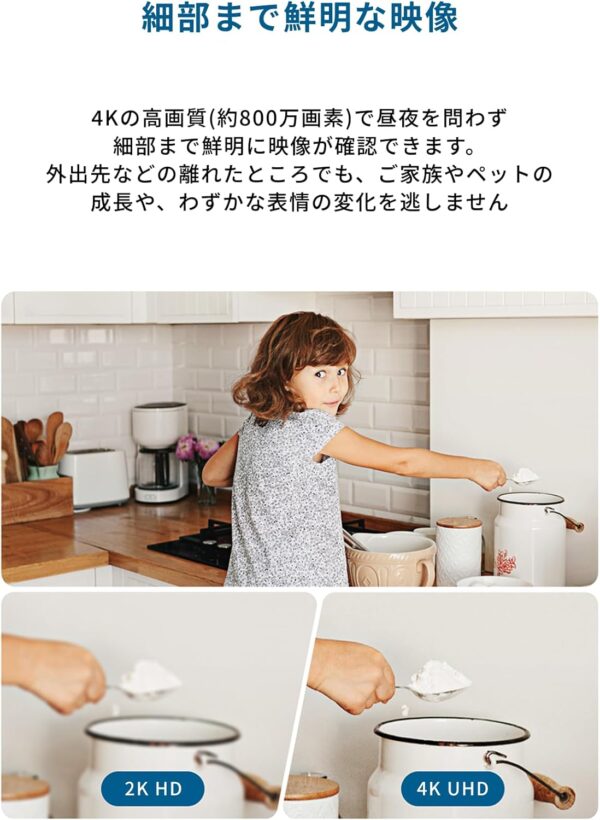
Eufy Indoor Cam E30は赤ちゃんを見守る機能も充実しています。E30のAI技術は赤ちゃんの泣き声や動きを感知すると、即座にスマホアプリに通知を送信します。この機能により、別の部屋にいても赤ちゃんの異変をすぐに察知可能です。さらに、4K解像度によって赤ちゃんの表情や仕草を細かいディテールまで確認できます。ナイトビジョン機能を使えば、暗い部屋でも鮮明な映像を提供し、夜間も安心して見守りが可能です。録画データはSDカードに保存することもでき、クラウドサービスの利用を回避できる点も魅力です。
3-3. 双方向音声機能を活用するシーン
Eufy Indoor Cam E30に搭載されている双方向音声機能は、ペットや赤ちゃんとのコミュニケーションに役立ちます。たとえば、お留守番中のペットに声をかけて落ち着かせたり、赤ちゃんに安心感を与えることができます。この機能はスピーカーとマイクを内蔵しており、eufyアプリを使用するだけでどこからでもリアルタイムで声を届けることができます。特に外出時や仕事中など、離れていてもペットや赤ちゃんとつながれる点が多くのユーザーに支持されている理由です。
3-4. モーションゾーン設定の最適化
ペットや赤ちゃんの見守りを効率的に行うためには、モーションゾーン設定を最適化することが重要です。Eufy Indoor Cam E30のモーションゾーン機能は、カメラの視野内で特定のエリアだけを監視できる設定です。たとえば、赤ちゃんのベビーサークルやペットの行動範囲に絞って動作検知が行われるように設定することで、不要な通知を減らして効率性を向上できます。この設定はeufyアプリ上で簡単に調整可能で、ユーザーのニーズに合わせた細やかな管理を可能にします。ペットや赤ちゃんの安全を守るためにも、この機能をぜひ活用してみてください。
4. 夜間撮影やその他の便利な機能
4-1. カラーナイトビジョンの概要
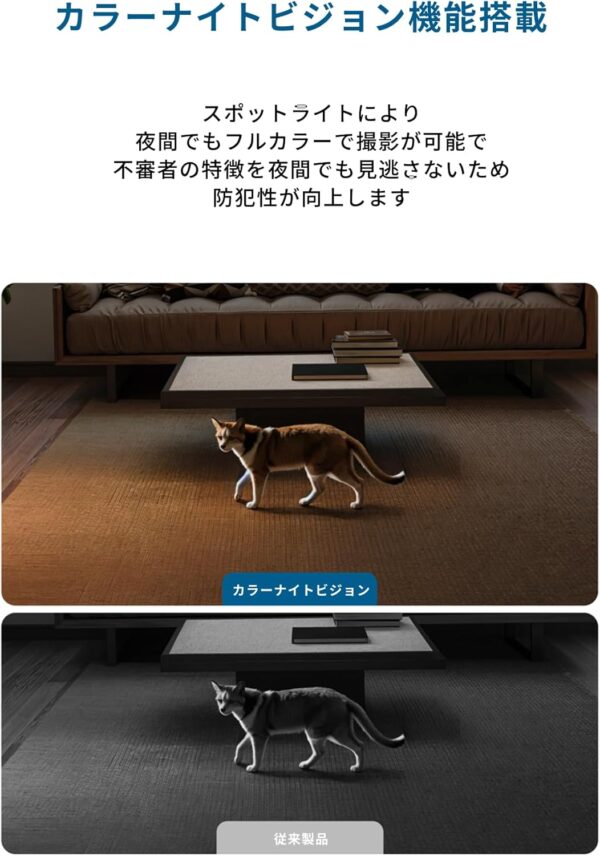
Eufy Indoor Cam E30は、ナイトビジョン機能を搭載しており、暗闇の中でもクリアな映像を記録することができます。特に注目すべきなのは、カラー表示に対応している点です。通常の赤外線ナイトビジョンではモノクロ映像になりがちですが、E30のカラーナイトビジョンは16.4フィート(約5メートル)の範囲でカラー撮影が可能です。これにより、夜間でもより詳細で自然な映像を確認することができます。ペットや赤ちゃんの見守り用途として、夜間の安心感を高める重要な特徴です。
4-2. スポットライト機能の操作方法
Eufy Indoor Cam E30には便利なスポットライト機能が搭載されています。このスポットライトは、暗い場所で必要な部分を照らし出し、視認性を向上させます。この機能は主に夜間撮影時に役立ち、特にペットが夜間に動き回る際や、赤ちゃんの様子をしっかりと確認したいときに効果的です。スマートフォンで操作可能なEufy Securityアプリを使用することで、スポットライトのオン・オフも簡単に切り替えることができます。
4-3. 24/7録画機能とその利用方法
Eufy Indoor Cam E30は、24時間365日の連続録画機能を提供しています。この機能は特に家庭の中で長時間の監視が必要な場合に便利です。録画にはクラウドストレージを利用する方法と、SDカードを挿入してローカル録画する方法が選択可能です。SDカードを使用すれば、月額料金をかけずにデータを記録できるため経済的です。イベント記録だけでなく、常時録画を設定することで、いつでも録画履歴を確認できます。
4-4. プッシュ通知で安全性を高める方法
Eufy Indoor Cam E30は、プッシュ通知機能を通じて異常や動作が検知された際にリアルタイムでユーザーに知らせます。動き、人物、ペットの行動、さらには赤ちゃんの泣き声までAIが検知して通知してくれるため、必要な情報をすぐに受け取ることができます。Eufy Securityアプリで個々の通知設定をカスタマイズすることにより、重要な情報だけを受け取るよう調整も可能です。これにより、家族の安全を効率的に管理することができます。
5. よくある質問とトラブルシューティング
5-1. 接続が不安定な場合の対処法
eufy Indoor Cam E30の接続に問題がある場合、まずネットワーク環境の確認が重要です。本製品は2.4GHz Wi-Fiに対応しているため、ご使用のルーターが5GHzのみを提供している場合には接続できません。また、ルーターとの距離が遠すぎると信号が弱くなる可能性があるため、eufy Indoor Cam E30をルーターの近くに設置してみてください。
さらに、Ankerの公式eufy Securityアプリを最新バージョンにアップデートすることも接続の安定化に役立ちます。それでも改善しない場合、カメラのリセットボタンを押し、再度ペアリングを試してみてください。
5-2. 録画がうまくいかない時の原因
録画が正常に行われない場合、まずSDカードの状態を確認してください。eufy Indoor Cam E30は付属のmicroSDカードがないため、事前にご自身で準備する必要があります。カードが正しく挿入されているか、またはフォーマットが適切かを確認してください。対応しているフォーマットはFAT32やexFATです。
また、録画設定が「イベント録画」のみになっている場合、動きや音声が検知されない限り映像が保存されません。「24時間/7日間録画」設定をオンにすることで、常時録画が可能です。ただし、この場合、適切なストレージ容量を持つmicroSDカードが必要です。
5-3. AI検知機能が動作しない場合
eufy Indoor Cam E30には動き、人物、ペット、赤ちゃんの泣き声などを検知するAI機能が搭載されていますが、それが動作しない場合は、まずファームウェアを最新のバージョンに更新してください。更新はeufy公式アプリから簡単に行えます。
次に、AI検知に関連する特定の設定が正しいことを確認してください。「AIによる動作検出」がオンになっていないと、カメラが動きを認識しません。また、動作するはずのエリアがモーションゾーン設定の範囲外にある場合も検知が行われませんので確認が必要です。
5-4. データのセキュリティに関する質問
Ankerのeufy Indoor Cam E30は、プライバシーを重視した設計が特徴です。録画データはローカルストレージ(microSDカード)に保存されるため、クラウドにデータをアップロードする必要がありません。また、プライバシーモードをオンにすることで、カメラの映像や音声を完全にオフにすることができます。
加えて、E30はApple HomeKitにも対応しているため、HomeKit経由でさらにセキュリティを強化することが可能です。万が一ネットワークが攻撃された場合でも、動画データは暗号化されており、外部からのアクセスが困難となっています。安全性を心配される場合は、アプリに強力なパスワードを設定することをおすすめします。
省スペースPC GEEKOMをお探しの方はこちら
※こちらから購入すると支払時に3,500円引き
※支払時に3,500円の値引きがない場合はクーポンコードを入力してください。
クーポンコード
TAKESHI
TAKESHI
購入はこちらをクリック↓↓↓
GEEKOM PC購入時の注意点
電源コードがアース付きの3ピンとなってます。3ピン→2ピンの変換をお持ち出ない方は購入を Officeもついていません。必要な方はこちらより購入を

Office(Word Execl等)が必要な方はこちら
Word Execl Outlook

Word Execl Outlook PowerPoint

-

-
高性能ミニPC Amazonでの評判がすごく良いGEEKOM OS搭載ですぐに使用可能
台湾の新興PCメーカーGEEKOMギコム高性能の小型PCを専門的に製造、販売 当ブログ購読者限定3,500円OFFのクーポンコード公開 省スペースデスクトップで高性能 CPUもINTELとAMD両方ともラインナップ やめとけというかたもいるが評判はすこぶる良い
続きを見る
#ペット #赤ちゃん #Anker製 #eufy Indoor Cam E30 #見守りカメラ