

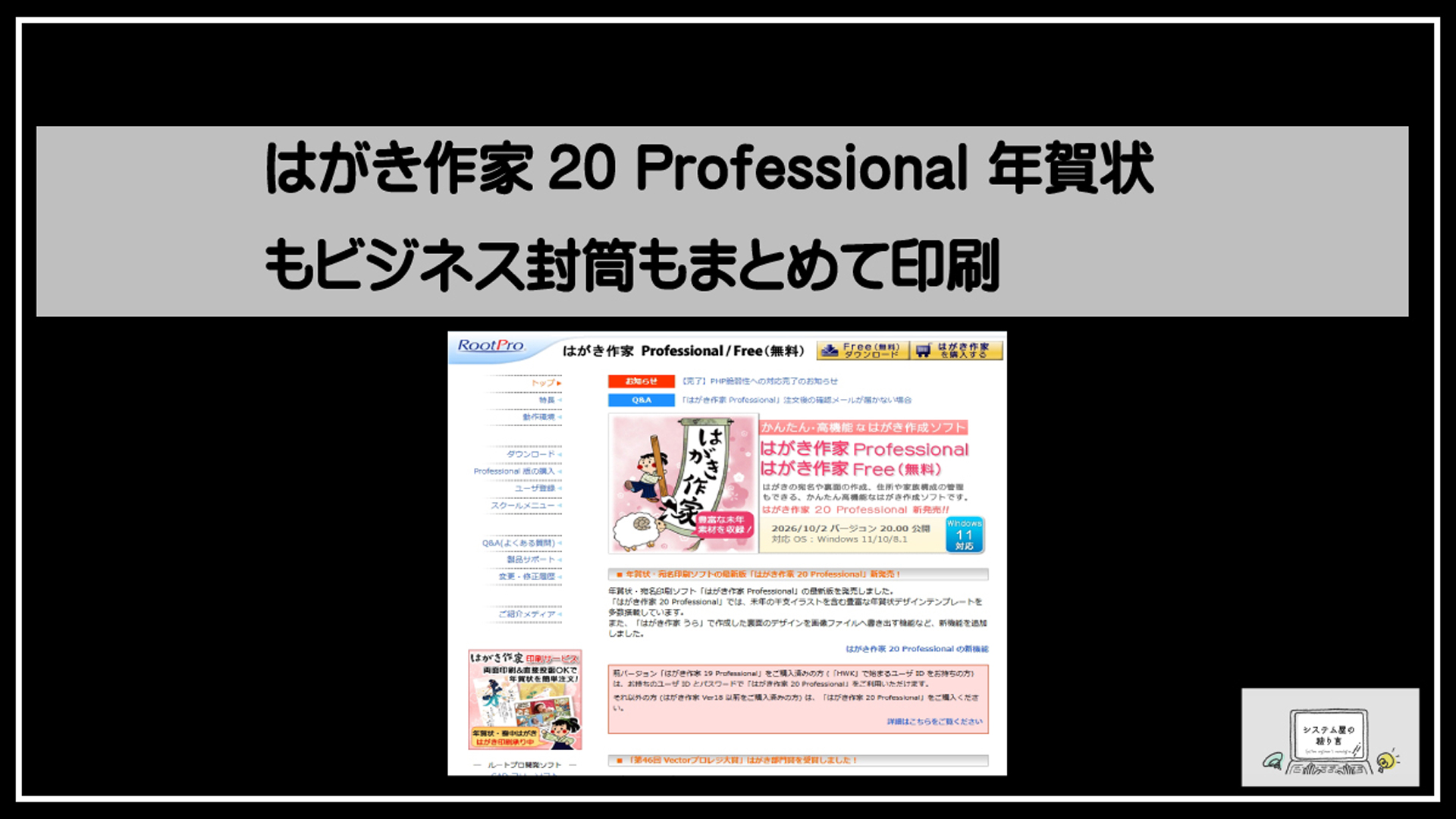
はがき作家20 Professionalとは
はがき作家 20 Professionalは、年賀状のデザイン作成から宛名印刷、住所録の管理、封筒印刷までをまとめて行えるWindows向けのはがき作成ソフトです。株式会社ルートプロが開発・販売・サポートしており、2027年の未年年賀状に対応した最新版として提供されています。購入後はオンラインでダウンロードして利用する形式で、パッケージ版やCD-ROM版はありません。
年賀状だけでなく、喪中はがき、暑中見舞い、引越し・結婚・出産の報告はがき、案内状など、季節や用途に応じた印刷物を作成できます。個人利用はもちろん、事業所でのDMや案内状、会社宛て封筒の宛名印刷にも活用しやすいソフトです。
年賀状と宛名印刷を一元化できるソフト
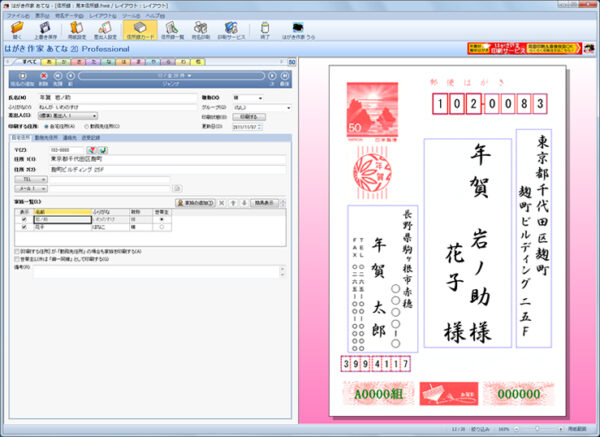
はがき作家 20 Professionalは、宛名・住所録を扱う「はがき作家 あてな」と、通信面をデザインする「はがき作家 うら」の2つで構成されています。宛名印刷と裏面作成を別々のソフトへ移し替える必要がなく、年賀状作成に必要な作業を一元管理できる点が特徴です。
「はがき作家 あてな」では、氏名や住所、郵便番号、家族構成、メールアドレスなどを住所録として登録できます。7桁の郵便番号から住所を補完したり、住所の選択から郵便番号を入力したりできるため、宛名データを効率よく整備できます。入力内容は宛名面のプレビューへリアルタイムで反映され、文字数に応じた文字サイズや均等割り付けも自動調整されます。
はがき作家 うら」では、テンプレートを選び、文章・写真・イラスト・差出人情報を配置して通信面を作成します。未年の干支素材を使った年賀状のほか、通年で使える各種案内状も作成可能です。宛名印刷ソフトとして住所録を継続利用しながら、必要なときに年賀状やはがきのデザインを作れるため、毎年の印刷作業をスムーズに進められます。
Professional版で利用できる主な機能
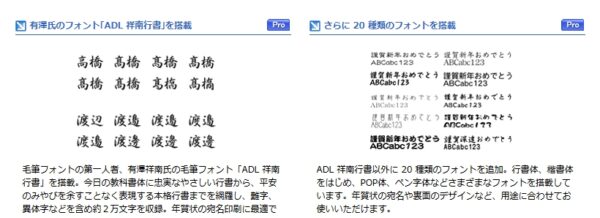
Professional版では、年賀状・喪中はがき用281点、通年用146点のテンプレートに加え、609点のイラスト素材を利用できます。実用的な21種類のフォントも収録されており、「ADL 祥南行書」などを使って、年賀状や案内状の雰囲気に合わせた文字表現が可能です。
通信面の作成では、文章にフレームや背景を付けたり、画像をトリミングしたり傾けたりできます。はがき作家 20 Professionalでは、完成した裏面デザインをJPEGやPNGなどの画像ファイルとして書き出す機能も追加されています。印刷用データとして保存するだけでなく、メールやWebで共有する画像を用意したい場合にも便利です。
宛名・住所録の機能も充実しています。住所録を50音順で管理できるほか、グループ設定や絞り込み表示により、印刷する宛先を選別できます。送受記録を宛先ごとに残せるため、年賀状やDMをいつ送ったか確認したい場合にも役立ちます。住所録はCSV形式で書き出せるため、バックアップや他ソフトでのデータ活用にも対応します。
また、宛名面の配置レイアウトを変更でき、住所録の一覧表も印刷できます。年賀はがきや通常はがきに加えて、封筒印刷にも対応しているため、長形3号や角形2号などを使う業務にも活用できます。複数の差出人情報を登録し、私用・仕事用・部署用などで切り替えられる点も実用的です。
Free版との違い
はがき作家 Freeは、無償で利用できる機能限定版です。Free版でも住所録管理、宛名印刷、はがきの裏面作成などの基本機能を試せるため、操作感を確認したい場合に適しています。ただし、テンプレートや素材、フォントの選択肢はProfessional版より限定されます。
Free版では、一部のサンプルテンプレートをそのまま印刷すると「はがき作家 体験版」の表示が入ります。一方、無償テンプレートや自作した裏面は、表示なしで印刷できます。収録テンプレートを使って見栄えのよい年賀状を作りたい場合や、表示なしでサンプルテンプレートを印刷したい場合は、Professional版が向いています。
機能面では、Professional版は宛名レイアウトの変更、住所録一覧の印刷、CSV形式での住所録書き出し、グループ設定・絞り込み、送受記録の管理に対応しています。Free版では宛名レイアウトは既定のものに限られ、CSVは読み込みのみで書き出しできません。また、裏面デザインのJPEG・PNG書き出し、文章へのフレームや背景の追加、封筒印刷もProfessional版のみの機能です。
年賀状を少量だけ作る、まずは宛名印刷ソフトを試したいという場合はFree版でも対応できます。一方で、住所録を長期的に管理したい方、ビジネス封筒やDMも印刷したい方、多彩なテンプレートやフォントを使いたい方には、はがき作家 20 Professionalのダウンロード版が適しています。
対応OSと利用前に確認したい動作環境
はがき作家 20 Professionalは、日本語版Microsoft Windowsに対応したソフトです。Ver.20の新しいインストーラーはWindows 8.1以降に対応しており、Windows 7にはインストールできません。利用前には、使用中のパソコンのOSが対応範囲に含まれているかを確認しましょう。
CPUとメモリは、各Windows OSが推奨する環境以上が必要です。インストール時には、ハードディスクに約1.5GBの空き容量を確保します。テンプレートや画像素材を扱うことを考慮し、空き容量には余裕を持たせることをおすすめします。
実際に印刷する際は、ソフトの動作環境だけでなく、プリンターがはがきや封筒の給紙・印刷に対応しているかも重要です。特に封筒印刷では、対応する封筒サイズ、給紙方向、印刷可能領域がプリンターごとに異なります。はがき作家 20 Professionalを導入する前に、Windowsのバージョン、保存容量、プリンターの用紙対応状況を確認しておくと安心です。

ベクターで購入はこちら
年賀状を作成・印刷する基本機能
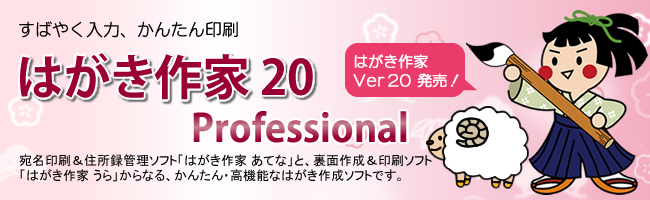
はがき作家 20 Professionalは、通信面を作成する「はがき作家 うら」と、宛名を管理・印刷する「はがき作家 あてな」を組み合わせて使える年賀状・宛名印刷ソフトです。テンプレート選びからデザインの調整、住所録を利用した宛名印刷までを一つの環境で進められるため、年末の年賀状準備を効率よく行えます。
干支素材とテンプレートを活用した通信面作成
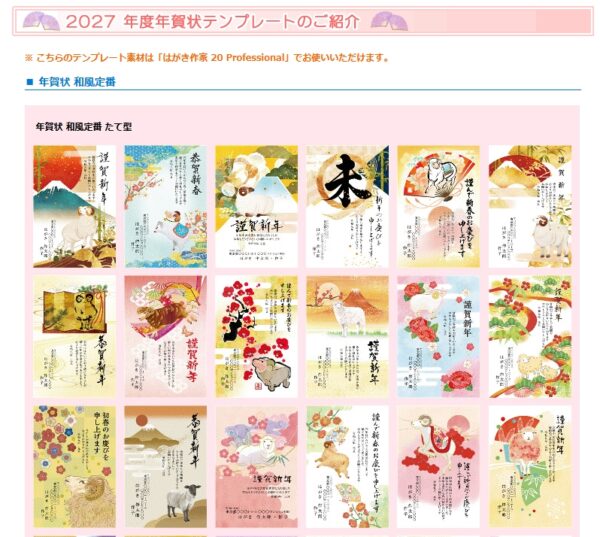
通信面は、「はがき作家 うら」でテンプレートを選んで作成します。はがき作家 20 Professionalには、2027年の未年に対応した羊の干支素材や年賀状テンプレートが収録されており、文章や写真を差し替えるだけで、季節感のあるデザインに仕上げやすい点が特徴です。
年賀状・喪中はがき用のテンプレートは281点、通年で使えるテンプレートは146点、イラスト素材は609点とされており、家族向けのカジュアルな年賀状から、取引先へ送る落ち着いた年始の挨拶状まで用途に合わせて選べます。テンプレートをベースに、文章、画像、差出人情報を自由に配置することも可能です。
Professional版では、文字にフレームや背景を付けたり、画像をトリミングしたり傾けたりできます。完成した通信面は印刷するだけでなく、JPEGやPNG形式の画像ファイルとして書き出すこともできます。ダウンロード版でも、年賀状の印刷に必要な素材や編集機能を活用できます。
収録フォントで整える年賀状デザイン
年賀状は、同じ文章でもフォントによって印象が大きく変わります。はがき作家 20 Professionalには、「ADL 祥南行書」を含む21種類の実用的なフォントが収録されています。筆文字風の書体を選べば新年らしい華やかさを演出でき、読みやすい書体を選べば、ビジネス向けの端正なデザインにもまとめられます。
本文、賀詞、差出人名など、要素ごとに書体やサイズを調整すると、情報の優先順位が伝わりやすくなります。たとえば、賀詞は大きめの行書体、挨拶文は読みやすい標準的な書体、住所や連絡先は視認性を優先した書体にするなど、目的に応じて使い分けるとよいでしょう。
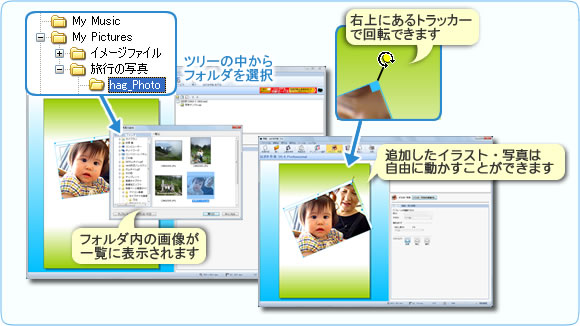
写真入り年賀状では、背景色や写真の雰囲気に合わせて文字色を選ぶことも重要です。印刷前にプレビューで文字の見やすさや余白を確認し、必要に応じて配置を微調整することで、完成度を高められます。
宛名面のレイアウトをリアルタイムで確認
宛名印刷は、「はがき作家 あてな」で行います。画面の左側で宛先データを入力し、右側のプレビューで宛名面のレイアウトをリアルタイムに確認できるため、入力内容と印刷結果のイメージを照らし合わせながら作業できます。
氏名や住所の文字数に応じて、フォントサイズや均等割り付けが自動調整される仕組みです。長い住所や連名を登録する場合でも、印刷前に文字の大きさや改行位置を確認しやすく、文字切れや不自然な配置を防ぐのに役立ちます。7桁の郵便番号から住所を入力したり、都道府県・市町村を選択して郵便番号を補ったりできるため、宛名データの登録もスムーズです。
Professional版では宛名面の配置レイアウトを変更できます。縦書きの年賀はがきだけでなく、送付先や用途に応じた見やすい宛名面を整えたい場合にも便利です。宛先の家族を受取人と並べて印刷する設定や、自宅・勤務先の送付先を使い分ける設定にも対応しています。
差出人情報を複数登録して使い分ける
はがき作家 20 Professionalでは、差出人情報を複数登録できます。自宅用、家族連名用、仕事関係用などの差出人をあらかじめ用意しておけば、宛先や年賀状の内容に合わせて選択するだけで切り替えられます。
たとえば、親族や友人には家族全員の名前を入れた差出人情報を使用し、取引先には会社名・部署名・担当者名を記載した情報を使用するといった運用が可能です。引越し後の新住所や、事業所の連絡先を登録しておけば、年賀状だけでなく暑中見舞い、案内状などを作成するときにも活用できます。
宛名印刷の前には、選択している差出人が正しいか、郵便番号・住所・電話番号などに変更がないかを確認しましょう。複数の差出人情報を整理しておくことで、毎年の年賀状作成から日常的なはがき印刷まで、より正確かつ効率的に進められます。
ベクターで購入はこちら
住所録を管理して宛名印刷を効率化する方法
はがき作家 20 Professionalは、年賀状の宛名印刷に必要な住所録をまとめて管理できるソフトです。「はがき作家 あてな」を使えば、宛先情報の登録から印刷対象の選択、住所録の活用までを一連の操作で行えます。毎年の年賀状だけでなく、暑中見舞い、案内状、DMなどにも同じ住所録を活用できるため、宛名印刷の手間を抑えられます。
宛先を登録・編集する手順
宛先を登録するときは、「はがき作家 あてな」の住所録カード画面で氏名、郵便番号、住所、電話番号などを入力します。7桁の郵便番号を入力すると住所を自動入力できるため、住所の入力作業を効率化できます。都道府県や市区町村を順番に選択して、郵便番号を自動入力する方法も利用可能です。
氏名や住所を入力すると、画面上の宛名プレビューへリアルタイムで反映されます。文字数に合わせて文字サイズや均等割り付けが自動調整されるので、長い住所や会社名を登録する場合にも配置の状態を確認しやすい点が特長です。転居、結婚、部署異動などで情報が変わった場合も、該当するカードを開いて内容を編集すれば、次回以降の宛名印刷に反映できます。
個人の宛先では、自宅住所のほか勤務先を登録し、どちらへ送るかを設定できます。家族構成を登録して、家族の氏名を受取人と並べて1枚のはがきへ印刷することも可能です。年賀状のやり取りに加え、メールアドレスやホームページURLなどの連絡先情報も管理できます。
50音順インデックスによる住所録管理
登録件数が増えると、目的の宛先を探すだけでも時間がかかります。はがき作家 20 Professionalでは、住所録を50音順のインデックスで管理できるため、姓の読みを手掛かりにして宛先を探せます。年賀状シーズンに住所変更の連絡を受けたときや、特定の相手だけを確認したいときにも便利です。
住所録は一度作成して終わりではなく、継続的に更新することが大切です。宛名データごとに送受記録を管理できるため、前年に年賀状を送った相手や、案内状を発送した相手を把握する際にも役立ちます。住所録を用途別のグループに整理しておけば、親族、友人、取引先、顧客などを区別しながら管理しやすくなります。
宛先の絞り込みで印刷対象を選ぶ
年賀状や案内状を印刷する際、住所録に登録した全員へ送るとは限りません。はがき作家 20 Professionalでは、グループ設定や絞り込み表示を利用し、必要な宛先だけを選んで印刷できます。たとえば、年賀状は親族と友人のみ、キャンペーンDMは特定の顧客グループのみといった使い分けが可能です。
宛名印刷の前には、対象者を選択したうえで宛名レイアウトのプレビューを確認します。差出人情報の表示有無や送付先の自宅・勤務先の指定も確認してから印刷すると、誤送付や印刷ミスを防ぎやすくなります。少量だけ印刷したい場合も、指定した宛名のみを選択できるため、追加の年賀状や返信用はがきの作成にも対応しやすいでしょう。
CSV形式で住所録データを活用する
はがき作家 20 Professionalでは、CSV形式の住所録データを読み込めます。ほかの住所管理ソフトや表計算ソフトで管理している氏名、住所、郵便番号などのデータがCSV形式で保存されていれば、住所録へ取り込んで宛名印刷に利用できます。新しく住所録をすべて手入力する必要がないため、既存データを引き継ぎたい場合に有効です。
Professional版では、登録した住所録をCSV形式で書き出すこともできます。バックアップを保管したいとき、表計算ソフトで一覧を確認・整理したいとき、将来的に別の環境へデータを移す可能性があるときに役立ちます。住所録の一覧表を印刷できる点も、紙で宛先情報を確認したい場合に便利です。
なお、CSVデータを扱う際は、氏名・郵便番号・住所などの項目が正しく対応付けられているかを確認してください。特に会社名、部署名、建物名を含む宛先では、取り込み後に宛名プレビューを確認し、文字切れや意図しない改行がない状態で印刷を進めることが重要です。はがき作家 20 Professionalをダウンロードして住所録を整備しておけば、年賀状から日常の宛名印刷まで、必要な情報を効率よく活用できます。
ベクターで購入はこちら
ビジネス封筒の印刷に活用する
はがき作家 20 Professionalは、年賀状の作成だけでなく、会社案内や請求書送付、DM発送などに使う封筒の宛名印刷にも活用できるソフトです。「はがき作家 あてな」で管理している住所録を利用できるため、取引先や顧客の宛名を手入力し直す手間を抑えられます。用途ごとに差出人を切り替えながら、見やすく整った封筒を作成・印刷できます。
長形3号・角形2号など封筒サイズへの対応
はがき作家 20 Professionalは、はがきだけでなく封筒の宛名印刷に対応しています。長形3号(長3)や角形2号(角2)、角形20号など、ビジネスで使用される封筒サイズ向けのレイアウトを選択できるため、送付する書類や封筒の種類に合わせた宛名印刷が可能です。
たとえば、A4用紙を三つ折りにして送る場合は長3封筒、契約書や資料を折らずに送る場合は角2封筒というように使い分けられます。封筒のサイズを選んだ後は、プリンター側でも同じ用紙サイズと給紙方法を設定することが重要です。特に封筒は印刷可能な向きや給紙できる枚数がプリンターによって異なるため、事前に機器の説明書も確認しておくと安心です。
会社宛ての敬称と部署名を正しく配置する
会社宛ての封筒では、会社名、部署名、担当者名を読みやすく、敬称の使い分けを誤らずに配置する必要があります。一般に、会社・部署宛ての場合は「御中」、個人名が分かっている場合は「様」を使用します。「営業部 御中」と「営業部 山田様」を同時に記載するような重複表現は避けましょう。
はがき作家 20 Professionalの宛名印刷では、住所録に登録した宛先情報をもとに封筒へ印刷できます。会社名が長い場合や部署名・役職名を含める場合も、入力内容を印刷プレビューへ反映して確認できるため、文字の大きさや改行位置を確認しながら調整できます。法人宛てのDM、見積書、案内状など、発送先が多い業務でも表記を統一しやすくなります。
差出人を用途別に切り替える
ビジネス封筒では、送付目的に応じて差出人を使い分ける場面があります。たとえば、会社代表名義、営業担当者名義、経理部門名義、店舗名義などをあらかじめ登録しておけば、発送内容に合わせて選択するだけで切り替えられます。
はがき作家 20 Professionalでは複数の差出人情報を登録できるため、年賀状用の個人情報と業務用の会社情報を分けて管理することも可能です。差出人の住所、会社名、部署名、電話番号などを用途別に整備しておくと、封筒ごとに入力し直す作業や誤記載を減らせます。宛名印刷ソフトとして住所録と差出人情報をまとめて管理したい場合に便利です。
印刷前プレビューで位置ずれを防ぐ
封筒ははがきよりもサイズが大きく、縦書き・横書きや封筒の向きによって宛名の見え方が変わります。そのため、本印刷の前にプレビューで宛先、郵便番号、会社名、部署名、差出人の位置を確認することが大切です。はがき作家 あてなでは、宛名データを入力・選択した内容がレイアウトにリアルタイムで反映されます。
特に確認したいのは、郵便番号が枠内に収まっているか、住所や会社名が途中で切れていないか、敬称が宛名から不自然に離れていないかという点です。また、実際の封筒で1枚試し刷りを行い、上下左右の余白や印字位置を確認してから必要部数を印刷すると、位置ずれや用紙の向きの間違いを防げます。
はがき作家 20 Professionalはダウンロードで導入でき、年賀状、宛名印刷、封筒印刷を一つの環境で扱えます。季節の挨拶状だけでなく、日常的な発送業務にも活用することで、住所録の運用と印刷作業を効率化できます。
ベクターで購入はこちら
はがき作家20 Professionalの導入から印刷まで
購入・ダウンロード後のインストール手順
はがき作家 20 Professionalは、CD-ROMではなくオンラインで購入・ダウンロードして利用する年賀状・宛名印刷ソフトです。公式サイトまたはVectorなどの販売ページで購入手続きを完了したら、案内に従ってセットアップファイルをダウンロードします。ダウンロード後はファイルを開き、画面の指示に沿ってインストール先や利用規約を確認しながら進めてください。
インストール前には、パソコンの空き容量も確認しておくと安心です。はがき作家 20 Professionalはインストール時に約1.5GBの空き容量が必要とされています。また、Ver.20のインストーラーはWindows 8.1以降に対応しており、Windows 7にはインストールできません。購入済みのはがき作家 19 Professionalで「HWK」から始まるユーザーIDを持っている場合は、既存のユーザーIDとパスワードで利用できるケースがあります。
導入後は、宛名印刷・住所管理を行う「はがき作家 あてな」と、年賀状などの通信面を作成する「はがき作家 うら」を用途に応じて起動します。最初に住所録や差出人情報を登録しておけば、年賀状作成から宛名印刷までをスムーズに進められます。
プリンターと用紙設定の確認ポイント
印刷を始める前に、使用するプリンターがWindowsで正常に認識されているかを確認します。プリンタードライバーが古い場合や、OSの更新後に印刷できなくなった場合は、プリンターメーカーの公式サイトから最新ドライバーを入手して更新すると改善することがあります。
はがき作家 20 Professional側では、印刷したい用紙の種類とサイズを正しく選択することが重要です。年賀状の宛名を印刷する場合は、用紙設定を「年賀はがき」など実際に使うはがきに合わせ、縦書き・横書き、差出人の表示有無も確認します。封筒を印刷する場合は、長形3号や角形2号など、セットした封筒と同じサイズのレイアウトを選択してください。
さらに、プリンター本体の給紙トレイ設定と、ソフト上の用紙設定を一致させる必要があります。はがき・封筒の表裏や上下の向きはプリンターごとに異なるため、給紙方法はプリンターの説明書も参照しましょう。厚みのある用紙や封筒では、手差しトレイの使用が推奨される場合があります。
試し刷りで確認したい項目
年賀状や封筒をまとめて印刷する前には、必ず1枚だけ試し刷りを行います。まず確認したいのは、郵便番号、宛名、住所、差出人情報が正しい位置に配置されているかという点です。はがき作家 あてなでは、宛名データの入力内容がリアルタイムでプレビューに反映されるため、印刷前に文字の大きさや住所の改行位置も確認できます。
試し刷りでは、文字が用紙の端に寄りすぎていないか、郵便番号枠から数字がずれていないか、長い会社名や部署名が切れていないかをチェックしてください。特にビジネス封筒では、宛先の会社名・部署名・担当者名・敬称のバランスを確認することが大切です。
通信面も作成する場合は、写真やイラストの色味、背景と文章の読みやすさ、画像の切れを確認します。プリンターや用紙の種類によって画面表示と実際の発色が異なることがあるため、本番用と同じ年賀はがきや封筒で試し刷りをすると失敗を減らせます。
印刷エラーや文字切れが起きたときの対処法
印刷が始まらない場合は、プリンターの電源、USBまたはネットワーク接続、用紙切れ、インク・トナー残量、エラー表示を順番に確認します。印刷待ちのデータが停止しているときは、Windowsの印刷キューから不要なジョブを削除し、プリンターとパソコンを再起動すると解消することがあります。
宛名や住所の文字が切れる、位置がずれる場合は、はがき作家 20 Professionalの用紙サイズと、プリンタードライバー側の用紙サイズが一致しているかを見直してください。例えば、ソフトでは年賀はがき、プリンター側では普通紙や別サイズが選ばれていると、印刷位置がずれる原因になります。封筒でも同様に、実物のサイズに合った設定を選ぶことが必要です。
長い住所や会社名で文字が読みづらい場合は、住所録の改行位置、建物名の入力方法、宛名レイアウトを確認します。はがき作家 あてなは文字数に応じてフォントサイズを自動調整しますが、情報量が多い宛先では、不要な空白を削除したり、住所を適切に区切ったりすることで見やすく整えられます。設定を変更した後は、再度プレビューと試し刷りを行ってから本印刷に進みましょう。
ベクターで購入はこちら
購入前に確認したい料金・アップグレード情報
Professional版の価格と付属コンテンツ
はがき作家 20 Professionalは、税込1,980円で購入できる年賀状・宛名印刷ソフトです。CD-ROMなどのパッケージ販売ではなく、公式サイトやVectorなどからダウンロードして利用する形式となっています。購入後は、宛名印刷と住所録管理を行う「はがき作家 あてな」と、年賀状などの通信面を作成する「はがき作家 うら」を利用できます。
Professional版には、2027年の未年年賀状テンプレート・イラストをはじめ、年賀状・喪中はがき用281点、通年用146点のテンプレート、609点のイラスト素材が収録されています。また、「ADL 祥南行書」を含む21種類のフォントを利用できるため、用途や相手に合わせたデザインに整えやすい点も特徴です。
さらに、宛名レイアウトの変更、住所録のCSV書き出し、住所一覧の印刷、宛先のグループ設定・絞り込み、送受記録の管理などにも対応します。「はがき作家 うら」で作成した通信面をJPEGやPNGの画像として書き出せるため、印刷以外に画像データとして活用したい場合にも便利です。
旧バージョン利用者のアップグレード条件
はがき作家 19 Professionalを購入済みで、「HWK」で始まるユーザーIDを持っている場合は、既存のユーザーIDとパスワードを使って、はがき作家 20 Professionalを利用できます。対象となるユーザーは、新たに購入手続きを行わず、最新版をダウンロードして更新できる場合があります。
一方で、はがき作家 Ver.18以前を利用している場合などは、はがき作家 20 Professionalをあらためて購入する必要があります。バージョンアップの対象や利用条件は、購入時期・保有しているライセンスによって異なる可能性があるため、ダウンロード前に公式サイトの案内やユーザーIDの条件を確認すると安心です。
新バージョンの公開時にはメールで案内され、ダウンロードして更新できる仕組みとされています。年賀状素材や郵便番号データを新しく保ちたい場合は、毎年の年賀状シーズン前に更新情報を確認しましょう。
Free版からProfessional版へ切り替える目安
はがき作家 Freeは、宛名の登録・印刷や基本的な裏面作成を無償で試せる機能限定版です。まず操作感を確かめたい方や、テンプレートを使わずにシンプルな年賀状を作成したい方には向いています。ただし、サンプルテンプレートをそのまま印刷する場合、「はがき作家 体験版」と表示されることがあります。
テンプレートを表示なしで印刷したい方、多彩な素材やフォントを使って年賀状を作り込みたい方は、Professional版への切り替えを検討するとよいでしょう。文章へのフレーム・背景の追加、画像のトリミングや傾きの調整、通信面の画像ファイル書き出しといった機能もProfessional版で利用できます。
また、住所録を継続的に運用するなら、CSV形式での書き出し、住所一覧の印刷、宛先の絞り込み表示ができるProfessional版が便利です。封筒の宛名印刷を業務で使いたい場合も、はがき作家 20 Professionalを選ぶ目安になります。
年賀状から日常・業務用印刷までの活用シーン
はがき作家 20 Professionalは、未年の年賀状作成だけでなく、喪中はがき、暑中見舞い、引越し・結婚・出産の報告はがき、案内状など、年間を通じた郵送物の作成に活用できます。テンプレートを選び、文章や写真、差出人情報を編集するだけで通信面を作成できるため、デザイン作業に不慣れな方にも扱いやすいソフトです。
宛名印刷では、個人宅だけでなく勤務先の住所も管理でき、相手ごとに送付先を使い分けられます。複数の差出人情報を登録できるため、自宅用の年賀状、家族名義の挨拶状、事業所名義のDMや案内状などを、用途に応じて切り替える運用も可能です。
封筒印刷にも対応しており、長形3号や角形2号などのビジネスで使われやすいサイズへの宛名印刷にも役立ちます。住所録をグループ分けしておけば、顧客、取引先、親族といった送付先を選んで印刷できるため、年賀状から日常的な業務用郵送物まで、印刷作業をまとめて効率化できます。
ベクターで購入はこちら
はがき作家20 Professionalで印刷業務をまとめる
はがき作家 20 Professionalは、年賀状の通信面作成から宛名印刷、住所録管理、封筒印刷までを一つのソフトで進められるWindows向けの宛名印刷ソフトです。「はがき作家 あてな」で宛先と差出人を管理し、「はがき作家 うら」でデザインを作成できるため、個人利用だけでなく、事業所の案内状やDM発送にも活用できます。用途ごとに住所録や差出人を整理しておけば、印刷準備にかかる手間を抑えやすくなります。
個人の年賀状作成に向くケース
毎年年賀状を送る相手が多い方や、家族・友人・仕事関係などで宛名を分けて管理したい方に向いています。住所録に氏名や住所、家族構成などを登録しておけば、翌年以降は変更があった宛先だけを修正して使えます。宛名は入力内容に応じて文字サイズや均等割り付けが自動調整され、プレビューで配置を確認しながら印刷できます。
また、未年のテンプレートやイラスト、収録フォントを利用して、好みに合う年賀状を作成できる点もメリットです。定番のデザインを短時間で仕上げたい場合はテンプレートを活用し、写真やメッセージを加えてオリジナルの年賀状に仕上げたい場合は、画像配置や背景設定を使い分けるとよいでしょう。
事業所の案内状・DM発送に向くケース
はがき作家 20 Professionalは、年賀状以外の印刷物を定期的に発送する事業所にも適しています。引越し案内、開店・休業のお知らせ、季節のあいさつ、イベント告知、キャンペーンDMなどの通信面を作成し、登録済みの宛先へまとめて印刷できます。ビジネスはがきや各種案内状向けのテンプレートも活用できるため、ゼロからレイアウトを作る時間を短縮できます。
Professional版では宛先のグループ設定や絞り込み表示が可能です。たとえば「既存顧客」「取引先」「見込み客」「地域別」といったグループを作成しておけば、案内内容に応じた発送先を選びやすくなります。長形3号や角形2号などの封筒印刷にも対応しているため、請求書送付や資料発送で差出人・宛先を印刷したい場面にも役立ちます。
住所録を継続的に更新・運用するコツ
住所録は年賀状シーズンだけに確認するのではなく、住所変更、担当者変更、送付停止などの情報を把握した時点で更新することが大切です。宛先ごとの送受記録も活用すると、いつ何を送ったかを確認しやすくなり、重複発送や送付漏れの防止につながります。住所録を50音順のインデックスで管理できるため、特定の宛先を探して修正する作業もスムーズです。
さらに、Professional版では住所録をCSV形式で書き出せます。定期的にCSVファイルとしてバックアップを作成しておけば、パソコンの買い替えや万一のデータトラブルに備えられます。他の表計算ソフトや顧客管理データからCSVを読み込む場合は、氏名、郵便番号、住所、会社名、部署名などの項目が対応する列に配置されているかを事前に確認しましょう。
年末前に余裕を持って印刷準備を始めるポイント
年賀状の印刷は、年末が近づくほど用紙の準備、住所確認、デザイン選びが重なりやすくなります。余裕を持って進めるには、まず住所録を更新し、喪中連絡を受けた宛先や送付先変更を整理します。その後、年賀状のデザイン、差出人情報、印刷対象のグループを決める流れがおすすめです。
はがき作家 20 Professionalをダウンロードして導入した後は、いきなり本番用紙へ印刷せず、普通紙などで試し刷りを行ってください。郵便番号、宛名、差出人の位置、文字切れ、プリンターの給紙方向を確認してから本印刷へ進むと安心です。年賀はがきだけでなく、喪中はがきや案内状、封筒の宛名印刷も同じ住所録を活用できるため、日常的に整備しておくことで年末の作業負担を抑えられます。
ベクターで購入はこちら
省スペースPC GEEKOMをお探しの方はこちら
※こちらから購入すると支払時に3,500円引き
※支払時に3,500円の値引きがない場合はクーポンコードを入力してください。
クーポンコード
TAKESHI
TAKESHI
購入はこちらをクリック↓↓↓
GEEKOM PC購入時の注意点
電源コードがアース付きの3ピンとなってます。3ピン→2ピンの変換をお持ち出ない方は購入を Officeもついていません。必要な方はこちらより購入を

Office(Word Execl等)が必要な方はこちら
Word Execl Outlook

Word Execl Outlook PowerPoint

-

-
高性能ミニPC Amazonでの評判がすごく良いGEEKOM OS搭載ですぐに使用可能
台湾の新興PCメーカーGEEKOMギコム高性能の小型PCを専門的に製造、販売 当ブログ購読者限定3,500円OFFのクーポンコード公開 省スペースデスクトップで高性能 CPUもINTELとAMD両方ともラインナップ やめとけというかたもいるが評判はすこぶる良い
続きを見る
#はがき作家20 Professional #年賀状 #ビジネス封筒 #印刷