

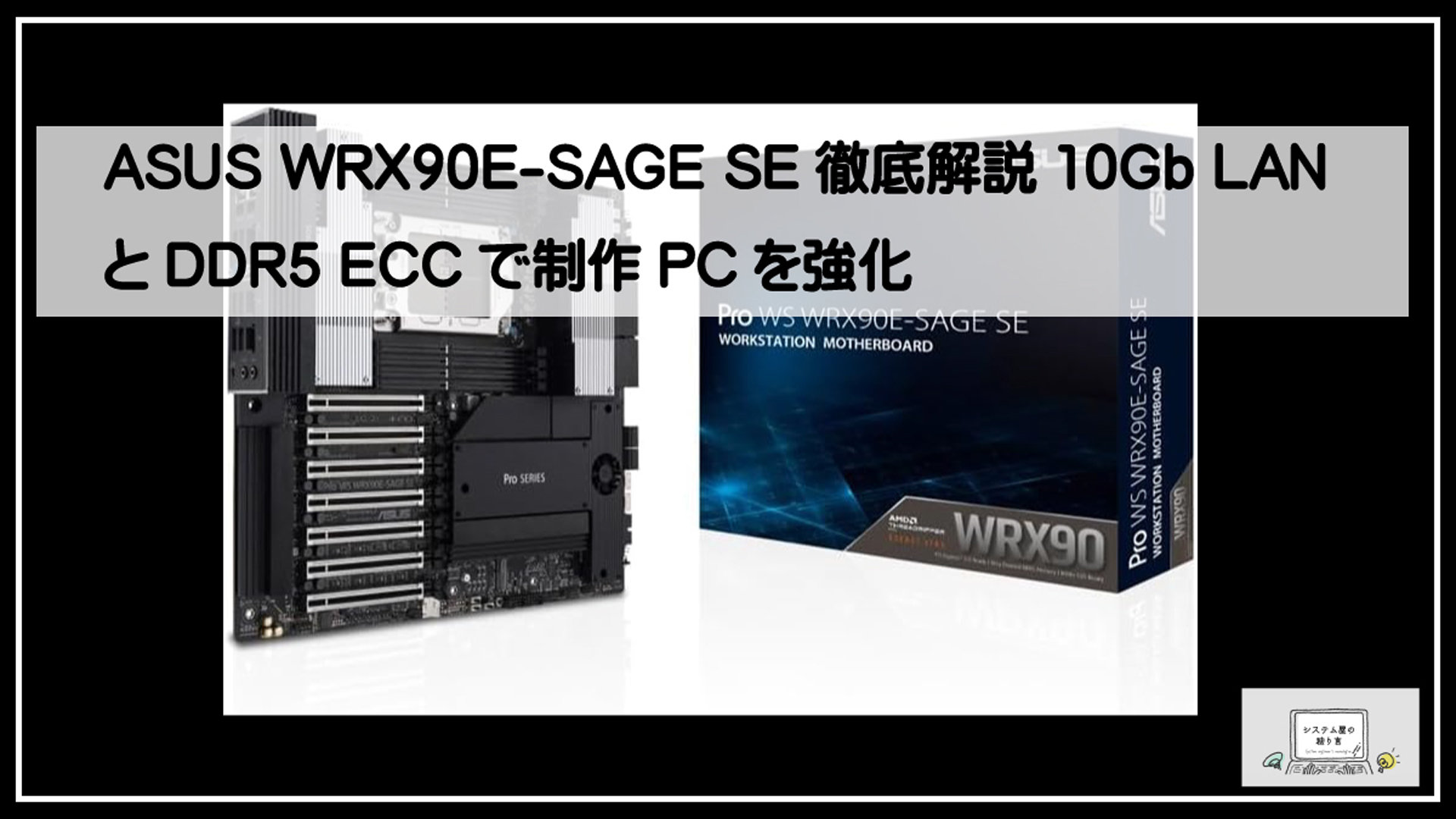
ASUS Pro WS WRX90E-SAGE SEの概要と対象ユーザー
ASUS Pro WS WRX90E-SAGE SEは、AMD WRX90チップセットとAMD sTR5ソケットを採用した、プロフェッショナル向けのワークステーション用マザーボードです。高コア数CPU、大容量ECCメモリ、複数のハイエンドGPU、高速ストレージ、10GbEネットワークを組み合わせられる設計が特徴で、一般的なデスクトップPCよりも高度な演算・制作・データ処理を求める環境に適しています。
ASUS PRO WS WRX90E-SAGEは、AI開発、3D CGレンダリング、CAD、科学技術計算、映像編集、ポストプロダクションなど、処理時間や安定稼働が成果に直結する用途を想定した製品です。一方で、一般的なゲームを主目的としたPCにはオーバースペックになりやすいため、workstation gamingの両立を検討する場合も、まずは業務・制作で必要となるCPUコア数、GPU枚数、メモリ容量、ストレージ構成を基準に選ぶことが重要です。
プロ向けワークステーションに特化した設計
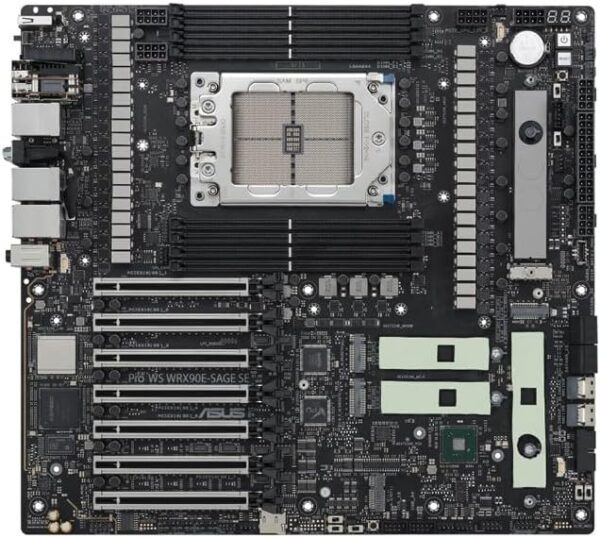
ASUS Pro WS WRX90E-SAGE SEは、長時間の高負荷処理と将来的な拡張を前提に設計されたASUS マザーボードです。32+3+3+3パワーステージの電源回路、CPU用8ピン電源コネクター2基、大型VRMヒートシンクを備え、高コア数のThreadripper PROを安定して運用しやすい構成となっています。
また、サーバーグレードのIPMIリモート管理とオンボードBMCにも対応しています。専用LANポートを通じてシステムの状態確認やリモート管理を行えるため、マシンを常時稼働させるレンダリングノード、社内サーバーに近い運用を行う制作PC、離れた場所に設置するワークステーションにも向いています。
拡張性だけでなく、メンテナンス性も考慮されている点が特徴です。たとえばPCIe Q-Release Slimにより、対応するグラフィックスカードはラッチを操作せず、カードを上方向へ引き抜く形で取り外せます。大型GPUや複数の拡張カードを扱う環境では、構成変更や清掃時の作業負担を抑える要素になります。
対応するAMD Ryzen Threadripper PRO 7000 WXシリーズ
本製品はAMD Ryzen Threadripper PRO 7000 WXシリーズ向けのプラットフォームであり、最大96コアのCPUに対応します。多数のCPUコアを生かせる3Dレンダリング、動画のエンコード、シミュレーション、コンパイル、仮想マシン運用などでは、一般的なコンシューマー向けCPUでは得にくい高い並列処理性能を引き出せます。
最新の製品情報では、AMD Ryzen Threadripper PRO 9000 WXシリーズへの対応も案内されています。ただし、実際に使用できるCPUはBIOSバージョンによって変わる場合があるため、導入前にASUS公式サイトのCPUサポートリストを確認してください。特に新しいCPUを組み合わせる際は、CPU装着前に対応BIOSが必要となる可能性を考慮する必要があります。
なお、Threadripper 9000シリーズでは、メモリキャリブレーションによって起動に時間がかかることがあります。これは異常とは限らず、初回起動時やメモリ構成変更後には処理が終わるまで十分に待つことが大切です。大容量DDR5 ECC R-DIMMを搭載するワークステーションでは、こうした初期化時間も運用上の特性として理解しておくと安心です。
AI・3D制作・映像編集で求められる拡張性
AI・3D制作・映像編集では、CPU性能だけでなく、GPU、メモリ、ストレージ、ネットワークを用途に合わせて増強できることが重要です。WRX90E-SAGE SEはPCIe 5.0 x16スロットを合計7基搭載しており、複数GPUに加え、キャプチャーカード、高速ネットワークカード、RAIDカード、専用アクセラレーターなどを組み合わせる余地があります。
AI開発では、VRAM容量の大きなGPUを複数搭載し、学習・推論・データ前処理を並行して実行する構成が考えられます。3D CGではGPUレンダリング用の複数GPU、映像編集では高性能GPUに加えて高速なNVMe SSDや10GbE接続の共有ストレージが作業効率に影響します。4基のPCIe 5.0 M.2スロット、SlimSAS NVMe対応、デュアル10Gb LANといった仕様は、このような専門的なワークフローと相性がよい構成です。
さらに、8チャネルのDDR5 ECC R-DIMMに対応し、最大2TBのメモリをサポートします。高解像度映像、巨大なテクスチャ、複雑な3Dシーン、大規模データセットを扱う場合、メモリ容量の余裕は処理の安定性と快適性につながります。将来の増設を見越して、PCIeレーン、DIMMスロット、M.2スロットを最初から確保できる点が、プロ向けプラットフォームとしての大きな利点です。
SSI EEBフォームファクターと設置時の注意点
ASUS Pro WS WRX90E-SAGE SEは、EEB、SSI EEBフォームファクターを採用する大型マザーボードです。ATXやE-ATXよりも設置条件が厳しいため、購入前にはケースがSSI EEBに正式対応しているかを必ず確認してください。フルタワーケースであっても、EEB対応の記載がなければ、ネジ位置や基板の横幅、配線スペースが合わない可能性があります。
ケース選びでは、マザーボードの寸法だけでなく、搭載予定のGPU枚数と厚み、GPU間の間隔、ラジエーターやケースファンの配置、電源ユニットの奥行き、ストレージベイとの干渉まで確認する必要があります。特に複数の大型GPUを搭載する場合、物理的に収まるかだけではなく、各カードへ十分な冷却風を送れるかが安定稼働を左右します。
また、高コア数CPUと複数GPUを組み合わせる構成では、消費電力も大きくなります。PCIe補助電源ケーブルの本数、電源ユニットの容量と品質、ケース内の配線余裕を事前に計画してください。ASUS PRO WS WRX90E-SAGEを中心としたワークステーションでは、マザーボード単体の仕様だけでなく、ケース・電源・冷却を含めたシステム全体の設計が重要です。

DDR5 ECC R-DIMMがもたらす大容量・高信頼メモリ環境
ASUS Pro WS WRX90E-SAGE SEは、DDR5 ECC R-DIMMに対応したワークステーション向けのASUS マザーボードです。高コア数のAMD Ryzen Threadripper PROを生かすには、CPUやGPUだけでなく、用途に見合ったメモリ容量と信頼性が欠かせません。8チャネルのメモリアーキテクチャと8基のDIMMスロットを備える本製品は、AI開発、3Dレンダリング、映像編集、シミュレーションなど、大規模なデータを継続的に扱うworkstation環境に適しています。
8基のDIMMスロットとメモリ構成の考え方
ASUS Pro WS WRX90E-SAGE SEはDIMMスロットを8基搭載し、8チャネルメモリーに対応しています。対応するECC R-DIMM DDR5メモリーを使用することで、1DPC構成では最大2TBまでの大容量メモリーを構築できます。
性能と容量を両立させるには、基本的に8枚の同一容量・同一仕様のモジュールで各チャネルを埋める構成が有効です。たとえば128GBを搭載する場合は16GB×8、256GBなら32GB×8、512GBなら64GB×8といった組み方が考えられます。これにより8チャネル動作を活用しやすくなり、CPUとメモリー間の帯域を必要とする処理で安定した性能を狙えます。
必要な容量は用途から逆算することが重要です。一般的な高解像度映像編集や3D制作では128GB~256GB、複数のGPUを使うAI学習、巨大なシーンデータのレンダリング、仮想環境の同時運用などでは512GB以上も選択肢になります。将来の増設を予定している場合でも、まずはチャネル数を意識し、可能な限りバランスのよい枚数で導入することをおすすめします。
ECC R-DIMM対応による安定性のメリット
ECCは、メモリー上で発生するビットエラーを検出・訂正するための機能です。長時間連続で高負荷処理を実行するworkstationでは、メモリーエラーがアプリケーションの異常終了、演算結果の不整合、ファイル破損といった問題につながるおそれがあります。ECCメモリーはこうしたリスクを低減し、業務PCに求められる安定稼働を支えます。
また、R-DIMM(Registered DIMM)は、メモリー信号を安定させるレジスターチップを搭載したメモリーです。大容量メモリーを多数搭載する構成でも動作の安定性を確保しやすい点が特徴です。ASUS PRO WS WRX90E-SAGEは、DDR5 ECC Registered Memoryを前提とした設計により、コンシューマー向けgaming PCとは異なる、プロフェッショナル用途向けのメモリー環境を提供します。
特に、数日単位でレンダリングや解析を続ける処理、複数ユーザーで共有する制作マシン、停止時間が納期へ影響する業務環境では、ECC R-DIMMへの投資は性能面だけでなく運用面でも意味があります。
制作データを扱うPCでECCメモリが有効な理由
映像素材、RAW画像、3Dシーン、テクスチャ、CADデータ、学習用データセットなどはファイルサイズが大きく、編集中には多くのデータがメモリー上へ展開されます。メモリー容量が不足するとストレージへのアクセスが増え、プレビュー、タイムライン操作、キャッシュ生成、レンダリングといった工程で待ち時間が発生しやすくなります。
十分なDDR5 ECC R-DIMMを搭載すれば、編集ソフト、3Dツール、コンポジットソフト、ブラウザ、素材管理ツールなどを並行して動かす場合にも余裕を確保できます。さらにECCによる訂正機能は、長時間のプロジェクト作業中に起き得る偶発的なメモリーエラーへの対策となります。保存前の編集内容や、再計算に時間がかかるキャッシュデータを扱う制作現場では、安定性を重視する価値が高いといえます。
ただし、ECCメモリーはデータのバックアップを不要にする機能ではありません。重要な制作データは、デュアル10Gb LANを活用したNASへの保存、世代管理、クラウドバックアップなどと組み合わせ、複数の層で保護することが重要です。
メモリ選定で確認したいQVLと対応規格
メモリーを選ぶ際は、DDR5であれば何でも使えるわけではない点に注意が必要です。ASUS Pro WS WRX90E-SAGE SEでは、ECC R-DIMM DDR5メモリーが対象となるため、一般的なデスクトップ向けのDDR5 UDIMMや、用途・規格の異なるメモリーモジュールを誤って選ばないようにしましょう。
購入前には、ASUS公式サイトのCPU/Memory Support List(QVL)を確認し、使用予定のCPU、メモリー型番、容量、枚数、動作速度の組み合わせが検証済みかを確認することが大切です。対応するデータレートや搭載可能なモジュール数は、CPUおよびメモリー構成によって変わります。大容量構成ほど条件の影響を受けやすいため、特に256GB以上を搭載する場合は慎重に確認してください。
また、8枚のモジュールを使う場合は、単品を寄せ集めるよりも、同一型番・同一ロットでそろえられるキットを選ぶと管理しやすくなります。メモリーのオーバークロックに対応する設計ではあるものの、業務用workstationでは最大速度だけを追うより、QVL掲載製品を定格または検証済み設定で運用するほうが堅実です。導入後はBIOSを適切なバージョンへ更新し、初回起動時のメモリー認識や安定性テストも実施すると安心です。
7基のPCIe 5.0 x16スロットで実現するマルチGPU構成
PCIe 5.0対応スロットの特徴
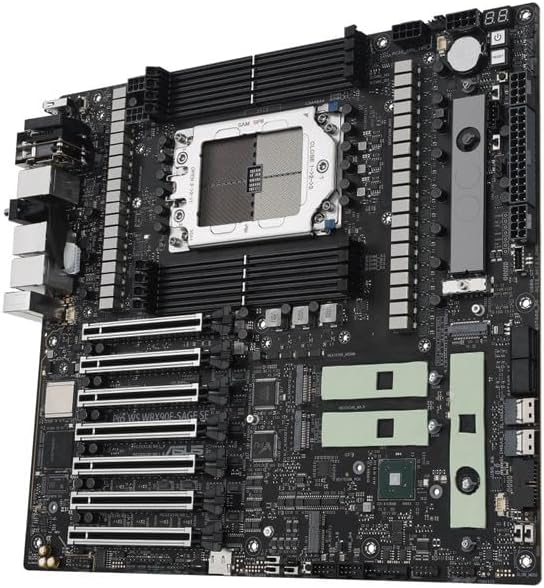
ASUS Pro WS WRX90E-SAGE SEは、PCIe 5.0対応のx16形状スロットを合計7基備える、拡張性を重視したワークステーション向けマザーボードです。内訳はPCIe 5.0 x16スロットが6基、物理形状はx16ながらx8動作となるスロットが1基です。高速なGPU、NVMe拡張カード、ネットワークカード、キャプチャーカードなどを複数搭載しやすく、一般的なPCでは構築しにくい大規模なI/O環境を目指せます。
PCIe 5.0はPCIe 4.0よりも世代あたりの転送帯域が向上しているため、高性能GPUや高速ストレージ、演算アクセラレーターを組み合わせる構成と相性がよい規格です。ASUS PRO WS WRX90E-SAGE SEは、AMD WRX90プラットフォームとThreadripper PROを生かし、多数のPCIeデバイスを必要とするプロフェッショナル用途に対応します。
複数GPUを活用できる用途と導入メリット
複数GPUが特に有効なのは、GPUレンダリング、AIモデルの学習・推論、科学技術計算、映像処理、仮想化などです。例えば3Dレンダリングでは、対応ソフトウェアにおいて複数のGPUへ処理を分散することで、レンダリング時間の短縮を期待できます。AI開発でも、GPUのVRAM容量や演算性能を活用し、より大きなモデルやバッチサイズを扱いやすくなります。
また、GPUを単純に増設するだけでなく、用途別に役割を分けられる点もメリットです。たとえば、演算・レンダリング用GPUとは別に、映像出力や編集ソフト用のGPUを割り当てる構成も検討できます。ただし、ソフトウェアがマルチGPU処理に対応していること、使用するGPUのドライバーやライブラリの組み合わせに問題がないことを事前に確認する必要があります。
workstation用途では、GPU以外の拡張カードを併用できることも重要です。高速ネットワーク、映像入出力、専用アクセラレーター、追加NVMeストレージなどを一台に集約しやすいため、制作・解析・データ管理を行う中核マシンとして構成しやすくなります。なお、gamingを主目的とする場合は7スロットを生かし切る場面は限られますが、ゲーム開発、配信、リアルタイム3D制作を兼ねる環境では、この拡張性が強みになります。
GPU・拡張カードを搭載する際のレーン配分
7基のスロットを備えるからといって、すべてのカードが常に同じ帯域で動作するわけではありません。ASUS Pro WS WRX90E-SAGE SEでは、6基がPCIe 5.0 x16、1基がx16形状・x8動作です。さらに、実際に利用できるレーン構成やPCIeの分岐設定は、搭載CPU、装着するスロット、M.2やSlimSAS NVMeを含むストレージ構成によって変わる可能性があります。
複数GPUを搭載する場合は、まず使用するGPUの厚みを確認することが重要です。現在の高性能GPUには3スロット以上を占有する大型製品も多く、物理的に7枚を並べることは現実的ではありません。GPU間の間隔、補助電源ケーブルの取り回し、吸排気経路、ケースの拡張スロット数まで含めて設計してください。
レーン配分を重視する構成では、GPUを優先するのか、高速NVMe拡張カードや10GbE以上のネットワークカードを優先するのかを明確にします。PCIe分岐を利用する場合は、ASUS公式サポートサイトで公開されるPCIe bifurcation table、CPUサポート情報、各拡張カードの仕様を確認することが大切です。特に高価なGPUやRAIDカードを導入する前には、想定したリンク速度・レーン幅で認識するかを検証できる構成にしておくと安心です。
PCIe Q-Release Slimによるメンテナンス性
ASUS PRO WS WRX90E-SAGE SEは、PCIe Q-Release Slimを採用しています。これは従来のようにPCIeスロット端のラッチを直接押さなくても、グラフィックスカードを上方向へ引き抜く操作で取り外しやすくする機構です。大型GPUや密集した拡張カードを扱うワークステーションでは、指が入りにくい場所にあるラッチを操作する手間を抑えられます。
GPUの増設、清掃、故障時の切り分け、世代更新などを行う機会が多い制作PCでは、メンテナンス性も運用効率に影響します。ただし、大型GPUを取り外す際は、必ず補助電源ケーブルを外し、カードの重量を支えながら慎重に作業してください。マルチGPU構成では特に、周辺カードや冷却部品に無理な力をかけないことが重要です。
PCIe 5.0 M.2ストレージで制作ワークフローを高速化
4基のPCIe 5.0 M.2スロットが担う役割
ASUS Pro WS WRX90E-SAGE SEは、4基すべてがPCIe 5.0に対応したM.2スロットを備えるワークステーション向けのASUS マザーボードです。高速なNVMe SSDを複数搭載できるため、OS、制作素材、プロジェクトデータ、キャッシュ、書き出し先といった用途ごとにストレージを分けやすくなります。
特に4K・8K映像編集、RAWデータの現像、3Dレンダリング、AI開発では、ストレージへの同時アクセスが作業全体の待ち時間に影響します。複数のPCIe 5.0 M.2 SSDを役割別に運用することで、読み込みと書き込みが1台のSSDへ集中する状態を抑え、ワークフローの安定化を図れます。さらに、SlimSAS NVMeにも対応しているため、用途やケース構成に応じて高速ストレージを拡張できる点も魅力です。
OS・素材・キャッシュを分けるストレージ設計
workstationを制作に活用するなら、ストレージを単純に大容量化するだけでなく、データの種類ごとに配置先を分けることが重要です。例えば、1台目のSSDにはOSとアプリケーション、2台目には編集中の動画素材や3Dアセット、3台目にはAdobe系ソフトや3Dソフトのキャッシュ・スクラッチデータ、4台目にはレンダリング結果や一時的な書き出しデータを割り当てる構成が考えられます。
このように役割を分けると、素材の読み込み、プレビュー生成、キャッシュ書き込み、レンダリング出力が同時に発生した際にも、特定のSSDがボトルネックになる事態を避けやすくなります。ASUS PRO WS WRX90E-SAGEのようにM.2スロットを4基備えたモデルは、制作環境を段階的に強化したい場合にも適しています。
ただし、重要なプロジェクトデータをM.2 SSDだけに保存する運用には注意が必要です。高速SSDは作業領域として有用ですが、バックアップ先にはNASや外付けストレージ、あるいは別系統の大容量ストレージを用意し、世代管理を行うことをおすすめします。
大容量データの転送速度と作業効率への影響
PCIe 5.0対応SSDは、高速な連続転送性能を生かせることが特長です。大容量の動画ファイル、連番画像、3Dテクスチャ、学習データセットなどを頻繁に扱う環境では、ファイルコピーや素材読み込みにかかる時間を短縮しやすくなります。とくに、複数の大容量ファイルを扱う案件では、ストレージ性能の差が日々の作業時間として積み重なります。
一方、実際の編集やレンダリング速度はSSDだけで決まるものではありません。CPU、GPU、メモリ容量、ソフトウェアの最適化、ネットワーク共有ストレージの性能なども影響します。それでも、十分な性能を持つPCIe 5.0 M.2 SSDを作業用ドライブとして用意しておけば、ストレージが原因の待ち時間を抑え、Threadripper PROとマルチGPUの性能を引き出しやすくなります。
また、デュアル10Gb LANを搭載する本製品では、NASから素材を取り込み、ローカルのPCIe 5.0 SSDで編集・キャッシュ処理を行い、完了データをNASへ戻すといった運用も可能です。共有ストレージとローカル高速ストレージを組み合わせることで、個人制作からチーム制作まで対応しやすくなります。
冷却と容量計画で押さえたいポイント
PCIe 5.0 SSDは高い性能を発揮する一方、高負荷時には発熱が大きくなりやすいため、冷却設計が重要です。Pro WS WRX90E-SAGE SEにはM.2ヒートシンク、サーマルパッドに加え、アクティブファンを備えた冷却機構が用意されています。長時間のレンダリング、素材コピー、キャッシュ生成などが続く制作PCでは、SSDの温度上昇による性能低下を抑えるうえで有効です。
ただし、マザーボード側の冷却機構だけに依存せず、SSI EEB対応ケース内のエアフローも確認してください。大型GPUを複数搭載する場合は、GPUから発生する熱がM.2周辺に影響する可能性があります。前面吸気と背面・上面排気を基本に、ケーブル配線を整理して、ストレージ周辺へ空気が流れる構成を目指すことが大切です。
容量計画では、OS用は余裕を持った容量を選び、素材・キャッシュ用は扱うデータ量に応じて大容量SSDを割り当てます。キャッシュ用ドライブは書き込み量が増えやすいため、容量だけでなく耐久性も確認すると安心です。将来的なプロジェクト規模の拡大を見越し、まずは用途の優先度が高いSSDから導入し、4基のPCIe 5.0 M.2スロットを拡張余地として残す設計も有効です。
デュアル10Gb LANを生かす高速ネットワーク環境
10GbEを2ポート搭載するメリット
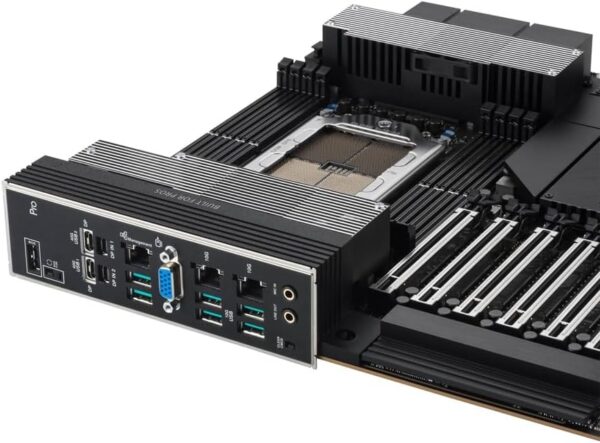
ASUS Pro WS WRX90E-SAGE SEは、10Gb Ethernet(10GbE)を2ポート搭載しています。一般的な1GbEと比べて理論上10倍の帯域を利用できるため、大容量の映像素材、3Dアセット、学習用データセットなどを扱うワークステーションに適した構成です。ローカルストレージだけでなく、ネットワーク上のデータへ高速にアクセスできる環境を構築しやすくなります。
2ポート搭載であることは、単に接続口が増えるだけではありません。たとえば一方をNASや共有ストレージとの接続に使い、もう一方を社内ネットワークやインターネット接続用に割り当てることで、用途ごとに通信経路を分離できます。高負荷なデータ転送が発生しても、通常の業務通信への影響を抑えやすい点がメリットです。
ASUS PRO WS WRX90E-SAGE SEのようなプロフェッショナル向けのASUS マザーボードでは、CPU・GPU・ストレージの性能だけでなく、ネットワークが制作ワークフロー全体の速度を左右します。特に複数人で素材を共有する環境では、10GbEの有無が実作業の待ち時間に大きく関わります。
NAS・共有ストレージとの高速データ連携
10GbEを活用する代表的な用途は、NASやファイルサーバー、共有ストレージとの連携です。4K・8K映像の素材、RAWデータ、3Dテクスチャ、CADデータなどはファイルサイズが非常に大きく、1GbE環境ではコピーや読み込みに時間がかかりがちです。10GbE環境を整備すれば、大容量プロジェクトをネットワーク経由で扱う際のボトルネックを軽減できます。
たとえば、OSやアプリケーションはPCIe 5.0 M.2 SSDに置き、共有素材や完成データ、バックアップ先をNASに集約する設計が考えられます。ローカルの高速SSDと10GbE対応NASを組み合わせることで、容量と速度、データ管理のしやすさを両立しやすくなります。ただし、実際の転送速度はNAS側のストレージ構成、RAID方式、SSDキャッシュ、同時アクセス数にも左右されます。
映像編集では共有ストレージ上の素材を読み込み、ローカルSSDにキャッシュやプレビュー用データを保存する運用が有効です。3D制作やAI開発でも、共通アセットや学習データをNASで一元管理すれば、複数のworkstation間でデータを受け渡す手間を減らせます。
ネットワーク冗長化と帯域の使い分け
デュアル10Gb LANは、帯域の使い分けだけでなく、ネットワークの可用性を高める選択肢にもなります。対応するスイッチやネットワーク設定を用意すれば、リンクアグリゲーションによって複数ポートを束ねたり、片方の回線に障害が起きた場合の予備経路として活用したりできます。長時間のレンダリング、映像書き出し、データ解析などを行う制作PCでは、ネットワーク停止による作業中断を抑える設計が重要です。
ただし、リンクアグリゲーションを構成しても、単一ファイル転送や単一通信が必ず2倍の速度になるわけではありません。通信の分散方式、接続先、OSやスイッチの設定によって実効性能は異なります。そのため、単一のNASへ高速アクセスしたい場合には、まずNAS・スイッチ・クライアントのすべてが10GbEに対応していることを確認し、安定した10GbE接続を確保することが先決です。
実務では、1ポートをストレージ専用の閉じたネットワークに、もう1ポートを社内LANや外部ネットワークに接続する構成も実用的です。ストレージ転送とオンライン会議、クラウド同期、リモートアクセスなどの通信を分けられるため、ネットワーク負荷を管理しやすくなります。
10GbE導入時に必要な周辺機器と配線
10Gb LANの性能を引き出すには、マザーボードだけでなく周辺機器も10GbE対応で統一する必要があります。少なくとも、10GbE対応NASまたはファイルサーバー、10GbE対応スイッチ、対応するLANケーブルを用意してください。PCとNASを1対1で接続する場合はスイッチを介さない構成も可能ですが、複数台のPCやNASを運用する制作環境では10GbEスイッチの導入が基本となります。
配線にはRJ45対応の10GBASE-Tを使う場合、距離や設置環境に応じてCat6Aケーブルを選ぶと安心です。短距離であればCat6でも運用できる場合がありますが、配線距離、ノイズ、施工品質によって安定性が変わります。ラック内などの短距離接続では、SFP+対応機器とDACケーブル、または光ファイバーを使う方法もあります。利用するスイッチとNAS、接続端子の規格を事前に確認しましょう。
導入後は、OS側で10GbEアダプターのリンク速度、IPアドレス、ジャンボフレームの設定可否を確認します。ジャンボフレームは対応機器間で設定を統一できればCPU負荷の軽減に役立つ場合がありますが、設定が不一致だと通信トラブルの原因にもなります。まずは標準設定で安定動作を確認し、必要に応じて最適化を進めることが大切です。ASUS Pro WS WRX90E-SAGE SEでは、ASUS公式サポートページからLANドライバーの対応OS・バージョンを確認し、安定版へ更新して運用してください。
安定稼働を支える電源設計・冷却・管理機能
32+3+3+3パワーステージによる給電設計
ASUS Pro WS WRX90E-SAGE SEは、32+3+3+3パワーステージを採用した、負荷の大きいワークステーション用途を意識した電源設計のASUS マザーボードです。最大96コア級を含むAMD Ryzen Threadripper PRO 7000 WXシリーズ、ならびに対応CPUリストに記載された9000 WXシリーズでは、レンダリングやコンパイル、AI学習などで長時間にわたり高負荷が続くことがあります。安定した電力供給は、そのような処理を継続するための重要な基盤です。
CPU用の8ピン電源コネクターを2基備えている点も、高消費電力CPUを運用するうえで重要です。電源ユニットから適切に独立したCPU補助電源ケーブルを接続し、変換ケーブルや無理な分岐をできるだけ避けることで、電力供給の余裕を確保しやすくなります。CPUやメモリのオーバークロックに対応する設計ではありますが、制作PCでは最大性能だけでなく、検証済み設定での連続稼働を優先することが大切です。
高コア数CPUと複数GPUに適した電源容量
WRX90E-SAGE SEでマルチGPU構成を組む場合、電源ユニットの容量はCPUだけでなく、GPU、メモリ、PCIeカード、NVMe SSD、冷却ファンまで含めて見積もる必要があります。特にハイエンドGPUを複数搭載するAI開発・3Dレンダリング用workstationでは、GPUの消費電力が全体の大半を占めます。定格出力ぎりぎりではなく、ピーク時にも余裕を持たせた容量を選ぶことが安定性につながります。
目安としては、単一GPU構成でもCPUとGPUの組み合わせ次第で1,000W級以上が候補になります。高性能GPUを2基以上搭載する構成では、GPUメーカーが示す推奨電源容量、各GPU補助電源端子の要件、12V系の供給能力を確認したうえで、1,500W級以上の高品質な電源ユニットを検討するとよいでしょう。必要なPCIe補助電源ケーブル数を満たせるか、各GPUに独立ケーブルを配線できるかも事前確認が必要です。
電源ユニットは容量だけでなく、80 PLUS認証、保護回路、保証期間、静音性も比較したいポイントです。長時間の制作や演算処理を前提とするなら、信頼性の高いモデルを選び、電源効率が高く発熱を抑えやすい運用を目指すことをおすすめします。
大型ケースと冷却システムの選び方
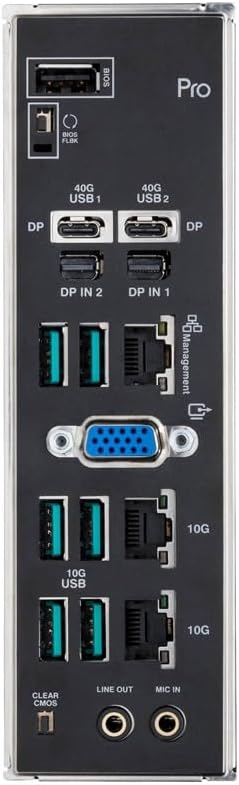
ASUS PRO WS WRX90E-SAGE SEはSSI EEBサイズの大型マザーボードです。そのため、一般的なATXケースでは搭載できない場合があります。対応表にSSI EEBまたはEEBが明記されたフルタワーケース、あるいはラックマウントケースを選び、マザーボードの固定位置、電源ユニットの対応規格、ケーブル配線スペースを確認してください。
ケース選びでは、7基のPCIe 5.0 x16形状スロットを生かすための拡張スロット数も重要です。厚みのあるGPUを複数枚搭載する場合は、カード間の間隔、吸気経路、GPUの占有スロット数を踏まえて構成を決めます。GPUを詰め込みすぎると吸気不足になりやすいため、搭載可能であることと、十分に冷却できることは分けて考える必要があります。
本製品は大型のVRM冷却機構に加え、チップセットおよびM.2ヒートシンク向けのアクティブファン、M.2サーマルパッドを備えます。ただし、マザーボード側の冷却機構だけでシステム全体を完結させることはできません。前面・底面から冷気を取り込み、背面・上面から熱を排出するエアフローを基本に、CPUクーラー、ケースファン、水冷ラジエーターの位置を調整しましょう。
高コア数Threadripper PRO CPUには、sTR5対応が明記された高性能空冷クーラーまたは水冷クーラーが必要です。複数GPU構成では、CPU温度だけでなくGPU温度、VRM温度、SSD温度も監視し、実際のレンダリングや学習処理中に熱によるクロック低下が起きていないかを確認することが重要です。
BIOS更新とドライバー管理の重要性
ワークステーションは、組み立て後のソフトウェア管理も安定稼働に直結します。CPU、DDR5 ECC R-DIMM、GPU、PCIe拡張カードの組み合わせによっては、BIOS更新によって互換性や安定性が改善されることがあります。特にAMD Ryzen Threadripper PRO 9000 WXシリーズを使用する場合は、購入前にASUS公式サイトのCPUサポートリストと、必要なBIOSバージョンを確認してください。
Threadripper 9000シリーズでは、メモリキャリブレーションにより起動時に時間がかかる場合があります。これは異常とは限らないため、設定変更後や初回起動時には十分な時間を待つことが大切です。起動が遅いからといって途中で電源を切ると、トラブルの原因になる可能性があります。
ドライバーは、AMDチップセット、GPU、10Gb LAN、USB4などを必要に応じて更新します。ただし、最新版へ無条件に更新するのではなく、使用中のOSや制作ソフト、周辺機器との互換性を確認し、更新前に復元手段を用意する運用が安全です。AMDチップセットドライバーでは、バージョンによって旧ドライバーの削除が推奨される場合もあるため、ASUSの配布ページにある注意事項を確認してから作業してください。
また、本製品はオンボードBMCとサーバーグレードのIPMIリモート管理に対応しています。専用LANポート経由で管理環境を構築すれば、設置場所から離れたworkstationの状態確認や管理を行いやすくなります。長時間の無人レンダリング、社内サーバー室への設置、複数台の制作PCを管理する環境では、こうした管理機能もASUS PRO WS WRX90E-SAGE SEを選ぶ大きなメリットになります。
WRX90E-SAGE SEで制作PCを組む際の構成例と選定ポイント
ASUS Pro WS WRX90E-SAGE SEは、AMD sTR5プラットフォームを採用したプロフェッショナル向けのasus マザーボードです。7基のPCIe 5.0 x16形状スロット、8基のDDR5 ECC R-DIMMスロット、4基のPCIe 5.0 M.2スロット、デュアル10Gb LANを備えており、一般的なworkstation gaming用途よりも、長時間のレンダリング、AI学習、映像制作、共有ストレージを使うチーム制作といった高負荷な業務に適しています。
一方で、性能を引き出すにはCPU、GPU、メモリ、ストレージだけでなく、EEB対応ケース、十分な容量の電源ユニット、カード間の間隔を考慮した冷却設計まで含めて構成を検討することが重要です。ここでは、用途別の構成例と、予算・互換性を判断する際の要点を解説します。
3Dレンダリング・AI開発向けの構成例
3DレンダリングやAI開発では、GPUの演算性能とVRAM容量が最優先になりやすく、次いでCPUコア数、メモリ容量、データセットを扱うストレージ性能が重要になります。ASUS PRO WS WRX90E-SAGE SEは複数GPUを搭載できるため、単一GPUでは処理時間やVRAMが不足するワークロードにも対応しやすい設計です。
たとえば、GPUレンダリングや生成AI、機械学習向けには、AMD Ryzen Threadripper PRO 7000 WXシリーズ、または対応BIOSでサポートされる9000 WXシリーズと、ハイエンドGPUを1~4枚組み合わせる構成が候補になります。GPUを複数枚使う場合は、モデル・用途に応じて各GPUのVRAM容量を揃えると、学習時のバッチサイズやモデル配置を計画しやすくなります。
メモリは、最低でも128GB、複数GPUで大規模なシーンやデータセットを扱うなら256GB~512GBを検討するとよいでしょう。本製品は8チャネルのDDR5 ECC R-DIMMに対応するため、容量だけでなく、各チャネルへバランスよくDIMMを配置することが性能面で有利です。大規模なシミュレーション、CPUレンダリング、複数のDCCツールを同時に開く環境では、さらに大容量の構成も選択肢になります。
ストレージは、OS・アプリケーション用、プロジェクト用、キャッシュおよびスクラッチ用、アーカイブ転送用を分ける設計が実用的です。PCIe 5.0 M.2スロットを生かし、OS用に1台、作業中のプロジェクトとキャッシュ用に高速SSDを別々に割り当てると、テクスチャ読込、シミュレーションキャッシュ、レンダリング出力の競合を抑えられます。共有データはデュアル10Gb LANを利用してNASへ配置し、ローカルSSDには進行中の案件だけを置く運用も有効です。
ただし、複数GPU構成では、GPUの厚み、補助電源コネクターの位置、ケースの拡張スロット数、カード同士の吸排気スペースを事前に確認してください。PCIeスロットは合計7基ありますが、すべての構成で各カードが同じ帯域で動作するとは限りません。搭載するカードの組み合わせに応じて、ASUS公式のCPUサポートリストおよびPCIe bifurcation tableを確認することが必要です。
映像編集・ポストプロダクション向けの構成例
映像編集・ポストプロダクションでは、CPU、GPU、メモリ、ストレージI/O、ネットワークのバランスが重要です。特に4K・8K編集、RAW素材、マルチカム編集、カラーグレーディング、After Effectsでのコンポジットでは、単純にGPUだけを強化するのではなく、素材やキャッシュの読み書きが滞らない環境を整える必要があります。
構成例としては、高コア数のThreadripper PRO CPU、GPUを1~2枚、DDR5 ECC R-DIMMを128GB~256GB、PCIe 5.0 SSDを複数台という組み合わせが現実的です。編集ソフトやコーデック、利用するエフェクトによってGPUの重要度は変わりますが、CPUレンダリング、エンコード、バックグラウンド処理も並行するため、コア数に余裕を持たせると快適性が向上します。
ストレージは、OS・アプリケーション用SSD、編集中素材用SSD、メディアキャッシュ・プレビュー・レンダー出力用SSDを分離するのが基本です。高速SSDを1台に集約すると、素材の読込とキャッシュ書込、書き出し処理が重なった際に性能が頭打ちになりやすいためです。長期保管する素材やチーム共有のマスターは、10GbE接続のNASや共有ストレージへ配置すると、ローカル容量を過剰に増やさずに運用できます。
ASUS Pro WS WRX90E-SAGE SEのデュアル10Gb LANは、編集用NASと業務ネットワークを分離したい場合にも役立ちます。たとえば、一方を共有ストレージ専用、もう一方をインターネット接続や社内ネットワーク用として使い分ければ、大容量素材の転送中でも業務通信への影響を抑えやすくなります。ネットワークスイッチ、NAS側の10GbEポート、ケーブル規格も含めて帯域をそろえることが大切です。
映像編集機では、外部ストレージやキャプチャーデバイスとの接続性も欠かせません。背面のUSB4 40Gbps Type-Cポートは、高速な外付けストレージや対応ディスプレイとの接続に活用できます。ただし、実際の転送速度は接続先デバイス、ケーブル、使用するプロトコルによって変わるため、導入前にシステム全体の仕様を確認してください。
予算配分で優先したいCPU・GPU・メモリ・ストレージ
WRX90E-SAGE SEを使った制作PCでは、マザーボードの拡張性を生かせるよう、将来の増設余地を残した予算配分が重要です。最初からすべてを最大構成にするよりも、現在の作業内容で不足しやすい部分へ優先的に投資し、GPUやメモリ、SSDを後から増設できるように設計する方法が合理的です。
AI開発やGPUレンダリングでは、一般にGPUとVRAM容量への投資効果が大きくなります。大規模モデルの推論・学習、高解像度テクスチャを使うGPUレンダリングでは、VRAM不足が作業上の明確な制約になるためです。そのうえで、データ前処理やCPUレンダリング、複数タスクの同時実行が多い場合は、CPUのコア数も十分に確保します。
映像編集では、素材の種類と利用するソフトウェアを基準に優先順位を決めます。高解像度RAWや圧縮負荷の高いコーデックを多用するならCPU、GPUアクセラレーションを多用する編集・カラー処理ならGPU、高解像度コンポジットや複数アプリケーションの同時利用ならメモリ、長尺・多カメラ編集なら高速かつ容量に余裕のあるストレージを優先します。
メモリは、ECC R-DIMMを採用できる点が本機の大きな特徴です。長時間レンダリングや重要な制作データを扱う業務環境では、単に容量を増やすだけでなく、ECCによるエラー訂正機能を利用できるメリットがあります。最小容量で始める場合でも、将来の増設を考えて空きスロットとDIMMの容量構成を計画し、可能なら8チャネル構成を意識するとよいでしょう。
ストレージは、容量単価だけで判断せず、用途別に必要な速度と耐久性を見極めるべきです。頻繁に書き込みが発生するキャッシュ・スクラッチ領域には、耐久性の高いSSDを割り当てます。大量の素材を保管する領域はNASや大容量ドライブへ逃がし、高価なPCIe 5.0 SSDは、現在進行中のプロジェクトやキャッシュなど速度が作業時間に直結する用途へ集中させると、費用対効果を高められます。
購入前に確認すべき互換性と運用コスト
購入前には、CPU、メモリ、ケース、電源、GPU、ストレージの互換性を個別に確認してください。ASUS PRO WS WRX90E-SAGE SEはAMD sTR5対応のEEB/SSI EEBマザーボードであり、一般的なATXケースには搭載できない場合があります。フルタワーケースまたはラックマウントケースを選ぶ際は、EEB対応の有無だけでなく、GPUの最大長、搭載可能な厚み、拡張スロット数、ラジエーターや大型空冷クーラーとの干渉も確認する必要があります。
CPUについては、Threadripper PRO 7000 WXシリーズに加え、製品情報ではThreadripper PRO 9000 WXシリーズへの対応も案内されています。ただし、使用するCPUに対応したBIOSバージョンが必要になる可能性があるため、組み立て前にASUS公式のCPU Support Listを確認してください。また、Threadripper 9000シリーズでは、メモリキャリブレーションにより初回起動や構成変更後の起動に時間がかかる場合があります。これは正常な挙動として案内されているため、起動中に電源を切らず、処理完了まで待つことが重要です。
メモリはDDR5 ECC Registered Memory、すなわちECC R-DIMM対応品を選びます。DDR5メモリであっても、すべてのDIMMが使用できるわけではありません。容量、枚数、動作データレートはCPUやメモリ構成に左右されるため、ASUS公式のMemory Support List(QVL)に掲載されている型番を優先すると安心です。特に大容量構成では、同一キットでそろえ、後から異なる型番のDIMMを混在させないことが安定稼働につながります。
電源ユニットは、CPUとGPUの最大消費電力だけでなく、瞬間的な負荷変動、SSD、ファン、拡張カード分の余裕を見込んで選定します。本製品はCPU用8ピン電源コネクターを2基備えるため、対応ケーブルを十分に用意できる高品質な電源ユニットが必要です。複数のハイエンドGPUを搭載する場合は、容量だけでなく、各GPUへ必要な補助電源コネクターを無理なく供給できるか、ケーブルの取り回しが冷却を妨げないかも確認してください。
さらに、制作PCでは導入後の電力費、冷却ファンの騒音、NASや10GbEスイッチを含む周辺機器の費用、バックアップ用ストレージの運用費も無視できません。業務利用では、オンボードBMCとサーバーグレードのIPMIリモート管理を活用できる点も強みです。離れた場所から状態確認や管理を行える環境を整えれば、長時間レンダリングや共有環境での保守性を高められます。
最後に、BIOS、チップセット、LANドライバーはASUS公式サポートから定期的に確認し、安定性や互換性に関する更新を適用してください。特にチップセットドライバーは、バージョンによって古いドライバーの削除が推奨される場合があります。重要な制作環境では、更新前にシステムバックアップを取り、案件の合間に検証してから本番環境へ反映する運用が安全です。
省スペースPC GEEKOMをお探しの方はこちら
※こちらから購入すると支払時に3,500円引き
※支払時に3,500円の値引きがない場合はクーポンコードを入力してください。
クーポンコード
TAKESHI
TAKESHI
購入はこちらをクリック↓↓↓
GEEKOM PC購入時の注意点
電源コードがアース付きの3ピンとなってます。3ピン→2ピンの変換をお持ち出ない方は購入を Officeもついていません。必要な方はこちらより購入を

Office(Word Execl等)が必要な方はこちら
Word Execl Outlook

Word Execl Outlook PowerPoint

-

-
高性能ミニPC Amazonでの評判がすごく良いGEEKOM OS搭載ですぐに使用可能
台湾の新興PCメーカーGEEKOMギコム高性能の小型PCを専門的に製造、販売 当ブログ購読者限定3,500円OFFのクーポンコード公開 省スペースデスクトップで高性能 CPUもINTELとAMD両方ともラインナップ やめとけというかたもいるが評判はすこぶる良い
続きを見る
#ASUS #WRX90E-SAGE SE #徹底解説 #10Gb LAN #DDR5 ECC #強化