

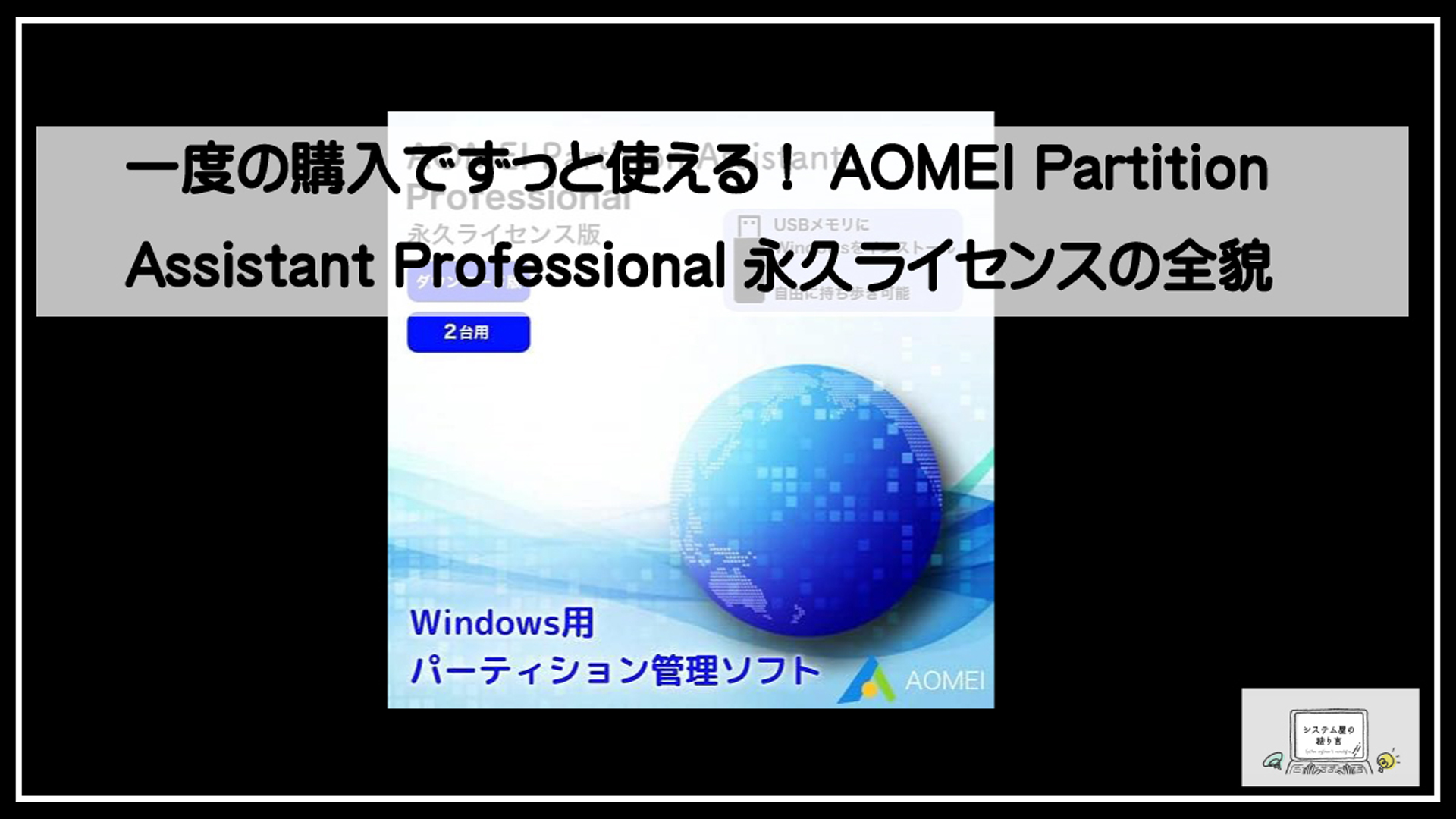
AOMEI Partition Assistant Professionalとは?
ソフトウェアの概要と特長
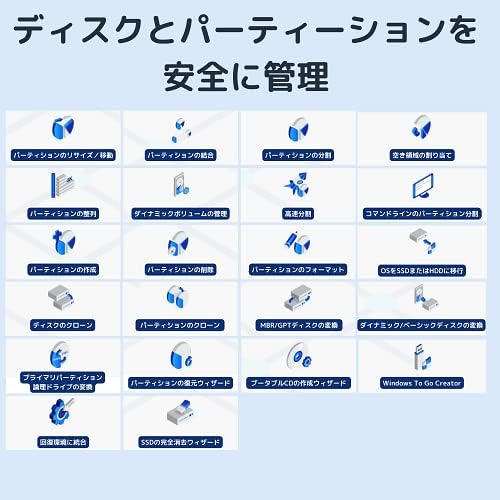
AOMEI Partition Assistant Professionalは、Windows向けに特化したディスクおよびパーティションの管理ソフトウェアです。このソフトウェアは、「partition edition」とも言える豊富な機能を備え、専門的な知識がなくても誰でも簡単に使うことができる点が特長です。主な機能には、ディスクの分割や結合、パーティションサイズの調整、未割り当て領域の利用などがあります。また、MBRとGPTの相互変換やOSの移行など、システム管理に必要な操作を効率的に行うことができます。
AOMEI Partition Assistant Professionalの「永久ライセンス版」を購入すると、これらの強力な機能を一度の購入でずっと使用できるため、長期的なコストパフォーマンスが非常に高い点が魅力です。
競合ツールとの違い
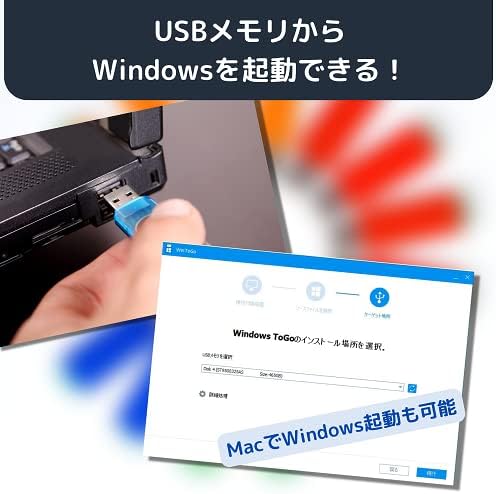
Disk Managementなど、Windowsに標準で搭載されているツールは基本的なパーティション管理には対応していますが、複雑な操作やデータ損失のリスクを低減する機能は限られています。一方、AOMEI Partition Assistant Professionalは、例えば「partition edition」としてパーティションの結合や移動もデータを損なうことなく安全に行えます。また、「professional」という名にふさわしく、MBRとGPTの変換やWindows To Goの作成など、高度な管理機能も簡単に利用できる点で他の競合ツールと一線を画しています。
さらに、このソフトウェアは直感的なインターフェースを採用しているため、ユーザーの負担を軽減し、作業効率を向上させます。そのため、データ管理を安心して行えるという大きな利点があります。
初心者にも使いやすい理由
AOMEI Partition Assistant Professionalは、初心者でも簡単に使えるよう設計されています。インターフェースはシンプルで視覚的に操作しやすく、各機能が分かりやすく配置されています。また、操作ガイドやツールチップが随所に用意されており、専門知識がなくても直感的に利用できます。
さらに、万が一操作を誤った場合でも、実行前に詳細なプレビューを確認できるため、大切なデータの消失を防ぐことができます。このような配慮があるため、初心者はもちろん、PCの操作に不慣れな方でも安心して使用可能です。
どんな人におすすめなのか?
AOMEI Partition Assistant Professionalは、幅広いユーザーに向けて設計されています。例えば、頻繁にディスクの構成を変更する必要があるITプロフェッショナルやシステム管理者に特におすすめです。また、自宅のパソコンでディスク容量を最大限に活用したい一般ユーザーから、複雑なパーティション変更を安全に行いたいビジネスユーザーまで、あらゆるニーズに応えられる柔軟性を備えています。
さらに、「永久ライセンス版」を購入すれば追加費用の心配が不要です。このため、長期的な視点で効率的にディスク管理を行いたい方にとっても非常に魅力的な選択肢と言えるでしょう。

永久ライセンスの利点とは?
コストパフォーマンスのメリット
AOMEI Partition Assistant Professionalの永久ライセンス版は、長期的に見て非常に優れたコストパフォーマンスを提供します。通常、他のpartitionツールではサブスクリプションモデルが採用されており、年間ごとに更新費用がかかる場合があります。しかし、永久ライセンス版を選ぶことで、一度購入すればそれ以降の追加費用なしで主要機能を継続的に利用できます。機能の豊富さと使いやすさを兼ね備えたPartition Assistant Professionalなら、リソースの効率的な活用が可能です。
ライセンスの有効範囲
AOMEI Partition Assistant Professionalの永久ライセンスは、特定の条件下で広範囲な利用が可能です。このライセンスは最大2台のコンピュータで使用でき、Windows 11からWindows 7、さらにはWindows Serverエディションまで幅広いOSに対応しています。また、家庭用用途だけでなく仕事での使用にも適しており、個人でも小規模事業者でも安心して導入できます。
更新や追加費用の心配は不要
AOMEI Partition Assistant Professional永久ライセンス版の最大の魅力は、購入後の更新費用や追加費用の心配が一切ない点です。他の製品では、バージョンアップや機能追加のたびにライセンス更新が必要になるケースがあります。しかし、この永久ライセンスを選べば、契約が切れる心配もなく、購入時点でアクセス可能なオールインワンのpartition管理機能を引き続き利用できるメリットがあります。
主要機能がずっと使える安心感
AOMEI Partition Assistant Professionalは、ディスク管理における豊富な機能を提供します。例えば、パーティションの結合や分割、MBRとGPTの変換、さらにはOS移行やクローン作成などの高度な操作までカバーされています。これらの主要機能が永久ライセンス版で途切れることなく利用できるため、大切なデータを守りながら効率的にディスクを管理できます。長期的な運用を考えるユーザーにとって、永続的な安心感を提供するツールです。
AOMEI Partition Assistant Professionalの主な機能
ディスクの分割や結合
AOMEI Partition Assistant Professionalは、ディスクの分割や結合を簡単かつ安全に行うことができる強力なツールです。この機能は、ディスクのスペースを効率的に活用するために重要です。たとえば、複数のファイルシステムが必要な場合や、一つのドライブに空き容量を集約したい場合に適しています。Windows標準のDisk Managementでは対応しきれない複雑な操作も、このソフトウェアなら問題ありません。また、データを損失することなく作業を完了できる点が大きな特長です。
MBRとGPTの変換
MBR(Master Boot Record)とGPT(GUID Partition Table)の変換は、古いディスクレイアウトから最新の形式への移行を容易にします。特に、2TB以上のディスクや最新のシステム構成を必要とする場合、GPTが推奨されるため、この機能が活躍します。AOMEI Partition Assistant Professionalでは、データを消去せずにMBRとGPTの相互変換が可能です。この機能は、ディスク管理に柔軟性を求めるユーザーにとって大変便利です。
OSの移行とクローン作成
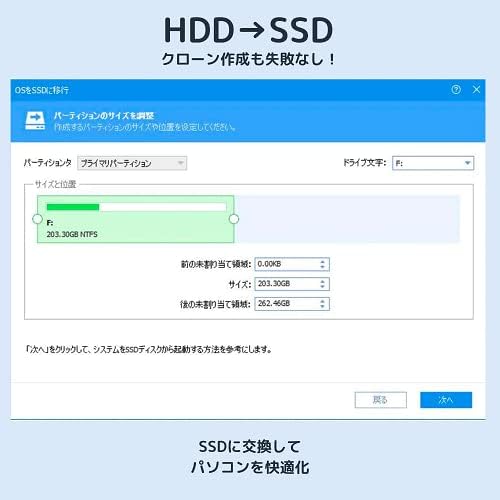
OSの移行とクローン作成は、システムディスクをスムーズにアップグレードしたい場合に役立ちます。AOMEI Partition Assistant Professionalでは、現在のOSや関連データを新しいドライブにクローンすることが可能です。この機能により、システム環境をそのまま新しいSSDやHDDに移行でき、再インストールの手間を省くことができます。特に、速度やストレージ容量を改善する目的でデバイスをグレードアップする場合には非常に有効です。
パーティション検査や修復機能
パーティションの障害は、最悪の場合データ損失に繋がる可能性があります。しかし、AOMEI Partition Assistant Professionalには、パーティション検査や修復機能が搭載されており、これにより不良セクターの検出やエラーの修復が可能です。これらの機能は、特にプロフェッショナルな環境でデータを安全に保ちたいユーザーにとって重要なツールです。
その他の便利なツール
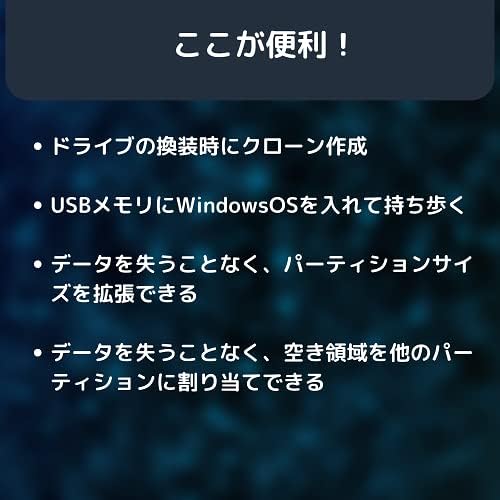
AOMEI Partition Assistant Professionalには、ディスクデフラグ、データ削除、ジャンクファイル削除など、多彩なツールが含まれています。これにより、ディスク全体のパフォーマンスを向上させることができます。さらに、DoD 5220.22-M基準に準拠したデータ消去機能により、機密データの完全な削除も可能です。これらの追加機能は、日常的なディスク管理から高度なデータセキュリティ管理まで幅広い用途に対応しています。
実際の購入・インストール方法
AOMEI公式サイトでの購入手順
AOMEI Partition Assistant Professionalの永久ライセンス版を購入するには、AOMEIの公式ウェブサイト、Amazon、楽天で購入可能です。
ダウンロードとインストール方法
購入が完了すると、AOMEI Partition Assistant Professionalのダウンロードリンクがメールまたは直接ウェブサイトの確認画面で提供されます。このリンクからセットアップファイルをダウンロードしてください。ファイルのダウンロードが完了したら、インストールプロセスを開始します。
インストール手順は非常に簡単で、画面上の指示に従って数分で完了します。まず、セットアップファイルをダブルクリックして起動し、使用許諾契約を確認のうえ同意してください。その後、インストール先フォルダを選択してインストールを実行します。設定はデフォルトのまま進めても特に問題はありません。
ライセンスキーの入力と有効化
インストールが完了したら、次はライセンスキーの入力と有効化を行います。AOMEI Partition Assistant Professionalを初めて起動すると、ソフトウェアのフルバージョンを利用するためのライセンスキーの入力を求められる画面が表示されます。
購入時に提供されたライセンスキー(購入確認メールやアカウントページで確認可能)を入力し、有効化を実行してください。有効化が成功すると、「永久ライセンス版」としてすべての機能が制限なく利用できるようになります。なお、インターネット接続が必要となる場合があるため、確認しておきましょう。
トラブルシューティング:よくある質問
万が一、購入やインストール時に問題が発生した場合にも、AOMEIは充実したサポート体制を提供しています。以下によくあるトラブルとその解決法をまとめました:
1. **ライセンスキーが機能しない**:入力ミスがないか確認してください。アルファベットの大文字と小文字は区別されるため、正確に入力する必要があります。また、インターネット接続を一度確認することも推奨されます。
2. **ダウンロードが中断する**:ファイルサイズが大きいため、安定したネットワーク環境で再ダウンロードしてみてください。また、ブラウザのキャッシュをクリアすることで解決する場合もあります。
3. **インストール中にエラーが出る**:他のソフトウェアが同時に動作している場合、一時的にそれらを停止させてからインストールを再試行してください。コンピュータを再起動してからもう一度試すのも有効な手段です。
詳細なサポートが必要な場合には、公式サポートページから技術チームに直接連絡することもできます。AOMEI Partition Assistant Professionalの永久ライセンス版を購入したユーザーは、優れたサポートを受ける権利がありますので安心してください。
省スペースPC GEEKOMをお探しの方はこちら
※こちらから購入すると支払時に3,500円引き
※支払時に3,500円の値引きがない場合はクーポンコードを入力してください。
クーポンコード
TAKESHI
TAKESHI
購入はこちらをクリック↓↓↓
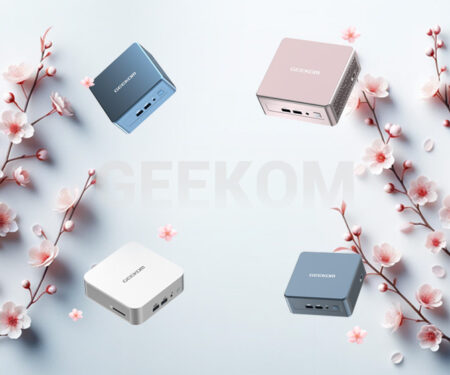
GEEKOM PC購入時の注意点
電源コードがアース付きの3ピンとなってます。3ピン→2ピンの変換をお持ち出ない方は購入を Officeもついていません。必要な方はこちらより購入を

Office(Word Execl等)が必要な方はこちら
Word Execl Outlook

Word Execl Outlook PowerPoint

-

-
高性能ミニPC Amazonでの評判がすごく良いGEEKOM OS搭載ですぐに使用可能
台湾の新興PCメーカーGEEKOMギコム高性能の小型PCを専門的に製造、販売 当ブログ購読者限定3,500円OFFのクーポンコード公開 省スペースデスクトップで高性能 CPUもINTELとAMD両方ともラインナップ やめとけというかたもいるが評判はすこぶる良い
続きを見る
#一度の購入 #AOMEI #Partition Assistant Professional #永久ライセンス