

1. Decoの基本知識と特徴
Decoとは?基本的な仕組みと用途
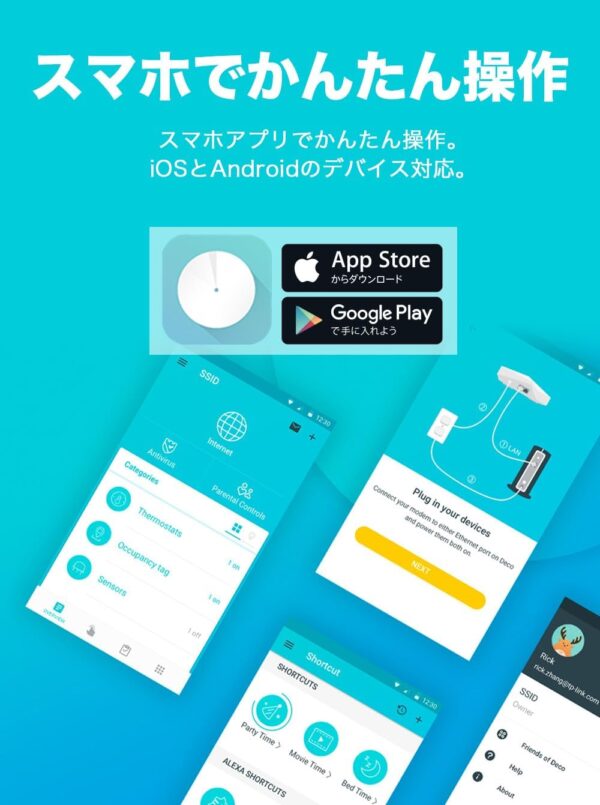
Decoとは、TP-Linkが提供するメッシュWi-Fi対応のネットワークソリューションです。複数のDecoユニットを組み合わせることで、広範囲かつ安定したWi-Fiネットワークを構築できます。これにより、従来の単一のルーターでは対応しきれなかった広大な住宅や複雑な建物内でもスムーズな接続が可能になります。また、Decoは専用のスマートフォンアプリを使用して初期設定やネットワーク管理を行う仕組みとなっており、直感的でわかりやすい操作性が特長です。
Decoシリーズの特長と利点
Decoシリーズの最大の特長は、メッシュWi-Fi技術を活用した広範囲で安定した接続です。一つのSSID(Wi-Fi名)でネットワーク全体を管理できるため、家中どこでもシームレスな接続が可能です。また、AI対応のモデルでは、ネットワーク使用状況を学習し、自動で最適化される機能が搭載されています。さらに、TP-LinkのDecoアプリを使えば、スマートフォン一台でWi-Fi設定や接続状態の管理が簡単に行えるため、初心者でも安心して設定可能です。
主な対応端末とアプリ要件
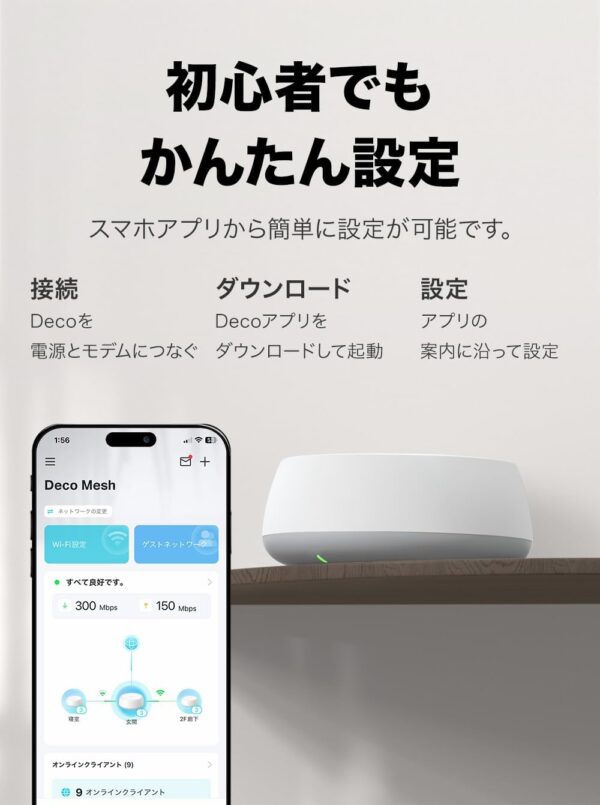
Decoの設定および管理には、専用の「TP-Link Decoアプリ」を使用します。このアプリは、iOS 9.0以上またはAndroid 4.4以上のスマートフォンで動作可能です。ただし、一部の古い端末では動作が不安定な場合があるため、可能であれば最新のOSを搭載したスマートフォンを使用することをおすすめします。また、ネットワーク設定はアプリを通じて行う仕様のため、パソコンから直接設定することはできません。さらに、家中でのWi-Fi利用が増えるIoTデバイスやスマート家電との接続にも対応しており、多様な場面で活用できます。


メッシュWi-Fiの利便性と範囲拡張のポイント
メッシュWi-Fiの大きな利点は、複数のユニット間で接続を分散させ、最適な通信経路を自動で選択する点です。これにより、通常のルーターでは届きにくいネットワーク範囲の拡大が可能です。また、Decoユニットを適切な間隔で設置することで、電波のデッドゾーンを解消し、家全体でスムーズな接続が実現します。さらに、高性能なローミング機能により、移動中でもWi-Fi接続が途切れにくく、スマートフォンやストリーミングデバイスを快適に使用できます。


2. Decoの初期設定手順
必要な準備と機器の確認
Decoを初期設定する際は、事前に必要な準備を整えておくことが重要です。まず、Decoユニット本体のほかに、インターネット接続用のルーターとモデムが正常に動作しているか確認しましょう。また、スマートフォンに専用の「Decoアプリ」をダウンロードしておきます。このアプリは、iOS 9.0以上またはAndroid 4.4以上に対応しており、初期設定やその後の管理に必要です。さらに、TP-Link IDを事前に作成またはログインしておくことで、セットアップがスムーズに進みます。
Decoアプリを使用したセットアップ手順
Decoのセットアップは専用アプリを使うことで簡単に行えます。最初にスマートフォンを用意し、Wi-Fi接続状態を有効にしておきます。以下の手順で進めてください。
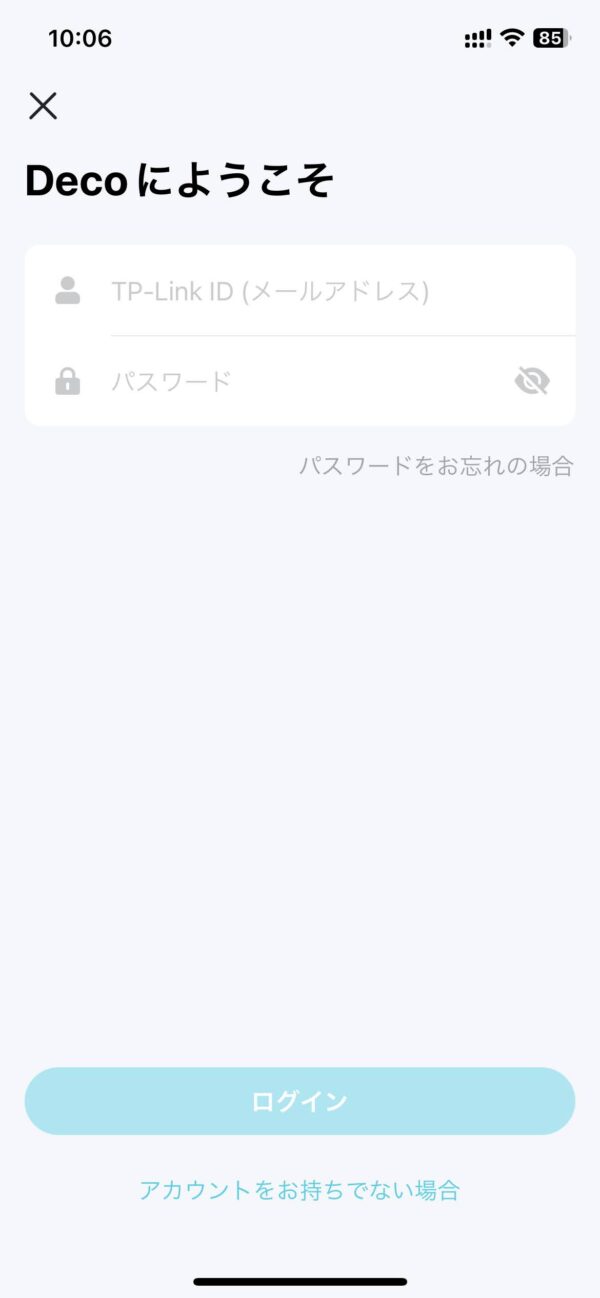
1. Decoアプリを起動し、TP-Link IDでログインします。
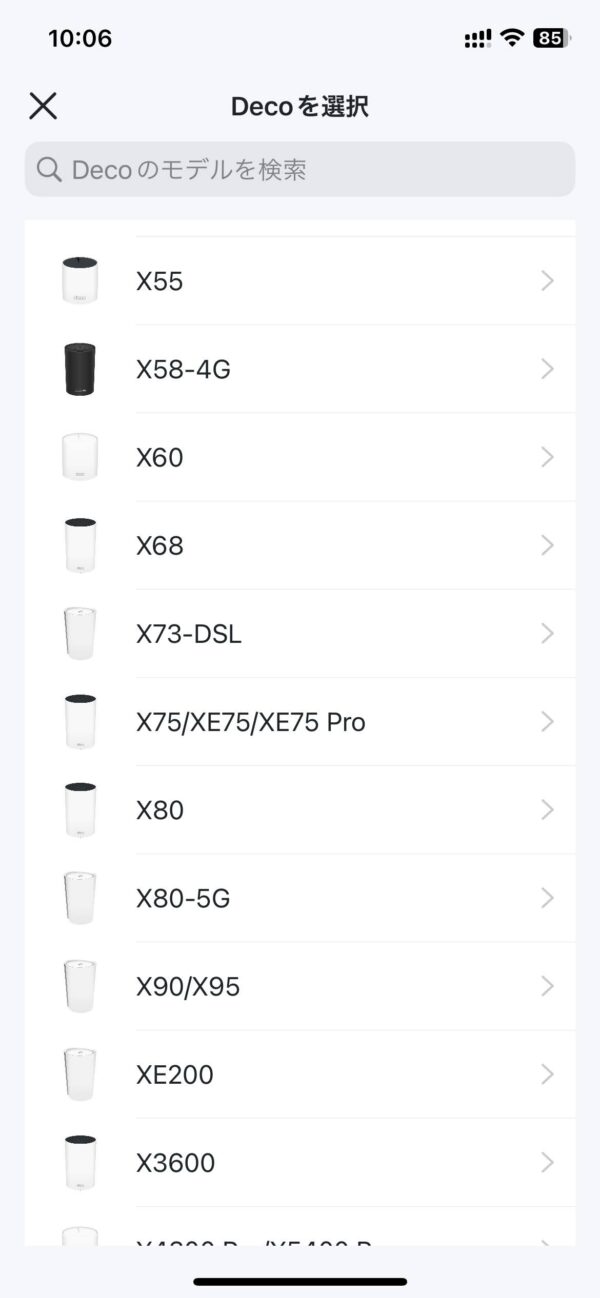
2. アプリ内で使用するDecoモデルを選択します。
3. Decoユニットの電源を入れ、LEDが正常に点灯(青色点滅など)するのを確認します。
4. スマートフォンをDecoのWi-Fiに接続します(SSIDは「Deco_XXXX」の形式)。
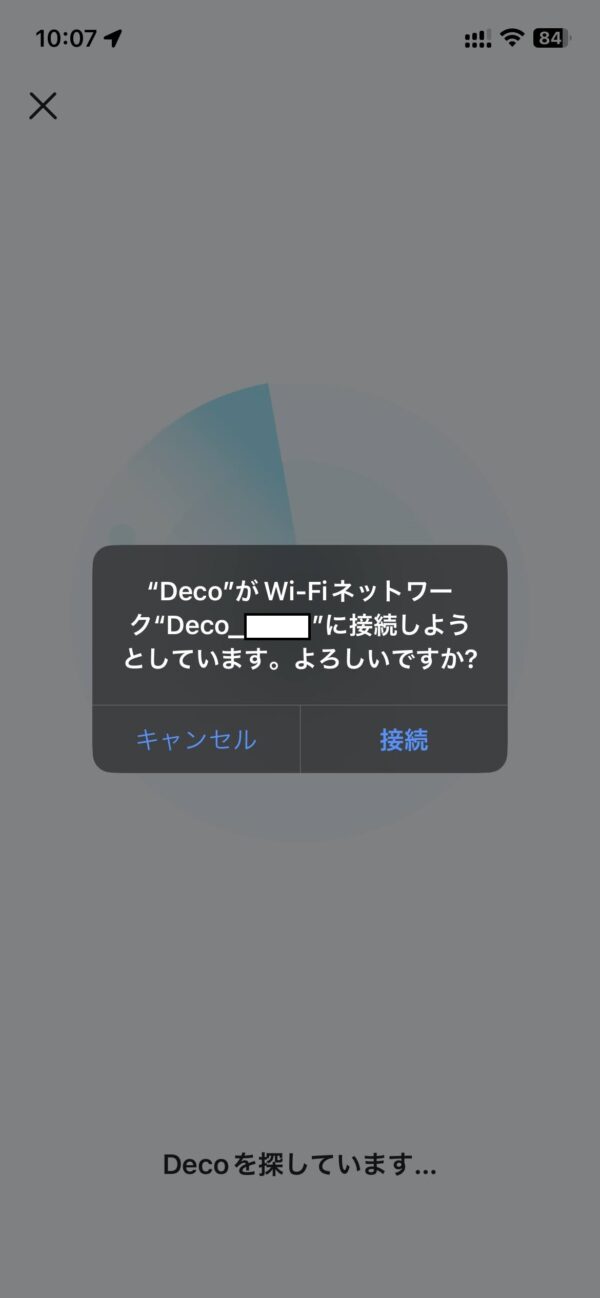
5. アプリ指示に従い、接続されているインターネットの種類を選択します(後述の「動的IPとPPPoE」参照)。
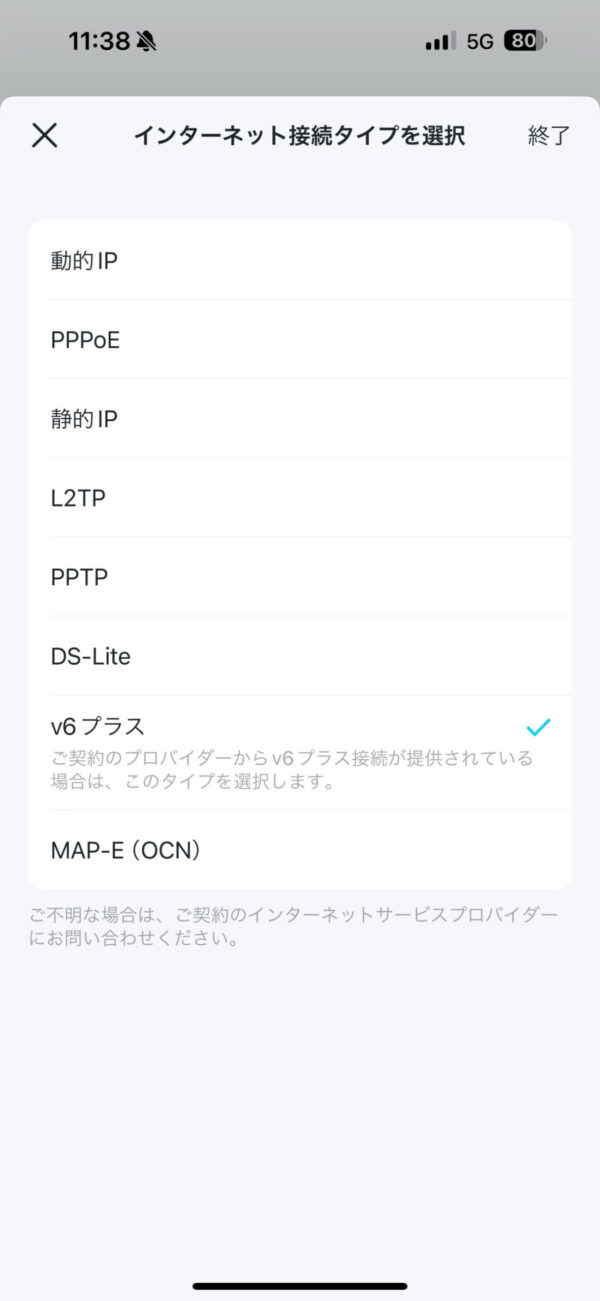
自動で選択されないのでIPv6オプションやプラスは必ず選択しましょう。
6. Wi-FiネットワークのSSIDやパスワードを設定します。
この手順を完了することで、Decoを利用したメッシュWi-Fiネットワークが構築されます。
動的IPとPPPoEの設定の違い
Decoのセットアップでは、インターネット接続タイプを選択する必要があります。多くの場合、Decoアプリが接続タイプを自動で検出しますが、手動で設定する場合もあります。
動的IPは、インターネットサービスプロバイダーから自動的にIPアドレスを取得する一般的な接続方式です。一方、PPPoEは、特定のユーザー名とパスワードを入力する必要がある接続方式で、ADSLや一部の光回線で使用されます。お使いのプロバイダーが提供する情報を確認し、適切な方式を選びましょう。
Wi-Fiネットワーク名(SSID)とパスワードの設定
Decoのセットアップ時に、Wi-Fiネットワーク名(SSID)とパスワードをカスタマイズするよう求められます。SSIDはネットワークを識別するための名前で、家庭やオフィスなどで使いやすい名前を設定するのがよいでしょう。パスワードはセキュリティを強化するため、英数字や記号を組み合わせた強力なものを選んでください。
設定後、このSSIDとパスワードを用いてスマートフォンやパソコン、IoTデバイスをDecoネットワークに接続できます。
各種設定の確認とテスト
初期設定が完了したら、適切に設定できているか確認とテストを行います。Decoアプリでは接続状態や各Decoユニットのステータスをリアルタイムで確認可能です。さらに、スマホやパソコンを使ってWi-Fi速度テストを実施し、期待する通信速度が出ているかチェックしましょう。
また、ゲストネットワークの作成や親機以外のDecoユニットの配置場所を調整することで、ネットワーク範囲を最適化することも可能です。設定が完了すれば、スムーズで快適なメッシュWi-Fi環境が実現します。
3. Deco使用時によくあるトラブルとその解決方法
端末がWi-Fiに接続できない場合の対処法
Decoを使用している際に、スマートフォンやパソコンなどの端末がWi-Fiに接続できない場合、まず確認すべきはDecoのSSIDとパスワードが正しいかどうかです。Decoアプリを使って設定を確認し、SSIDを間違えていないか確かめましょう。また、ブラックリストに端末が含まれていないかもチェックする必要があります。
さらに、端末側のWi-Fi設定に問題がある可能性も考えられます。一度Wi-Fi設定を削除して再接続してみるのも効果的です。また、スマートフォンの省電力モードが有効になっている場合、一部の機能に制限がかかる可能性があるため、無効化することをおすすめします。
問題が解決しない場合は、Decoの電源を入れ直し、アプリからステータスを確認して、正常に動作しているかをチェックしてください。
Decoのインターネット接続が不安定な場合の対策
Decoの通信が不安定な場合、いくつかの原因が考えられます。まず、Decoユニットの設置場所を見直しましょう。各ユニット間の距離が離れすぎていたり、壁や家具など障害物が多すぎると通信が悪化します。メッシュWi-Fiの特性を活かし、ユニットを均等に配置することが重要です。
また、Decoの専用アプリを使ってファームウェアの更新状況を確認してください。最新バージョンに更新することで、不具合が改善される場合があります。その際、スマートフォンのローカルアクセス権限を有効にすることも忘れないでください。
インターネット接続タイプ(動的IP、PPPoEなど)が正しく設定されているかも重要です。Decoアプリで設定を再確認しましょう。接続プロバイダーによっては、IPv4 over IPv6の設定が必要になる場合もあります。
LEDインジケーターの色別トラブル解決
Deco本体にはLEDインジケーターが搭載されており、その色によって状態が分かります。例えば、緑色に点灯している場合は正常に動作している状態を示しますが、赤色や黄色の場合はトラブルのサインです。
赤色の点灯が続く場合は、インターネットの接続が失われている可能性があります。ルーターやモデムの接続を確認し、再起動を試してください。一方で黄色の点灯は、Decoユニットがまだセットアップ中または接続が不完全である可能性を示唆します。この場合、Decoアプリを使用してセットアップを完了させてください。
状況に応じてLEDの色を確認し、Decoアプリで該当するトラブルシューティングの手順を参考にしましょう。
高速ローミングの設定と対応端末の確認
Decoの利便性を高める機能の一つに、高速ローミングがあります。この機能により、ユーザーが家の中を移動しても最適なDecoユニットに自動的に接続され、シームレスな体験が可能です。しかし、すべての端末が高速ローミングに対応しているわけではないため、設定後に対応端末を確認しておく必要があります。
Decoアプリで高速ローミングを有効にすることで、自動的に対象端末の切り替えが行われますが、一部の古いスマートフォンやIoT機器では、この設定を無効にしたほうが安定する場合もあります。問題が発生した場合、一時的に機能を無効にして様子をみてください。
また、Decoアプリを活用して、各端末の接続状況をモニタリングすることが可能です。これを適切に活用することで、ネットワーク全体の健康状態を把握しやすくなります。
4. DecoでWi-Fi環境を最適化するヒント
複数のDecoユニットで範囲を広げる方法
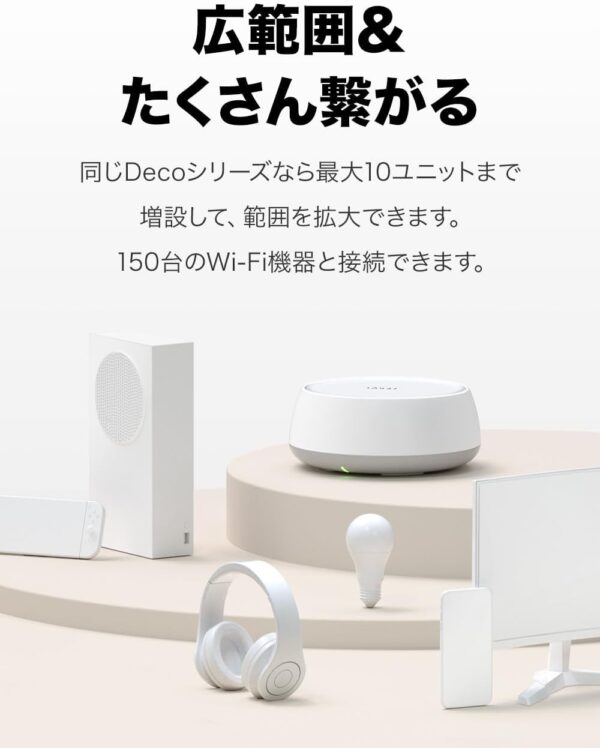
Decoを活用してWi-Fiの範囲を広げるには、複数のDecoユニットを連携させるメッシュWi-Fiの特性を最大限に活用することが重要です。設置の際には、ユニット間の距離が近すぎず遠すぎない位置を選びます。最適な距離は障害物の有無にもよりますが、各ユニット間で安定した信号範囲が重なる場所がおすすめです。
Decoアプリを使えば、各ユニットの接続状況や信号強度をリアルタイムで確認できます。ユニットを増設する際には、アプリの指示に従い設定を進めることでスムーズにネットワークを拡張できます。特に大規模な住宅や多階建ての建物では、ユニット数を適切に増やして設置場所を工夫することで、広範囲かつ安定したWi-Fiカバレッジを実現できます。
ブリッジモードの設定と注意点
Decoをブリッジモードで利用する場合、既存のルーターと組み合わせて柔軟なネットワーク構築ができます。この設定では、Decoはルーターの機能を無効化し、Wi-Fiの拡張に専念します。これは二重ルーター環境による接続不具合を防ぐ効果があります。
設定するには、Decoアプリのネットワーク設定画面から「ブリッジモード」を選択します。ただし、ブリッジモードでは一部の高度な機能(ゲストネットワークやデバイス優先設定など)が利用できなくなる点に注意が必要です。そのため、使用環境や目的に応じて通常モードと使い分けることが推奨されます。
優先デバイス設定で通信速度を最適化する方法
ネットワーク環境を最適化するには、Decoアプリの「優先デバイス機能」を活用すると良いでしょう。この機能は、特定のデバイスに帯域幅を優先的に割り当てることができるため、ゲームや動画ストリーミングなど、高速回線が求められる用途で効果を発揮します。
例えば、スマホやパソコンで高画質のビデオ会議を行う場合、対象のデバイスを優先デバイスに設定すれば、接続が途切れるリスクを最小限に抑えることが可能です。この設定もDecoアプリから数ステップで設定でき、家庭内のネットワーク利用に柔軟性を持たせることができます。
Decoアプリを活用した遠隔管理のコツ
Decoアプリは、ネットワークの状態をモニタリングし、必要な設定を遠隔で管理するのに非常に便利なツールです。自宅の外出中にネットワーク状態を確認したり、子ども用のデバイスにアクセス制限をかけたりと、様々な管理が可能です。
遠隔管理を行う際には、TP-Link IDを作成しアプリにログインする必要があります。アプリのメイン画面では各Decoユニットの接続状況やスピードテスト結果などの詳細情報が確認できるので、トラブルが発生した場合の初動対応にも役立ちます。また、Decoアプリはスマートフォンでの操作を念頭に開発されており、直感的に使えるユーザーインターフェイスが特徴です。デバイスの名称や配置図も設定できるため、ネットワークの全体像を把握しやすいのも利点です。
5. デバイス交換・アップグレード時の手順と注意点
メインDecoを別のDecoと交換する手順
メインDecoを新しいDecoユニットに交換する場合は、まずDecoアプリを使用して現在のネットワーク構成を確認します。Decoアプリでは、現在のメインDecoを特定できるため、そのユニットを取り外す前にアプリ内で管理権限を確認してください。次に、電源を切りネット回線からメインDecoを取り外します。交換する新しいDecoユニットを正しい位置に設置し、電源と回線を接続します。アプリを起動すると、新しいメインDecoのセットアップ画面がガイド形式で表示されるので、それに従い設定を進めます。設定完了後、ネットワーク全体が正常に動作しているか確認してください。
既存ネットワークに新しいDecoユニットを追加する方法
ネットワークを拡張するために新しいDecoユニットを追加する手順は、非常にシンプルです。まず、新しいDecoユニットを拡張したい範囲に設置し、電源をオンにします。その後、スマートフォンでDecoアプリを開き、画面下部の「+」アイコンを選択します。「新しいDecoを追加」のメニューを選び、ガイドに従ってセットアップを開始します。アプリが新しいUnitを自動検出し、既存のネットワークに統合します。正常に追加された場合、アプリ上で追加されたDecoユニットの場所や接続状況を確認することができます。
Decoユニット交換後の通信速度テストと調整
Decoユニットの交換後は、ネットワークが適切に動作しているか確認することが重要です。まずDecoアプリを使用して各ユニットの接続状況や通信状況を確認しましょう。その後、スマートフォンやパソコンを使用して、一般的な速度測定ツールを用いてWi-Fi通信速度をテストしてください。もし速度が期待以下の場合、ユニットの配置を再調整することで改善されるケースがあります。例えば、メインDecoを中心に設置し、その周囲にサテライトDecoユニットを均等な距離で配置するのが理想的です。
Decoアプリを最新バージョンに保つ重要性
Decoアプリを最新状態に保つことは、ネットワークの安定性を維持するために非常に重要です。TP-Linkは定期的にアプリの更新を行い、新機能の追加やトラブル解消の修正を提供しています。アプリを最新バージョンに更新することで、新しいDecoユニットへの対応やさらなるパフォーマンス向上を実現できます。特に、メッシュWi-Fiのように複数ユニットが連携する場合、最新のファームウェアとアプリバージョンが連動して最適なパフォーマンスを引き出します。スマートフォンのアプリストアでDecoアプリのアップデート状況を確認し、常に最新状態を維持してください。
省スペースPC GEEKOMをお探しの方はこちら
※こちらから購入すると支払時に3,500円引き
※支払時に3,500円の値引きがない場合はクーポンコードを入力してください。
クーポンコード
TAKESHI
TAKESHI
購入はこちらをクリック↓↓↓
GEEKOM PC購入時の注意点
電源コードがアース付きの3ピンとなってます。3ピン→2ピンの変換をお持ち出ない方は購入を Officeもついていません。必要な方はこちらより購入を

Office(Word Execl等)が必要な方はこちら
Word Execl Outlook

Word Execl Outlook PowerPoint

-

-
高性能ミニPC Amazonでの評判がすごく良いGEEKOM OS搭載ですぐに使用可能
台湾の新興PCメーカーGEEKOMギコム高性能の小型PCを専門的に製造、販売 当ブログ購読者限定3,500円OFFのクーポンコード公開 省スペースデスクトップで高性能 CPUもINTELとAMD両方ともラインナップ やめとけというかたもいるが評判はすこぶる良い
続きを見る
#完全ガイド #PC #設定できない #TP-Link #Deco #初期設定 #トラブル解決 #コツ




