

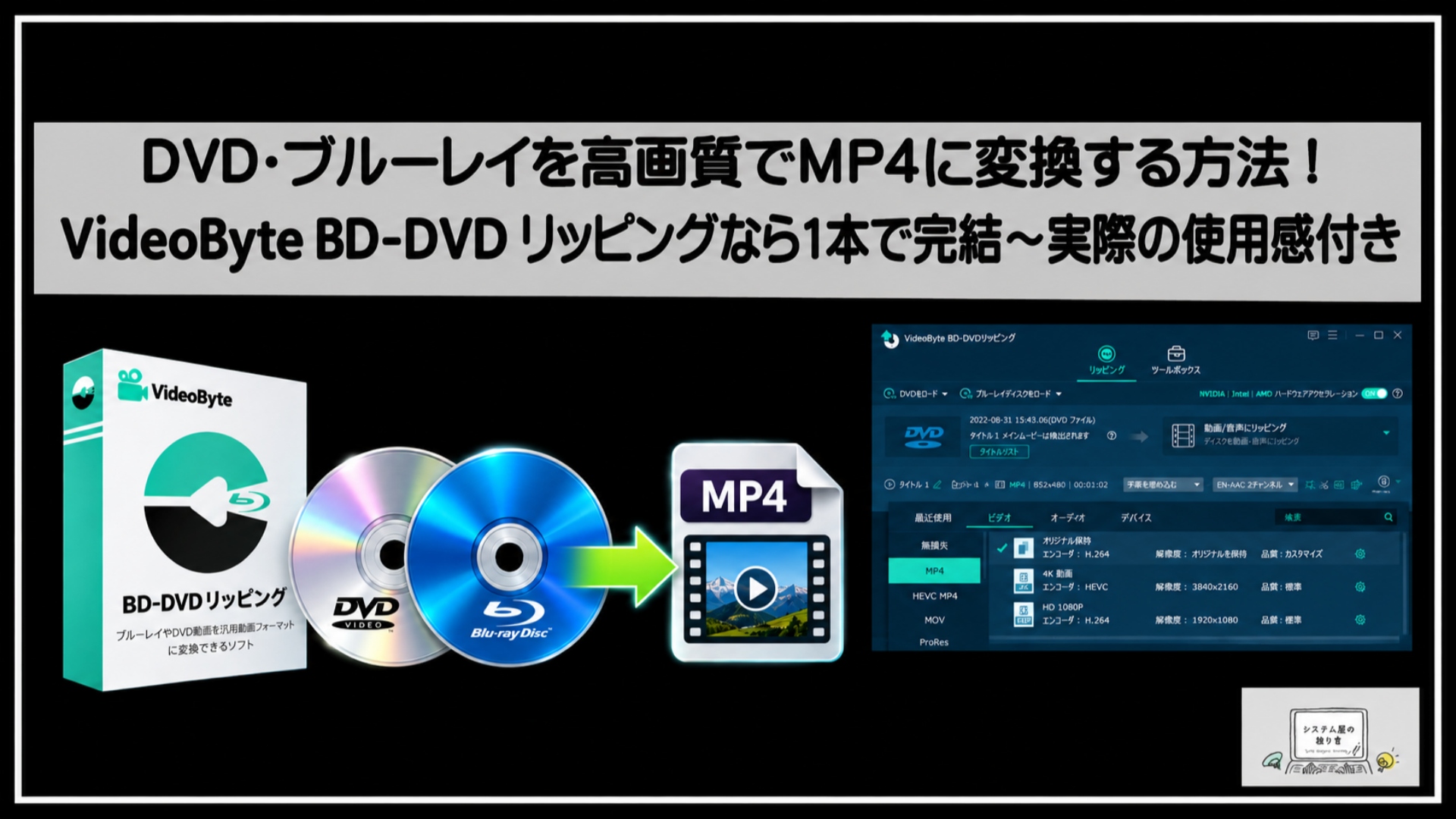
DVD・ブルーレイを高品質にバックアップできるVideoByte BD-DVD リッピング
自宅の棚に並んだ、お気に入りの映画やライブのDVD・ブルーレイ。スマホやタブレットに入れて移動中に楽しみたい、ディスクが劣化する前にパソコンへバックアップしておきたいです。しかし、いざリッピングしようとすると手順が複雑だったり、DVDとブルーレイそれぞれに対応したソフトを別々に用意する必要があったりと、意外とハードルが高いものです。また、画質や音質が落ちてしまわないかという点ではないでしょうか?
VideoByte BD-DVD リッピングは、DVDとブルーレイの両方に対応しているため、ディスクの種類ごとにソフトを使い分ける手間がありません。大切なコレクションを劣化から守りつつ、いつでも好きなデバイスで楽しめる環境が、これ1本で手軽に整います。
DVDやブルーレイの変換でお悩みの方へ
ディスクの変換を試したことがある方なら、次のような壁にぶつかった経験があるかもしれません。
• 無料ソフトを使ったら、途中でエラーが出て変換に失敗した
• DVDとブルーレイで別のソフトを用意しなければならず面倒だった
• 変換に何時間もかかり、パソコンが重くなってしまった
• DVDやブルーレイのコピーガードが解除できず、読み込みの段階で止まってしまった
専門知識が必要なソフトや、工程が複雑なツールだと、途中で挫折してしまいがちです。こうしたストレスを感じずに、誰でも迷わず使えるツールを探している方にこそ、今回紹介するソフトを試してみましょう。
VideoByte BD-DVD リッピングとは?
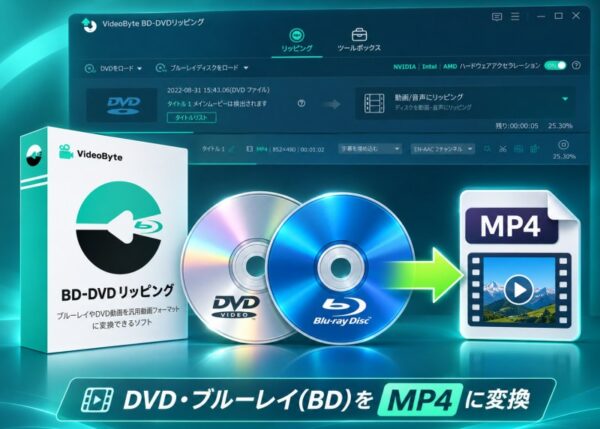
VideoByte BD-DVD リッピングは、DVDとブルーレイディスクをMP4・MKV・MOVなど300種類以上の動画・音声形式に変換できるリッピングソフトです。WindowsとMacの両方に対応しています。難しい設定は不要で、パソコン操作にあまり自信がない方でも扱いやすいです。
VideoByte BD-DVD リッピングの主な特徴
• 1本で完結する利便性:DVDもブルーレイも、これ1つで読み込みから変換まで対応
• 幅広いコピーガードに対応:DVDやブルーレイに施されたほとんどのコピーガードを解除可能
• 無劣化の高画質:4K/1080p HDの映像を、画質を損なわずにそのまま出力
• 豊富な編集機能:不要なシーンのカットや、字幕・音声トラックの自由な選択が可能
• 直感的な日本語UI:画面の指示に従うだけで操作できるわかりやすいデザイン
従来のリッピングソフトは「DVD専用」や「ブルーレイ専用」のように、どちらか片方にしか対応していません。VideoByte BD-DVD リッピングなら、DVDもブルーレイもこの1本で対応できます。さらに、ハードウェアアクセラレーションによる高速処理や無劣化変換にも対応します。操作性もシンプルで設定項目が分かりやすく、初心者でも迷わず扱えます。
VideoByte BD-DVD リッピングでディスクをMP4に変換する手順
ソフトをインストールして起動
公式サイトからVideoByte BD-DVD リッピングをダウンロードし、パソコンにインストールします。インストール完了後、アイコンをクリックしてソフトを起動します。
ディスクを読み込む
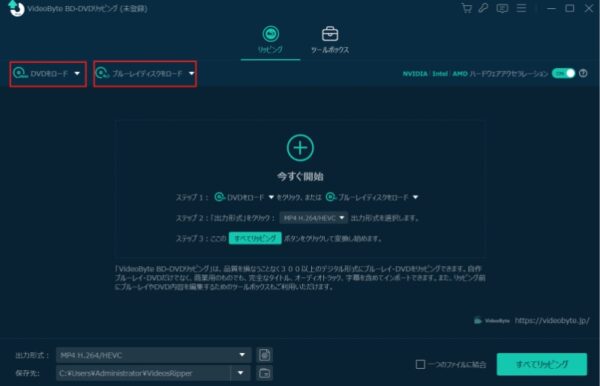
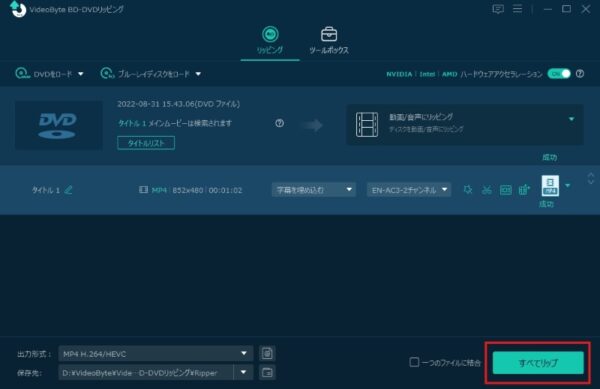
外付けの光学ドライブをパソコンに接続し、内蔵ドライブならそのまま、変換したいDVDやブルーレイディスクをセットします。ソフト画面の左上にある「DVDをロード」または「ブルーレイディスクをロード」をクリックし、挿入したディスクを選択すると読み込みが始まります。
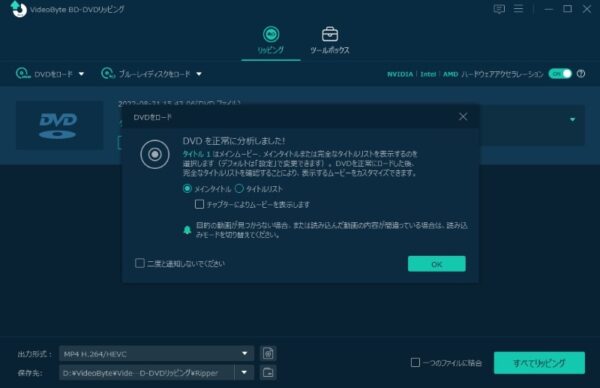
読み込みが完了すると同時にメインタイトルが自動で検出されます。実際にDVDを入れてみたところ、待ち時間もほとんどなくすぐにタイトルが表示されました。
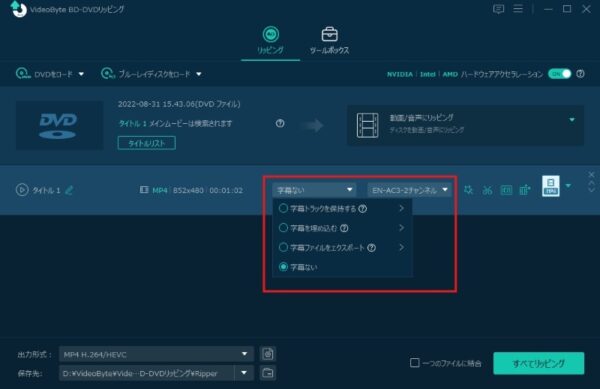
変換したいタイトル・字幕・音声を選択
タイトルの右側にあるプルダウンから、残したい字幕とオーディオトラックを選択できます。
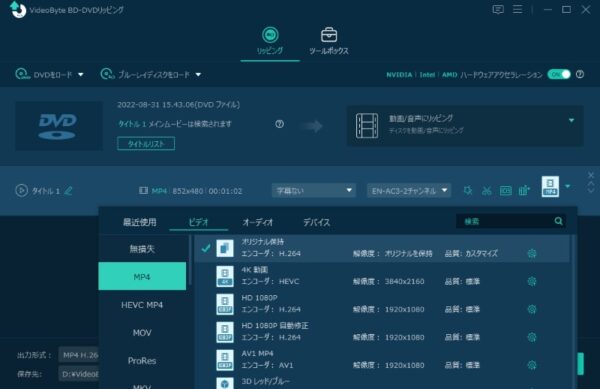
出力形式をMP4に設定
右側の出力形式アイコンをクリックし、MP4形式を選択します。必要に応じて、動画の解像度や画質も細かく調整できます。
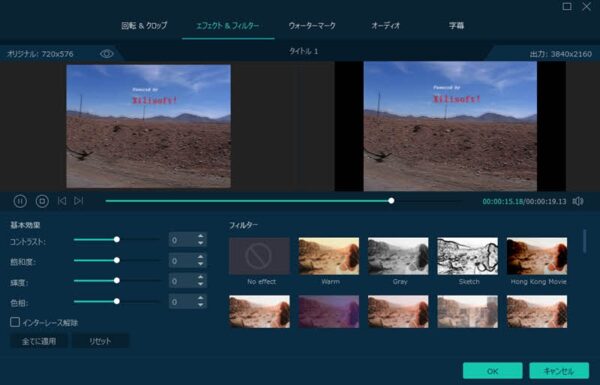
必要に応じて動画を編集・強化
DVDやブルーレイをリッピングする前に、動画の編集もできます。タイトルの右にある「編集(星マーク)」や「カット(ハサミマーク)」のアイコンをクリックすると、以下の調整ができます。
• 本編前後の不要な予告編などをカット
• 画面の回転やクロップ
• 明るさやコントラストの調整
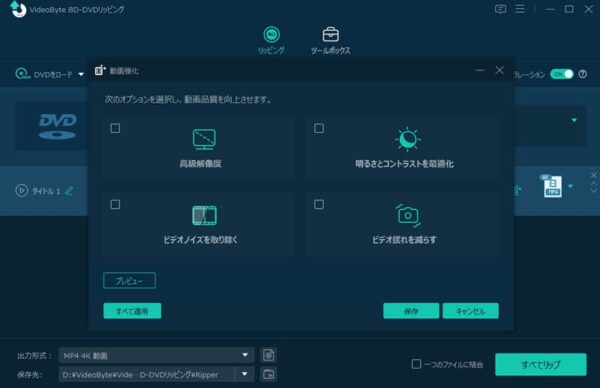
さらに、VideoByte BD-DVD リッピングでは動画の画質補正も行えます。操作は簡単で、出力形式のすぐ左隣にあるフィルムのアイコンをクリックするだけです。
保存先を指定して変換を開始
すべての設定が終わったら、画面左下にある「保存先」の欄で、変換後のMP4ファイルを保存するフォルダを指定します。最後に、右下の「すべてリップ」ボタンをクリックすれば作業が始まります。進捗状況がパーセンテージで表示されるので、完了するまで待ちましょう。
MP4ファイルを確認
変換が完了すると通知が届くので、そのまま指定した保存先フォルダを確認してみましょう。これで、パソコンへのデータ保存は無事に完了です。あとは必要に応じてスマホやタブレットに転送するだけで、移動中やお出かけ先でもお気に入りのディスク作品をいつでも満喫できます。
実際に使ってわかった使用感
VideoByte BD-DVD リッピングを実際に使ってみて一番印象的だったのは、やはり操作の手軽さと変換の速さです。多機能でありながら設定画面は他のソフトよりもずっとシンプルで、直感的に扱えます。手持ちのブルーレイやDVDを何枚か試したところ、BDMV・BDAVの両方ともスムーズにリッピングできました。コピーガードの解除性能が非常に高く、初心者の方にも安心しておすすめできる1本です。
良かった点
• ボタンの配置や日本語表記がとても自然で、直感的に操作できました。
• ハードウェアアクセラレーションが十分に機能し、約2時間のBlu-ray映画をわずか7分で変換できました。
• 変換後のMP4をパソコンのフルスクリーンやiPadで再生してみましたが、元のディスクと変わらないクリアな映像で満足度が高いです。
使っていて気づいたこと
• 無料版ではデフォルトのシルバーライトテーマのみ利用でき、背景色のカスタマイズや高度な配色テーマは使用できません。
• 当然ではありますが、パソコン側でブルーレイを変換する場合は、ブルーレイ対応の光学ドライブを別途用意する必要があります。
まとめ
DVDとブルーレイの両方を1本のソフトでまとめてリッピングできるのは、ソフトを買い足す必要も、使い分ける手間もなくなります。特に容量の大きいブルーレイをデータ化しておけば、ディスクの劣化対策になるだけでなく、視聴スタイルもぐっと自由になります。
DVDやブルーレイをMP4形式に変換したいなら、VideoByte BD-DVD リッピングがおすすめです。初心者でも画面の指示どおりに進めるので、ぜひ手元のディスクを手軽にデジタル化して、スマホやタブレットでいつでもどこでも楽しんでみてください。
#DVD,ブルーレイ #高画質 #MP4 #変換 #VideoByte BD-DVD リッピング