


Unitek USB-A SATA変換ケーブルとは
機能概要と主な特徴
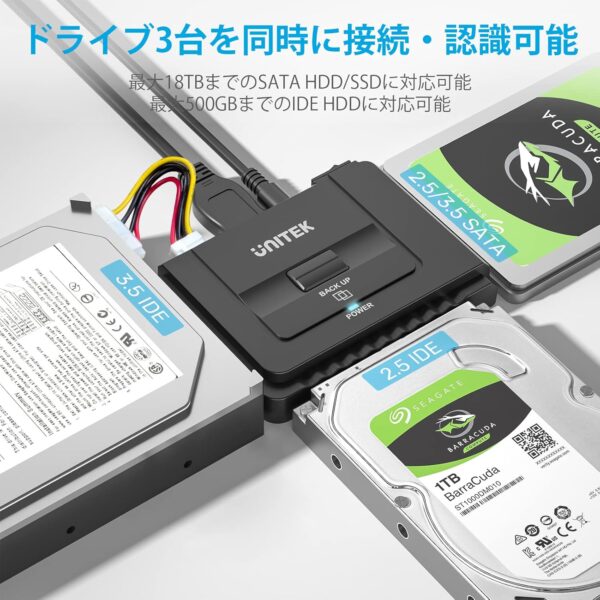
Unitek USB-A SATA変換ケーブルは、古いパソコンや壊れたデバイスからデータを簡単に移行できる便利なツールです。このケーブルは、2.5インチや3.5インチのIDEおよびSATA HDD/SSD、さらには光学ドライブにも対応しており、幅広いデバイスで使えます。プラグアンドプレイやホットプラグ機能を備えているため、特別な設定不要で簡単に使用できる点が魅力です。また、最大18TBまでの大容量ストレージをサポートし、USB3.0規格に準拠した高速データ転送が可能です。さらに、ワンタッチバックアップ機能や便利なLEDライトも付いており、ユーザーの快適な作業を支えます。
対応可能なデバイスの種類
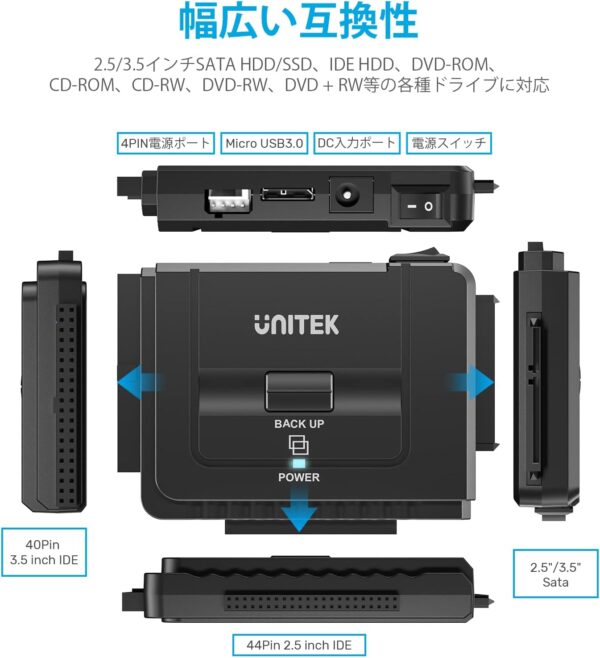
この変換ケーブルを使えば、様々なデバイスと接続できます。例えば、2.5インチおよび3.5インチのIDEドライブやSATA HDD/SSDに対応しているほか、CD-ROM、DVD-ROM、CD-RW、DVD-RWといった光学ドライブにも使用可能です。また、IDEポートが2つ用意されているため、最大3台のデバイスを同時に接続できます。これにより、異なるタイプのドライブ間でのデータ転送がスムーズに行えるのは大きなポイントです。
USB3.0の高速通信の強み
Unitek USB-A SATA変換ケーブルは、USB3.0規格に対応しており、最大5Gbpsのデータ転送速度を実現します。この高速通信により、大容量のファイルでも短時間でデータ移行が可能です。従来のUSB2.0やUSB1.1にも互換性があるため、旧型デバイスでも安心して使用できます。また、安定したデータ転送を実現することから、大量の写真や動画のバックアップ作業にも最適です。
耐久性と設計の工夫
Unitek USB-A SATA変換ケーブルは、頻繁な接続や取り外しにも耐えられるよう耐久性が考慮されています。4PIN電源ケーブルや12V/2A電源アダプターが付属しており、3.5インチHDDやSSDなどのデバイスにも安定した電力を供給できます。また、コンパクトな設計により持ち運びや収納にも便利です。さらに、安全性を重視した設計で、熱の発生を抑える素材で構成されています。このように、実用性と信頼性の両方を兼ね備えた製品設計が光ります。
Unitek USB-A SATA変換ケーブルの使い方
接続手順の解説
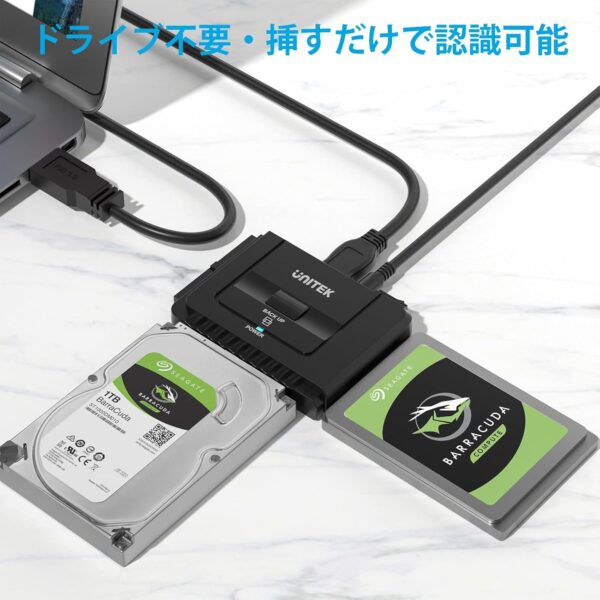
Unitek USB-A SATA変換ケーブルを使用してデバイスを接続する手順は非常に簡単です。まず、接続するストレージデバイスが2.5/3.5インチのIDEやSATA HDD/SSD、あるいは光学ドライブであることを確認します。
次に、以下の手順で作業を進めてください。
1. **ストレージデバイスの接続**: 対応するポートにデバイスを接続します。IDE接続の場合、付属のIDE用4PIN電源ケーブルを使用して電源供給を行います。
2. **変換ケーブルの接続**: USB-AデータケーブルをUnitekアダプターのUSB端子に差し込み、PCやラップトップのUSBポートに接続します。
3. **電源アダプターの使用**: 3.5インチHDDやSSDを使用する際には、付属の12V 2A電源アダプターを接続して安定した電力供給を確保します。
4. **デバイスの認識**: PCが自動的に接続されたドライブを認識するまで待ちます(通常、プラグアンドプレイ機能によりソフトウェアのインストールは不要)。
これでデバイスがPCに接続され、データ移行やバックアップ作業を行えるようになります。
ワンタッチバックアップ機能の使い方
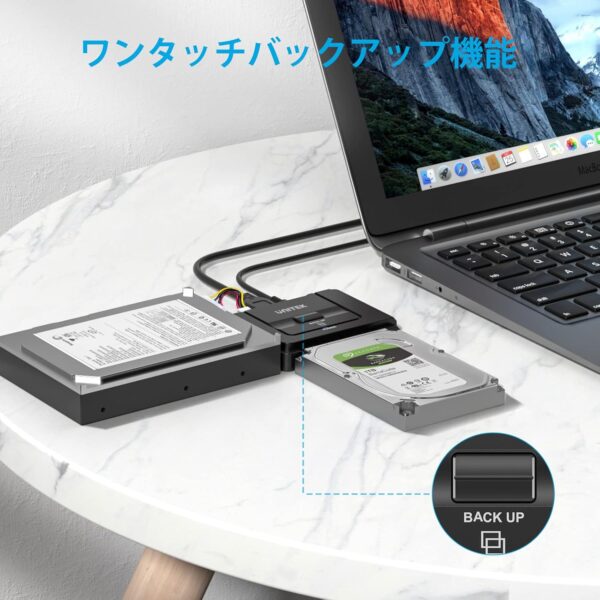
Unitek USB-A SATA変換ケーブルの特徴的な機能として、「ワンタッチバックアップ」が搭載されています。この機能を使用することで、指定したデータを簡単かつ迅速にバックアップできます。
ワンタッチバックアップを使用するには、以下の手順を実行してください。
1. **専用ソフトウェアのインストール**: 付属の取扱説明書に記載されているソフトウェアをWindows 10以降のPCにインストールします(Mac OSには対応していません)。
2. **準備と設定**: バックアップしたいデータやフォルダをソフトウェア内で設定します。自動化オプションを有効にすることも可能です。
3. **ボタンを押す**: Unitekアダプター本体にある「バックアップボタン」を押すだけで、設定された内容のバックアップが開始されます。
4. **確認**: 作業が完了すると、ソフトウェア内またはPCの通知で完了メッセージが表示されます。重要なデータを効率的に保存できるのでおすすめです。
トラブル時の対処法
Unitek USB-A SATA変換ケーブルを使用する際、まれにトラブルが発生する可能性があります。以下によくある問題と解決法をご紹介します。
1. **デバイスが認識されない**: - ケーブルの接続やポートを再確認してください。 - 3.5インチHDDを接続している場合は、電源アダプターが正しく装着されているか確認します。 - 別のUSBポートに差し直したり、デバイスを再起動してみてください。
2. **データ転送速度が遅い**: - デバイスとPCがUSB3.0に対応していることを確認します。USB2.0ポートに接続すると転送速度が低下します。 - ドライブの健康状態を確認し、エラーがないか診断ツールを活用してください。
3. **バックアップ機能が動作しない**: - 付属ソフトウェアが正しくインストールされているか確認します。 - ソフトウェアが最新バージョンでない場合は、製品公式ページからアップデートしてください。
4. **LEDライトが点灯しない**: - 電源アダプターの接続状態を確認します。 - アダプターやケーブルが故障している可能性があるため、動作確認を行い、必要であれば交換を検討してください。
以上の手順を参考にすることで、Unitek USB-A SATA変換ケーブルを活用したデータ移行やバックアップをスムーズに進められます。
実際に使ってみた感想とレビュー
簡単データ移行を試してみた
Unitek USB-A IDE SATA 両方対応 USB3.0 ドライブ交換アダプターを使用して、古いPCから新しいPCへのデータ移行を実際に試してみました。この商品は2.5インチ・3.5インチのIDEやSATAストレージに対応しており、接続するだけでそのまま認識されるプラグアンドプレイの仕様が非常に便利です。特に、壊れたPCのハードディスクに保存されていたデータを簡単に取り出せる点は驚きでした。ワンタッチバックアップ機能も実際に使用してみたところ、データの選択や複雑な操作は必要なく、簡単に重要データのバックアップを完了させることができました。
他の類似製品との比較
市場にはいくつか同様のUSB SATA ケーブル変換アダプターが存在しますが、Unitek製品の最大の強みは「IDEとSATAの両方」に対応している点です。類似製品の中にはSATA専用やIDE専用のものが多く、両方をサポートしたモデルは少数です。また、Unitek USB-A SATA変換ケーブルは3台同時接続が可能で、この点も他製品と大きく異なります。そのうえで、18TBという大容量にも対応しているため、大きなデータを扱うユーザーにも最適です。さらに、データ転送速度も最大5GbpsのUSB3.0規格に準拠しており、実際の利用時にもストレスなく高速な転送が可能である点で満足度が高いと感じました。
データ転送速度の実測値を検証
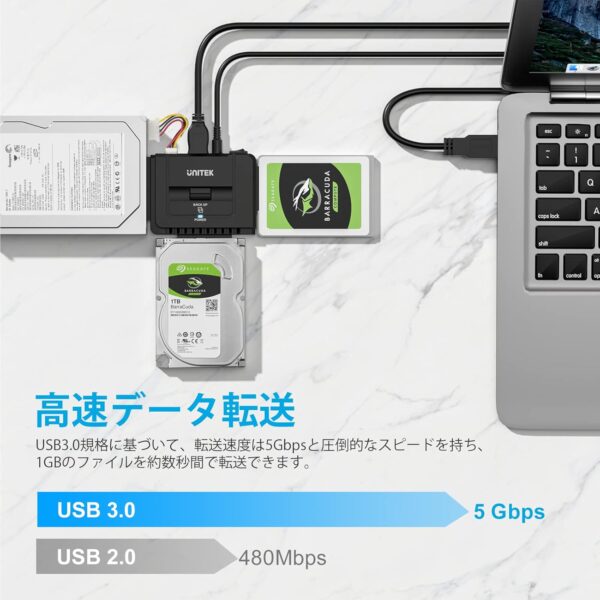
Unitek USB-A IDE SATA変換アダプターの転送速度を実際に検証してみました。3.5インチのSATA接続HDDで約100GBのデータを転送した場合、平均速度は約130MB/sを記録しました。この速度はUSB3.0規格に準拠していることを強く実感させます。また、2.5インチのSSDでもほぼ同様の転送速度を確認することができ、USB2.0製品に比べて劇的に高速であるといえます。これにより、大量のデータ移行やバックアップ作業が短時間で完了するため、非常に効率的だと感じました。
Unitek USB-A SATA変換ケーブルの購入ガイド
推奨購入先と価格帯の目安
Unitek USB-A SATA変換ケーブルを購入する際には、公式オンラインストアやAmazon、楽天市場といった大手ECサイトがおすすめです。特に公式ストアでは正規品が保証されており、安心して購入することができます。価格は約5,375円で販売されることが多く、商品によってはポイント還元や送料無料キャンペーンが適用される場合があります。価格帯の目安として、5,000円から6,000円前後で探すと良いでしょう。ただし、あまりに安価なものは非正規品の可能性があるため、注意が必要です。
正規品を見分けるポイント
同様の商品が市場に複数存在するため、正規品を見分けることは非常に重要です。Unitek USB-A SATA変換ケーブルの正規品を選ぶポイントとしては、次の点が挙げられます。まず、パッケージ内容に「USBドライブ交換アダプター」「USB-Aデータケーブル」「12V 2A電源アダプター」「取扱説明書」などの付属品がすべて揃っているか確認してください。また、製品ロゴや型番が明確に記載されているものを選ぶことも大事です。さらに、購入サイトの販売元が公式または信頼できるショップであるかを確認することで、偽物や粗悪品を掴むリスクを減らせます。
付属品とセット内容をチェック
Unitek USB-A SATA変換ケーブルの購入を検討しているなら、付属品とセット内容を事前にしっかりチェックしましょう。この製品には以下の付属品が標準で含まれています:
-
USBドライブ交換アダプター x1
-
USB-Aデータケーブル x1
-
IDE用4PIN電源ケーブル x1
-
12V 2A電源アダプター x1
-
取扱説明書 x1
特に、IDE用4PIN電源ケーブルや12V 2A電源アダプターは、3.5インチのHDDやSSD接続時に欠かせない重要なパーツです。これらが不足している場合、正常に動作しない可能性があるため注意が必要です。また、付属の取扱説明書で、プラグアンドプレイやワンタッチバックアップ機能の詳細な使い方も事前に確認しておくと便利です。これらのセット内容が揃っていることを店舗や商品詳細ページで必ず確認してください。
省スペースPC GEEKOMをお探しの方はこちら
※こちらから購入すると支払時に3,500円引き
※支払時に3,500円の値引きがない場合はクーポンコードを入力してください。
クーポンコード
TAKESHI
TAKESHI
購入はこちらをクリック↓↓↓
GEEKOM PC購入時の注意点
電源コードがアース付きの3ピンとなってます。3ピン→2ピンの変換をお持ち出ない方は購入を Officeもついていません。必要な方はこちらより購入を

Office(Word Execl等)が必要な方はこちら
Word Execl Outlook

Word Execl Outlook PowerPoint

-

-
高性能ミニPC Amazonでの評判がすごく良いGEEKOM OS搭載ですぐに使用可能
台湾の新興PCメーカーGEEKOMギコム高性能の小型PCを専門的に製造、販売 当ブログ購読者限定3,500円OFFのクーポンコード公開 省スペースデスクトップで高性能 CPUもINTELとAMD両方ともラインナップ やめとけというかたもいるが評判はすこぶる良い
続きを見る
#Unitek #USB-A #SATA変換ケーブル #データ移行




