

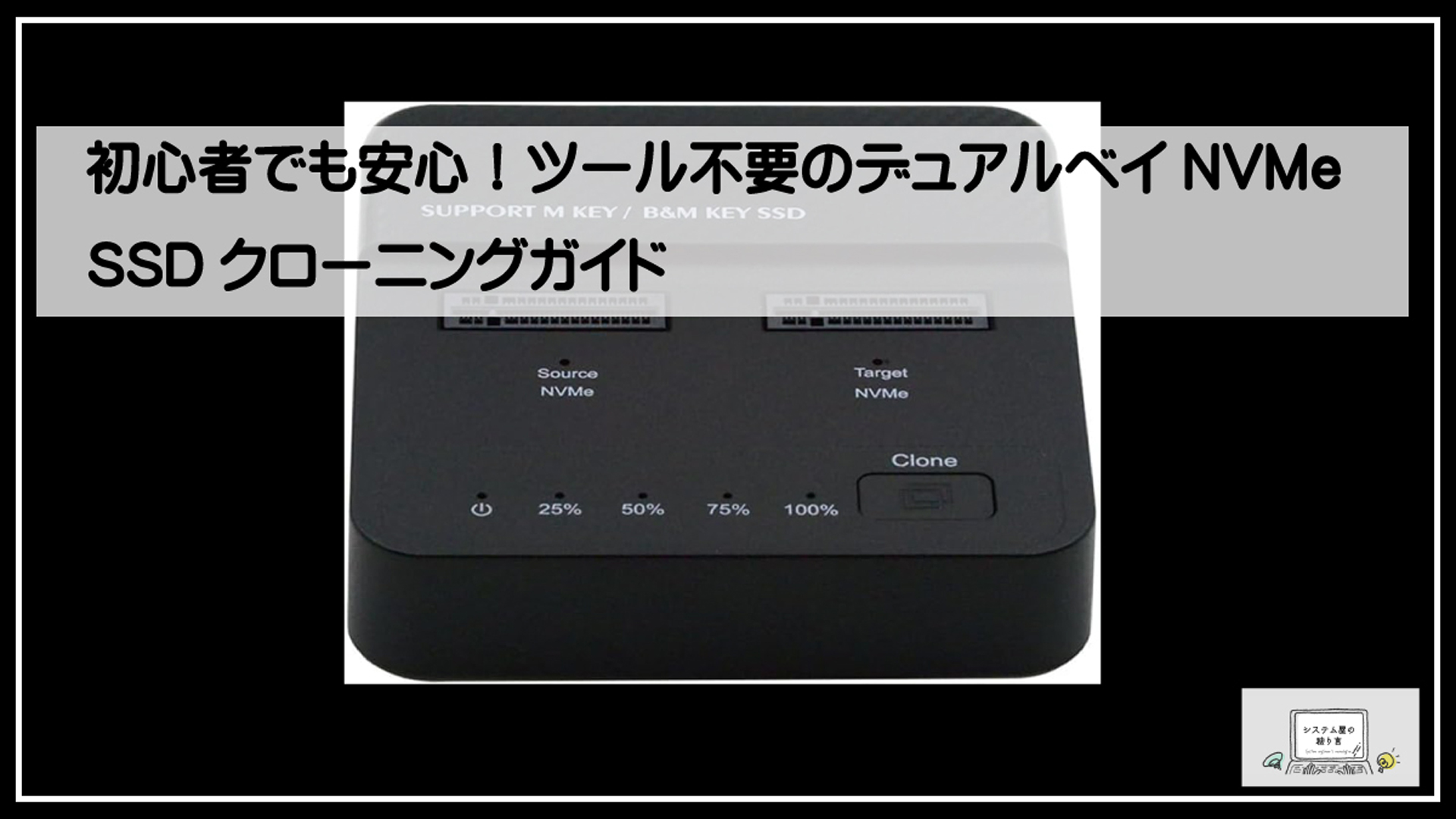
NVMe SSDクローニングの基本知識
NVMe SSDとは何か?
NVMe SSDは、高速なデータ転送速度を実現する次世代ストレージデバイスです。NVMeとは「Non-Volatile Memory Express」の略で、従来のSATA SSDよりもはるかに高速な専用インターフェースを使用しています。これにより、大量のデータを短時間で処理することが可能となり、特にゲームや動画編集、データ解析といった高負荷な作業に適しています。製品例として、Dual Bay NVMe SSD Cloner & DuplicatorはNVMe規格に完全対応しており、快適なストレージ操作をサポートします。
デュアルベイとは?
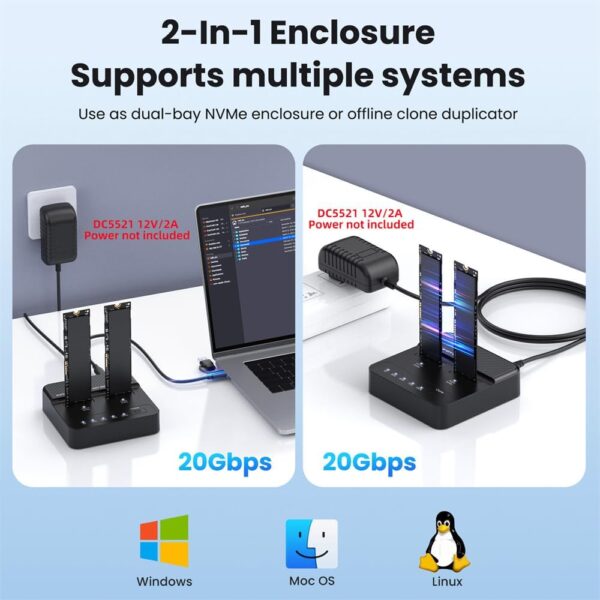
デュアルベイとは、2つのSSDを同時にセットできるドッキングステーションのことを指します。これにより、複数のSSD間でデータを簡単に移行したり、クローン作成したりすることが可能になります。たとえば、Dual-BayモデルではNVMe SSDやM.2 SSDを同時に挿入して操作ができ、作業効率が格段に向上します。また、20Gbpsの高速データ転送に対応しているため、大容量のデータでも迅速に処理可能です。
クローニングとコピーの違い
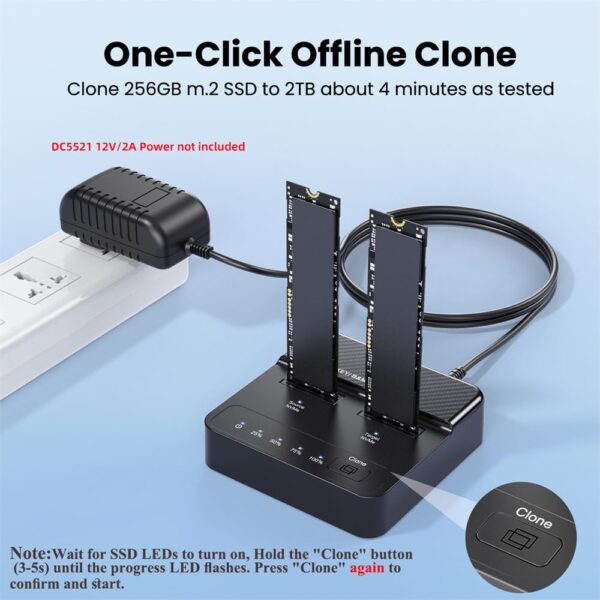
クローニングとコピーは一見似ている操作ですが、技術的には異なります。コピーは単純にファイルやフォルダを別のストレージに移動する行為を指します。一方、クローニングはストレージ全体の複製を行い、元のSSDと全く同じ状態のドライブを作成する作業です。特にオペレーティングシステムやアプリケーションまで含めて複製したい場合にはクローニングが必須です。オフラインクローニング機能を持つNFHK Dual-Bay Clonerは、この作業を簡単にし、わずか一回のボタン操作でSSD全体のクローンを作成します。
ツール不要のクローン操作の特徴
ツール不要のクローン操作は、追加のソフトウェアをインストールする必要がなく、ハードウェアだけでクローン作業を完了できる特徴があります。例えば、Dual-Bay NVMe SSD Cloner & Duplicatorでは、オフラインクローン機能を使用してボタンを5秒間押すだけで、自動的にクローンプロセスが開始されます。この機能は、初心者にとって特に便利で、専門知識がなくても簡単に操作できます。さらに、このプロセスは20Gbpsの高速転送速度によって支えられており、大容量のデータも効率的にクローンできます。

デュアルベイNVMe SSDのメリットと選び方
デュアルベイの利便性とは?
デュアルベイNVMe SSDは、2つのNVMe SSDを同時に使用できる構造を持っています。この利便性は、ストレージの大量追加やバックアップ作業、SSD間のデータ移行を効率的に行いたい場合に特に役立ちます。たとえば、ウェブサイトのメンテナンスやシステムアップグレード作業時には、片方をソース、もう片方をターゲットとしてデータを移行できるため時間を節約できます。また、NFHK Dual-Bay Clonerのような製品は、ワンクリックでオフラインクローンを実現するため、初心者でも安心して使用できます。
ツール不要なモデルの利点
デュアルベイにはツール不要で使用できるモデルも数多く存在します。これらのモデルは、SSDを簡単に挿入するだけでセットアップが完了し、専用ツールやドライバーを使用する必要がありません。特にNFHK Dual-Bay Clonerのような製品はクローンボタンを5秒押すだけでクローン操作を開始できるため、初心者にも適しています。この「ツール不要」という特長により、操作の簡便さと作業時間の短縮が実現します。
重要なスペック:転送速度や対応SSDサイズ
デュアルベイNVMe SSDを選ぶ際に注目すべきは転送速度や対応SSDサイズです。具体的には、NFHK Dual-Bay ClonerはUSB 3.2 Gen 2x2インターフェースを採用しており、最大20Gbpsの高速データ転送を可能にします。これにより、大容量データも短時間で処理できます。また、対応するSSDサイズが豊富であることも重要です。この製品は、M.2 SSDの中でも2230、2242、2260、2280、22110といった幅広いサイズに対応しているため、多様なニーズに応えられます。
冷却性能と耐久性のポイント
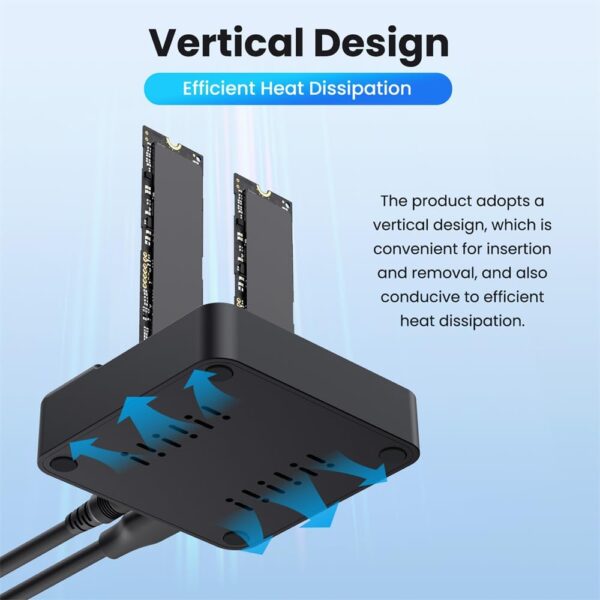
長時間のデータ転送やクローン操作を行う場合、冷却性能と耐久性も欠かせないポイントです。例えば、アルミニウム合金製のデュアルベイモデルは、効率的な放熱を実現し、SSDが過熱するリスクを抑えます。また、安定した性能を発揮するためには、耐久性の高い設計が重要です。NFHK Dual-Bay Clonerのように金属製シェルを採用した製品であれば、耐久性が高く長期的に安心して使用できます。このような設計は業務用にも適しているため、ストレスなくデータ管理を行えます。
具体的な手順:初心者でもできる簡単クローニング
準備するものと環境の確認
デュアルベイを利用したNVMe SSDのクローン作業を始める前に、必要なものを揃えましょう。まず、デュアルベイNVMe SSDクローン機(たとえば「Dual Bay NVMe SSD Cloner & Duplicator」)が必要です。このデバイスは、USB 3.2 Gen 2x2規格に対応し、最大20Gbpsの転送速度をサポートしているため、迅速かつ効率的なクローン作業が可能です。また、ソースとなるSSDとターゲットとなるSSDも準備します。ターゲットSSDの容量は、ソースSSDのデータ量を十分に収容できる容量であることを確認してください。
加えて、確実な電源供給のためにデバイス付属のACアダプターや適切な接続ケーブル(USB-Cケーブルなど)を用意します。周囲の作業スペースは静電気の影響を避けるために整理し、静電気防止策を講じるとさらに安心です。
SSDをデュアルベイにセットする方法
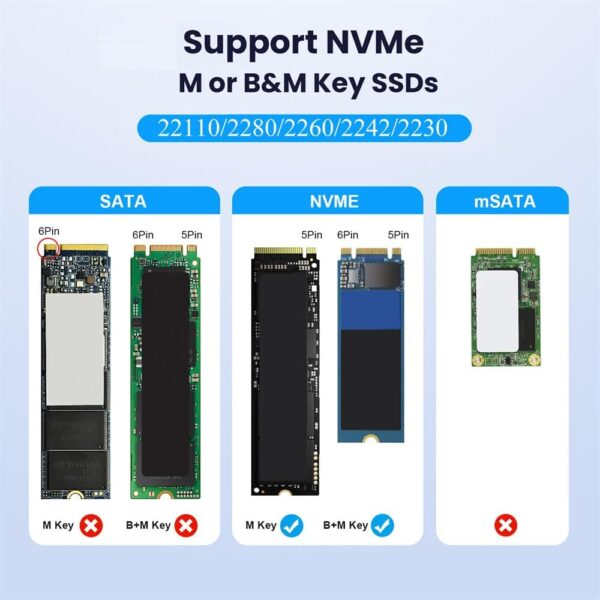
デュアルベイデバイスへのSSDのセットは非常に簡単です。まず、ソースとなるSSDをデュアルベイの「Source」スロットに挿入し、次にターゲットとなるSSDを「Target」スロットに挿入してください。この際、対応するプロトコル(NVMe M-KeyまたはB+M Key形式)を正しく確認し、SSDがしっかりと固定されていることを確認することが重要です。
デュアルベイモデルによっては、スライディングカバータイプのものや、金属製シェルデザインで補強されているものもあります。注意点として、NVMe SSD用のデュアルベイは一般的にNVMe間のクローン作業に対応しており、SATA SSDとの混在使用には非対応の場合があるため、事前に設定条件を確認してください。
クローン操作の流れ:ボタン一つで完了
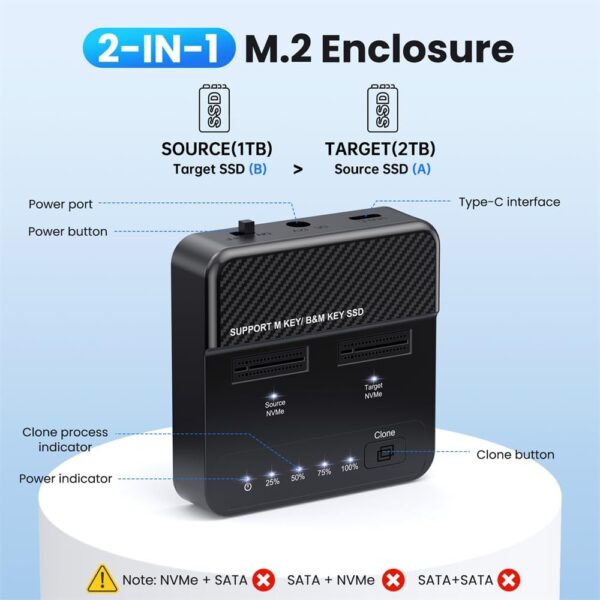
デュアルベイを用いたクローン作業は、非常にシンプルで初心者にも向いています。準備が整い、SSDを正しくセットしたら、デバイスの電源を入れます。その後、本体に搭載されている「クローンボタン」を5秒間押し続けることで、クローン作業が始まります。
クローン中は通常、デバイス上のLEDインジケーターが進行状況を表示します。例えば、25%、50%、75%、100%と段階的に表示されるため、途中で進捗を確認することができます。この「ワンクリックオフラインクローン」機能のおかげで、パソコンや特別なソフトウェアを使わず、簡単にデータ複製が可能です。
クローン後のSSD確認方法
クローン作業が完了したら、ターゲットSSDがきちんとコピーされているか確認することが重要です。電源を切り、ターゲットSSDをデュアルベイから取り外して、パソコンや対応デバイスに接続します。そして、正しく認識されているか、またデータが完全に再現されているかを確認してください。
場合によっては、新しいターゲットSSDのマスターブートレコード(MBR)が正確に設定されていない、または破損していることで認識エラーが起こることがあります。その際は、パソコンのディスク管理ツールを用いて問題を修正できます。また、「NFHK Dual-Bay Cloner」など高性能なクローンドッキングステーションを利用すれば、このようなエラーを削減できる設計となっています。
よくある疑問とトラブル解決法
クローンが失敗する原因と対策
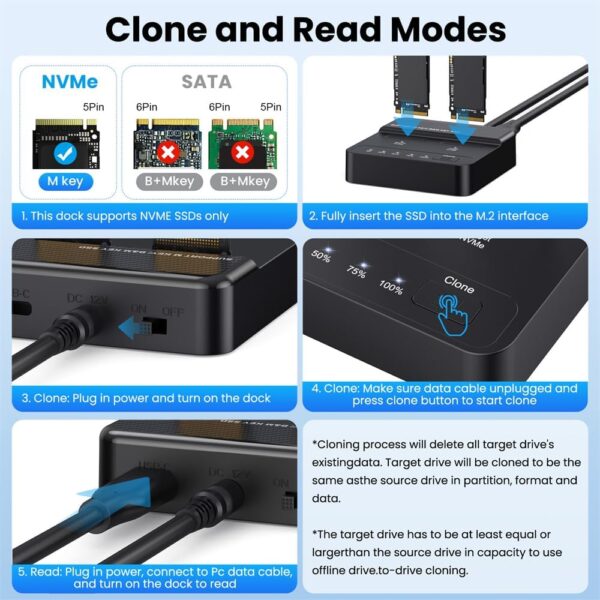
NVMe SSDのクローンが失敗する主な原因としては、ターゲットSSDの容量不足、互換性のないSSDの使用、クローン操作の途中での中断が挙げられます。特に、使用するSSDの容量は、元のSSDの容量以上でなければなりません。これを確認しないと、クローンが完了せずエラーが発生します。
対策としては、操作前にターゲットSSDの容量を確認し、十分な余裕があるか確かめましょう。また、複製作業中に途中で電源を切ったり、SSDを取り外したりしないよう注意してください。NFHK Dual-Bay Clonerなどのツールを使用する場合、明確な手順が説明されているはずなので、それに従うことも重要です。
対象データが認識されない場合
デュアルベイNVMe SSD Clonerを使用している際に、ターゲットまたはソースとなるSSDが認識されない場合の原因としては、接続不良やSSD自体の故障が考えられます。また、PCIe NVMe (M-KeyまたはB+M Key)などの互換性が求められる規格に合致していないSSDを使用している可能性もあります。
対策としては、SSDの差し込みが正しい位置に確実にセットされているかを確認し、カバーやエンクロージャがしっかり閉じているか確認してください。また、NFHK Dual-Bay Clonerのような製品で対応している規格やサイズ(例:M.2 SSD 2230, 2242, 2260, 2280, 22110)を事前に確認すると良いでしょう。もし問題が解決しない場合は、別のSSDを試してハードウェアの問題を切り分けると効果的です。
速度が遅い場合の原因と改善策
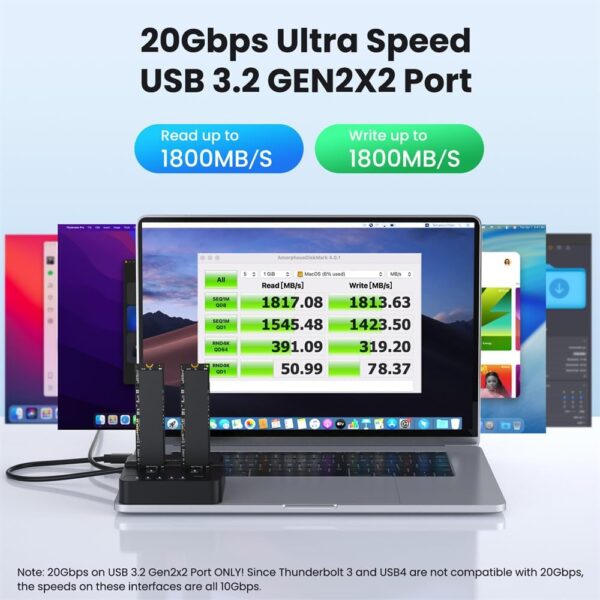
SSDのクローン作成時に速度が遅いと感じる場合、いくつかの要因が考えられます。主な原因は、使用しているインターフェースの制限、SSDの性能、またはファイルシステムの断片化です。例えば、20GbpsのUSB 3.2 Gen 2x2インターフェースをサポートしているNFHK Dual-Bay Clonerのようなデバイスを使用していない場合、最大速度を発揮できない可能性があります。
改善策としては、まず使用しているデバイスがUSB 3.2 Gen 2x2インターフェースに対応しているか確認しましょう。適切なケーブルとポートを選択することも重要です。また、クローン元となるSSDの断片化が進行している場合は、事前に最適化を行うと効果的です。さらに、高速なNVMe SSDを使用することで、クローン速度が大幅に向上する可能性があります。
まとめと次のステップ
初心者向けクローニングのまとめ
NVMe SSDのクローニングは、初心者でも対応可能な作業です。本記事で解説したデュアルベイNVMe SSD Clonerなどのツール不要でクローン操作ができる製品を使えば、手軽にSSDを複製できます。特に、ワンクリックでオフラインクローンができる製品は、技術的な知識がなくても操作可能で、初めてクローンを作成する方に最適です。データ移行はもちろん、バックアップ用途でも活用することで、安全かつ効率的にデータ管理が行なえます。
SSDクローン作業を活かす活用法
クローン作成後のSSDは、さまざまなシーンで活用できます。例えば、クローン後のSSDを新しいPCにインストールすることで、データ移行の手間をなくし、スムーズに作業環境をセットアップできます。さらに、同一環境の複製が必要な際や、ウェブサイトのメンテナンス用にバックアップするといった用途も考えられます。特に、GRAUGEARやWAVLINKなどの信頼性の高いデュアルベイSSDクローンデバイスを使用すれば、高速なデータ転送が可能で、プロジェクト作業の効率をさらに向上させられます。
さらなる性能向上を目指して
SSDクローン作業を行った後は、システム全体のパフォーマンスを確認することをおすすめします。例えば、転送速度が最大20Gbpsの製品を活用してさらなる高速化を図ることが可能です。また、冷却性能や耐久性の高いデザインをもつ製品を選ぶことも重要です。今後、より高度な操作や環境の構築を行いたい場合は、高性能なNFHK Dual-Bay ClonerやRosewill NVMe SSD Clonerの製品ラインナップを検討してみてはいかがでしょうか。これにより、更なる作業効率の向上と労力の軽減が期待できます。
省スペースPC GEEKOMをお探しの方はこちら
※こちらから購入すると支払時に3,500円引き
※支払時に3,500円の値引きがない場合はクーポンコードを入力してください。
クーポンコード
TAKESHI
TAKESHI
購入はこちらをクリック↓↓↓
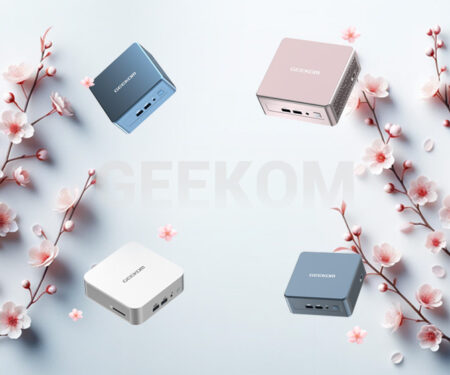
GEEKOM PC購入時の注意点
電源コードがアース付きの3ピンとなってます。3ピン→2ピンの変換をお持ち出ない方は購入を Officeもついていません。必要な方はこちらより購入を

Office(Word Execl等)が必要な方はこちら
Word Execl Outlook

Word Execl Outlook PowerPoint

-

-
高性能ミニPC Amazonでの評判がすごく良いGEEKOM OS搭載ですぐに使用可能
台湾の新興PCメーカーGEEKOMギコム高性能の小型PCを専門的に製造、販売 当ブログ購読者限定3,500円OFFのクーポンコード公開 省スペースデスクトップで高性能 CPUもINTELとAMD両方ともラインナップ やめとけというかたもいるが評判はすこぶる良い
続きを見る
#初心者 #安心 #ツール不要 #デュアルベイ #NVMe #SSD #クローニング #NFHK #Dual-Bay #Cloner




