

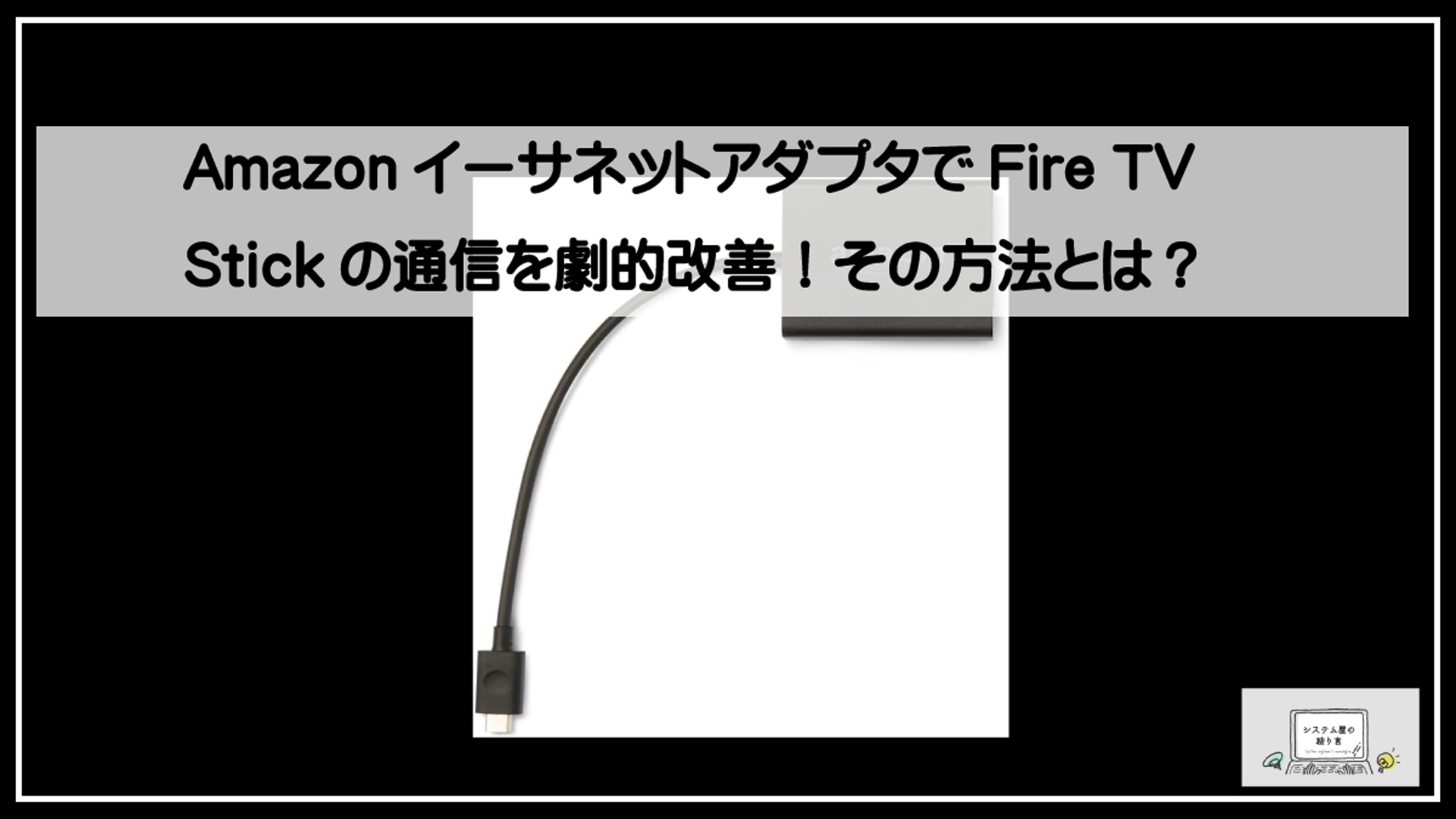
Amazonイーサネットアダプタとは?
Amazonイーサネットアダプタは、Fire TV StickやFire TVといったデバイスで有線LAN接続を可能にするための純正アクセサリです。無線Wi-Fi接続ではなく、有線LANを利用することで、より安定したインターネット接続を実現します。ストリーミング動画の再生が途切れることや、通信環境の不安定さにお悩みの方に、特におすすめの商品です。
Amazon純正の周辺機器としての特徴
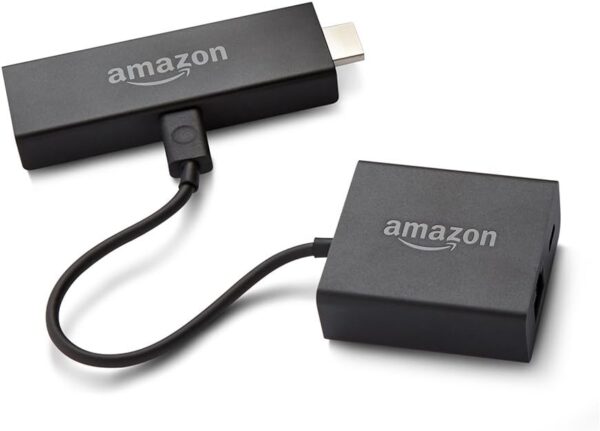
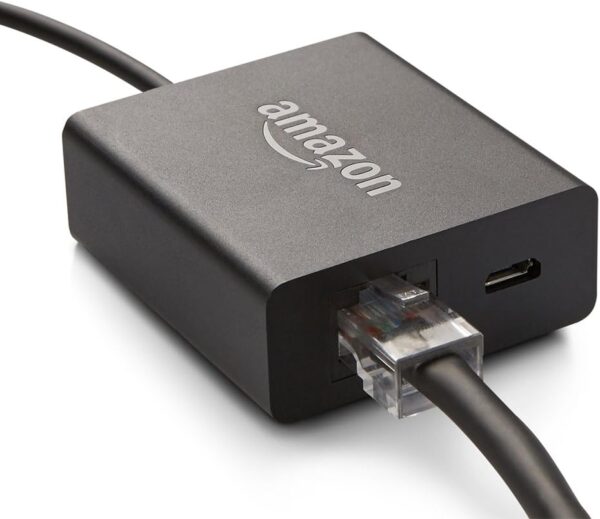
Amazonイーサネットアダプタは、Fire TV Stick用に設計された純正アクセサリで、そのため接続も簡単に行えるのが大きな特徴です。形状はコンパクトで、充電用のmicroBケーブルやLANポート(RJ-45)、そしてデバイスへ接続するためのmicroB端子が一体化されています。設定は自動で行われるため、ネットワークの専門知識がなくてもすぐに利用を開始できます。
Wi-Fi接続との違いと有線のメリット
Wi-Fi接続と比較して、有線LAN接続は通信速度が安定しており、遅延や接続の途切れに強いというメリットがあります。特にストリーミングサービスを利用した4K動画視聴や、ライブ配信、オンラインゲームなどを楽しむ場合、有線LAN接続をおすすめします。Amazonイーサネットアダプタを使用すれば、Wi-Fiルーターからの距離が原因で通信が不安定になっていた状況も大幅に改善されます。
対応するFire TV Stickのモデル一覧
Amazonイーサネットアダプタは、以下のFire TV Stickや関連デバイスに対応しています:
-
Fire TV Stick(第3世代): 2020年9月30日発売
-
Fire TV Stick 4K Max: 2021年10月7日発売
-
Fire TV Stick 4K: 2018年12月発売
-
Fire TV Stick(第2世代): 2017年発売
-
Fire TV(第3世代): 2017年発売
-
Fire TV Cube(第2世代): 2019年11月発売(本体付属)
さらに、Echo ShowシリーズやEcho Studioにも一部対応しています。ただし、接続の際にはそれぞれの仕様を確認することをおすすめします。

Amazonイーサネットアダプタの基本的な使い方
必要なものを準備する
Amazonイーサネットアダプタを使用するには、いくつかの準備が必要です。まず、Amazon イーサネットアダプター本体を購入しましょう。次に、有線LAN接続のために必要となるLANケーブルを用意します。LANケーブルは通信速度に影響を与えるため、カテゴリー5e以上のものを選ぶと良いでしょう。そして、有線接続を利用するために家庭内にインターネット環境が整っていることが前提となります。具体的には、ルーターやモデムが正常に稼働しており、LANポートが使用可能であることを確認してください。Fire TV StickやFire TV Cubeなど、対応するデバイスも忘れずに準備してください。
接続手順をわかりやすく解説
Amazonイーサネットアダプタの接続方法は非常に簡単です。まず、Fire TV StickやFire TV Cubeの給電ポートにAmazon イーサネットアダプターを接続します。次に、アダプター本体に備わっているLANポートにLANケーブルを差し込み、その反対側をルーターやモデムに接続してください。最後に、Fire TV Stick本体とテレビをHDMIケーブルで接続し、テレビの電源を入れることで準備完了です。これにより、無線Wi-Fiを使うことなく、有線による安定したネットワーク接続が可能になります。
正しい設定の確認方法
Amazonイーサネットアダプタを正しく接続した後、設定が正常に反映されているか確認しておきましょう。Fire TV Stickのホーム画面から「設定」メニューを開き、「ネットワーク」を選択します。ここで表示される接続状態が「イーサネット」または「有線」となっていれば、正常に接続されています。もしも接続が確認できない場合は、LANケーブルやアダプタの接続に問題がないか再確認してください。また、ルーターが正しく稼働しているかも併せてチェックすることをおすすめします。
通信品質がどのように向上するのか?
動画の高画質化と安定性を検証
Amazon イーサネットアダプターを使用することで、Fire TV Stickでの動画視聴体験が大きく向上します。ストリーミングサービスを利用していると、Wi-Fi接続では通信が不安定になり画質が低下したり、動画が止まったりする場合があります。しかし、アダプターを使用して有線LAN接続にすることで、安定したインターネット接続が可能になり、高画質の動画を途切れることなく楽しむことができます。特に4K映像やHD動画をストレスなく視聴するためには、有線接続の利点は非常に大きいと言えます。
ゲームストリーミングでの効果
Fire TV Stickでのクラウドゲームやストリーミングゲームを楽しむ際にも、Amazon イーサネットアダプターの利用は非常に有効です。Wi-Fi環境は周囲のデバイスとの干渉や電波強度の低下によって遅延が発生する可能性がありますが、有線LANは安定した低遅延の通信を実現します。そのためゲームの動作が滑らかになり、より快適なプレイ環境が整います。特にアクションやシューティングゲームのような応答速度が求められるジャンルでは、アダプターの有無が大きな差を生むでしょう。
複数デバイス使用時のパフォーマンス改善
家庭内で複数のデバイスがWi-Fiに接続されている場合、通信速度が分散され、1台あたりの速度が低下することがあります。Amazon イーサネットアダプターを利用してFire TV Stickを有線接続に切り替えることで、通信負荷を分散させることが可能です。これにより、他のデバイスのWi-Fi接続の安定性も高まり、ネットワーク全体のパフォーマンスが改善します。家族で同時にストリーミングやWeb閲覧を行う場合でも、快適に利用できる環境を作る手助けとなります。
Amazonイーサネットアダプタを使う際の注意点
接続できるネット回線の条件
Amazonイーサネットアダプターを活用するためには、安定した有線LAN環境が必要です。自宅やオフィスにあるインターネット環境が有線LANに対応しているかを事前に確認しておきましょう。特に、LANケーブルを差し込むためのルーターが設置されていることが必須です。
また、ネット回線の速度も重要なポイントです。Fire TV StickやFire TVで快適なストリーミングを楽しむためには、少なくとも10Mbps以上の速度が推奨されます。ただし、4K動画を視聴する場合はさらに高い帯域幅が必要となるため、可能であれば光回線などの高速インターネットを利用することをおすすめします。
電源供給とケーブル管理のポイント
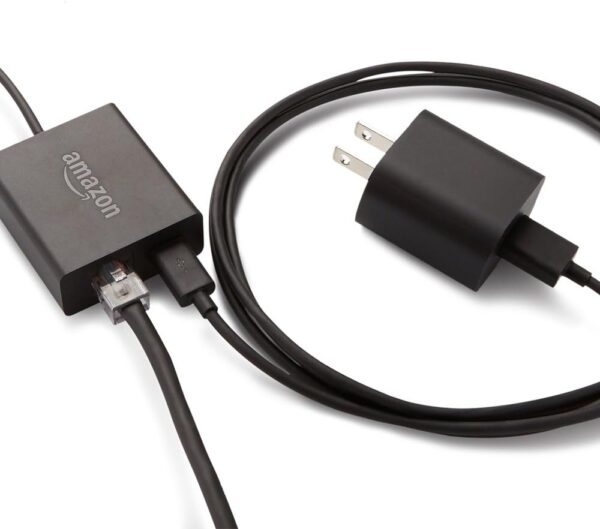
Amazonイーサネットアダプターを利用する際、Fire TV Stickなどに安定した電源供給が必須となります。付属の電源アダプタを使用し、専用のUSBケーブルでFire TV Stickへ接続しましょう。電源が不安定だと通信の途切れや動作不良の原因になるため注意が必要です。
また、LANケーブルやUSBケーブルの取り回しも重要です。ケーブルが絡まったり、引っ張られる状態になると故障のリスクが高まるため、適切な長さのケーブルを選択し、スッキリとした配線を心がけましょう。ケーブルクリップやケーブルボックスを活用することで、見た目もきれいに保てます。
相性の良い周辺機器の選択
Amazonイーサネットアダプターは特定のFire TV StickやFire TVモデルに対応しています。例えば、Fire TV Stick(第3世代)、Fire TV Stick 4K、Fire TV Stick 4K Maxなどでは問題なく使用できますが、古いモデルや非対応デバイスでは正常に動作しません。購入前に対応デバイスを確認しておくことが重要です。
また、周辺機器として併用するルーターやLANケーブルについても、高品質なものを選択することで通信性能がさらに向上します。カテゴリー5e以上のLANケーブルを使用すると、インターネット回線の速度を最大限に引き出せるためおすすめです。さらに、信号を安定させるために信頼できるメーカーのハブやスイッチを利用するのも良い方法です。
Amazonイーサネットアダプタを最大限活用するコツ
LANケーブルの選び方で通信性能UP
Amazon イーサネットアダプターを最大限活用するには、接続するLANケーブルの選択が非常に重要です。通信性能を向上させるためには、高速データ転送をサポートするカテゴリ6(Cat6)以上のLANケーブルを使用することをおすすめします。特に、Fire TV Stickで高画質な動画をストリーミング再生する場合には、通信の安定性が重要になります。劣化したLANケーブルを使うと、通信速度が低下し映像や音声が乱れる可能性があるため、新しいケーブルを用意するか、現在使用中のケーブルの状態を確認しておきましょう。
効率的な配置と設置方法
Fire TV StickとAmazon イーサネットアダプターの効率的な配置も見逃せません。イーサネットアダプターを接続する際には、ルーターとFire TV Stickの両方に近い位置を選ぶことで、ケーブル管理がしやすくなります。さらに、LANケーブルが極端に長いと、信号の減衰による速度低下が懸念されますので、適切な長さのケーブルを使用することが理想的です。また、Fire TV Stick本体をテレビに接続する際にスペースが限られている場合は、延長ケーブルやHDMIアダプターも活用すると設置が簡単になります。
トラブルシューティングの基本
Amazon イーサネットアダプターを使用している際に、ネット接続に問題が発生したら、いくつかの基本的なトラブルシューティングを試してみることが重要です。まず、LANケーブルがしっかりとアダプターのポートに接続されているか確認してください。次に、ルーターの再起動やFire TV Stickのインターネット接続設定のリセットも効果的です。さらに、有線での接続が有効になっているかをFire TV Stickの設定画面から確認することも忘れないようにしましょう。これらの基本的なアプローチを試すことで、多くの問題を迅速に解決できる場合があります。
省スペースPC GEEKOMをお探しの方はこちら
※こちらから購入すると支払時に3,500円引き
※支払時に3,500円の値引きがない場合はクーポンコードを入力してください。
クーポンコード
TAKESHI
TAKESHI
購入はこちらをクリック↓↓↓
GEEKOM PC購入時の注意点
電源コードがアース付きの3ピンとなってます。3ピン→2ピンの変換をお持ち出ない方は購入を Officeもついていません。必要な方はこちらより購入を

Office(Word Execl等)が必要な方はこちら
Word Execl Outlook

Word Execl Outlook PowerPoint

-

-
高性能ミニPC Amazonでの評判がすごく良いGEEKOM OS搭載ですぐに使用可能
台湾の新興PCメーカーGEEKOMギコム高性能の小型PCを専門的に製造、販売 当ブログ購読者限定3,500円OFFのクーポンコード公開 省スペースデスクトップで高性能 CPUもINTELとAMD両方ともラインナップ やめとけというかたもいるが評判はすこぶる良い
続きを見る
#Amazon #イーサネットアダプタ #Fire TV Stick #通信 #改善




