

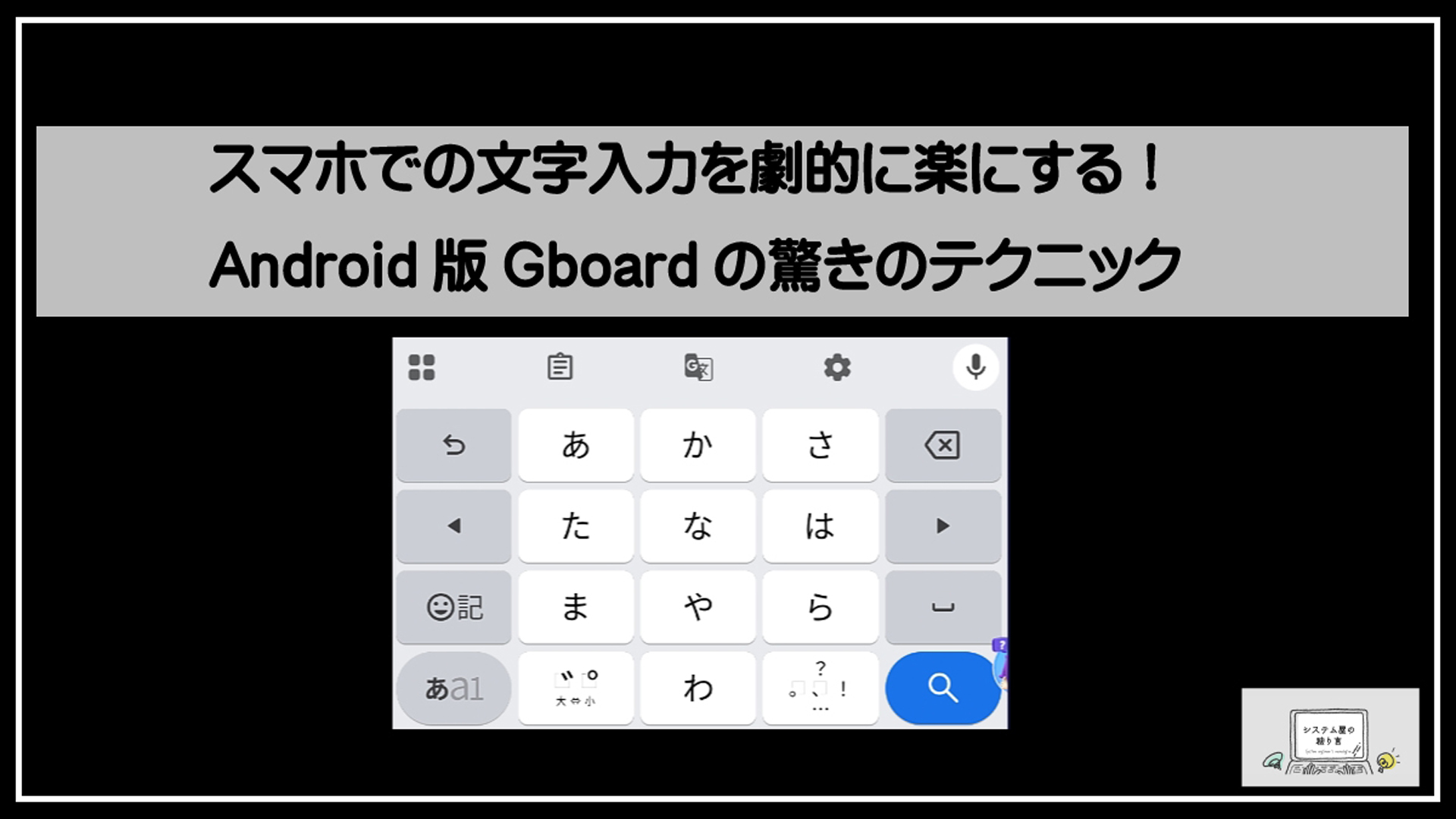
Gboardの基本概要と導入方法
Gboardとは?特徴と他アプリとの違い
Gboardは、Googleが開発した非常に便利なAndroid用のキーボードアプリです。このアプリは、多くのAndroidデバイスに標準インストールされているか、Google Playストアから無料でダウンロードすることが可能です。他のキーボードアプリと異なり、Gboardは150を超える言語に対応し、音声入力や翻訳、予測変換などの多彩な機能を提供します。また、絵文字ミックスや片手モードのようなユニークな便利機能が搭載されていることも特徴です。これにより、日常的な文字入力から高度なビジネス用途まで幅広いシーンで活用することができます。Android標準の選択肢として、多くのユーザーにとって最適なキーボードアプリと言えるでしょう。
Gboardの初期設定:インストール方法とセットアップ手順
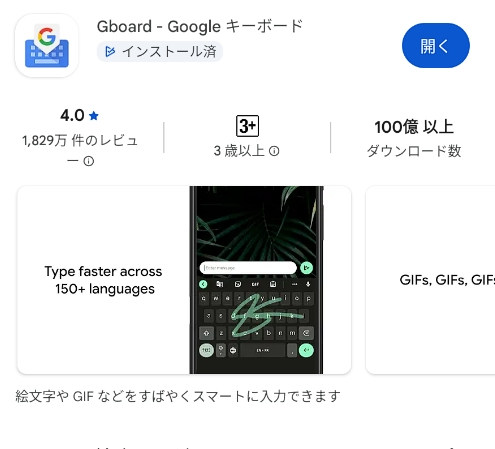
Gboardのインストールは非常に簡単です。Google Playストアで「Gboard」を検索し、ダウンロード後にインストールを行います。多くのAndroidデバイスでは、すでにGboardがプリインストールされている場合もあります。インストール後はデフォルトのキーボードとして設定する必要があります。これを行うには、「設定」アプリを開き、「言語と入力」メニューからGboardを選択してください。その後、言語やキーボード配列を選び、必要に応じてフリック入力やQWERTY入力をカスタマイズすることができます。また、スムーズな使い心地を実現するために、予測変換やクリップボードなどの機能を有効に設定するのがおすすめです。
対応する入力モード:フリック、QWERTY、音声入力
Gboardは多岐にわたる入力モードに対応しており、ユーザーそれぞれの好みに合わせて使用できます。たとえば、フリック入力を選べば、12キー配列で効率的に日本語入力が可能です。一方、QWERTY配列はローマ字入力を行う際に適しています。また、音声入力機能を活用すれば、話すだけでテキストに変換できるため、タイピングが苦手な方にとって非常に便利です。これらの入力モードは必要に応じて簡単に切り替えることができ、利用シーンに応じた柔軟な文字入力を提供します。
キーボードのカスタマイズ:見た目やテーマ変更
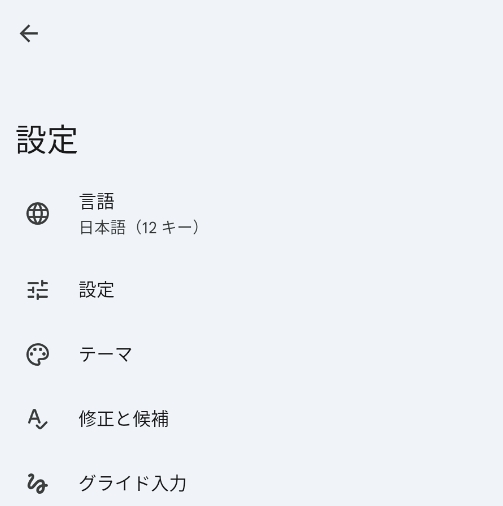
Gboardは見た目のカスタマイズ性も高い点が特徴です。「設定」メニューからテーマを選択すると、背景色やデザインを変更することができます。さらに、キーボードのサイズを調整したり、キーの配置を変更することで、操作性を自分好みに最適化することも可能です。また、ツールバーを利用して、よく使う機能やアイコンをカスタマイズすることができます。これにより、見た目だけでなく作業効率も向上させることができるでしょう。自分だけの使いやすいキーボードを作り上げることで、文字入力のストレスを軽減できます。
文字入力効率を向上させる便利機能
グライド入力で素早い文字入力を実現
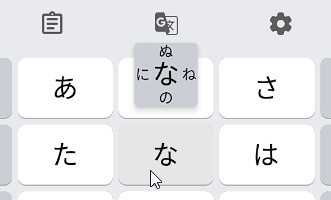
Gboardには、文字入力を格段にスピードアップさせる「グライド入力」機能が搭載されています。これを利用すると、指を画面から離さずにキーボード上を滑らせるだけで単語を入力できます。例えば、「Android」を入力する場合、AからN、D、R、O、I、Dの順に指を滑らせれば簡単に文字変換できます。この機能は、特に片手操作が必要なシーンや忙しいときに便利です。標準装備されている他のキーボードアプリにも同様の機能がある場合がありますが、Gboardのグライド入力はその精度が非常に高く、スマートな予測変換と組み合わせることで効率的に活用できます。
話すだけで入力可能!音声入力の活用方法
もう一つの便利な機能がGboardの音声入力です。この機能を使えばキーボードをタップせずに、話した言葉をそのままテキストとして入力することが可能です。マイクアイコンをタップして話し始めるだけで、Gboardが音声をリアルタイムで変換します。音声認識の精度も非常に高く、日常会話からビジネス文書作成まで幅広く利用できます。この機能は、手が塞がっている場合や長文を入力する際に特に重宝します。Android標準の音声入力にも対応しており、150以上の言語でも使用可能なのがGboardの強みです。
単語登録と予測入力で時間を節約
Gboardの単語登録機能は、頻繁に使用する単語やフレーズを登録し、予測入力で素早く呼び出すことができる便利なツールです。例えば自分のメールアドレスやよく使う定型表現を登録することで、数文字入力するだけで完全な形で自動的に補完されます。また、Gboardの予測変換機能は、タイピングの習慣や過去の入力履歴を学習して、最適な候補を提案します。この機能を活用することで、文字入力の手間を大幅に省くことができ、効率的なAndroidキーボード体験が得られます。
クリップボード機能を使ったテキストの再利用
Gboardには強力なクリップボード機能も備わっています。この機能を使用すると、一度コピーしたテキストを一時的に保存して複数回貼り付けることができます。さらに、定型文やよく使用するフレーズをクリップボードに固定しておけば、必要なときにワンタップで素早く挿入できます。クリップボードに保存された内容は1時間後に自動削除されますが、固定した項目は保持されるため、日常的な効率向上に役立ちます。この機能は、多くのAndroid標準キーボードや他の入力アプリでは提供されていない、Gboardならではの便利な特徴です。
隠れた便利機能でさらに快適に
Undo機能でうっかりミスを即座に修正
Gboardには、誤った文字を削除してしまった場合などの「Undo機能」が搭載されています。この機能を活用すれば、うっかり削除してしまったテキストを復元することが可能です。例えば、長文を入力中に間違えて文章全体を消してしまったとしても、Undo機能を使えば即座に元の状態に戻せます。Android標準キーボードであるGboardの機能は非常に直感的で、取り返しのつかないミスからあなたを守ってくれるでしょう。この便利な機能を使いこなすことで、文字入力のストレスを減らし効率的に作業を進めることができます。
翻訳機能でリアルタイムに外国語入力
Gboardには驚くべきリアルタイム翻訳機能が組み込まれています。この機能を使えば、テキストを入力する際に事前に翻訳先の言語を指定することで、入力途中に自動的に翻訳が行われます。例えば、日本語で入力したテキストを英語に直接翻訳することが可能です。この機能は150以上の言語に対応しており、国際的なやり取りや外国語の文書作成に役立ちます。また、翻訳機能はキー操作をスムーズに保ちつつ、リアルタイムの変換を行うため、Android上での入力体験をさらに便利にします。
絵文字キッチンで楽しいコミュニケーションを
Gboardが提供する「絵文字キッチン」は、コミュニケーションを楽しくする人気機能のひとつです。この機能では、通常の絵文字を組み合わせて、新しい独自の絵文字を作り出すことができます。例えば、笑顔と炎の絵文字を組み合わせることで、「燃える笑顔」のようなユニークな絵文字が生成されます。これにより、メッセージアプリやSNSで視覚的に面白い表現が可能になります。絵文字キッチンはGboardの魅力的な特徴であり、Androidユーザーが楽しさを交えたコミュニケーションを行う助けとなります。
キーボードのフローティング配置で自由な操作感
Gboardでは、キーボードを自由に画面上の好きな位置に配置できる「フローティングモード」が利用可能です。この機能を使うと、キーボードが画面の固定された位置に縛られることなく、片手操作や特定の用途に応じた柔軟な配置ができます。例えば、大画面のAndroidスマートフォンやタブレットを片手で操作したい場合、キーボードを手に近い位置に配置することで入力がしやすくなります。また、キーボードのサイズも調整できるため、利用スタイルに合わせたカスタマイズが可能です。この自由度の高さが、Gboardを便利で使いやすいキーボードアプリへと進化させています。
セキュリティとトラブルシューティング
入力情報のプライバシーを保護する設定
Gboardは、Android標準のキーボードとして多くのデバイスで利用されていますが、入力情報のプライバシー保護には注意が必要です。Gboardの設定内にある「プライバシー」の項目から、Googleへのデータ共有をカスタマイズできます。「使用状況データの送信」や「パーソナライズ機能」をオフにすることで、個人情報が共有されるリスクを低減できます。
さらに、クリップボード機能を利用する場合、セキュリティ対策としてコピーしたテキストが1時間後に自動消去される仕様になっています。定期的にクリップボード履歴を管理することで、情報漏えいの可能性を最小限に抑えることができます。Android版Gboardの強力な変換機能や便利ツールを活用しつつ、プライバシーを守るためには、これらの設定を一度確認することをお勧めします。
困った時の解決方法:トラブルシューティング
Gboardの使用中に不具合が発生した場合、いくつかの簡単な方法で解決できる可能性があります。まず、Gboardのキャッシュをクリアすることで、多くの問題が解消されることがあります。これを行うには、Androidデバイスの「設定」から「アプリ」を選択し、Gboardを選んで「キャッシュの消去」をタップします。
また、動作が遅いと感じる場合や予測変換の精度が低下した場合などは、アプリのデータをリセットするのも有効です。ただし、リセットを行うとカスタマイズした設定や単語登録が削除されるため、事前のバックアップをお勧めします。こうした対処法を試しても改善しない場合は、Google Playストアから最新バージョンにアップデートすることで問題が解決することもあります。
バックアップと同期でスムーズな移行
Gboardでは、単語登録やキーボード設定をGoogleアカウントと同期することで、新しいデバイスへの移行がスムーズに行えます。これにより、デバイスを買い替えた際も、最小限の手間で以前と同じ快適な入力環境を再現できます。同期設定を有効にするには、Gboardの設定内にある「辞書」と「バックアップと同期」の項目を確認してください。
特に単語登録は、効率的な文字入力を実現するために非常に重要な機能です。普段使いの単語やフレーズが登録されていると、予測入力とあわせてAndroidスマホでのライフハックが可能になります。これらの機能を活用することで、Gboardを最大限に活用し、便利なキーボードアプリとしての真価を引き出すことができます。
まとめ:Gboardでスマホ生活をもっと快適に
Gboardを活用して文字入力を劇的に効率化
Gboardは、Android標準のキーボードアプリとして多くのデバイスで利用されており、その高い汎用性と便利な機能で文字入力を効率的に行えるツールです。フリック入力やQWERTY配列だけでなく、予測変換機能や音声入力、クリップボード機能など、ユーザーが様々なスタイルで快適に文字を入力できる環境を提供します。また、絵文字キッチンやリアルタイム翻訳機能といったユニークなサービスも含まれており、ただの入力アプリに留まらず、日常のコミュニケーションをより充実したものにします。Gboardを最大限に活用することで、スマホでの入力作業が驚くほどスムーズになります。
初心者から上級者まで、快適な入力体験を追求しよう
Gboardは、初心者から上級者まで、幅広いユーザーのニーズに応える柔軟なアプリです。初心者にとってはシンプルなセットアップ、高い直感性、そしてAndroid標準で利用可能な点が魅力です。一方、上級者には多機能なカスタマイズオプションと効率的な入力機能が提供されており、作業の生産性を大幅に向上させます。また、Gboardの豊富な対応言語や翻訳機能によって、国際的なコミュニケーションや多言語対応が可能になる点も特筆すべきポイントです。こうした幅広い利便性を活用すれば、スマホ生活をさらに快適で効率的なものにすることができるでしょう。
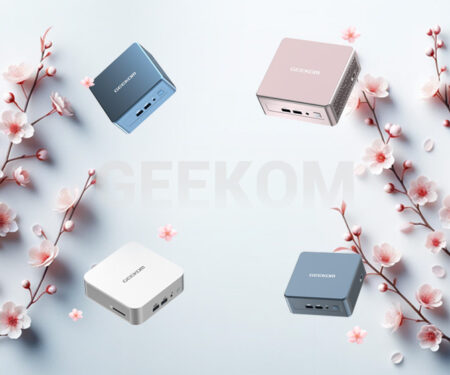
省スペースPC GEEKOMをお探しの方はこちら
※こちらから購入すると支払時に3,500円引き
※支払時に3,500円の値引きがない場合はクーポンコードを入力してください。
クーポンコード
TAKESHI
TAKESHI
購入はこちらをクリック↓↓↓
GEEKOM PC購入時の注意点
電源コードがアース付きの3ピンとなってます。3ピン→2ピンの変換をお持ち出ない方は購入を Officeもついていません。必要な方はこちらより購入を

Office(Word Execl等)が必要な方はこちら
Word Execl Outlook

Word Execl Outlook PowerPoint

-

-
高性能ミニPC Amazonでの評判がすごく良いGEEKOM OS搭載ですぐに使用可能
台湾の新興PCメーカーGEEKOMギコム高性能の小型PCを専門的に製造、販売 当ブログ購読者限定3,500円OFFのクーポンコード公開 省スペースデスクトップで高性能 CPUもINTELとAMD両方ともラインナップ やめとけというかたもいるが評判はすこぶる良い
続きを見る
#スマホ #文字入力 #劇的に楽にする #Android版 #Gboard #テクニック