

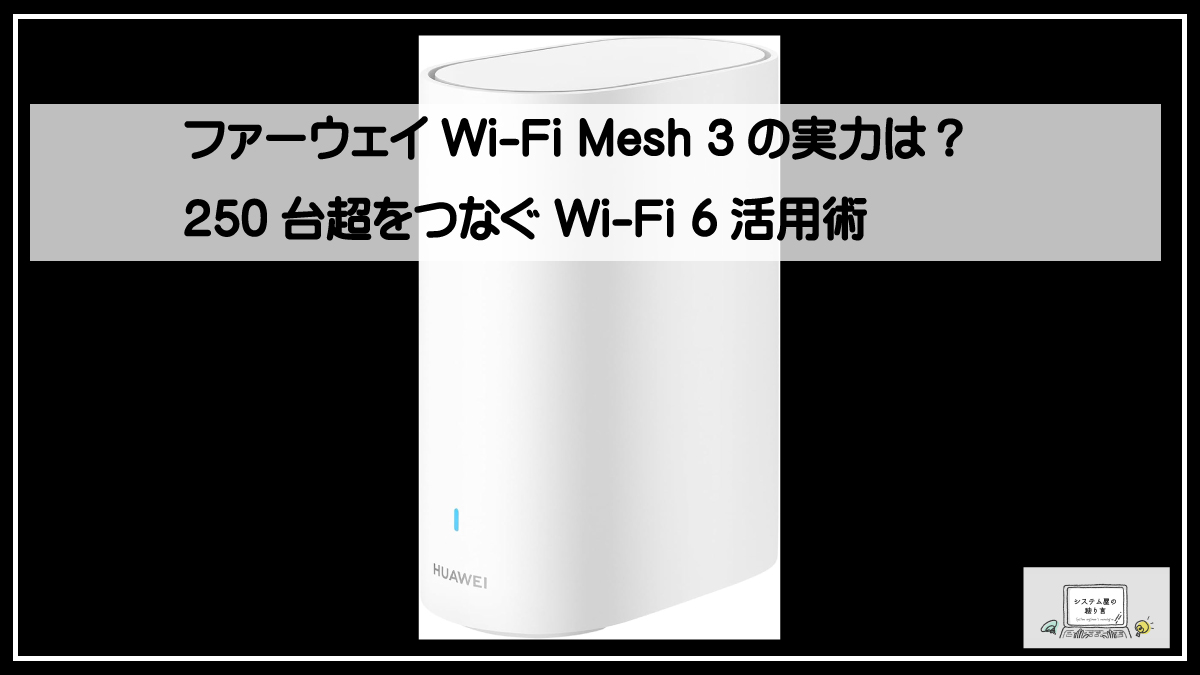
ファーウェイWi-Fi Mesh 3の概要と注目される理由
Wi-Fi 6対応AX3000メッシュルーターの基本仕様
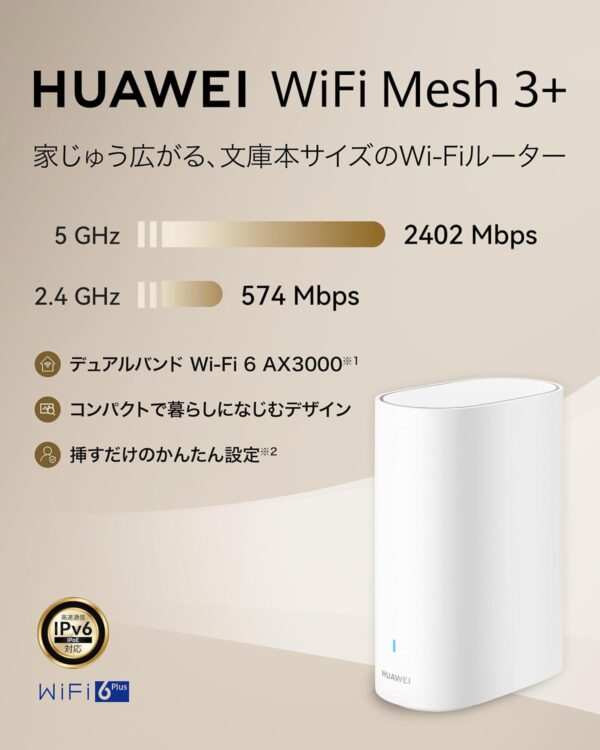
ファーウェイ Wi-Fi Mesh 3は、Wi-Fi 6に対応したAX3000クラスのメッシュWi-Fiルーターです。2.4GHz帯と5GHz帯を利用するデュアルバンド仕様で、理論上の通信速度は2.4GHz帯が最大574Mbps、5GHz帯が最大2,402Mbps、合計で最大2,976Mbpsとされています。販売ページなどでは、分かりやすく最大3,000Mbpsと表記されることもあります。
5GHz帯は高速通信に向き、動画視聴やオンライン会議、ゲーム、対応スマートフォンでの大容量データ通信に適しています。一方、2.4GHz帯は壁や床などの障害物の影響を比較的受けにくく、スマート家電や離れた部屋のIoT機器をつなぐ際に役立ちます。端末や電波状況に応じて両帯域を使い分けられる点が、Wi-Fi 6ルーターとしての基本的な強みです。
本体にはWAN/LAN自動判別対応のギガビットEthernetポートを3基搭載しており、回線終端装置や既存ネットワーク機器との接続に利用できます。ただし、DSL機能は搭載していないため、DSL回線を直接収容する用途には向きません。光回線用のONUやブロードバンドモデムと組み合わせて使用する構成が基本です。
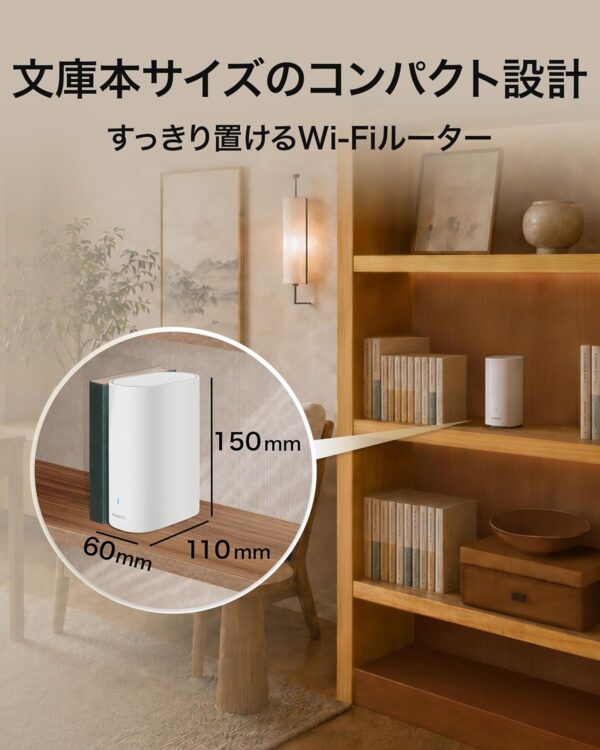
また、HUAWEI WiFi Mesh 3はHarmonyOS Mesh+に対応し、複数台を組み合わせて家全体のWi-Fiエリアを構築できます。白を基調とした縦置きのデザインで、棚やテレビ台などにも設置しやすい点も特徴です。なお、掲載情報にはパック構成などによって寸法・重量の表記差があるため、購入時には対象商品の仕様を個別に確認しましょう。
250台超の同時接続が意味すること
HUAWEI WiFi Mesh 3の3台パックは、250台以上のデバイス接続に対応すると案内されています。これは、スマートフォンやパソコンだけでなく、テレビ、ゲーム機、ロボット掃除機、スマートスピーカー、見守りカメラ、照明、エアコンなど、多数のスマートデバイスがある家庭でもネットワークを構築しやすいことを意味します。
ただし、「250台超の接続対応」は、250台すべてが同時に高速通信できることを保証する数値ではありません。実際の通信品質は、契約している回線速度、利用中の端末数、動画配信などの通信量、ルーター間の距離、壁や床の材質、周辺の電波状況などに左右されます。多数の端末を登録・待機させられる性能と、混雑時にも安定した通信を維持できる性能は分けて考えることが大切です。
とはいえ、Wi-Fi 6は複数端末との通信を効率よく処理するための技術を備えています。そのため、家族それぞれがスマートフォンを使いながら、テレビで4K動画を再生し、さらにスマート家電やカメラが常時接続しているような環境では、従来規格のルーターからの更新によるメリットを感じやすいでしょう。
端末数に制限されにくいWi-Fi環境を目指す場合は、不要になった端末の登録を整理し、通信量の大きい機器を電波状態のよい場所で使うことも重要です。HUAWEI AI Lifeアプリを活用すれば、接続状況の確認やネットワーク管理をスマートフォンから行いやすくなります。
単体・2台・3台パックの違い
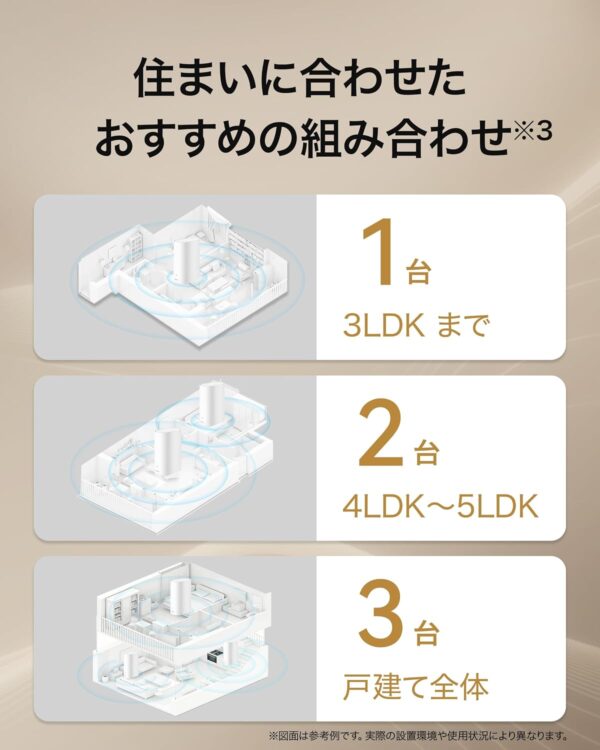
ファーウェイ Wi-Fi Mesh 3は、設置したい広さや間取りに合わせて単体、2台パック、3台パックを選べます。単体は、比較的コンパクトな住まいでルーターを中心付近に置ける場合や、既存のHUAWEI Meshシリーズにノードを追加したい場合に適しています。
2台パックは、リビング付近に主機を設置し、電波が弱くなりやすい2階、寝室、書斎、廊下の先などにもう1台を配置したいケースに向いています。2台をメッシュ接続することで、単に電波を中継するだけでなく、移動先でも同じWi-Fi名のまま接続先を切り替えやすい環境を作れます。
3台パックは、複数階の戸建て、部屋数の多い住まい、壁や床が多く電波が減衰しやすい環境で検討しやすい構成です。製品情報では3台構成で250台以上のデバイス接続に対応するとされており、多数のスマート家電やIoT機器を利用する家庭にも候補となります。広い住居をすべて無制限にカバーできるわけではありませんが、適切に配置すればWi-Fiの死角を減らしやすくなります。
パック数は単純に「多いほどよい」とは限りません。狭い空間にノードを密集させると、十分な効果を得られない場合があります。主機と追加ノードの間で安定して電波を受けられる場所を選び、必要なエリアへ段階的に増設する考え方が合理的です。
大きな家や多機器環境でメッシュWi-Fiが必要な理由
一般的なWi-Fiルーターは、設置場所から離れるほど電波が弱くなります。特に戸建ての2階や3階、間取りの奥にある部屋、鉄筋コンクリートの壁や床を挟む場所では、通信速度の低下や接続切れが起こりやすくなります。高速な回線を契約していても、ルーターから遠い部屋で十分な速度が出ない原因は、宅内のWi-Fi電波にあることも少なくありません。
メッシュWi-Fiは、複数のルーターをノードとして連携させ、家の各所に電波を届ける仕組みです。HUAWEI WiFi Mesh 3ではHarmonyOS Mesh+を利用し、複数台でひとつのネットワークを構成できます。利用者は部屋を移動しても、原則としてSSIDを手動で切り替える必要がなく、対応端末は電波状況に応じて接続先を選びやすくなります。
多機器環境では、通信速度だけでなく、安定して接続を維持できることも重要です。例えば、スマートフォン、タブレット、パソコン、テレビ、ゲーム機に加え、カメラやセンサー類まで同じWi-Fiへ接続すると、1台のルーターだけでは電波範囲と処理の両面で負荷がかかることがあります。メッシュ構成にすれば、利用場所を分散しながら家全体のネットワークを整えやすくなります。
設定や日常管理には、HUAWEI AI Lifeアプリを利用できます。スマートフォンからネットワークの状態を確認したり、接続端末を把握したりできるため、初めてメッシュWi-Fiを導入する人にも便利です。大きな家で電波の届きにくさを改善したい人や、増え続けるスマートデバイスをまとめて管理したい人にとって、ファーウェイ Wi-Fi Mesh 3は有力な選択肢になります。


通信性能を左右するWi-Fi 6とAX3000の仕組み
5GHz帯と2.4GHz帯を使い分けるデュアルバンド
ファーウェイ Wi-Fi Mesh 3は、2.4GHz帯と5GHz帯を利用できるデュアルバンド対応のWi-Fi 6ルーターです。2.4GHz帯は壁や床などの障害物を越えやすく、ルーターから離れた部屋やスマート家電の接続に向いています。一方、5GHz帯は電波の混雑が比較的少なく、高速通信を行いやすい帯域です。スマートフォン、パソコン、テレビなどで動画視聴や大容量データ通信を行う場合に適しています。
HUAWEI WiFi Mesh 3+は5GHz帯を優先する機能にも対応しているため、対応端末では通信状況に応じて高速な帯域を活用しやすい設計です。ただし、実際にどちらの帯域へ接続されるかは、端末の対応状況、ルーターとの距離、壁の材質、周辺の電波環境などによって変わります。SSIDを一本化しておけば、利用者が帯域を意識せずに使える点もメッシュWi-Fiの利点です。
最大3000Mbps表記の見方と実効速度
HUAWEI WiFi Mesh 3の「AX3000」や「最大3,000Mbps」は、2.4GHz帯と5GHz帯の理論上の通信速度を合計したクラス表記です。仕様上は2.4GHz帯が最大574Mbps、5GHz帯が最大2,402Mbpsで、合計の理論ネゴシエーション速度は2,976Mbpsとされています。この数値を分かりやすく丸めて、AX3000クラス、最大3,000Mbpsと表記しています。
ただし、1台のスマートフォンやパソコンが3,000Mbpsで通信できるわけではありません。デュアルバンドの合計値であり、さらに実際の通信速度はインターネット回線の契約速度、接続する端末のWi-Fi規格、電波強度、混雑状況、有線LAN側の速度などに左右されます。搭載されるEthernetポートは最大1Gbps対応のため、インターネット回線での実効速度も基本的にはギガビット級が一つの目安になります。
そのため、AX3000は「高速通信に対応する余力」を示す指標として捉えることが大切です。高速回線を契約していても、古いWi-Fi規格の端末では性能を十分に引き出せません。Wi-Fi 6対応のスマートフォンやパソコンを組み合わせることで、HUAWEI WiFi Mesh 3+の性能を活用しやすくなります。
多数の端末を効率的に処理するWi-Fi 6の特長
Wi-Fi 6は、単純な最高速度だけでなく、多数の端末が同時に接続する環境で通信を効率化するための規格です。スマートフォン、タブレット、パソコン、ゲーム機、テレビ、ロボット掃除機、スマートスピーカー、見守りカメラなどが増えた家庭では、同時接続時の安定性が重要になります。
Wi-Fi 6では、複数の端末へ効率よくデータを割り当てるOFDMAや、複数端末との通信を効率化するMU-MIMOといった技術が活用されます。これにより、通信量が小さいスマート家電が多く接続されている場合でも、各端末の通信待ちを抑えやすくなります。HUAWEI WiFi Mesh 3は3台構成で250台以上のデバイス接続に対応すると案内されていますが、これは接続可能台数の目安です。
実際に快適に使える台数は、端末ごとの通信量によって異なります。たとえば、待機中心のスマート家電と、4K動画を再生するテレビ、オンライン会議中のパソコンでは、必要とする帯域が大きく異なります。「Wi-Fi 無制限」という表現を見かけても、ルーターの接続台数と回線の通信容量が無制限になるわけではありません。利用する回線プランと端末の使い方をあわせて確認しましょう。
4K動画・オンライン会議・ゲームでの活用イメージ
ファーウェイ Wi-Fi Mesh 3は、複数人が同時にネットを使う家庭で活用しやすいWi-Fi 6対応モデルです。たとえばリビングで4K動画を視聴しながら、別室でオンライン会議を行い、家族がスマートフォンでSNSや動画を楽しむといった使い方でも、電波の届き方と回線容量に余裕があれば快適性を保ちやすくなります。
4K動画では、単純な最高速度よりも通信の安定性が重要です。メッシュ構成で電波の弱い部屋を補い、テレビやストリーミング端末を5GHz帯へつなげられれば、読み込み待ちや画質低下の抑制につながります。オンライン会議では、映像・音声の途切れを減らすため、主機や追加ノードに近い場所で利用すること、有線接続も選択肢に入れることが有効です。
オンラインゲームでは、速度だけでなく遅延や通信の揺れが操作感に影響します。対戦ゲームを重視する場合は、ゲーム機やパソコンを主機へ有線接続する方法がより確実です。無線で使う場合も、5GHz帯を利用し、追加ノードを電波が十分に届く位置へ設置することで安定しやすくなります。HUAWEI AI Lifeアプリを使えば、スマートフォンからネットワークの状態を確認しやすく、日常的な管理にも役立ちます。
広い住まいをカバーするメッシュ機能の実力
HarmonyOS Mesh+によるシームレスな接続
HUAWEI WiFi Mesh 3は、HarmonyOS Mesh+に対応したメッシュWi-Fiルーターです。複数のノードを連携させることで、家の中に1つの大きなWi-Fiネットワークを構築できます。一般的な中継機のように部屋ごとで異なるSSIDへ手動でつなぎ替える必要がなく、スマートフォンやパソコンは電波状況に応じて適切なノードへ接続します。
たとえば、リビングに主機を置き、離れた寝室や2階に追加ノードを設置すれば、場所ごとの電波の弱さを抑えやすくなります。HUAWEI WiFi Mesh 3+のように複数台パックを選ぶ場合も、家全体をカバーするWhole Home Wi-Fiを目指しやすい構成です。ただし、Wi-Fiが無制限に広がるわけではなく、実際の通信範囲は間取り、壁や床の材質、設置場所、周辺電波の影響を受けます。
802.11k・v・rが支える移動時のローミング
メッシュWi-Fiの使い勝手を左右するのが、家の中を移動した際のローミング性能です。HUAWEI WiFi Mesh 3では、802.11k・802.11v・802.11rといったローミング関連規格への対応により、端末がより電波状態のよいノードへ移りやすい環境を整えます。
802.11kは周辺アクセスポイントの情報を端末が把握しやすくする仕組み、802.11vは接続先の切り替えを端末へ促す仕組みです。さらに802.11rは、対応端末において認証処理を高速化し、接続先を切り替える際の通信の途切れを小さくする役割を担います。オンライン会議をしながら部屋を移動したり、動画をスマートフォンで見ながら家事をしたりする場面で、通信が安定しやすくなります。
ただし、ローミング時の挙動はスマートフォンやパソコン側の対応状況にも左右されます。端末が切り替えをすぐに行わない場合でも故障とは限らないため、ノード間の距離や設置位置もあわせて見直すことが大切です。
ノードの設置場所で変わる電波の届き方
ファーウェイのWi-Fi 6メッシュ機能を生かすには、追加ノードを「電波がまったく届かない場所」ではなく、「主機の電波がまだ十分に届く場所」に置くことが基本です。主機と追加ノードの通信品質が低いと、その先の部屋まで電波表示が届いていても、速度や安定性が十分に得られないことがあります。
設置場所は、床から少し高い棚の上など、周囲が開けた位置が向いています。テレビ台の奥、収納ボックスの中、電子レンジやコードレス電話の近く、水槽のそばなどは、電波が弱くなったり干渉を受けたりする可能性があります。鉄筋コンクリートの壁、床暖房、金属製の扉なども電波を遮りやすいため、戸建てでは階段付近や廊下、マンションでは住戸の中央付近を候補にするとよいでしょう。
AI Lifeアプリを使えば、ネットワークの管理や接続端末の確認をスマートフォンから行えます。各部屋で実際に通信速度や動画再生の安定性を確認し、必要に応じてノードを少しずつ移動させると、住まいに合った配置を見つけやすくなります。
有線バックホールを検討したいケース
ノード同士を無線でつなぐ方法は手軽ですが、主機と追加ノードの間でもWi-Fiの電波を使います。そのため、壁や床が多い住まい、3階建ての戸建て、広いマンションなどでは、有線バックホールを検討する価値があります。有線バックホールとは、主機と追加ノードをLANケーブルで接続し、ノード間の通信を有線化する方法です。
HUAWEI WiFi Mesh 3はギガビット対応のWAN/LAN自動判別ポートを備えているため、各部屋にLAN配線がある環境では、有線接続によってメッシュの通信を安定させやすくなります。ノード間通信が有線になることで、無線帯域をスマートフォン、ゲーム機、4K対応テレビ、スマート家電などの接続に活用しやすくなる点もメリットです。
特に、オンラインゲームで遅延を抑えたい場合、大容量ファイルを頻繁に送受信する場合、複数人が同時に動画視聴やオンライン会議を行う場合には有効です。一方、LAN配線がない住まいでは無線メッシュでも十分に役立つため、まずは主機とノードの距離・配置を最適化し、通信が不安定な場所だけ有線化する方法もおすすめです。
250台超の接続を生かすための端末管理術
HUAWEI WiFi Mesh 3は、3台構成で250台以上のデバイス接続に対応するとされています。スマートフォンやパソコンだけでなく、テレビ、ゲーム機、ロボット掃除機、スマートスピーカー、見守りカメラなど、家庭内でWi-Fiにつながる機器が増えた環境に適した設計です。ただし、多数の機器を接続できることと、すべての機器で常に高速・低遅延な通信を行えることは同じではありません。Wi-Fi 6の性能を生かすには、端末の用途や通信量に応じた管理が重要です。
接続台数と快適に通信できる台数は異なる
「250台超の接続対応」は、HUAWEI WiFi Mesh 3へ多くの端末をネットワーク登録・接続できる目安です。しかし、同時に大容量通信を行う端末数まで保証するものではありません。たとえば、多数のスマート家電は接続中でも通信量が少ない一方、4K動画の視聴、クラウドへのバックアップ、オンラインゲーム、ビデオ会議などは大きな帯域を使用します。
快適さを左右するのは、ルーターの性能だけではありません。契約中の光回線などのインターネット回線速度、接続方式、電波状況、端末側のWi-Fi規格、同時に通信する機器数も影響します。Wi-Fi 無制限で使える回線プランであっても、短時間に大容量通信が集中すれば、家庭内の通信が混雑する可能性があります。特に家族が同時に動画視聴やオンライン会議を行う時間帯は、通信量の大きい端末を把握しておくと安心です。
スマート家電・カメラ・スマホを帯域別に考える
ファーウェイ Wi-Fi 6対応のMesh 3は、2.4GHz帯と5GHz帯を利用するデュアルバンドモデルです。各機器の用途や設置場所を考えながら接続を管理すると、ネットワーク全体を安定させやすくなります。
2.4GHz帯は壁や床を越えて届きやすく、離れた部屋にあるスマート家電、スマートプラグ、ロボット掃除機、センサー類などに向いています。一方で、周囲のWi-FiやBluetooth機器などと干渉しやすく、混雑しやすい帯域でもあります。通信量が比較的少ないIoT機器を中心に考えるとよいでしょう。
5GHz帯は比較的混雑の影響を受けにくく、高速通信を求めるスマートフォン、パソコン、ゲーム機、テレビなどに適しています。HUAWEI WiFi Mesh 3は5GHz帯で最大2,402Mbps、2.4GHz帯で最大574Mbpsの理論値が案内されており、AX3000は両帯域の理論上の合計値に基づく表記です。実際の通信速度は設置環境や端末性能により変動しますが、動画視聴やオンライン会議を行う端末は、電波状態のよい場所で5GHz帯を活用するのが基本です。
また、ネットワークカメラは常時データを送信する場合があります。複数台のカメラを導入する場合は、カメラが使用する帯域やクラウド録画の設定を確認し、ほかの大容量通信と重ならないように運用しましょう。
AI Lifeアプリで接続状況を可視化する
HUAWEI AI Lifeアプリを利用すると、HUAWEI WiFi Mesh 3に接続している端末をスマートフォンから確認しやすくなります。どの端末がネットワークを利用しているかを見える化することで、身に覚えのない接続や、不要になった古い端末を見つけやすくなります。
通信が遅いと感じたときは、まず接続端末の一覧を確認し、動画配信端末やクラウド同期中のパソコン、録画中のカメラなどが同時に動作していないかを確認しましょう。端末名を分かりやすく整理しておくと、管理がしやすくなります。たとえば「子ども部屋PC」「リビングTV」「玄関カメラ」のように用途や設置場所が分かる名称にしておくと、トラブル時の切り分けにも役立ちます。
AI Lifeアプリは、初期設定だけでなく日常的なネットワーク管理にも活用できます。メッシュ構成では、各ノードの配置や端末の接続先によっても使い勝手が変わるため、通信が不安定な場所があれば、追加ノードの位置や設置場所を見直すことも大切です。
端末ごとの速度制限とアクセス制御の活用
家庭内の通信を安定させるには、端末ごとの速度制限やアクセス制御を活用する方法があります。たとえば、ゲスト端末や一時的に接続する機器、常時通信する用途ではない端末の通信を抑えることで、仕事用パソコンやオンライン授業用のスマートフォン、ゲーム機などを優先しやすくなります。
アクセス制御は、許可していない端末の接続を防ぐ対策としても有効です。接続端末一覧に不明な機器が表示された場合は、その端末をブロックするとともに、Wi-Fiパスワードの変更も検討してください。初期Wi-Fiにはパスワードが設定されていない案内があるため、初期設定後は必ず強固なパスワードを設定し、管理者用のパスワードも適切に管理することが重要です。
さらに、来客用にはゲストWi-Fiを使い、家庭内のパソコンやスマート家電とはネットワークを分けると安心です。ペアレンタルコントロールや利用時間の管理機能と組み合わせれば、子どもの端末の利用ルールを整えながら、HUAWEI WiFi Mesh 3の多数接続性能を家庭に合わせて生かせます。
初期設定から日常管理までの使い方
ファーウェイのHUAWEI WiFi Mesh 3は、Wi-Fi 6対応のメッシュルーターとして、スマートフォンのAI Lifeアプリから初期設定や日常管理を行えます。複数台で家全体の通信環境を整える場合も、まずは1台を主機としてインターネット回線へ接続し、必要に応じて追加ノードを登録する流れです。なお、本製品にはDSL機能がないため、DSL回線などを利用している場合は別途モデムが必要です。
主機を回線終端装置や既存ルーターへ接続する
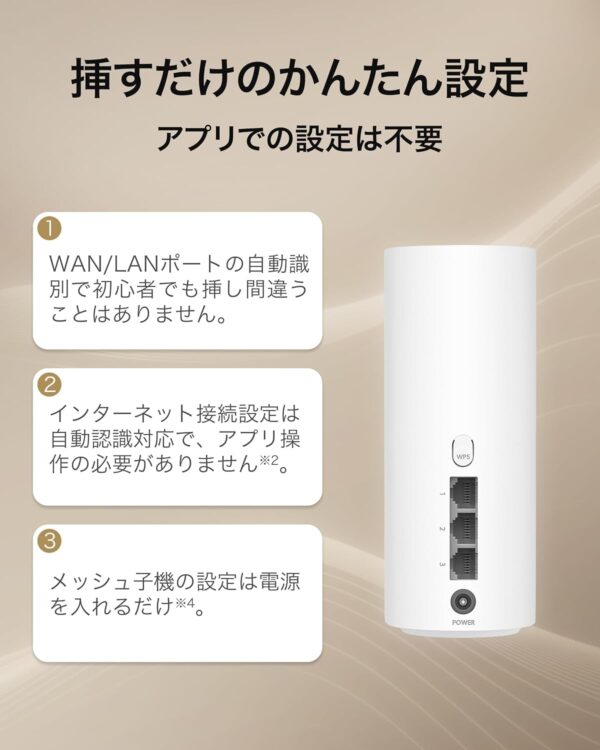
最初に、HUAWEI WiFi Mesh 3のうち1台を主機として選びます。2台・3台パックでは、基本的にどの本体でも主機として設定できます。主機のWAN/LAN自動判別ポートと、光回線の回線終端装置(ONU)やブロードバンドモデムなどのLANポートをEthernetケーブルでつなぎ、主機の電源を入れます。
HUAWEI WiFi Mesh 3はギガビット対応のEthernetポートを3基備えているため、回線機器との接続後もパソコン、テレビ、ゲーム機などを有線接続できます。有線接続は通信が安定しやすいため、固定位置で使う機器や大容量通信を行う機器に向いています。
すでに別のルーターを使っている環境では、二重ルーターを避けるために接続方法を確認しましょう。既存ルーターをルーターとして使い続ける場合は、HUAWEI WiFi Mesh 3をアクセスポイントとして運用できるか、設定画面やアプリで確認することが大切です。回線事業者から提供された機器がルーター機能を持つケースもあるため、契約回線の接続方式に合わせて設定してください。
AI Lifeアプリを使った初期設定の流れ
初期設定には、HUAWEI AI Lifeアプリを利用するとスムーズです。まず、スマートフォンのWi-Fi設定を開き、本体底面の銘板に記載された初期Wi-Fiへ接続します。初期SSIDは「HUAWEI」で始まる名称で、初期状態ではパスワードが設定されていない場合があります。接続後にAI Lifeアプリを起動し、画面の案内に従って設定を進めます。
設定中は、インターネット接続方式を選択し、Wi-Fi名(SSID)とパスワードを登録します。SSIDとパスワードは、家族が判別しやすく、第三者に推測されにくいものに設定しましょう。設定が完了すると、スマートフォンを新しく作成したWi-Fiへ接続し直します。
AI Lifeアプリでは、接続中の端末、ネットワークの状態、各種Wi-Fi設定をスマートフォンから確認できます。HUAWEI WiFi Mesh 3を導入後に通信が不安定になった場合も、まずは主機が正常にインターネットへ接続できているか、アプリ上の表示と本体インジケーターを確認すると原因を切り分けやすくなります。
追加ノードをペアリングしてエリアを広げる方法
2台・3台パック、または後から追加したHUAWEI Meshシリーズのルーターは、主機と組み合わせてメッシュWi-Fiを構築できます。最初に主機の設定を完了させたうえで、追加ノードを主機の近くで電源に接続します。同一パックの機器であれば、自動的にネットワークを構築する場合があります。
別パックの機器を追加する場合は、追加したいルーターを既存ノードの近くへ置いて電源を入れ、しばらく待ちます。既存ノードのインジケーターが点滅したら、該当機器のHボタン(WPSまたはWPS/RESETボタンとして表記される場合があります)を押してペアリングします。接続後、インジケーターが緑色または青色の点灯状態になれば、メッシュネットワークへの参加が完了した目安です。
ペアリングが済んだノードは、すぐに最終設置場所へ移動させず、いったん主機との通信が安定していることを確認しましょう。その後、廊下や階段付近、電波が弱くなり始める場所などへ設置します。主機から遠すぎる場所に置くと、追加ノード自体が十分な電波を受けられず、通信品質が低下します。広い住宅でWi-Fiを無制限に広げられるわけではなく、ノード間の電波状態に配慮した配置が必要です。
ゲストWi-FiとWi-Fiタイマーの設定
来客用には、普段使うネットワークとは別にゲストWi-Fiを設定すると便利です。AI Lifeアプリからゲストネットワークを有効にし、専用のSSIDとパスワードを作成します。来客のスマートフォンをゲストWi-Fiへ接続させれば、家族の端末やスマート家電が接続するメインネットワークのパスワードを共有せずに済みます。
ゲストWi-Fiには、公開期間や利用時間を設定できる場合があります。例えば、来客がある時間帯だけ有効にする、一定時間経過後に停止する、といった管理を行えば、使わない期間の不要な接続を減らせます。短く分かりやすい案内用SSIDを用意しておくと、来客にも伝えやすくなります。
また、Wi-Fiタイマーを使えば、指定した時間帯にWi-Fiをオン・オフできます。就寝中の利用を抑えたい子ども用端末や、決まった時間しか使わない機器の管理に役立ちます。ただし、ネットワーク全体を停止する設定では、見守りカメラ、スマートスピーカー、スマートフォンの自動バックアップなども通信できなくなる可能性があります。停止対象と時間帯を事前に確認し、生活に支障が出ない設定にすることが重要です。
セキュリティ機能と安心して使うための設定
HUAWEI WiFi Mesh 3は、Wi-Fi 6による通信性能だけでなく、家庭内ネットワークを安全に運用するための機能も備えています。スマートフォン、パソコン、ゲーム機、スマート家電、ネットワークカメラなど、接続機器が増えるほど、パスワード管理や端末の分離、利用ルールの設定が重要になります。HUAWEI AI Lifeアプリを活用しながら、日常的に確認・見直しを行うことが安心につながります。
WPA3とWi-Fiアクセス制御の基本
Wi-Fiの暗号化方式は、対応端末がそろっている場合にWPA3を選ぶのが基本です。WPA3は従来方式よりもパスワード推測攻撃に強く、家庭のWi-Fiを第三者に不正利用されるリスクを抑えやすくなります。ただし、古いスマートフォンやIoT機器のなかにはWPA3に対応しないものもあります。その場合は、接続したい端末との互換性を確認し、必要に応じてWPA2/WPA3混在モードなど利用可能な設定を検討します。
Wi-Fiパスワードは、推測されやすい誕生日、電話番号、住所、単純な文字列を避け、英大文字・英小文字・数字・記号を組み合わせて十分な長さに設定します。初期設定時、HUAWEI WiFi Mesh 3の初期Wi-Fiはパスワードなしで接続する案内があるため、インターネット設定を終えたら速やかに独自のSSIDと強固なパスワードへ変更することが大切です。
さらに、Wi-Fiアクセス制御を使えば、接続を許可する端末やブロックする端末を管理できます。見覚えのない端末が接続していないかを定期的に確認し、不要な端末や不審な端末はアクセスを停止します。ただし、MACアドレスを用いたアクセス制御だけで万全になるわけではありません。WPA3などの暗号化、強力なWi-Fiパスワード、管理画面の保護と組み合わせて運用することが重要です。
ゲストネットワークで来客用端末を分離する
来客のスマートフォンを自宅のWi-Fiへ接続する機会がある場合は、ゲストネットワークを活用すると便利です。ゲストネットワークは、普段家族が利用するメインのネットワークとは別に、来客用のWi-Fiを用意する機能です。来客にはゲスト用SSIDとパスワードだけを案内できるため、メインWi-Fiの認証情報を広く共有せずに済みます。
特に、ネットワークカメラ、NAS、プリンター、スマートスピーカー、各種スマート家電を利用している家庭では、端末を分離する意義があります。ゲスト用に接続したスマートフォンから、家庭内の機器へむやみにアクセスされる可能性を抑えられるためです。利用できる分離範囲や端末間通信の扱いは設定内容やソフトウェアのバージョンによって異なるため、設定画面の説明を確認しましょう。
ゲストWi-Fiにも簡単すぎるパスワードは使わず、定期的に変更することをおすすめします。イベント時だけ有効にする、一定期間が過ぎたら無効にするなどの運用にすれば、使っていないゲストネットワークを放置するリスクも減らせます。
ペアレンタルコントロールと利用時間の管理
HUAWEI WiFi Mesh 3では、ペアレンタルコントロールを活用して、子どもの端末ごとにインターネット利用を管理できます。たとえば、子ども用のスマートフォン、タブレット、ゲーム機を対象にして、就寝時間帯は接続を制限する、学習時間中は動画サービスやゲーム関連サイトの利用を見直すといった運用が可能です。
重要なのは、単に「Wi-Fiを無制限に使わせない」ことではなく、家庭内で納得できるルールをつくることです。年齢や生活リズムに応じて、平日と休日で利用時間を分けたり、端末ごとにルールを変えたりすると、実情に合った管理をしやすくなります。接続制限を設定する際は、オンライン学習、学校からの連絡、必要な通話・メッセージまで妨げないように配慮しましょう。
HUAWEI AI Lifeアプリでは、スマートフォンから接続端末を確認しやすく、管理対象の端末を把握する際にも役立ちます。端末名が分かりにくい場合は、一覧を見ながら名称を整理しておくと、誤って家族の別端末を制限するミスを防げます。
ファームウェア更新と管理者パスワードの重要性
ルーターを安全に使い続けるには、ファームウェアを最新の状態に保つことが欠かせません。ファームウェア更新には、不具合の修正、通信安定性の改善、セキュリティ上の弱点への対応が含まれることがあります。HUAWEI WiFi Mesh 3を設置した後も、AI Lifeアプリや管理画面で更新通知がないか定期的に確認し、案内に従って適用しましょう。
更新中に電源を切ると正常に起動しなくなるおそれがあるため、安定した電源環境で実施します。また、更新後はWi-Fi接続やメッシュノードの状態を確認し、問題がないかをチェックすると安心です。複数台で運用している場合は、すべてのノードが正常にオンラインになっていることも確認します。
加えて、Wi-Fiパスワードとは別に、ルーターの管理画面やHUAWEI AI Lifeアプリで用いる管理者パスワードも強固に設定してください。管理者パスワードが第三者に知られると、SSIDやWi-Fiパスワードの変更、接続端末の操作、アクセス制御の解除などを行われるおそれがあります。Wi-Fi用と管理用で同じパスワードを使い回さず、他サービスとも重複しない文字列にすることが基本です。
ファーウェイのWi-Fi 6メッシュ環境は、多数の端末をまとめて接続できることが魅力です。一方で、接続台数が増えるほど管理の重要性も高まります。暗号化、ゲストネットワーク、ペアレンタルコントロール、更新を組み合わせ、家族全員が安心して使えるネットワーク環境を整えましょう。
ファーウェイWi-Fi Mesh 3が向く人と購入前の確認点
多くのスマートデバイスを使う家庭
ファーウェイ Wi-Fi Mesh 3は、スマートフォン、パソコン、タブレット、ゲーム機、スマートテレビ、ロボット掃除機、見守りカメラなど、家庭内の接続機器が多い環境に向いています。Wi-Fi 6対応のAX3000クラスであり、2.4GHz帯と5GHz帯を使い分けながら、多数の端末を効率よく接続できる点が特徴です。
3台パックでは250台以上のデバイス接続に対応すると案内されています。ただし、これは接続可能な端末数の目安であり、すべての端末で常に高速通信ができることを意味するわけではありません。高画質動画の視聴やオンラインゲーム、クラウドバックアップなどを同時に行う場合は、回線速度や各ノード間の通信状態にも左右されます。
接続機器をWi-Fi無制限のように増やしていく使い方では、端末の役割に応じた管理も重要です。例えば、通信量が比較的小さいスマート家電やセンサー類は2.4GHz帯、速度を重視するスマートフォンやパソコン、テレビは5GHz帯を中心に利用すると、家庭内ネットワークを整理しやすくなります。HUAWEI AI Lifeアプリを使えば、接続状況の確認や端末管理をスマートフォンから行えます。
戸建てや広いマンションで電波の死角を減らしたい人
戸建ての2階建て・3階建て住宅、部屋数の多い住まい、壁や廊下によって電波が弱くなりやすい広いマンションでは、メッシュWi-Fiのメリットを実感しやすいでしょう。HUAWEI WiFi Mesh 3はWhole Home Wi-Fiを掲げており、複数のノードを配置して家全体をカバーする設計です。
HarmonyOS Mesh+に対応しているため、複数のルーターを1つのメッシュネットワークとして利用できます。家の中を移動した際にも、端末は電波状態のよいノードへ切り替わりやすくなります。リビングでは快適でも、寝室、書斎、子ども部屋、玄関付近で通信が不安定になる場合には、有力な対策になります。
ただし、ノードを増やせば必ず速度が上がるわけではありません。メインルーターは光回線の終端装置やモデムの近くに置き、追加ノードはメインルーターの電波がまだ十分に届く中間地点へ設置することが基本です。鉄筋コンクリートの壁、床暖房、金属製家具、水回りなどは電波に影響する場合があるため、実際の間取りに合わせて位置を調整してください。
高速なWi-Fi 6E・Wi-Fi 7が必要になるケース
ファーウェイ Wi-Fi Mesh 3はWi-Fi 6対応モデルで、2.4GHz帯と5GHz帯を使うデュアルバンド仕様です。一般的な動画視聴、オンライン会議、SNS、ウェブ閲覧、スマート家電の接続、家庭用ゲーム機の利用であれば、Wi-Fi 6でも十分に対応しやすい性能といえます。
一方で、混雑の少ない6GHz帯を利用したい場合は、Wi-Fi 6E対応ルーターを検討する必要があります。特に、近隣のWi-Fiが多く5GHz帯も混雑しやすい集合住宅や、対応端末を複数所有している場合には、6GHz帯が役立つ可能性があります。
また、Wi-Fi 7は、より高速な通信や低遅延、多数端末の同時通信に対応する新しい規格です。10Gbps級の光回線を契約している、対応するパソコンやスマートフォンを使って大容量データを頻繁に送受信する、VR・ARや高負荷なネットワークゲームを重視するといったケースでは、Wi-Fi 7ルーターも候補になります。
ただし、Wi-Fi 6EやWi-Fi 7の性能を生かすには、ルーターだけでなく端末側も対応していなければなりません。現在使っている機器の多くがWi-Fi 5またはWi-Fi 6までの対応であれば、Wi-Fi Mesh 3の導入でも通信環境の改善を期待できます。
回線速度・設置台数・有線ポートを確認するポイント
購入前には、契約中のインターネット回線と住まいの広さを確認しましょう。HUAWEI Mesh 3+ WiFi Routerは、理論上、2.4GHz帯で最大574Mbps、5GHz帯で最大2,402Mbps、合計約2,976MbpsのAX3000クラスです。ただし、実際の通信速度は、契約回線、接続端末、障害物、電波干渉、設置場所などによって変動します。
また、有線ポートはWAN/LAN自動判別に対応したギガビットEthernetポートを3ポート搭載しています。光回線の終端装置や既存ルーターとの接続に1ポートを使うと、残りのポート数は接続構成によって変わります。テレビ、デスクトップパソコン、ゲーム機、NASなどを有線接続したい場合は、必要なポート数を事前に数えておくと安心です。不足する場合は、ギガビット対応のスイッチングハブを追加する方法があります。
設置台数は、電波が弱い場所の数と建物の構造を基準に考えます。比較的コンパクトな住まいなら単体でも対応できる場合がありますが、複数階の戸建てや広い間取りでは2台パック、電波の死角が多い住宅やより広範囲をカバーしたい場合は3台パックが選択肢です。なお、本製品はDSL機能を搭載していないため、DSL回線を利用している場合は既存モデムとの接続方法も確認してください。
初期設定や日常管理は、HUAWEI AI Lifeアプリを利用すると進めやすくなります。スマートフォンからネットワークの状態を確認し、追加ノードの管理、ゲストWi-Fi、ペアレンタルコントロールなどを設定できるため、多機器環境をできるだけ手軽に管理したい家庭にも適しています。
省スペースPC GEEKOMをお探しの方はこちら
※こちらから購入すると支払時に3,500円引き
※支払時に3,500円の値引きがない場合はクーポンコードを入力してください。
クーポンコード
TAKESHI
TAKESHI
購入はこちらをクリック↓↓↓
GEEKOM PC購入時の注意点
電源コードがアース付きの3ピンとなってます。3ピン→2ピンの変換をお持ち出ない方は購入を Officeもついていません。必要な方はこちらより購入を

Office(Word Execl等)が必要な方はこちら
Word Execl Outlook

Word Execl Outlook PowerPoint

-

-
高性能ミニPC Amazonでの評判がすごく良いGEEKOM OS搭載ですぐに使用可能
台湾の新興PCメーカーGEEKOMギコム高性能の小型PCを専門的に製造、販売 当ブログ購読者限定3,500円OFFのクーポンコード公開 省スペースデスクトップで高性能 CPUもINTELとAMD両方ともラインナップ やめとけというかたもいるが評判はすこぶる良い
続きを見る
#ファーウェイ #Wi-Fi Mesh 3 #実力 #250台超 #Wi-Fi 6