

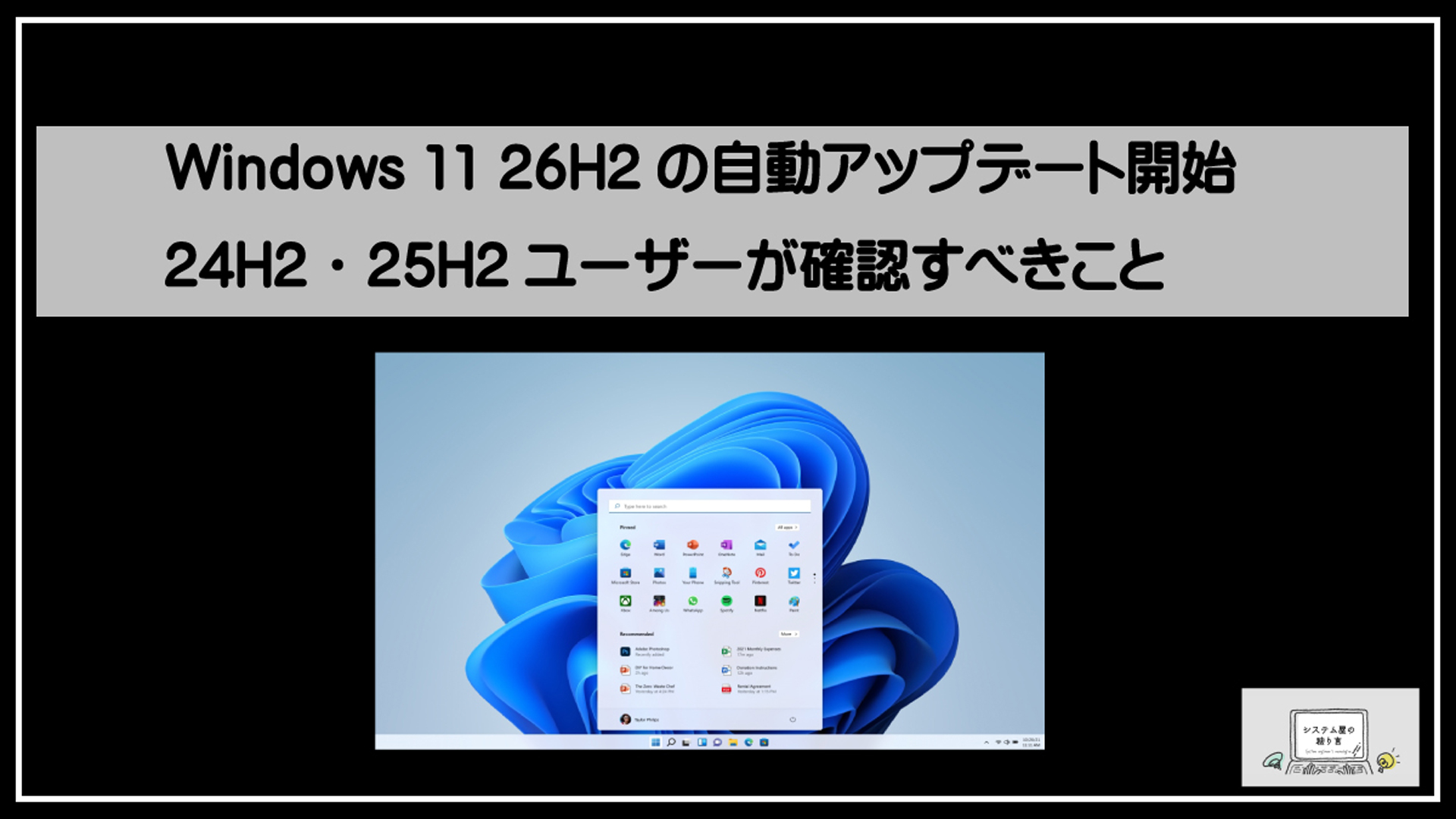
Windows 11 26H2の自動配信とは
26H2の一般提供と自動アップデート開始時期
マイクロソフトは、2026年9月29日(米国時間)にWindows 11 バージョン26H2の一般提供を開始しました。一般提供後、2026年10月下旬以降は、Windows 11のシステム要件を満たす対象PCであれば、Windows Updateから更新プログラムを手動で確認することで26H2を取得できる状態となっています。
さらに、2026年11月18日(米国時間)からは段階的ロールアウトが次の段階へ進み、手動操作をしなくてもWindows11 26H2の自動配信を受けられるPCの範囲が拡大しました。2026年11月20日には、Windows 11 26H2の自動アップデートを開始したことが案内されています。
自動配信の対象になったPCでは、Windows Updateで毎回「更新プログラムのチェック」を選ばなくても、更新プログラムが検出・ダウンロードされ、再起動可能なタイミングで26H2へのアップデートが案内されます。ただし、再起動の時刻は利用状況やWindows Updateの設定によって異なるため、作業中のデータはこまめに保存しておくことが大切です。
対象となるWindows 11 24H2・25H2のPC
Windows11 26H2の自動配信は、主にWindows 11 バージョン24H2または25H2を実行している、組織によって管理されていないPCを対象に開始されています。たとえば、個人所有のPCや、会社で使っていてもIT部門の更新管理ツールの対象外となっているPCが該当します。
26H2は24H2・25H2と共通のOS基盤やサービスブランチを利用しているため、対象環境では有効化パッケージ(Enablement Package、eKB)によって切り替える方式が採用されています。そのため、OS全体を入れ替える大型アップデートと比べて、ダウンロード容量が小さく、インストールや再起動にかかる時間も短い傾向があります。
なお、24H2から26H2へは、25H2を経由せずに直接アップデートできます。一方、Windows 11 23H2以前やWindows 10から移行する場合は、24H2・25H2向けの自動配信とは異なる更新経路になる点に注意が必要です。
また、Windows 11のシステム要件を満たさないPCへ非公式な方法でWindows 11を導入している場合、Windows Update経由で26H2が自動配信されないことがあります。対応CPU、TPM 2.0、セキュアブートなどの要件を満たしているかを確認しましょう。
段階的な配信で全端末にすぐ届くわけではない理由
Windows 11 26H2の配信は、すべての対象PCへ同時に行われるわけではなく、段階的に実施されます。この方式は、大規模なアップデートで発生し得るドライバー、周辺機器、アプリケーションなどとの互換性問題を早期に把握し、影響を抑えるためのものです。
マイクロソフトは、更新後の動作状況や互換性に関する情報を確認しながら、配信対象を少しずつ拡大します。そのため、同じWindows 11 24H2または25H2を使用していても、PCによって26H2が表示される時期は異なります。「利用可能になったらすぐに最新の更新プログラムを入手する」をオンにしていても、直ちに配信されるとは限りません。
特定のドライバー、ハードウェア、ソフトウェアとの問題が確認された場合には、セーフガードホールドが適用されることがあります。これは、問題が解消されるまで対象PCへのアップデートを一時的に止める仕組みです。26H2が届かない場合は、単なる配信待ちだけでなく、互換性保護措置が原因となっている可能性もあります。
早めに確認したい場合は、「設定」から「Windows Update」を開き、「更新プログラムのチェック」を選択してください。Windows 11, version 26H2が表示された場合は、内容を確認したうえで手動でダウンロードとインストールを開始できます。
管理対象PCと管理対象外PCで異なる配信方法
Windows11 26H2の自動アップデートは、PCが組織によって管理されているかどうかで配信方法が異なります。個人所有のPCなど、管理対象外のデバイスでは、Windows Updateの設定やマイクロソフト側の配信判定に基づいて、26H2が段階的に自動配信されます。
一方、会社や学校が管理するPCでは、Windows Update for Business、Microsoft Intune、WSUSなどの更新ポリシーによって、アップデートの時期や対象範囲が制御されている場合があります。この場合、PCが技術的に26H2へ更新可能であっても、利用者の判断で更新を実行できない、またはWindows Updateに26H2が表示されないことがあります。
管理対象PCでは、業務ソフトや社内システム、セキュリティ製品との互換性検証を終えてから、管理者が配信を承認するのが一般的です。業務用PCで26H2への更新通知が届かない、または更新を急ぐ必要がある場合は、インストールアシスタントやISOを自己判断で利用する前に、必ず社内・学校のIT管理者へ確認してください。


26H2へ更新する前に確認したい基本情報
Windows 11 26H2の自動配信・自動アップデートを開始した後も、更新前にはPCの状態を確認しておくことが大切です。26H2は24H2・25H2と共通する基盤を利用するため、比較的軽量に更新できるとされています。しかし、配信対象かどうかや更新の可否は、現在のバージョン、保留中の更新プログラム、PCの要件、空き容量などによって左右されます。事前に基本項目を確認し、トラブルを避けながらアップデートを進めましょう。
現在のWindows 11バージョンを確認する方法
まず、使用中のPCがWindows 11 24H2または25H2であるかを確認します。マイクロソフトが段階的に自動配信している26H2の主な対象は、管理されていないWindows 11 24H2・25H2のPCです。23H2以前やWindows 10を使用している場合は、26H2への更新経路が異なるため注意が必要です。
確認するには、キーボードで「Windows」キーと「R」キーを同時に押し、「winver」と入力してEnterキーを押します。表示された「Windowsのバージョン情報」画面で、バージョンが「24H2」または「25H2」と表示されているかを確認してください。
また、「設定」から確認することも可能です。「設定」→「システム」→「バージョン情報」の順に開き、「Windowsの仕様」内にある「バージョン」と「OS ビルド」を確認します。更新後にも同じ画面で26H2へのアップデートが完了しているかを確認できます。
Windows Updateの更新履歴と保留中の更新プログラム
26H2の自動アップデートを受ける前に、月例の品質更新プログラムなど、保留中のWindows Updateがないか確認しましょう。26H2では、必要な機能やコンポーネントの多くが24H2・25H2向けの月例更新を通じて提供されているため、通常の更新を最新の状態にしておくことが重要です。
「設定」→「Windows Update」を開くと、ダウンロード待ち・インストール待ち・再起動待ちの更新プログラムを確認できます。保留中の更新がある場合は、基本的に先に適用して再起動を済ませてください。再起動が保留されたままでは、Windows11 26H2の配信やインストールが進まないことがあります。
過去の適用状況を確認したい場合は、Windows Update画面の「更新の履歴」を選択します。更新の失敗が繰り返されている、特定のドライバー更新で問題が発生しているといった状況があれば、先に原因を解消してから26H2へ進むほうが安全です。また、更新を一時停止している場合は、自動配信の対象であってもアップデートが届かないことがあります。
PCがWindows 11 26H2のシステム要件を満たすか
Windows 11 26H2をWindows Update経由で受け取るには、PCがWindows 11のシステム要件を満たしている必要があります。特に、対応CPU、TPM 2.0、セキュアブートへの対応状況を確認してください。要件を満たさないPCへ独自の方法でWindows 11を導入している場合、26H2はWindows Updateで自動配信されない可能性があります。
簡単に確認するには、マイクロソフトが提供する「PC正常性チェック」アプリを利用する方法があります。アプリで互換性チェックを実行すると、Windows 11の要件を満たしているか、満たしていない場合はどの項目が原因かを確認できます。
なお、要件を満たしているPCでも、ドライバー、周辺機器、アプリとの互換性問題が検出されると、マイクロソフトがセーフガードホールドを適用することがあります。この場合は不具合の拡大を防ぐため、26H2の配信が一時的に保留されます。無理に更新を進めるのではなく、互換性問題の解消や配信再開を待つことをおすすめします。
空き容量・電源・インターネット接続の確認
26H2は有効化パッケージを利用する軽量なH2アップデートとされますが、更新ファイルのダウンロード、一時ファイルの作成、復元用データの保持にはストレージ容量が必要です。Cドライブの空き容量は最低でも20GB、できれば64GB以上を確保してから更新してください。空き容量が不足している場合は、不要なファイルや使用していないアプリを削除し、「ストレージの一時ファイル」から不要な更新ファイルを整理します。
ノートPCでは、更新中にバッテリーが切れないよう、ACアダプターを接続した状態で作業します。26H2への切り替えは再起動1回で完了するケースが想定されていますが、更新中の電源断はファイル破損や起動トラブルにつながるおそれがあります。デスクトップPCでも、可能であれば電源が安定している時間帯に実施しましょう。
さらに、安定したインターネット接続も必要です。Wi-Fiの電波が弱い場所や、通信量に上限がある回線では、ダウンロードが中断または遅延する場合があります。重要なオンライン会議や業務が控えている時間帯を避け、通信が安定した環境でWindows11の自動アップデートを受ける準備を整えると安心です。
24H2・25H2から26H2へ更新する仕組み
イネーブルメントパッケージによる軽量アップデート
Windows 11 26H2は、24H2および25H2とOSの基盤やサービスブランチ、月例更新の仕組みを共有しています。そのため、従来の大型バージョンアップのようにOS全体を入れ替えるのではなく、有効化パッケージ(eKB:Enablement Package)を使って26H2向けの機能を有効にする仕組みです。
有効化パッケージは、すでに月例更新プログラムを通じてPCに配布されている機能やコンポーネントを有効化する、いわばスイッチの役割を果たします。Windows11 26H2の自動配信・自動アップデートを開始する際も、この方式により、ダウンロード容量やインストール時間を抑えられることが特徴です。
更新後に画面デザインや操作感が急激に変わらない場合があるのは、多くの機能が事前の累積更新プログラムに含まれているためです。一方で、バージョンは26H2へ切り替わり、サポート期間も新しいバージョンを基準として更新されます。
ダウンロードから再起動までの流れ
対象のWindows 11 24H2・25H2搭載PCでは、Windows Updateを通じて26H2が提供されます。自動配信の対象になると、ユーザーが毎回手動で更新プログラムを確認しなくても、バックグラウンドでダウンロードが進む場合があります。
手動で確認する場合は、「設定」から「Windows Update」を開き、「更新プログラムのチェック」を選択します。「Windows 11, version 26H2」が表示されたら、「ダウンロードとインストール」を選択してください。「利用可能になったらすぐに最新の更新プログラムを入手する」をオンにしておくと、配信対象になった際に早く受け取れる可能性があります。
ダウンロードとインストールが完了すると、再起動を求めるメッセージが表示されます。作業中のファイルを保存したうえで再起動すると、有効化パッケージが適用され、通常は1回の再起動でWindows 11 26H2へのアップデートが完了します。ただし、段階的な配信状況や互換性判定によっては、Windows Updateに26H2がすぐ表示されないことがあります。
24H2から26H2へ直接移行できるケース
Windows 11 24H2を利用しているPCは、原則として25H2を経由せずに26H2へ直接アップデートできます。24H2・25H2・26H2は共通する基盤を持つため、24H2から26H2への切り替えも、有効化パッケージを用いた比較的軽量な更新として扱われます。
直接移行の対象となるのは、Windows 11のシステム要件を満たし、Windows Updateで互換性上の問題が確認されていないPCです。マイクロソフトが特定のハードウェア、ドライバー、アプリとの互換性問題を検出した場合は、セーフガードホールドにより26H2の配信が一時的に保留されることがあります。
なお、Windows 11 23H2以前やWindows 10から26H2へ移行する場合は、24H2・25H2からの更新と同じ経路になるとは限りません。また、Windows 11の要件を満たさないPCへ非公式な方法でWindows 11を導入している場合、Windows Updateによる自動アップデートの対象外となる可能性があります。
更新にかかる時間と再起動時の注意点
26H2は有効化パッケージを利用するため、OS全体をダウンロードして再インストールする大型アップデートと比べ、更新にかかる時間は短い傾向があります。すでに必要な月例更新プログラムが適用されている環境では、ダウンロードから再起動まで比較的スムーズに完了することが期待されます。
ただし、実際の所要時間は、PCの性能、ストレージの空き容量、保留中の更新プログラムの有無、インターネット接続状況によって変わります。更新前には、Cドライブに十分な空き容量があることを確認し、ノートPCはACアダプターへ接続しておくと安心です。
再起動中は電源を切ったり、強制終了したりしないでください。更新処理中には複数回再起動したように見えることや、進行状況がしばらく変わらないことがあります。重要な会議や業務の直前を避け、時間に余裕のあるタイミングで再起動を実行することが大切です。更新完了後は、「設定」から「システム」>「バージョン情報」を開くか、winverを実行し、バージョンが26H2になっていることを確認します。
自動アップデート前に行うデータと環境の備え
Windows 11 26H2の自動配信・自動アップデートを開始する対象となったPCでは、Windows Updateを操作していなくても更新プログラムのダウンロードや再起動の案内が表示されることがあります。26H2は有効化パッケージを利用した比較的軽量な更新とされていますが、アップデート中の予期しないトラブルに備え、データ、復旧手段、周辺機器やソフトウェアの互換性を事前に確認しておくことが重要です。
マイクロソフトは互換性を確認しながら段階的に配信を進めますが、個別のPC環境によってはドライバーや業務用ソフトが影響を受ける可能性があります。自動更新を待つ場合も、都合のよいタイミングで更新できるよう準備しておきましょう。
重要なファイルをバックアップする方法
通常のWindows 11 26H2へのアップデートでは、個人用ファイルやインストール済みアプリは維持されます。しかし、更新失敗、ストレージ障害、操作ミスなどが起きた場合に備え、重要なデータは更新前に必ずバックアップしてください。特に、デスクトップ、ドキュメント、ピクチャ、ビデオ、ダウンロードに保存しているファイルは確認が必要です。
バックアップ先には、外付けSSD・HDD、USBメモリ、NAS、クラウドストレージなどを利用できます。OneDriveを利用している場合は、ファイルが同期済みであることを確認します。エクスプローラーでOneDriveのアイコンに同期エラーが表示されていないかを確認し、必要なファイルがオンライン上でも開ける状態にしておくと安心です。
業務データ、会計データ、メールデータ、ブラウザーのブックマーク、パスワード管理ソフトの保管庫などは、一般的なフォルダーのコピーだけでは十分ではない場合があります。使用中のソフトウェアが提供するエクスポート機能やバックアップ機能を使い、復元方法もあわせて確認してください。バックアップ後は、保存先で実際にファイルを開き、正常にコピーできていることを確認します。
回復ドライブと復元ポイントを用意する
Windowsが起動しなくなった場合や、更新後に通常の方法で問題を解決できない場合に備え、回復ドライブを作成しておくと便利です。回復ドライブは、十分な容量があるUSBメモリを用意し、スタートメニューで「回復ドライブ」と検索して作成できます。作成時に「システム ファイルを回復ドライブにバックアップします」を選択すると、より多くの回復オプションを利用できる場合があります。
なお、回復ドライブの作成ではUSBメモリ内のデータが消去されます。ほかの用途で使用しているUSBメモリは避け、回復ドライブ専用として保管してください。作成後は、どのPC用に作成したものか分かるようにラベルを付けておくとよいでしょう。
あわせて、システムの復元ポイントを作成する方法もあります。スタートメニューで「復元ポイントの作成」と検索し、「システムの保護」タブからCドライブの保護が有効になっているか確認してください。無効であれば「構成」から有効にし、「作成」を選択して更新前の復元ポイントを保存します。復元ポイントは、ドライバーや設定変更が原因の不具合を元に戻す際に役立ちますが、個人ファイルのバックアップを代替するものではありません。
周辺機器・ドライバー・業務ソフトの互換性を確認する
Windows11 26H2の自動アップデート前には、普段使用している周辺機器とソフトウェアが新しいバージョンに対応しているか確認しましょう。特に、プリンター、スキャナー、Webカメラ、オーディオインターフェース、VPN機器、特殊なUSB機器などは、ドライバーの更新状況によって動作が左右されることがあります。
各機器のメーカー公式サイトで、Windows 11 26H2への対応状況や最新ドライバー、既知の不具合を確認してください。更新用ドライバーが公開されている場合でも、更新作業はWindowsのアップデート後に行う必要があることもあります。現在問題なく使えているドライバーのバージョンをメモしておく、またはメーカーの案内に従って入手先を控えておくと、問題発生時の切り分けがしやすくなります。
会社で利用している会計ソフト、販売管理ソフト、CAD、セキュリティソフト、VPNクライアント、独自開発の業務アプリなども事前確認が必要です。サポート対象のWindowsバージョンや、26H2での動作検証状況をベンダーへ確認してください。会社や学校が管理しているPCでは、自分でドライバーやソフトを更新せず、IT部門・管理者の指示に従うことが大切です。
また、更新時のトラブルを避けるため、必須ではないUSB機器は取り外しておくことをおすすめします。更新完了後に、プリンター、ネットワーク、外部ディスプレイなどを一つずつ接続し、正常に認識・動作するかを確認すると安心です。
BitLockerの回復キーを確認・保管する
BitLockerまたはデバイスの暗号化を利用しているPCでは、Windows 11のバージョンアップ後やハードウェア構成の変化を検知した際に、回復キーの入力を求められる場合があります。回復キーが分からないと、暗号化されたドライブに保存されているデータへアクセスできなくなるおそれがあるため、26H2の配信前に必ず保管場所を確認してください。
個人用PCでMicrosoftアカウントに回復キーを保存している場合は、別の端末からMicrosoftアカウントのデバイス・回復キー管理画面にサインインし、回復キーを確認できます。回復キーIDと実際の回復キーを確認し、印刷する、暗号化していない安全な外部媒体に保管するなど、PC本体とは別の場所に控えておきましょう。
職場や学校のPCでは、BitLockerの回復キーが組織の管理システム、Microsoft Entra ID、Active Directoryなどに保管されていることがあります。この場合は、勝手に暗号化の設定を変更せず、更新前に管理者へ回復キーの取得方法と26H2へのアップデート予定を確認してください。段階的な自動配信の対象であっても、回復キーを利用できる状態にしておくことが、安全に更新を進めるための基本です。
Windows Updateで26H2を確認・適用する手順
Windows 11 26H2は、Windows Updateから確認・適用できます。Microsoftは24H2および25H2を使用する管理対象外のPCに対し、26H2の自動配信・自動アップデートを段階的に開始しています。ただし、配信時期はPCごとに異なるため、早めに更新したい場合はWindows Updateで手動確認することが有効です。
更新前には、重要なデータのバックアップ、ACアダプターの接続、十分な空き容量の確保を済ませてください。特にノートPCでは、更新中に電源が切れないよう、電源に接続した状態で操作します。
設定からWindows Updateを開く
まず、スタートメニューから「設定」を開き、画面左側の「Windows Update」を選択します。Windows Updateの画面では、月例の品質更新プログラムのほか、Windows 11のH2バージョン更新が利用可能かどうかも確認できます。
画面を開いたら、「更新プログラムのチェック」または「Windows 更新プログラムの確認」を選択してください。PCの更新状況がMicrosoftの配信サーバーと照合され、Windows 11 26H2が対象となっている場合は、利用可能な更新として表示されます。
Windows 11 26H2の自動配信対象であれば、操作をしなくてもダウンロードやインストール準備が進む場合があります。一方で、段階的な配信中は画面を確認してもすぐに26H2が表示されないことがあります。
最新の更新プログラムを早く入手する設定
Windows Updateの画面にある「利用可能になったらすぐに最新の更新プログラムを入手する」をオンにすると、新しい機能更新プログラムを早めに受け取れる可能性があります。Windows11の自動アップデートを優先したい場合に確認したい設定です。
この設定をオンにした後、あらためて「更新プログラムのチェック」を選択してください。26H2が配信対象になっていれば、通常より早い段階で更新案内が表示されることがあります。
ただし、この設定は配信を強制するものではありません。Microsoftによる互換性判定、セーフガードホールドの適用状況、段階的ロールアウトの対象範囲によっては、オンにしてもすぐにWindows 11 26H2を入手できない場合があります。表示されないときは、互換性に関する問題が解消されるまで待つことが基本です。
26H2の表示を確認してダウンロードする
Windows Updateの画面に「Windows 11, version 26H2」などの更新項目が表示されたら、内容を確認して「ダウンロードとインストール」を選択します。自動アップデートの対象PCでは、すでにダウンロードが始まっており、「再起動が必要です」と表示されることもあります。
24H2または25H2から26H2へのアップデートは、有効化パッケージ(Enablement Package、eKB)を利用する方式です。OS全体を再インストールする大型更新ではなく、すでに月例更新で導入されている機能を有効にしてバージョンを切り替える仕組みのため、比較的短時間で完了することが期待されます。
ダウンロードとインストールが終わったら、「今すぐ再起動」を選択するか、表示された期限までにPCを再起動します。作業中のファイルは保存し、業務で使用するアプリや会議ツールなどは終了してから再起動してください。再起動中は電源を切らず、完了するまで待ちます。
なお、Windows 11 24H2のHomeおよびProはサポート終了日を迎えているため、該当するPCでは自動配信を待つだけでなく、Windows Updateから26H2が表示されていないかを確認し、利用可能であれば更新を進めることが推奨されます。
更新完了後にバージョンとビルド番号を確認する
再起動後は、Windows 11 26H2への更新が完了しているか確認します。「設定」から「システム」→「バージョン情報」を開き、「Windowsの仕様」欄にある「バージョン」を確認してください。「26H2」と表示されていれば、機能更新プログラムの適用は完了しています。
より簡単に確認するには、キーボードでWindowsキーとRキーを押し、「winver」と入力して実行する方法もあります。表示された画面でWindows 11のバージョンが26H2になっていること、必要に応じてOSビルド番号を確認します。
更新直後は、Windows Updateをもう一度開き、「最新の状態です」と表示されるか確認しましょう。追加の累積更新プログラムやドライバー更新が表示される場合は、内容を確認して適用します。あわせて、ネットワーク接続、プリンター、主要な業務アプリ、セキュリティソフトなどが問題なく動作するかを確認すると安心です。
26H2が届かない・更新できない場合の対処法
Windows 11 26H2の自動配信・自動アップデートは、対象となる24H2・25H2搭載PCへ段階的に実施されます。そのため、対象のPCであっても、Windows Updateにすぐ26H2が表示されるとは限りません。慌てて更新を進める前に、配信状況、更新設定、互換性に関する制限、PCの空き容量などを順番に確認しましょう。
配信待ちの可能性と急いで手動更新する際の注意
マイクロソフトは2026年11月18日以降、管理されていないWindows 11 24H2・25H2のPCに対し、26H2の自動アップデートを段階的に拡大しています。段階的な配信では、PCの構成や過去の更新状況、互換性情報などを基に対象範囲が広げられるため、同じバージョンのWindows 11を使っていても配信時期には差が出ます。
まずは「設定」から「Windows Update」を開き、「更新プログラムのチェック」を選択して表示を確認してください。「利用可能になったらすぐに最新の更新プログラムを入手する」をオンにすると、Windows 11 26H2が提供された際に早く受け取れる可能性があります。ただし、この設定を有効にしても、互換性判定や段階的ロールアウトの状況によっては表示されないことがあります。
24H2のHome・Proエディションは2026年10月13日にサポート終了を迎えているため、該当するPCでは自動配信を待たずに更新を検討することが重要です。Windows Updateに26H2が出ない場合は、マイクロソフト公式のWindows 11インストールアシスタント、公式ISOファイルを利用した上書き更新、有効化パッケージKB5121794の手動適用などが選択肢になります。
ただし、手動アップデートは配信待ちを回避できる一方、セーフガードホールドの対象となっているPCへ無理に更新すると、ドライバーや周辺機器、アプリとの不具合が生じるおそれがあります。手動更新の前には重要なデータをバックアップし、PCメーカー、利用中のソフトウェア、周辺機器の26H2対応状況を確認してください。
更新の一時停止や互換性保持の有無を確認する
Windows Updateで更新を一時停止していると、Windows11の自動アップデートが開始されても、26H2を含む更新プログラムは通常どおり適用されません。「設定」→「Windows Update」を開き、「更新の一時停止」が有効になっていないかを確認してください。一時停止中の場合は、「更新の再開」を選択してから、あらためて更新プログラムを確認します。
また、26H2が表示されない理由として、マイクロソフトによるセーフガードホールドが適用されている可能性があります。セーフガードホールドとは、特定のドライバー、アプリ、ハードウェア構成との互換性問題が確認された場合に、問題のあるPCへのバージョンアップデート配信を一時的に止める仕組みです。
これはPCを保護するための措置であるため、基本的には解除されるまで待つことが推奨されます。ドライバーやソフトウェアの更新、マイクロソフト側の修正によって問題が解消されると、配信対象に戻る場合があります。Windowsのリリース正常性情報を確認し、26H2の既知の問題や保留措置に該当していないか確認しましょう。
なお、Windows 11のシステム要件を満たしていないPCに独自の方法でWindows 11を導入している場合、Windows Update経由で26H2が配信されないことがあります。この場合、通常の自動配信対象とはならないため、更新方法と更新後の動作リスクを十分に理解する必要があります。
Windows Updateのトラブルシューティングを実行する
26H2が表示されない、ダウンロードが途中で止まる、インストールが失敗するといった場合は、Windows Updateのトラブルシューティングを実行します。Windows 11では、「設定」→「システム」→「トラブルシューティング」→「その他のトラブルシューティング ツール」の順に開き、「Windows Update」の「実行」を選択します。
トラブルシューティングでは、更新サービスの状態、一時ファイル、更新コンポーネントに関する一般的な問題を検出・修復できます。完了後はPCを再起動し、「設定」→「Windows Update」から再度「更新プログラムのチェック」を実行してください。
あわせて、保留中の累積更新プログラムや品質更新プログラムがないか確認することも大切です。26H2は24H2・25H2と基盤となるコードベースや月例更新の仕組みを共有し、有効化パッケージによって切り替える方式です。最新の月例更新が未適用の場合、26H2の更新条件を満たせないことがあります。まず通常のWindows Updateをすべて適用してから、26H2の表示を確認しましょう。
空き容量不足・エラーコード・再起動ループへの対処
Windows 11 26H2は有効化パッケージを用いる比較的軽量なアップデートですが、更新作業では一時ファイルや復元用データも作成されます。Cドライブの空き容量が不足していると、ダウンロードやインストールに失敗する場合があります。空き容量は最低でも20GB程度、できれば64GB以上を確保してから更新することが推奨されます。
不要な一時ファイルは、「設定」→「システム」→「記憶域」から削除できます。ごみ箱の中身、不要なダウンロードファイル、使用していないアプリなども見直してください。外付けストレージを利用できる環境では、写真や動画などの大きなファイルを一時的に移動する方法も有効です。
エラーコードが表示された場合は、コードを正確に控えたうえで、マイクロソフトのサポート情報を確認してください。同じ「更新失敗」でも、空き容量不足、通信エラー、ドライバー、破損した更新ファイルなど、原因は異なります。何度も同じ操作を繰り返すのではなく、エラーコードに対応した対処を行うことが重要です。
再起動を繰り返す、更新画面から進まないといった再起動ループが起きた場合は、周辺機器を必要最小限にしてください。USBメモリー、外付けドライブ、プリンター、ドッキングステーションなどを取り外し、再度起動を試します。それでも起動できない場合は、Windows回復環境からスタートアップ修復、更新プログラムのアンインストール、システムの復元を検討します。BitLockerを使用しているPCでは回復キーの入力を求められることがあるため、事前に回復キーを確認・保管しておくと安心です。
企業や学校で管理されているPCは管理者に確認する
会社や学校から支給されたPCは、Windows Update for Business、Microsoft Intune、WSUSなどを利用して、組織側で更新時期や対象バージョンを管理している場合があります。このような管理対象PCでは、Windows 11 26H2の自動配信開始後も、個人向けPCと同じタイミングでアップデートが表示されるとは限りません。
業務用PCで26H2が届かない場合、自己判断でインストールアシスタントやISOファイルを使用して更新することは避けてください。組織のセキュリティポリシー、業務アプリケーション、VPN、認証ツール、独自ドライバーなどとの互換性確認が済んでいない可能性があります。手動更新によって管理ポリシーから外れたり、業務に必要なソフトが動作しなくなったりするおそれがあります。
「一部の設定は組織によって管理されています」と表示される場合や、更新の一時停止・延期設定を変更できない場合は、IT部門または学校の管理者に確認してください。26H2の配信予定、対応状況、利用者側で必要な操作を案内してもらうことで、安全にアップデートを進められます。
26H2更新後に確認すべきポイント
Windowsのライセンス認証とデバイスの動作確認
Windows 11 26H2のアップデートが完了したら、まずライセンス認証が維持されていることを確認します。「設定」→「システム」→「ライセンス認証」を開き、「Windows はライセンス認証されています」と表示されていれば問題ありません。通常、Windows Updateによる26H2への更新でライセンス認証が外れることはありませんが、マザーボード交換歴があるPCや、組織のライセンスを利用しているPCでは確認しておくと安心です。
続いて、サインイン、スリープからの復帰、音声出力、カメラ、Bluetooth、USB機器など、日常的に使う機能を一通り試します。特にノートPCでは、Wi-Fi、タッチパッド、内蔵カメラ、指紋認証、外部ディスプレイの表示を確認してください。Windows11 26H2は24H2・25H2と共通の基盤を活用する更新ですが、ドライバーやPC固有の設定が影響して、一部のデバイスだけに不具合が現れる可能性はあります。
アプリ・プリンター・ネットワーク接続の確認
更新後は、仕事や学習で使用するアプリが正常に起動し、ファイルの読み書きや印刷などの基本操作ができるか確認します。セキュリティソフト、VPNクライアント、会計ソフト、社内システム用アプリ、画面録画・カスタマイズツールなどは、Windowsのバージョン更新の影響を受けることがあります。問題がある場合は、アプリの最新版、または26H2対応版が提供されていないか開発元の案内を確認します。
プリンターや複合機は、テストページまたは任意の文書を印刷して動作を確かめます。印刷できない場合は、プリンターの電源と接続状態を確認したうえで、「設定」→「Bluetooth とデバイス」→「プリンターとスキャナー」から対象機器を確認してください。必要に応じて、メーカー公式サイトから最新ドライバーを入手します。
ネットワークについては、Wi-Fi、有線LAN、VPN、社内ネットワーク、共有フォルダーへの接続を確認します。Windows11の自動アップデート後にネットワークにつながらない場合、PCを再起動し、機内モードやVPNの状態を確認してください。それでも解決しないときは、ネットワークアダプターのドライバー更新や、ネットワーク設定のリセットを検討します。ただし、ネットワーク設定のリセットを行うと、保存済みのWi-Fi情報やVPN設定に影響する場合があるため、設定内容を事前に控えておくことが重要です。
既知の問題とMicrosoftの最新情報を確認する
Windows 11 26H2の配信開始後は、Microsoftが公開するWindowsリリース正常性情報で、既知の問題や対処状況を確認できます。段階的な自動配信では、特定のドライバー、アプリ、周辺機器との互換性問題が見つかった場合に、該当PCへの配信を一時的に止めるセーフガードホールドが適用されることがあります。
更新済みのPCでも、表示の乱れ、特定アプリの不具合、ネットワークや印刷に関する問題などが報告される可能性があります。不具合と思われる症状がある場合は、まずWindows Updateを開き、26H2適用後に公開された累積更新プログラムがないか確認してください。マイクロソフトは、既知の問題を月例更新などで修正することがあります。
また、情報を確認する際は、対象のWindows 11バージョン、エディション、更新プログラム番号、発生条件を見比べることが大切です。インターネット上の対処法をそのまま適用するのではなく、Microsoft公式の案内、PCメーカー、周辺機器メーカー、利用中アプリの提供元が公開する26H2対応情報を優先してください。
不具合が起きた場合のアンインストールと復元の選択肢
26H2へのアップデート後に明確な不具合が起き、ドライバー更新や累積更新プログラムの適用でも改善しない場合は、更新プログラムのアンインストールや以前のバージョンへの復元を検討します。「設定」→「システム」→「回復」では、条件を満たしている場合に以前のバージョンへ戻すための項目が表示されます。ただし、利用できる期間や可否は、更新方法、PCの設定、古いシステムファイルが削除されているかどうかによって異なります。
復元を実行すると、26H2適用後にインストールしたアプリや変更した設定が失われる場合があります。重要なデータはあらかじめ別のドライブやクラウドストレージへバックアップしてから作業してください。また、24H2・25H2からの26H2への更新は有効化パッケージを利用する比較的軽量なアップデートですが、戻す操作に伴う影響がまったくないわけではありません。
PCが起動しない、再起動を繰り返す、サインインできないといった場合は、Windows回復環境から「スタートアップ修復」「更新プログラムのアンインストール」「システムの復元」を試せます。企業や学校が管理するPCでは、独自の管理ポリシーやセキュリティ設定があるため、自己判断で復元やアンインストールを行わず、まずIT管理者へ連絡してください。
省スペースPC GEEKOMをお探しの方はこちら
※こちらから購入すると支払時に3,500円引き
※支払時に3,500円の値引きがない場合はクーポンコードを入力してください。
クーポンコード
TAKESHI
TAKESHI
購入はこちらをクリック↓↓↓
GEEKOM PC購入時の注意点
電源コードがアース付きの3ピンとなってます。3ピン→2ピンの変換をお持ち出ない方は購入を Officeもついていません。必要な方はこちらより購入を

Office(Word Execl等)が必要な方はこちら
Word Execl Outlook

Word Execl Outlook PowerPoint
-

-
高性能ミニPC Amazonでの評判がすごく良いGEEKOM OS搭載ですぐに使用可能
台湾の新興PCメーカーGEEKOMギコム高性能の小型PCを専門的に製造、販売 当ブログ購読者限定3,500円OFFのクーポンコード公開 省スペースデスクトップで高性能 CPUもINTELとAMD両方ともラインナップ やめとけというかたもいるが評判はすこぶる良い
続きを見る
#Windows 11 #26H2 #自動アップデート開始 #24H2 #25H2 #ユーザー #確認