

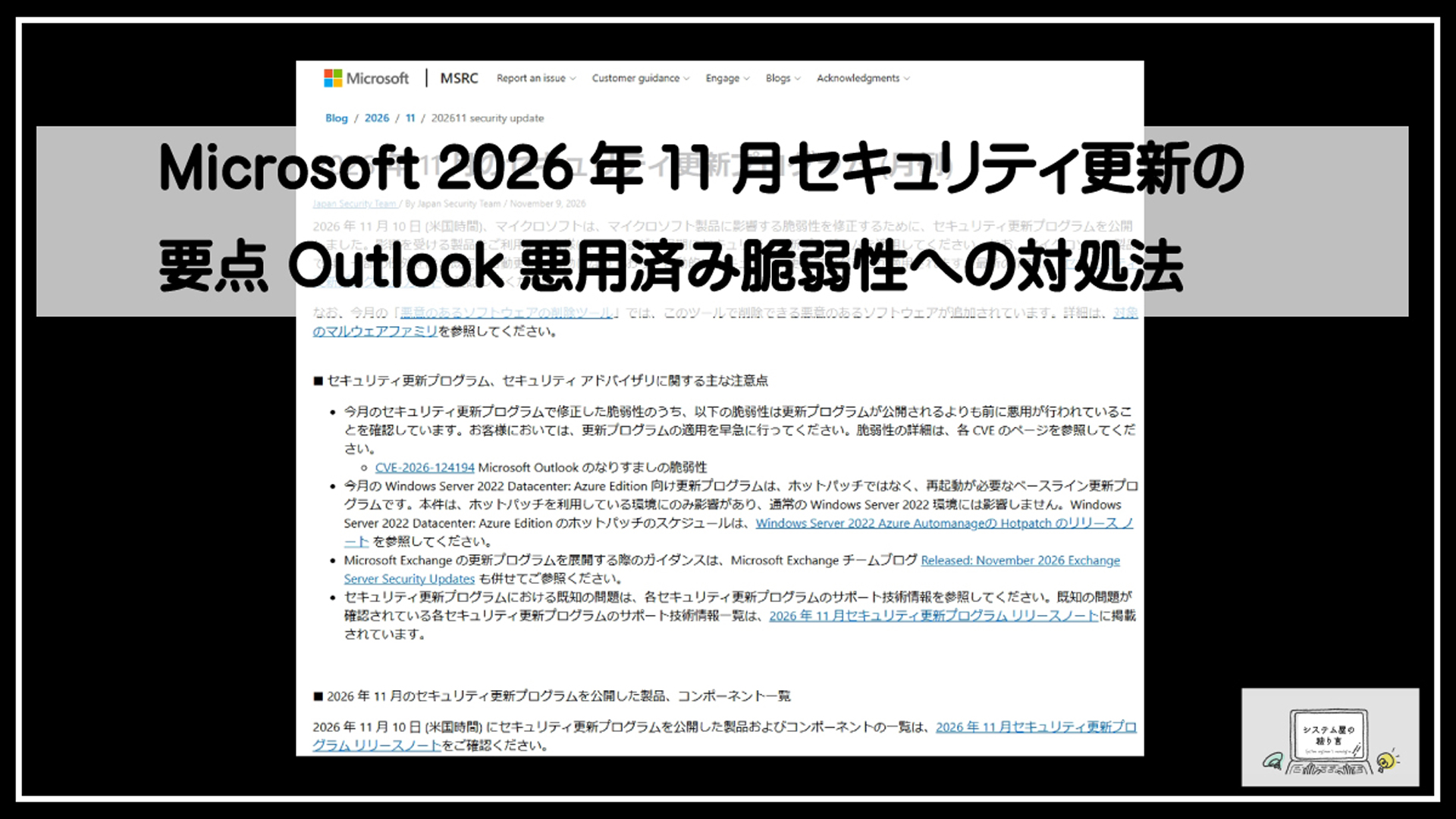
2026年11月Microsoftセキュリティ更新の概要
公開日と更新プログラムの対象製品
Microsoftは米国時間2026年11月10日8時、日本時間2026年11月11日1時に、2026年11月の月例セキュリティ更新プログラムを公開しました。米国時間の毎月第2火曜日に実施される、いわゆる「Patch Tuesday(パッチチューズデー)」にあたる更新です。2026年11月マイクロソフトセキュリティ更新プログラムに関する注意喚起として、対象製品を利用している組織・個人は、早期の適用状況確認が重要です。
今回の更新は、Windows 10・Windows 11、Windows Server、Microsoft Office、Microsoft 365 Apps、Exchange Server、SharePoint、SQL Server、Azure、Microsoft Defenderなど、幅広いMicrosoft製品に関係します。Windows 11ではバージョン26H2、26H1、25H2、24H2、23H2が対象に含まれ、Windows 10はESU(拡張セキュリティ更新プログラム)の対象となるバージョン22H2にも更新が提供されています。
更新プログラムは、Windows Update、Microsoft Update、Microsoft Updateカタログから入手できます。一般的な端末では自動更新が有効になっていることが多いものの、更新の一時停止、組織の配信ポリシー、ネットワーク接続の問題などにより未適用となっている場合があります。社内端末では、更新プログラムのインストールだけでなく、必要な再起動まで完了しているか確認してください。
修正された脆弱性の件数と深刻度
2026年11月のMicrosoftセキュリティ更新では、1,000件を超える脆弱性が修正されています。公開情報には1,093件、1,094件、1,095件と複数の集計があるため、件数は更新・集計のタイミングにより変動する可能性があります。しかし、前月に続いて2か月連続で1,000件を超える大規模な更新である点には注意が必要です。このうち、Windows関連だけでも726件の脆弱性が挙げられています。
最高深刻度であるCritical(緊急)に分類された脆弱性は64件で、そのうち48件はリモートコード実行につながる脆弱性とされています。リモートコード実行の脆弱性を悪用されると、攻撃者が対象端末やサーバー上で不正なプログラムを実行し、情報窃取、マルウェア感染、業務停止などへ発展するおそれがあります。
特に、Windows、Windows Server、Microsoft Office、Exchange Server、Azureでは最大深刻度が緊急の脆弱性が含まれています。クライアントPCだけでなく、メールサーバーや認証基盤、業務システムを稼働させるサーバーも、月例の更新対象として計画的に確認する必要があります。各更新プログラムに関する既知の問題は、Microsoftのリリースノートおよび個別のKB情報で確認したうえで展開してください。
悪用確認済み脆弱性を優先すべき理由
今回の2026年11月セキュリティ更新プログラムでは、Microsoft Outlookのなりすましの脆弱性であるCVE-2026-124194について、更新プログラムの公開前から悪用が確認されています。深刻度は「警告(Moderate)」、CVSS基本値は6.5とされますが、すでに攻撃に利用されている事実を重く見る必要があります。深刻度の数値だけで優先順位を判断せず、悪用の有無を含めて対処順を決めることが重要です。
CVE-2026-124194は、細工されたメッセージファイルをOutlookで開いた際、本来は表示されるべき外部コンテンツに関する警告が表示されない可能性がある脆弱性です。攻撃者が管理するサーバーやネットワーク上の場所への接続を誘導され、認証情報やNTLMv2ハッシュが漏えいするおそれがあります。漏えいした情報は、攻撃者によるなりすまし認証などに悪用される可能性があります。
米国CISAも2026年11月10日にCVE-2026-124194を既知の悪用脆弱性カタログ(KEV)へ追加しており、悪用リスクの高さが示されています。Outlookを利用する端末では、通常のWindows Updateだけでなく、OfficeまたはMicrosoft 365 Apps向けの更新プログラムが適用されているか確認しなければなりません。特にMicrosoft 365 Apps for Enterprise、Office LTSC 2024、Office LTSC 2021を利用している場合は、Office側の更新状況を優先して確認しましょう。
脆弱性情報が公開された後は、攻撃者による解析や攻撃コードの作成が進み、被害が拡大することがあります。Microsoftも、AIの活用により修正プログラム公開から攻撃までの時間が短縮されているとして、更新プログラムの早期適用を呼びかけています。悪用確認済みのOutlook脆弱性への対応を最優先としつつ、Windowsやサーバーを含む関連製品の更新も速やかに進めることが大切です。


悪用済みのOutlook脆弱性の内容
CVE-2026-124194の概要
2026年11月のMicrosoft月例セキュリティ更新プログラムでは、すでに悪用が確認されているMicrosoft Outlookのなりすまし脆弱性「CVE-2026-124194」が修正されました。Microsoftによる深刻度は「警告(Moderate)」、CVSS基本値は6.5です。しかし、実際の攻撃に利用されていることが公表されているため、評価値だけで優先度を判断せず、早急な対処が必要です。
この脆弱性は、Outlookが危険な操作に対して本来表示すべき警告を出さないことに関係します。攻撃者が細工したメッセージファイルを用意し、利用者がOutlookで開くことで、外部コンテンツの読み込みなどに伴う警告が表示されない可能性があります。米国CISAも2026年11月10日に本脆弱性を既知の悪用脆弱性カタログ(KEV)へ追加しており、2026年11月マイクロソフトセキュリティ更新プログラムに関する注意喚起の中でも、優先して確認すべき項目です。
なりすましによる認証情報漏えいのリスク
CVE-2026-124194が悪用されると、Outlookが攻撃者の管理するサーバーやネットワーク上の場所へ接続し、利用者の認証情報が意図せず送信されるおそれがあります。特に、Windows環境で利用されるNTLMv2ハッシュが漏えいする可能性が指摘されています。
NTLMv2ハッシュそのものは通常のパスワードとは異なりますが、攻撃者による解析や中継攻撃などに悪用されると、利用者になりすまして認証されるリスクがあります。メールアカウント、共有フォルダー、社内システムなどへの不正アクセスにつながる場合もあるため、個人情報や業務データを扱う組織では影響が拡大しかねません。
なお、Microsoftの説明では、Outlookのプレビューウィンドウだけで攻撃が成立するものではありません。主なリスクは、利用者が不審なメッセージファイルをOutlookで開くことにあります。ただし、取引先や社内関係者を装った連絡でファイルを開かせようとする手口が想定されるため、利用者への注意喚起と更新プログラムの適用を並行して進めることが重要です。
想定される攻撃の流れ
攻撃者はまず、細工したメッセージファイルを作成します。これをメール添付、ファイル共有サービス、チャットツール、USBメディアなどを通じて対象者に送り付け、正規の取引先、社内担当者、配送事業者などになりすまして開封を促すと考えられます。
利用者が未修正のOutlook環境で当該ファイルを開くと、通常であれば表示されるべき外部コンテンツに関する警告が表示されず、攻撃者が指定した外部サーバーやネットワーク共有へ接続する可能性があります。この接続の過程で認証情報、特にNTLMv2ハッシュが攻撃者側に渡るおそれがあります。
その後、攻撃者は取得した情報を利用して認証を試みたり、別の標的型攻撃や社内ネットワークへの侵入に活用したりする可能性があります。ファイルを開くという利用者の操作が起点になるため、技術的な更新だけでなく、「身に覚えのないメッセージファイルは開かない」という基本的なセキュリティ対策も欠かせません。
影響を受けるOutlook環境の確認ポイント
影響の有無を確認する際は、端末にインストールされているOffice製品と更新チャネル、ビルド番号を確認します。Microsoftが対象として挙げているのは、Microsoft 365 Apps for Enterprise、Office LTSC 2024、Office LTSC 2021であり、32ビット版・64ビット版の両方が対象です。
代表的な修正済みビルドとして、Microsoft 365 Apps for EnterpriseのCurrent Channelではバージョン2610、ビルド20527.20196が示されています。Office LTSC 2024ではビルド16.0.17932.21140、Office LTSC 2021ではビルド16.0.14334.21048が修正済みの目安です。Microsoft 365 Appsは更新チャネルによって配信されるバージョンが異なるため、Current Channel以外を利用している場合は、各チャネル向けの更新状況を確認してください。
確認は、OutlookなどのOfficeアプリを起動し、「ファイル」から「Office アカウント」を開くことで行えます。「更新オプション」の「今すぐ更新」を実行した後、同じ画面でバージョンとビルド番号を確認します。重要な点は、CVE-2026-124194の修正はWindows Updateだけでは適用されないことです。Windowsの2026年11月更新プログラムを適用済みでも、Office側の更新が未適用であればOutlookの脆弱性は解消されません。
会社や学校が管理する端末では、更新が組織の管理システムから配信される場合があります。利用者が独自に設定を変更するのではなく、情報システム部門や管理者の案内に従い、Office更新プログラムの適用状況と再起動の要否を確認することが大切です。
Outlook脆弱性への緊急対処法
2026年11月マイクロソフトセキュリティ更新プログラムに関する注意喚起では、悪用が確認されている Outlook の脆弱性「CVE-2026-124194」への対応が特に重要です。この脆弱性は、細工されたメッセージファイルを Outlook で開いた際に、本来表示されるべき外部コンテンツに関する警告が出ず、攻撃者が管理するサーバーなどへ接続して認証情報や NTLMv2 ハッシュが漏えいするおそれがあります。
2026年11月の月例更新では多くの Microsoft 製品に関する脆弱性が修正されていますが、CVE-2026-124194 の修正には Office 側の更新プログラムが必要です。Windows の更新状況だけで判断せず、Outlook を含む Office の更新状況も早急に確認してください。
Office更新プログラムを適用する手順
Microsoft 365 Apps for Enterprise、Office LTSC 2024、Office LTSC 2021を利用している場合は、Outlookを含むOfficeアプリケーションから更新プログラムを適用できます。作業前に、Outlook、Word、Excelなどで編集中のファイルを保存し、可能であればすべてのOfficeアプリを終了しておくと安全です。
Officeアプリを起動し、「ファイル」から「Office アカウント」を開きます。次に、「更新オプション」を選択し、「今すぐ更新」を実行してください。更新の確認、ダウンロード、インストールが始まるため、完了するまでネットワーク接続を維持します。更新後はOfficeアプリを再起動し、必要に応じてPCも再起動してください。
修正済みの主なビルドの目安として、Microsoft 365 Apps for EnterpriseのCurrent Channelではバージョン2610、ビルド20527.20196が案内されています。Office LTSC 2024ではビルド16.0.17932.21140、Office LTSC 2021ではビルド16.0.14334.21048が修正済みのビルドとして示されています。ただし、Microsoft 365 Appsは更新チャネルによって配信時期やビルド番号が異なります。Current Channel以外を利用している場合は、Microsoftのセキュリティ更新プログラムガイドで自組織のチャネルに対応する更新内容を確認してください。
会社や学校が管理する端末では、更新オプションが表示されない、または利用者が更新を実行できない場合があります。この場合は自己判断で設定を変更せず、情報システム部門や管理者、保守会社の案内に従ってください。
Windows Updateだけでは不十分なケース
今回の Outlook 脆弱性への対策では、Windows Updateを実行しただけでは修正が完了しない点に注意が必要です。CVE-2026-124194はOffice製品に影響するため、Windowsの累積更新プログラムとは別に、Officeのセキュリティ更新プログラムを適用する必要があります。
Windows 11では「設定」から「Windows Update」を開き、「更新プログラムのチェック」を実行して、Windows本体の2026年11月更新プログラムも適用してください。一方で、Outlookの対策状況を確認する際は、必ずOfficeアプリの「Office アカウント」画面も確認します。Windowsが最新の状態であっても、Officeのビルドが修正済みバージョンに達していなければ、この脆弱性への対策は未完了です。
また、更新を一時停止している端末、社内ネットワーク経由で更新を管理している端末、インターネットに常時接続していない端末では、自動更新が想定どおりに進んでいない可能性があります。特に、更新プログラムを検証後にまとめて配布する組織では、Office更新が配信対象に含まれているかを管理者が確認することが重要です。
更新適用後に確認する項目
更新プログラムの適用後は、単に「更新済み」と表示されることだけでなく、Officeのバージョンとビルド番号を確認してください。OutlookなどのOfficeアプリで「ファイル」から「Office アカウント」を開くと、「Office のバージョン情報」などの項目でバージョンとビルドを確認できます。利用している更新チャネルに対応した修正済みビルドへ到達していることを確認します。
あわせて、更新の途中でOfficeアプリやPCの再起動が求められていた場合は、再起動まで完了させてください。再起動待ちの状態では、更新ファイルがダウンロードされていても保護が有効になっていないことがあります。端末管理者は、更新の配信状況だけでなく、インストール完了率、再起動の未実施端末、エラー端末を区別して把握するとよいでしょう。
業務で複数のOffice環境を使用している場合は、Microsoft 365 Apps、Office LTSC、共有PC、仮想デスクトップ環境などを漏れなく確認します。32ビット版・64ビット版のいずれも対象となるため、Officeのビット数によって対応の要否が変わるわけではありません。
更新に失敗した場合や、更新後にOutlookが起動しないなどの問題が起きた場合は、エラー画面、Officeのバージョン情報、発生日時を記録したうえで、Microsoftのサポート情報、組織の情報システム部門、保守会社へ相談してください。既知の問題については、各KBのサポート技術情報や2026年11月セキュリティ更新プログラムのリリースノートを確認します。
更新できない端末で実施する暫定対策
業務上の制約、検証未完了、ネットワーク障害などにより直ちにOffice更新プログラムを適用できない端末では、脆弱性を悪用する入口を減らす暫定対策を実施してください。ただし、これらは更新プログラムの代替ではありません。更新可能になり次第、速やかに修正を適用する必要があります。
最も重要なのは、身に覚えのないメッセージファイルをOutlookで開かないことです。メール本文だけでなく、添付ファイル、共有フォルダー、チャット、クラウドストレージのリンク経由で渡されたファイルにも注意してください。送信者名が知人や取引先に見えても、普段と異なる依頼内容、不自然な文面、予期しないファイル形式である場合は、別の連絡手段で送信の事実を確認します。
外部から受け取ったメッセージファイルを調査する必要がある場合も、未更新の業務端末で安易に開いてはいけません。情報システム部門やセキュリティ担当者に報告し、隔離された検証環境や組織で定めた手順に従って取り扱ってください。なお、提供されている情報ではOutlookのプレビューウィンドウは本脆弱性の攻撃経路ではないと説明されていますが、プレビューが安全であることを理由に不審なファイルを開いてよいわけではありません。
組織では、未更新端末を資産台帳から特定し、利用者へ個別に注意喚起を行うことが有効です。更新完了までの間は、不審なメールやファイルを受信した場合の連絡先を明確にし、報告されたファイルを利用者自身が開かない運用を徹底してください。認証情報の漏えいが疑われる場合は、速やかなパスワード変更、多要素認証の確認、該当アカウントのサインイン履歴調査など、組織のインシデント対応手順に沿った対処も必要です。
利用者が徹底したいメール対策
2026年11月マイクロソフトセキュリティ更新プログラムに関する注意喚起では、更新プログラムの適用に加え、利用者一人ひとりが不審なメールやメッセージファイルを適切に扱うことが重要です。今回悪用が確認されたOutlookの脆弱性は、細工されたメッセージファイルを開くことが攻撃の起点となり得ます。Microsoftの月例更新を適用するまでの間はもちろん、更新後も基本的なメールセキュリティ対策を継続してください。
不審なメッセージファイルを開かない
CVE-2026-124194では、攻撃者が作成したメッセージファイルをOutlookで開くと、外部コンテンツに関する警告が表示されず、攻撃者が管理するサーバーやネットワーク上の場所へ接続されるおそれがあります。身に覚えのない送信者から届いたメールに添付されたメッセージファイルや、メール本文中のリンクからダウンロードするファイルは開かないでください。
特に、取引先や社内担当者を装い、「確認してください」「再送します」「至急対応が必要です」などと開封を急がせる内容には注意が必要です。送信者名が知っている人物や組織名であっても、メールアドレス、文面、依頼内容に不自然な点がないか確認します。確認が必要な場合は、メールへの返信や記載された電話番号ではなく、社内の連絡先一覧や公式サイトなどで確認した連絡先を使ってください。
なお、提供されている情報では、Outlookのプレビューウィンドウ自体はCVE-2026-124194の攻撃経路ではないとされています。ただし、プレビューだけで安全だと判断せず、不審なメッセージファイルを開いたり、添付ファイルを実行したりしないことが基本です。
外部コンテンツと認証情報の送信に注意する
メール内の画像、ファイル、リンク先などの外部コンテンツは、表示やアクセスの際に外部サーバーへ通信する場合があります。通常はOutlookが警告を表示する場面でも、今回の脆弱性が悪用されると警告が表示されない可能性があります。見慣れないメールで外部コンテンツの表示を求められた場合は、安易に許可しないでください。
今回の脆弱性では、Windowsの認証に関係するNTLMv2ハッシュなど、認証情報が漏えいするリスクが指摘されています。ID、パスワード、多要素認証コードをメールで送信することは避け、メールから誘導されたWebページに認証情報を入力する場合も、正規のサイトかどうかを十分に確認する必要があります。
業務でクラウドサービスを利用している場合は、メールのリンクではなく、ブラウザーのブックマークや社内ポータルからサービスへアクセスする運用が有効です。また、Microsoft 365 AppsやOffice LTSCを利用している場合は、2026年11月のOffice向け更新プログラムが適用済みかを確認してください。Windows Updateだけでは、今回のOutlook脆弱性の修正が適用されないケースがあります。
なりすましメールを見分ける確認項目
なりすましメールは、実在する企業、取引先、上司、情報システム部門などを装い、利用者にファイルの開封やリンクのクリックを促します。受信したメールに少しでも違和感がある場合は、以下の点を確認してください。
送信者の表示名だけでなく、実際のメールアドレスとドメインを確認します。たとえば、企業名に似た文字列でも、公式ドメインと一部が異なる、不要な文字や記号が含まれるといった場合は注意が必要です。また、日本語の表現が不自然である、普段と異なる時間帯に届いている、急な支払いやパスワード変更を求めている、添付ファイルの拡張子が通常と異なるといった点も確認します。
リンクが記載されている場合は、クリックする前にリンク先のURLを確認し、正規の組織やサービスのドメインかを見極めてください。短縮URLや、表示された文字列と実際のリンク先が異なるものは、特に慎重に扱う必要があります。判断できないメールは自己判断で処理せず、所属組織の情報システム部門やセキュリティ担当者へ相談してください。
不審なメールを受信した際の報告手順
不審なメールを受信した場合は、添付ファイルを開かず、本文中のURLもクリックしないことが先決です。メールを削除する前に、組織で定められた報告窓口へ転送または報告してください。メールをそのまま転送するとリンクや添付ファイルが意図せず開かれる可能性があるため、社内ルールに従って「添付ファイルとして転送する」「報告用ボタンを利用する」などの方法を選びます。
報告時には、受信日時、送信者のメールアドレス、件名、本文の概要、添付ファイル名、リンク先URL、すでに開封・クリック・認証情報の入力をしたかどうかを伝えると、担当者が迅速に調査できます。同じメールを受信した利用者がほかにもいる可能性があるため、報告後は組織全体で注意喚起やメール隔離などの対応につながります。
万一、不審なメッセージファイルをOutlookで開いた、外部サイトでIDやパスワードを入力した場合は、すぐに端末をネットワークから切り離すなど、組織のインシデント対応手順に従ってください。そのうえで、情報システム部門へ速やかに連絡し、パスワード変更や認証セッションの無効化など、必要な対処を進めます。2026年11月のMicrosoftセキュリティ更新プログラムを確実に適用しつつ、早期報告を徹底することが被害の拡大防止につながります。
組織で進める更新プログラムの適用管理
資産管理に基づく対象端末の洗い出し
2026年11月マイクロソフトセキュリティ更新プログラムに関する注意喚起を受け、まずは自組織で管理する端末、サーバー、Office製品を正確に把握することが重要です。PCの利用者、設置場所、OSの種類とバージョン、Officeのエディション、更新チャネル、最終更新日時を資産台帳で確認します。
特にCVE-2026-124194はOutlookに関する脆弱性であり、Microsoft 365 Apps for Enterprise、Office LTSC 2024、Office LTSC 2021を利用している端末が確認対象です。32ビット版・64ビット版の別も含め、Outlookを利用する端末を漏れなく抽出してください。Windows Updateの適用状況だけではなく、Office側の更新プログラムの適用状況を確認する必要があります。
また、更新を一時停止している端末、長期間社内ネットワークに接続していない端末、持ち出し用PC、サポート終了済みのOSを利用する端末は、更新漏れが発生しやすいため優先的に確認します。Windows Server、Exchange Server、SharePointなどを運用している場合も、担当部署や保守会社と連携して対象範囲を整理することが大切です。
検証・展開・適用確認の進め方
月例のセキュリティ更新プログラムは、業務影響を抑えながら迅速に展開できる手順をあらかじめ定めておく必要があります。一般的には、情報システム部門の検証用端末で更新プログラムを適用し、基幹業務システム、VPN、印刷、メール、Officeアドインなどに問題がないかを確認したうえで、対象を段階的に広げます。
ただし、2026年11月に公開されたMicrosoftの更新プログラムでは、悪用が確認されているOutlookの脆弱性が含まれます。検証を理由に適用を不必要に遅らせるのではなく、インターネット接続端末、メールを日常的に利用する端末、管理者権限を持つ利用者の端末など、リスクの高い対象から優先して展開する判断が求められます。
Outlook脆弱性の修正では、Officeアプリから「ファイル」「Office アカウント」「更新オプション」「今すぐ更新」の順に操作して更新できます。組織で更新を管理している場合は、Microsoft 365 Appsの利用チャネルに対応した修正済みバージョンが配信・適用されていることを確認します。更新後は、端末の再起動が必要なWindows更新が保留されていないかも確認してください。
適用確認では、「更新を配信した」ことだけで完了とせず、実際に端末へ更新がインストールされたことを確認します。たとえば、Microsoft 365 Apps for EnterpriseのCurrent Channelでは、バージョン2610、ビルド20527.20196以降が修正済みバージョンとして案内されています。Office LTSCについても、製品ごとに指定されたビルド番号へ到達しているかを確認する運用が必要です。
更新状況を可視化する方法
更新プログラムの適用状況は、端末ごとの自己申告や個別確認に依存せず、管理ツールや資産管理台帳で可視化します。Microsoft Intune、Windows Server Update Services(WSUS)、Microsoft Configuration Manager、EDR製品、資産管理ソフトウェアなどを利用している場合は、OSとOfficeの更新状況を一覧化すると効率的です。
一覧には、端末名、利用者、OSバージョン、最新の累積更新プログラムの適用状況、Office製品名、Officeバージョン・ビルド番号、最終チェックイン日時、再起動の要否、未適用の理由を記録します。これにより、更新プログラムが未適用の端末だけでなく、電源オフやネットワーク未接続により状況を取得できない端末も把握できます。
2026年11月の月例更新では、Windows関連だけでも多数の脆弱性が修正されています。そのため、OutlookのCVE-2026-124194への対処とWindowsの累積更新プログラムの適用を分けて管理することが重要です。「Windows Updateは完了しているが、Office更新が未適用」という状態を検知できるようにしておくと、今回のような脆弱性への対応漏れを防げます。
可視化した結果は、未適用端末数、適用率、例外端末、対応期限、対応責任者とともに定期的に共有します。例外を認める場合にも、代替策、利用制限、再確認日を明記し、恒久的な未更新状態を放置しないことが必要です。
利用者への注意喚起と問い合わせ対応
更新プログラムの展開と並行して、利用者への注意喚起を実施してください。CVE-2026-124194では、攻撃者が細工したメッセージファイルを用い、Outlookから外部のサーバーやネットワーク上の場所へ接続させ、認証情報やNTLMv2ハッシュの漏えいを狙う可能性があります。身に覚えのないメッセージファイルをOutlookで開かないよう、具体的に案内することが重要です。
周知では、「不審なメールに注意してください」といった抽象的な表現だけでなく、添付されたメッセージファイル、メール本文中の不自然なリンク、差出人と返信先の不一致、緊急の対応や認証を促す内容などを確認するよう伝えます。不審なメールやファイルを受信した場合は、開かずに情報システム部門または定められた窓口へ報告する手順を明示してください。
会社や学校が管理するPCでは、利用者が独自に更新設定を変更せず、管理者の案内に従うよう周知します。一方で、更新に伴う再起動やOfficeアプリの終了により業務への影響が想定されるため、実施日時、対象者、利用者が行う操作、問題発生時の連絡先を事前に知らせると、問い合わせの集中を抑えられます。
問い合わせ窓口では、端末名、利用者名、表示されたエラー、Officeのバージョン・ビルド番号、再起動の実施有無を確認できるよう、聞き取り項目を標準化します。セキュリティと業務継続を両立するため、Microsoftが公開する最新情報や各更新プログラムの既知の問題も確認しながら、例外対応を含めた判断を行うことが大切です。
Windowsを含む関連製品の更新も確認する
WindowsとMicrosoft 365の更新状況を確認する
2026年11月マイクロソフトセキュリティ更新プログラムに関する注意喚起では、Outlookだけでなく、Windows、Microsoft 365、Office、Windows Serverなど、利用中の関連製品をまとめて確認することが重要です。今回の月例更新ではWindows関連だけでも多数の脆弱性が修正されており、リモートでコードを実行されるおそれがある「緊急」評価の脆弱性も含まれます。
Windows 11では、[スタート]から[設定]、[Windows Update]を開き、[更新プログラムのチェック]を実行します。更新が見つかった場合はインストールし、再起動が求められた際には再起動まで完了させてください。Windows 10のESU(拡張セキュリティ更新)対象環境では、[設定]の[更新とセキュリティ]から[Windows Update]を確認します。
Microsoft 365 AppsやOffice LTSCを利用している場合は、Windows Updateの確認だけでは十分ではありません。特に、悪用が確認されているOutlookの脆弱性「CVE-2026-124194」は、Office側の更新プログラムを適用する必要があります。OutlookなどのOfficeアプリで[ファイル]、[Office アカウント]、[更新オプション]、[今すぐ更新]の順に操作し、更新後は同じ画面でバージョンとビルド番号を確認してください。
組織で管理している端末では、更新プログラムが配信済みであっても、利用者が再起動を先送りしている場合があります。管理者は、Windows UpdateとOffice更新の適用状況に加え、再起動の完了状況も確認することが大切です。会社や学校のPCでは、独自の配信・検証手順が定められていることがあるため、情報システム部門や管理者の案内に従ってください。
サポート終了製品を利用するリスク
サポートが終了した製品では、原則として新たな脆弱性に対するセキュリティ更新プログラムが提供されません。そのため、脆弱性情報の公開後に攻撃手法が広まった場合でも、通常の更新による防御ができず、マルウェア感染、不正アクセス、情報漏えいなどのリスクが継続します。
Windows 10は、サポート終了後もESUを契約・利用している環境であれば、対象期間中にセキュリティ更新を受け取れる場合があります。一方、ESUの対象ではないWindows 10端末、更新を停止している端末、長期間ネットワークから切り離されていた端末などは、2026年11月のMicrosoftセキュリティ更新プログラムが適用されていない可能性があります。
また、サポート終了したOffice製品や古いWindows Serverを継続利用している場合も注意が必要です。今回のようにOutlook、Windows、Office、Exchange Serverなど複数の製品にまたがる脆弱性が公開されると、古い製品が組織全体の侵入口になるおそれがあります。端末・サーバーの製品名、バージョン、サポート期限、更新の適用状況を資産台帳で整理し、移行または隔離の優先順位を決めてください。
すぐに更新・移行できないシステムは、インターネットからのアクセスを制限する、不要なサービスを停止する、ネットワークを分離する、多要素認証を必須化するなど、複数の暫定対策を組み合わせる必要があります。ただし、これらは更新プログラムの適用を代替するものではありません。保守会社やベンダーにも対応可否と更新予定を確認し、恒久的な解消計画を作成することが重要です。
Microsoft Updateカタログを利用する場合の注意点
Microsoft Updateカタログは、Windows Updateや組織の更新管理ツールで正常に配信できない場合に、更新プログラムを個別に入手できる公式サイトです。閉域網の端末、更新を手動管理しているサーバー、検証環境への先行適用などで利用されます。ただし、手動適用では製品、バージョン、OSアーキテクチャに合った更新プログラムを正確に選ぶ必要があります。
ダウンロード前には、対象端末のWindowsバージョン、ビルド、32ビット版・64ビット版・ARM64版の別を確認してください。例えば、同じ2026年11月の月例更新でも、Windows 11のバージョンごと、Windows Serverの世代ごとに必要なKB番号は異なります。適用対象外の更新プログラムを選んだ場合、インストールできないだけでなく、確認作業や障害切り分けに時間がかかる原因になります。
Microsoft Updateカタログから取得するファイルは、必ず公式サイトからダウンロードしてください。メール、検索広告、第三者サイトなどで配布される更新ファイルを安易に実行すると、更新プログラムを装ったマルウェアに感染するおそれがあります。ダウンロード後は、ファイル名やKB番号がMicrosoftのセキュリティ更新プログラムガイド、各KBのサポート技術情報と一致するか確認します。
また、手動更新では前提となる更新プログラムやサービススタック更新が必要になることがあります。導入前にKB記事の「前提条件」「再起動の必要性」「既知の問題」を確認し、可能であれば検証環境で動作を確かめてから展開してください。更新後は、端末の更新履歴、OSビルド番号、業務アプリケーションの動作、再起動の完了を記録し、2026年11月のセキュリティ対策が確実に完了していることを確認します。
今後の脆弱性対策に向けた運用の見直し
2026年11月のMicrosoftセキュリティ更新プログラムでは、多数の脆弱性が修正され、悪用が確認されたOutlookの脆弱性も含まれていました。今回のような事案に迅速に対応するには、更新プログラムを適用するだけでなく、月例更新の運用、情報収集、インシデント対応を継続的に見直すことが重要です。
月例更新を迅速に適用する体制を整える
Microsoftの月例セキュリティ更新プログラムは、原則として米国時間の毎月第2火曜日に公開されます。2026年11月の更新のように、公開時点ですでに悪用が確認されている脆弱性が含まれる場合もあるため、公開後に担当者が情報を把握し、影響確認から展開までを滞りなく進められる体制を整えておく必要があります。
具体的には、Windows、Microsoft 365 Apps、Office LTSC、Windows Server、Exchange Serverなど、組織内で利用しているMicrosoft製品を資産台帳で管理します。そのうえで、更新対象の端末やサーバー、更新の担当者、検証環境、適用予定日、緊急時の判断基準をあらかじめ明確にしておくことが有効です。
特にOfficeの脆弱性は、Windows Updateだけでは修正されないことがあります。CVE-2026-124194への対策では、Office側の更新プログラムの適用が必要でした。WindowsとOfficeの更新状況を別々に確認する運用とし、再起動の要否も含めて適用完了を記録してください。
業務影響を抑えるため、まず少数の検証端末へ更新プログラムを適用し、基幹システム、周辺機器、業務アプリケーションとの互換性を確認した後に段階的に展開する方法が有効です。ただし、悪用済みや深刻度が緊急の脆弱性については、検証に時間をかけすぎないよう、例外的な緊急展開の手順も定めておくべきです。
脅威情報と公式情報を継続的に確認する
脆弱性対策では、更新プログラムが公開された事実だけでなく、悪用の有無、攻撃手法、影響を受ける製品、回避策、既知の問題を把握することが欠かせません。Microsoft Security Response Center(MSRC)のセキュリティ更新プログラムガイドや月例リリースノートを定期的に確認し、自組織への影響を判断する習慣を作りましょう。
2026年11月のOutlook脆弱性では、細工されたメッセージファイルを開くことで、外部コンテンツに関する警告が表示されず、認証情報やNTLMv2ハッシュが漏えいするおそれが示されました。このように、CVSSスコアや深刻度だけでは優先順位を決められないケースがあります。実際に悪用されているか、CISAの既知の悪用脆弱性カタログ(KEV)に登録されているか、インターネット経由で攻撃可能かといった情報もあわせて評価してください。
情報源は、Microsoftの公式発表を基本とし、JPCERT/CC、IPA、CISAなどの公的機関・専門機関の注意喚起を補助的に活用するとよいでしょう。SNSや個人ブログなどの未確認情報だけで対応を判断せず、必ず公式情報で対象製品、更新プログラム番号、既知の問題を確認することが大切です。
また、脆弱性情報の公開後は、攻撃者による検証や攻撃コードの作成が急速に進む可能性があります。月例更新の公開日だけを確認するのではなく、公開後数日から数週間にわたって追加情報や悪用報告を追跡し、必要に応じて対策の優先度を引き上げる運用が求められます。
インシデント対応手順を定期的に見直す
更新プログラムの適用だけで、すべての脅威を防げるわけではありません。利用者が不審なメッセージファイルを開いた場合や、認証情報の漏えいが疑われる場合を想定し、インシデント対応手順を文書化して定期的に見直す必要があります。
たとえばOutlookに関する不審なファイルを開いたとの報告を受けた際は、端末をネットワークから切り離すかを判断し、対象ユーザーのパスワード変更、多要素認証の確認、認証ログの調査、端末のマルウェアスキャン、関係部署への連絡を行う流れを定めておきます。NTLM認証情報の漏えいが疑われる場合は、横展開やなりすましログインの兆候も確認しなければなりません。
あわせて、利用者からの報告窓口と連絡先を明確にし、「不審なメールを削除する前に報告する」「添付ファイルやメッセージファイルを転送せず、メールの件名・送信者・受信日時を伝える」といった報告ルールを周知します。総務や情報システム担当者が少人数の組織でも、初動時に誰が判断し、外部の保守会社やセキュリティ事業者へいつ連絡するかを決めておくことで、対応の遅れを抑えられます。
手順書は作成して終わりにせず、月例のMicrosoft脆弱性情報や実際の問い合わせ内容、訓練結果を踏まえて更新してください。2026年11月マイクロソフトセキュリティ更新プログラムに関する注意喚起を一過性の対応で終わらせず、更新管理、情報収集、初動対応を一体化した運用へ改善することが、継続的なセキュリティ強化につながります。
省スペースPC GEEKOMをお探しの方はこちら
※こちらから購入すると支払時に3,500円引き
※支払時に3,500円の値引きがない場合はクーポンコードを入力してください。
クーポンコード
TAKESHI
TAKESHI
購入はこちらをクリック↓↓↓
GEEKOM PC購入時の注意点
電源コードがアース付きの3ピンとなってます。3ピン→2ピンの変換をお持ち出ない方は購入を Officeもついていません。必要な方はこちらより購入を

Office(Word Execl等)が必要な方はこちら
Word Execl Outlook
Word Execl Outlook PowerPoint
-

-
高性能ミニPC Amazonでの評判がすごく良いGEEKOM OS搭載ですぐに使用可能
台湾の新興PCメーカーGEEKOMギコム高性能の小型PCを専門的に製造、販売 当ブログ購読者限定3,500円OFFのクーポンコード公開 省スペースデスクトップで高性能 CPUもINTELとAMD両方ともラインナップ やめとけというかたもいるが評判はすこぶる良い
続きを見る
#Microsoft #2026年11月 #セキュリティ更新 #要点 #Outlook #悪用済み #脆弱性