

仕事の資料やマニュアル、セミナー資料などをPDFで受け取った際、必要なページだけを取り出して保存・共有したいと思ったことはありませんか?
PDF全体を送ると、相手が必要な情報を探す手間がかかることがあります。一方、専用ソフトを使ってページを抽出するのも、普段あまりPDFを扱わない方にとっては面倒に感じるかもしれません。
そこで便利なのが、ブラウザから手軽に利用できるオンラインPDF分割ツールです。今回は、iBoomtoを使ってPDFから必要なページを抽出する方法や、利用するメリットを紹介します。
iBoomtoのPDF分割ツールとは?
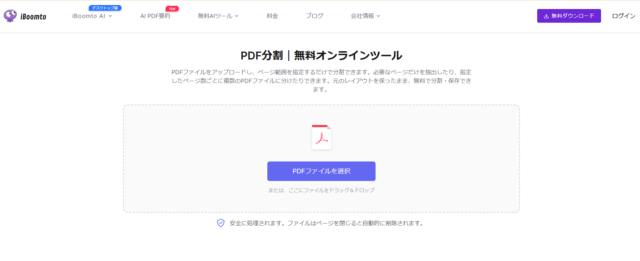
iBoomtoのPDF分割ツールは、ブラウザ上で手軽にPDFファイルを分割できるオンラインツールです。会員登録や専用ソフトのインストールは不要で、Webブラウザからアクセスするだけですぐに利用を始められます。
ファイルのアップロードは、PDFを選択する方法のほか、画面上にドラッグ&ドロップする方法にも対応しています。複雑な設定やソフトのインストールを必要とせず、必要なページだけを抽出したい時や、外出先でPDFを手軽に分割したい時にも便利です。
PDF分割ツールでできること
PDFの一部だけを共有したい場合、ファイル全体をそのまま送ると、相手が必要なページを探す手間がかかることがあります。iBoomtoのPDF分割ツールを使えば、必要なページだけを抽出し、目的に合わせたPDFファイルを作成できます。
たとえば、次のような場面で便利です。
| 比較ポイント | PDF全体をそのまま共有する場合 | iBoomtoで必要なページを抽出する場合 |
| 必要な情報の共有 | 相手に不要なページも含めて送ることになる | 必要なページだけに絞って共有できる |
| 会議資料の整理 | 資料全体から担当箇所を探す必要がある | 担当するページだけを抜き出せる |
| ファイルの管理 | 用途が異なる情報が1つのPDFにまとまっている | 用途に合わせてページ単位で整理できる |
| 操作方法 | 必要なページを手作業で整理する必要がある | ブラウザ上でページ範囲を指定できる |
このように、PDFの一部だけを取り出すことで、資料の共有や整理を効率よく進められます。
iBoomtoを使ってPDFを分割するメリット
iBoomtoのPDF分割ツールには、ページの抽出方法を選べるだけでなく、作業前のプレビューやダウンロードのしやすさなど、日常的な PDF 作業に役立つ機能が備わっています。ここでは、主なメリットを4つ紹介します。
用途に合わせて2つの方法に対応
iBoomtoでは、抽出したいページ範囲を指定する方法と、指定したページ数ごとに分割する方法を選べます。
特定のページだけを取り出したい場合は、抽出したいページ番号やページ範囲を指定します。たとえば、「2,5,8-12」のように入力すると、指定したページをそれぞれ抽出できます。単独のページだけでなく、連続したページ範囲や複数の範囲をまとめて指定できるため、必要な部分を選んで整理したい場合に便利です。
PDF全体を一定のページ数ごとに分けたい場合は、ページ間隔を指定する方法が便利です。1ページごとに分割したい場合は「1」を指定します。複数ページずつまとめたい場合は、目的に応じてページ数を設定できます。大量の書類や長いレポートを一定のページ数ごとに整理したい場合にも活用できます。
このように、必要なページを個別に抽出する方法と、一定のページ数ごとに分ける方法を使い分けることで、PDFの用途に合わせた整理ができます。
登録不要で、透かしも入らない
ブラウザからiBoomtoのPDF分割ページにアクセスすれば、そのまま作業を始められます。パソコンに専用ソフトをインストールする必要がないため、普段あまりPDFを編集しない方や、必要な時だけ分割したい方にも使いやすいツールです。
また、1日あたり最大10回までPDFを分割でき、出力したファイルに透かしも追加されません。分割後のPDFもそのまま共有や保存に活用できます。
分割前にページをプレビューできる
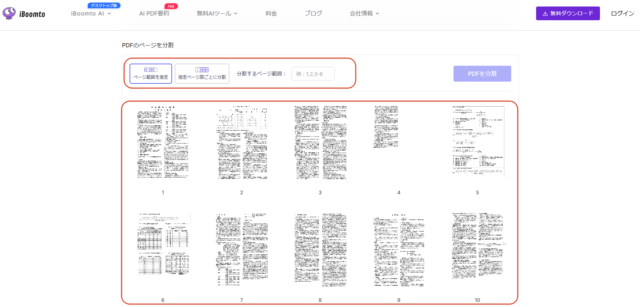
PDFをアップロードすると、分割する前に各ページをプレビューできます。
ページの内容を確認しながら抽出したい範囲を選べるため、必要なページを探しやすくなります。特に、ページ数の多い資料から特定の部分を取り出したい場合に便利です。
元のページレイアウトを保ったまま抽出できる
PDFのページを抽出する際、iBoomtoは元のページを再構築するのではなく、選択したページを新しいPDFファイルとして取り出します。そのため、通常の PDF では、文字の選択可能な状態や画像の解像度、ページのレイアウトを維持したまま分割できます。
ただし、破損したPDFや特殊なファイルでは、結果が異なる場合があります。
このように、iBoomtoは分割方法の選択からページの確認、ファイルの保存まで、PDFの整理に必要な機能を備えています。
iBoomtoを使ってPDFを分割する方法
ここからは、実際の画面を見ながら、iBoomtoでPDFを分割する手順を3つのステップに分けて紹介します。初めてオンラインのPDF分割ツールを使う方も、ぜひ参考にしてみてください。
ステップ1:PDFファイルをアップロードする
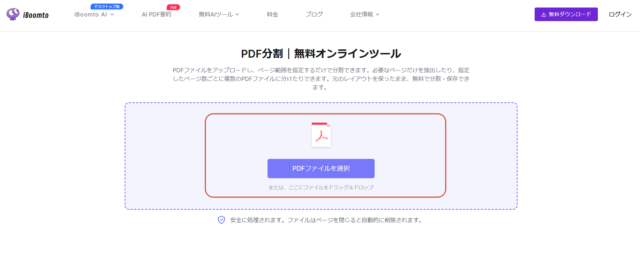
まず、iBoomtoのPPDFを分割ページにアクセスします。画面中央にある「PDFファイルを選択」をクリックして、分割したいPDFファイルを選びましょう。
ファイルを画面上にドラッグ&ドロップしてアップロードすることもできます。
ステップ2:分割したいページの範囲を指定する
PDFのアップロードが完了すると、ページのプレビューが表示されます。「ページ範囲を指定」を選択し、抽出したいページ番号を入力します。たとえば、1ページ目、5ページ目、7〜10ページ目を抽出したい場合は、「1,5,7-10」と入力します。
また、「指定ページ数ごとに分割」を選ぶことで、指定したページ数ごとにPDFを分割することもできます。
ステップ3:PDFを分割してダウンロードする
ページ範囲を指定したら、「PDFを分割」ボタンをクリックします。処理が完了すると、「PDFの分割が完了しました」と表示されます。「すべてダウンロード」をクリックすると、分割されたPDFファイルをまとめたZIPファイルをダウンロードできます。ZIPファイルを解凍すれば、それぞれのPDFを個別に確認できます。
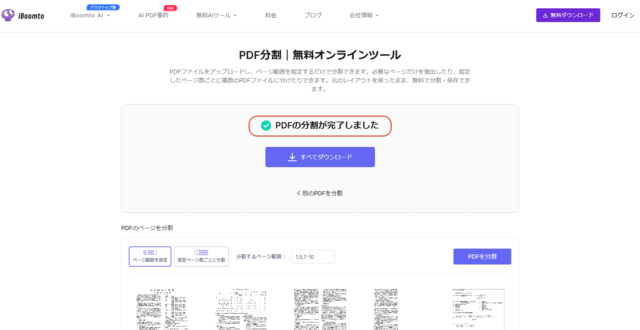
これでPDFの分割は完了です。必要なページだけをまとめたPDFファイルを保存できるため、会議資料の一部を同僚に共有したい時や、申請書の必要なページだけを提出したい時にも便利です。ファイル全体を送る必要がなくなり、相手が必要な情報を確認しやすくなります。
iBoomtoのPDF分割ツールを利用する際の注意点
オンラインでPDFを分割する際は、ファイルの取り扱いについても確認しておきましょう。
iBoomtoのオンラインPDF分割ツールでは、アップロードしたファイルは処理後に自動的に削除される仕組みになっています。
また、アカウント登録をせずに利用できるため、必要な時にブラウザからすぐにPDFを分割できます。
ただし、個人情報や機密情報を含む重要な書類を扱う場合は、利用前にプライバシーポリシーやファイルの取り扱いについて確認することをおすすめします。重要なPDFは、万が一に備えて作業前にバックアップを保存しておくと安心です。
分割したPDFの内容もAIで要約・分析する方法
PDFの分割は、必要なページを取り出して保存するだけでなく、その後の情報整理にも役立ちます。
たとえば、数十ページあるレポートの中から、確認したい章や関連するページだけを抽出しておけば、内容を読み込む際の負担を減らせます。さらに、抽出したPDFを要約ツールにアップロードすれば、文書の要点を整理したり、内容について質問したりすることもできます。
長いPDF全体をAIに読み込ませる必要がない場合は、先に必要なページだけを抽出しておく方法もあります。
レポートの特定の章について質問したい場合は、関連するページだけを分割してAIに読み込ませることで、不要な情報を減らせます。
AIに文書を読み込ませる前に、必要なページだけを抽出しておけば、確認したい内容に絞って効率よく情報を整理できます。PDFの分割とAIによる文書処理を組み合わせることで、ファイルの整理から内容の理解まで、より効率的に進められます。
PDFを分割した後、内容の要約や質問、情報の抽出まで行いたい方は、iBoomto のPDF要約AIツールも活用してみてください。
iBoomtoのPDF分割に関するよくある質問
Q1. PDFの中から複数のページだけを抽出できますか?
はい。抽出したいページ番号や範囲を指定することで、複数のページや離れたページを選択できます。たとえば、「2,5,8-12」のように入力すると、それぞれの指定に応じたPDFファイルが作成されます。複数のファイルが生成された場合も、ZIPファイルとしてまとめてダウンロードできるため、必要なページを整理・保存する際に便利です。
Q2. PDFを分割すると、元のファイルは変更されますか?
いいえ、元のPDFファイルは変更されません。分割したページは、元のファイルとは別の新しいPDFファイルとして作成・ダウンロードできます。そのため、元のPDFをそのまま残しながら、必要なページだけを取り出して保存できます。
Q3. PDFをうまく分割できない場合はどうすればよいですか?
PDFを正常に読み込めない場合は、ファイルが破損していないか、パスワードで保護されていないかを確認しましょう。また、ファイルサイズが大きい場合は、処理に時間がかかることがあります。ブラウザを再読み込みし、PDFをもう一度選択して試す方法もあります。重要なファイルは、作業前にバックアップを取っておくと安心です。
Q4. 分割したPDFの内容を短時間で把握する方法はありますか?
分割したPDFの内容を効率よく確認したい場合は、AI PDF要約ツールを活用する方法もあります。PDFをアップロードするだけで、文書の要点を整理できるため、長い文章をすべて読み込む負担を軽減できます。必要に応じて、iBoomtoのAI PDF要約ツールも利用してみてください。
まとめ
PDFから必要なページだけを取り出したい場合は、オンラインのPDF分割ツールを活用すると、ファイルの整理や共有を効率よく進められます。
iBoomtoのPDF 分割ツールでは、ページ番号や範囲を指定する方法と、一定のページ数ごとに分割する方法を選べます。また、分割前にページをプレビューできるほか、出力したPDFに透かしが入らず、複数のファイルをZIP形式でまとめてダウンロードできます。
さらに、分割したPDFをAI PDF要約ツールに読み込ませれば、文書の要約や内容の確認にも活用できます。
PDFのページ整理から内容の理解まで、目的に合わせてiBoomtoのツールを活用し、日々の文書作業をより効率的に進めてみてください。
#無料 #PDF #分割 #iBoomto #必要なページ #抽出