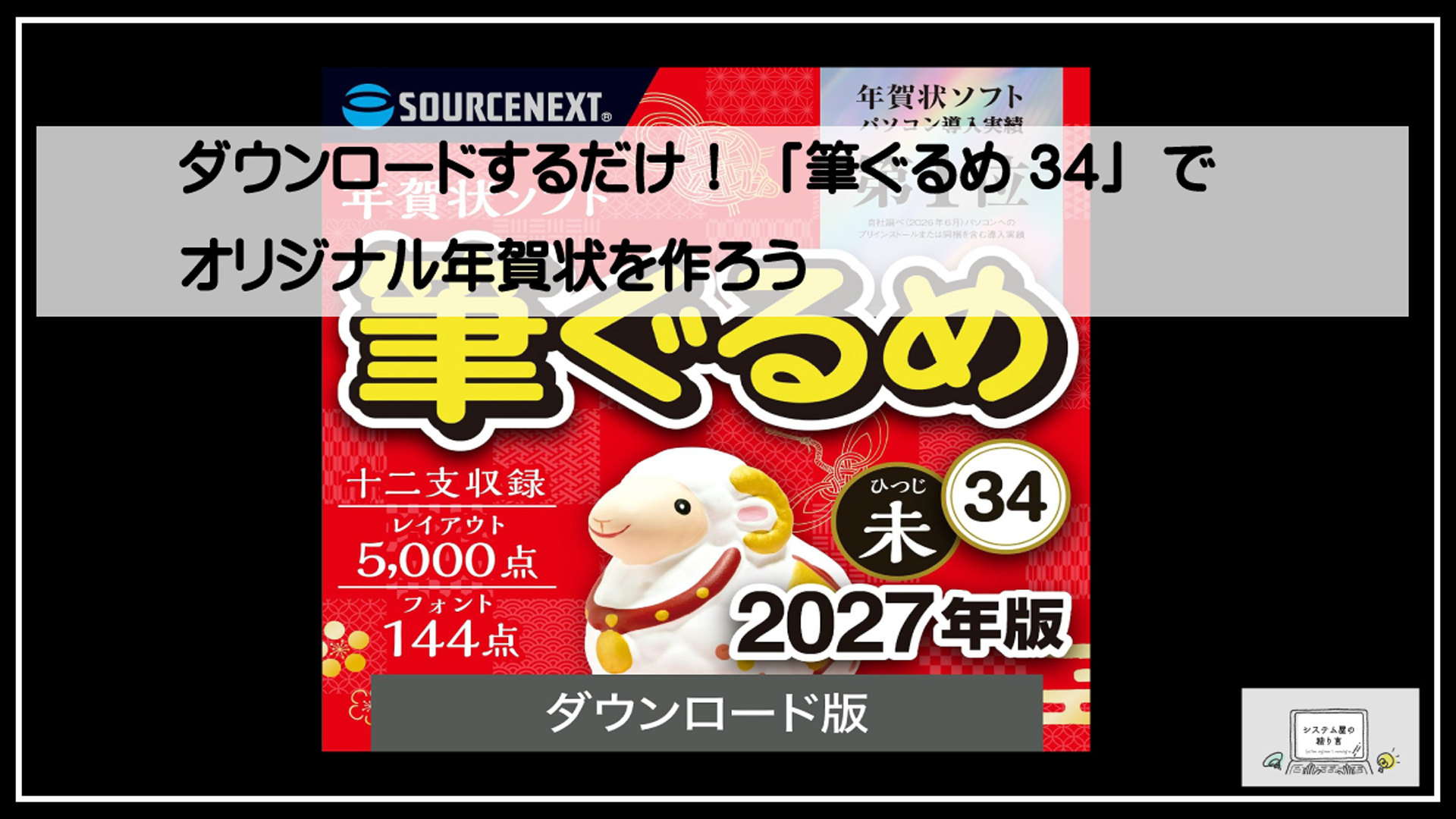
「筆ぐるめ」とは?
筆ぐるめの基本概要
「筆ぐるめ」は、多機能かつ使いやすい年賀状作成ソフトとして、高い評価を受けています。対応するPC台数や動作環境においても柔軟性があり、初心者から経験豊富な方まで幅広く利用されています。最新バージョンである「筆ぐるめ 34」は、Windows 11およびWindows 10の日本語環境に対応し、.NET Framework 4.8が動作要件として必要です。住所録管理やはがき印刷をはじめ、通年を通して活用できる便利な機能が特徴となっています。
年賀状作成における筆ぐるめの特徴
筆ぐるめは、年賀状作成を効率的かつクリエイティブに行えることが最大の魅力です。デザインテンプレートやイラストなどのコンテンツが豊富に収録されており、最新バージョン「筆ぐるめ 34」では、総数20,000点を超える素材が使用可能です。特に2027年の午年年賀状向けに特化したデザインも含まれており、シーズンに応じたオリジナル年賀状の制作が簡単に行えます。また、シンプルな操作画面を通じて、誰でも短時間で美しいデザインを完成させることができます。
初心者でも使いやすい理由
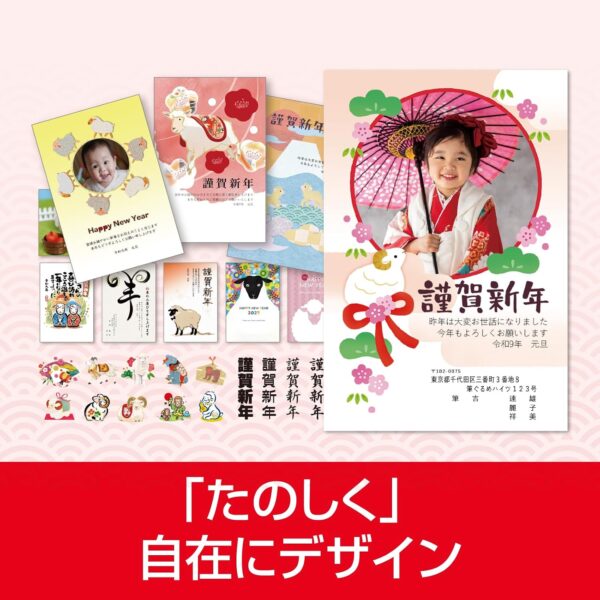
筆ぐるめが初心者に支持される理由の一つは、その分かりやすいインターフェースと豊富なサポート機能です。導入後すぐに使えるシンプルなデザインの操作画面に加え、年賀状作成に必要なテンプレートや住所録管理機能が一体化されています。さらに、住所録作成や宛名印刷のステップもスムーズに進められるため、年賀状作成ソフトに慣れていない方でも安心して利用できます。また、「筆ぐるめ 34 ダウンロード版」の購入では、オンラインで必要なファイルを取得できるため、自宅ですぐに制作を開始することができます。
クラウド素材とダウンロード機能の魅力
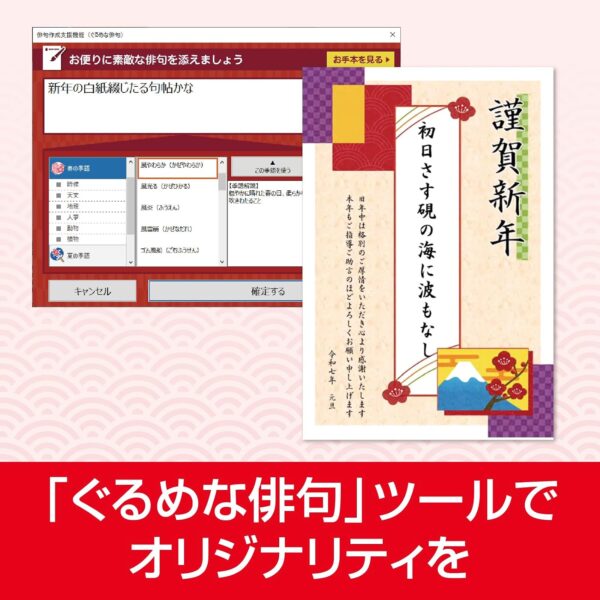
筆ぐるめの大きな特徴として、クラウド素材との連携やダウンロード機能があります。この機能を活用することで、最新デザインや追加のイラスト素材などを簡単に取得し、より多彩な年賀状作りが可能となっています。また、バージョンごとに用意される素材ダウンロードのサポートにより、製品を長期間にわたって充実した内容で利用できる点も魅力です。「筆ぐるめ 34」では、購入時点でダウンロード可能な素材が充実しているため、郵送や別途購入の手間を省き、即座にオリジナルデザインの制作が始められます。特に午年をテーマにした年賀状デザインなど、時節に合わせた素材を手軽にダウンロードできるのは、多くの利用者から喜ばれています。


筆ぐるめのダウンロードとインストール手順
公式サイトからのダウンロード方法
筆ぐるめを使用するには、まず公式サイトからソフトをダウンロードする必要があります。対応する筆ぐるめのバージョンを事前に確認し、製品購入後に提供されるリンクを利用してダウンロードを進めましょう。筆ぐるめ 34のダウンロード版は公式サイトから簡単に入手可能で、自宅にいながらすぐにインストールを開始できます。ダウンロードにはインターネット接続が必要なため、安定したネット環境で行うようにしてください。また、動作環境としてWindows 11またはWindows 10がサポートされていることを確認しましょう。
バージョン選択時の注意点
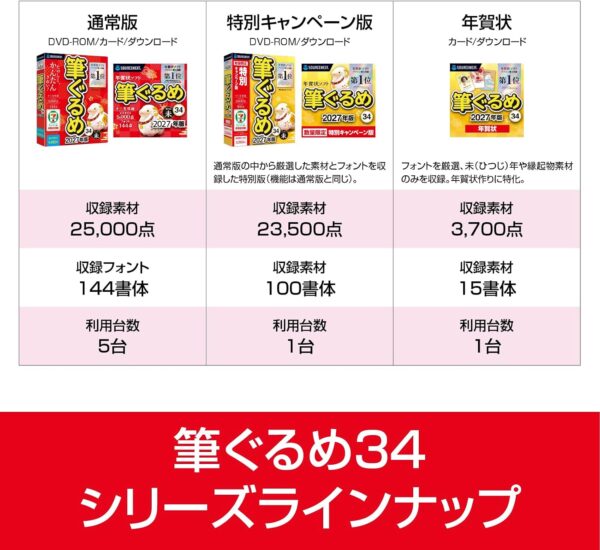
筆ぐるめのダウンロードを行う際は、バージョン選びに注意が必要です。例えば、最新バージョンの「筆ぐるめ 34 ダウンロード版」は、午年の年賀状デザインを中心に収録しているため、2027年に向けた年賀状作成に最適です。一方、過去のバージョンではサポートが終了していることもあり、インストールや更新が制限される場合があります。さらに、用途によっては特別キャンペーン版や年賀状版を検討するのも良いですが、これらは対応するPC台数が少ない(1台まで)ため、複数台での使用を考えている場合は注意してください。
購入メールやシリアルコードの活用法
筆ぐるめをダウンロードした後、購入時に送付される「購入メール」や「シリアルコード」を活用してインストールを進めます。このシリアルコードはソフトウェアの認証に必要不可欠なため、メールを誤って削除しないよう注意が必要です。紛失を防ぐために、メール内容を別の場所にバックアップしておくことをおすすめします。また、ライセンス情報に従い、1ライセンスで最大5台のPCにインストールが可能(特例版を除く)であることを活かし、ご家族や共同利用にも対応できます。
インストール後の初期設定
インストールが完了した後は、筆ぐるめの初期設定を行いましょう。ソフトを起動すると、住所録やデザインテンプレートの選択画面が表示されます。事前に使用するテンプレートや年賀状データを確認し、最適なレイアウトを選ぶことで作業をスムーズに進められます。さらに、プリンターや用紙サイズなどの印刷設定も必要に応じて調整してください。この段階でクラウド素材やダウンロード機能を活用すれば、豊富なデザインの中からお気に入りのものを見つけることができます。
筆ぐるめでオリジナル年賀状を作成する方法
テンプレートの選択と編集
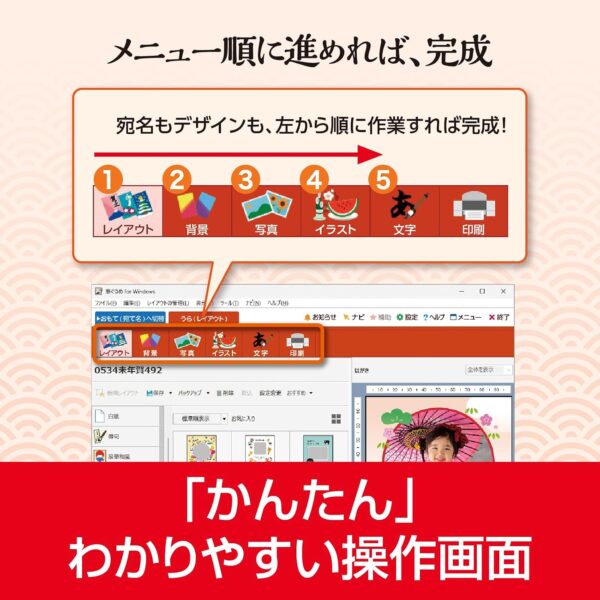
筆ぐるめでは、豊富なテンプレートが用意されており、簡単にオリジナルの年賀状を作成することができます。まず、ソフトを起動して「デザイン選択画面」から好みのテンプレートを選びましょう。年賀状用のテンプレートは「筆ぐるめ34 年賀状」版には特に多く収録されており、午年にちなんだデザインも充実しています。選んだテンプレートは編集可能で、テキストや背景の色、レイアウトを簡単にカスタマイズできます。
文字やフォントのカスタマイズ
筆ぐるめは、文字やフォントの編集が非常に簡単で、多彩なフォントが標準で収録されています。好みのフォントを選び、名前や挨拶文を入力することで、より個性的な年賀状に仕上げることが可能です。また、文字のサイズや配置もドラッグ&ドロップで直感的に操作できるため、デザイン作業に不慣れな方でもスムーズに対応できるのが特徴です。筆ぐるめならではの柔軟性が、ハガキ印刷作成時の大きな利点といえます。
写真や画像の挿入方法
家族写真やペットの写真を挿入して、よりパーソナルな年賀状を作成するのも筆ぐるめの魅力です。「写真挿入ツール」を使えば、画像を簡単に取り込むことができます。画像の枠を調整したり背景と馴染むようにエフェクトを追加したりすることも可能です。また、クラウドからダウンロードした素材や「筆ぐるめ34 ダウンロード版」で追加したレイアウトも組み合わせることで、さらにデザインの幅が広がります。
事前に知っておきたい印刷設定のポイント
年賀状を自宅で印刷する場合、事前にいくつか確認しておくべきポイントがあります。まず、プリンターの設定で「はがき印刷」を選ぶことが重要です。筆ぐるめでは、用紙の種類やサイズを簡単に設定できるプリセット機能が搭載されています。また、インクの使用量を削減するエコモードやプレビュー機能も備わっており、印刷前に仕上がりを確認できます。間違いを防ぐためにも、最初に1~2枚試し印刷をすることをおすすめします。
活用例と注意点
独自デザインのアイデア
「筆ぐるめ」を使えば、自分好みのオリジナル年賀状を簡単に作成できます。筆ぐるめ34 ダウンロード版には、多彩なデザインテンプレートやイラスト素材が収録されているため、テーマに合わせた自由な表現が可能です。例えば、2027年の午年をモチーフにしたユニークなイラストや背景などを活用し、送り先の趣味や好みに応じたデザインを考えてみるのはいかがでしょうか。また、自分で撮影した写真や独自に作成したグラフィックを挿入し、完全オリジナルな年賀状を作ることもできます。
多機能活用で効率的な作業を
筆ぐるめには、住所録の管理機能や印刷設定のショートカットなど、便利な機能が多数搭載されています。特に、複数の住所録データを統合したい場合や、一度に大量の年賀状を印刷する際にも効率的に作業できます。さらに、クラウド素材のダウンロード機能を活用すれば、デザインの選択肢がさらに広がり、時間をかけずに魅力的なレイアウトを仕上げられます。このような多機能を活用することで、効率よく作業を進められるのが「筆ぐるめ」の魅力です。
トラブルやエラーへの対処法
筆ぐるめを使用中にトラブルやエラーが発生した場合でも、慌てず対処することが大切です。例えば、インストール段階でシリアルコードが正しく認識されない場合は、入力内容を再確認することが重要です。また、印刷時にレイアウトがずれる問題が起きた場合には、プリンターの設定や用紙の選択に問題がないかを確認すると良いでしょう。公式サポートサイトには、よくあるトラブルとその解決方法が詳しく解説されていますので、必要に応じて参考にしてください。
完成したデータの保存と再利用
一度作成した年賀状デザインは、あとで再利用できるように保存しておくことをおすすめします。筆ぐるめの保存機能を使えば、次回の年賀状作成時にベースとして活用でき、新たにデザインを作り直す手間を省くことができます。また、クラウド保存を利用することで、複数のPCやデバイス間で共有できるのも便利です。特に、筆ぐるめ34のダウンロード版では、最大5台のPCで使用可能なので、データをいつでもスムーズに編集・更新することが可能です。
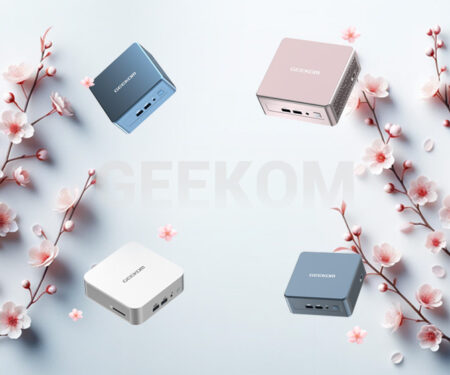
省スペースPC GEEKOMをお探しの方はこちら
※こちらから購入すると支払時に3,500円引き
※支払時に3,500円の値引きがない場合はクーポンコードを入力してください。
クーポンコード
TAKESHI
TAKESHI
購入はこちらをクリック↓↓↓
GEEKOM PC購入時の注意点
電源コードがアース付きの3ピンとなってます。3ピン→2ピンの変換をお持ち出ない方は購入を Officeもついていません。必要な方はこちらより購入を

Office(Word Execl等)が必要な方はこちら
Word Execl Outlook

Word Execl Outlook PowerPoint

-

-
高性能ミニPC Amazonでの評判がすごく良いGEEKOM OS搭載ですぐに使用可能
続きを見る
#ダウンロード #筆ぐるめ 34 #オリジナル #年賀状