

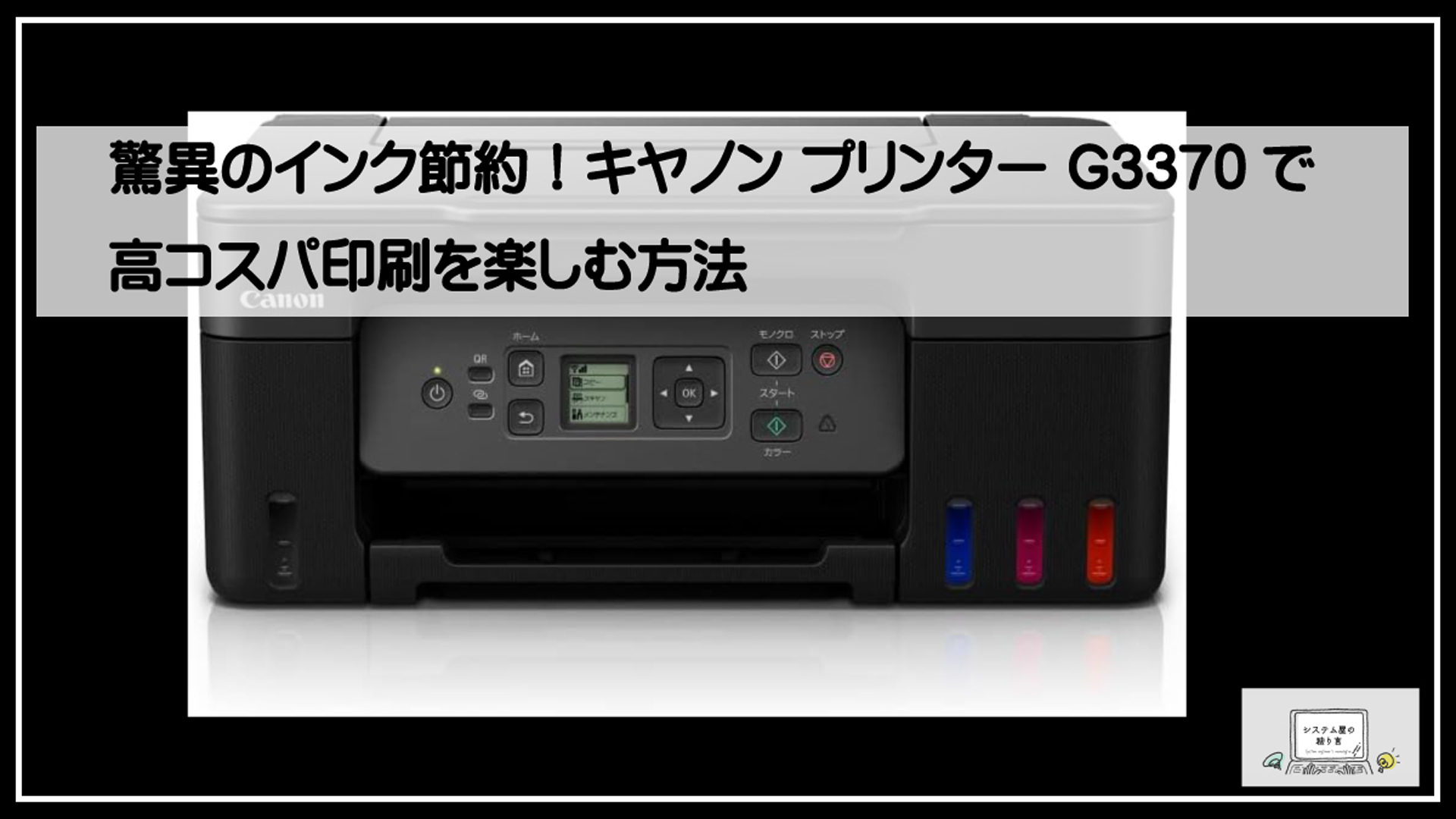
キヤノンG3370の基本仕様と特徴
G3370の主なスペック概要
キヤノンの人気モデル「Canon G3370」は、高い機能性とコストパフォーマンスを兼ね揃えたプリンターです。本体の重量は約6kgで、コンパクトなサイズ(約416mm×337mm×177mm)を実現しており、設置場所に困ることはほとんどありません。また、動作環境としては温度5~35℃、湿度10~90% RH(結露なし)と、一般的な家庭やオフィスで快適に使用可能です。
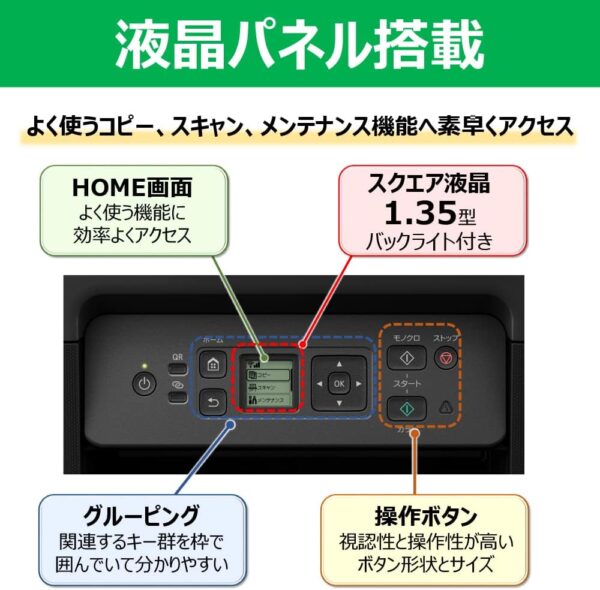
印刷解像度は4800×1200dpiと高精度で、黒11ipm、カラー6ipmと十分な印刷速度を誇ります。また、Wi-FiおよびHi-Speed USB接続に対応しており、パソコンやスマートフォンとの連携もスムーズに行えます。さらに、1.3インチモノクロLCDディスプレイによる簡単な操作性も特徴です。
特大インクタンクでのコスト削減
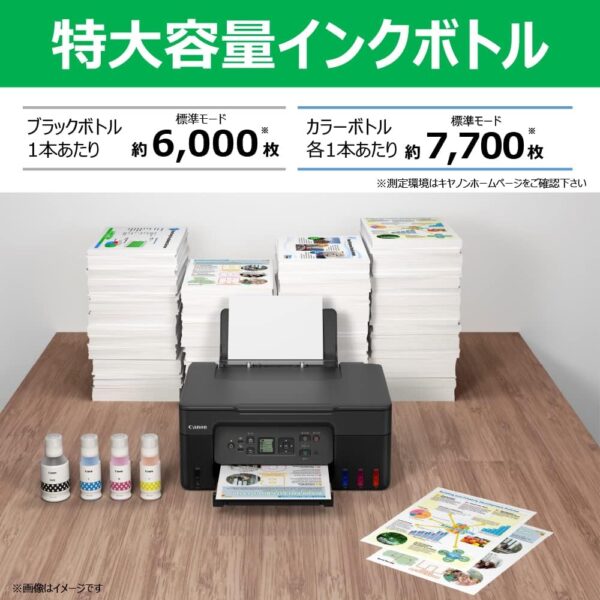
Canon G3370最大の魅力は、エコタンクシステムを採用した特大インクタンクです。従来型のインクカートリッジを使用せず、簡単にインク補充ができる設計により、インク代を大幅に抑えることが可能です。この大容量タンクは日常の印刷だけでなく、大量の書類や写真を印刷する際にも理想的です。
インク補充は簡単で、手間を最小限に抑えられます。また、1回の補充で印刷可能な枚数が非常に多いため、ランニングコストを気にせずに快適に利用できる点がユーザーから高評価を得ています。
印刷速度と品質のバランス
Canon G3370は、印刷速度と品質のバランスが非常に秀逸です。黒インクの印刷速度は最大11ipm(毎分印刷ページ数)で、急ぎの印刷作業にも対応します。また、カラー印刷も6ipmと高速で、ビジネス用途や家庭の写真印刷にも適しています。
さらに、最大4800×1200dpiの高解像度による鮮明な仕上がりが魅力で、文書のくっきりした文字や色鮮やかな画像を実現します。これにより、家庭での使用だけでなく、プロフェッショナルな場面でも十分に活用できる品質を提供します。
旧モデルとの比較(G3310など)
Canon G3370は、旧モデルであるG3310と比べて、いくつかの面で改良が加えられています。まず、G3370はWi-Fi接続の安定性が向上しており、よりスムーズなワイヤレスプリントが可能です。また、印刷速度も若干改善されており、日常使用において効率的になっています。
デザイン面では、コンパクトさと軽量性がさらに強化され、設置スペースの自由度が高まりました。インクタンクの補充方法も使いやすさを重視した設計に変更されており、インクの詰め替え作業がさらに簡単になっています。これらの点から、G3310からG3370へのアップグレードを検討する価値は高いといえるでしょう。


G3370のセットアップと使い方
プリンターの初期設定手順
Canon G3370の初期設定は、購入後すぐにスムーズに始められるよう設計されています。まず、開梱して電源コードを接続し、プリンターを設置してください。設置場所は、平坦で安定した場所を選び、動作環境で推奨される15~30℃、湿度10~80%の範囲内で使用することをおすすめします。次に、プリンターの電源を入れ、本体に表示される指示に従って設定を進めてください。LCD画面での操作も簡単で、ガイドが表示されるので迷うことはありません。
スマホやPCとの接続方法
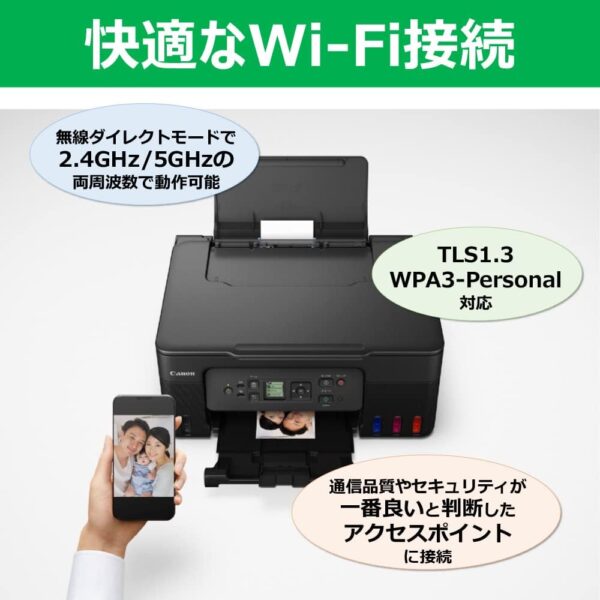
Canon G3370はWi-Fiに対応しているため、ケーブル不要でスマートフォンやPCと接続が可能です。初めに、プリンターをWi-Fiネットワークに接続します。プリンターのWi-Fiボタンを押してペアリングモードに切り替え、ネットワーク名を選択してパスワードを入力します。PCとの接続には、付属のCDもしくは公式サイトからドライバーをインストールしてください。また、スマホで使用したい場合は、Canon PRINT Inkjet/SELPHYアプリをダウンロードします。このアプリを使えば、スマホから直接印刷やスキャンが簡単にできます。
用紙やインクのセット方法
用紙のセットは、背面にある給紙トレイに用紙を適切に配置することで行います。用紙サイズに合わせてガイドを調整し、詰まりが発生しないよう注意してください。また、Canon G3370では特大インクタンクを採用しており、インクの補充方法も非常に簡単です。プリンターのフタを開け、対応するボトルを使ってインクをそれぞれのカラータンクに注ぐだけです。キャップを閉じた後は、残量を確認しながら作業を進めるのがポイントです。このエコタンクシステムにより、高コスパで印刷を楽しむことができます。
初めての印刷設定ガイド
初めて印刷を行う際は、デバイスとCanon G3370を正常に接続後、ドライバーやアプリ内で印刷設定を確認しましょう。印刷解像度は用途に応じて調整可能で、最大4800 x 1200 dpiの高品質な印刷が可能です。また、紙種や印刷サイズを選択する際には、正しい設定を行うことで最適な仕上がりが得られます。初めての印刷時は、テスト印刷を実施してみるのもおすすめです。これにより、インクジェット部分や用紙のスムーズな装着感を確認でき、印刷ミスを防げます。
キヤノンG3370での用途別活用法
家庭での印刷コスト削減例
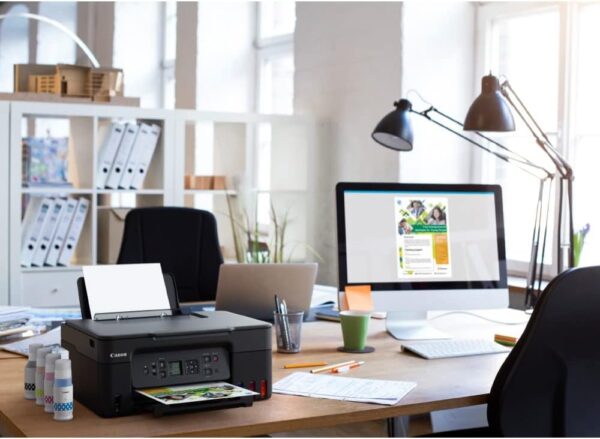
キヤノンG3370は、家庭での印刷において圧倒的なコスパを実現するプリンターです。特大インクタンクを採用しているため、通常のカートリッジ式プリンターに比べてインク補充の頻度が少なく済みます。写真や書類、子供の学習教材など、家庭内での多様な印刷ニーズに対応しながら、コストを大幅に削減できる点が魅力です。また、簡単にインク補充ができる設計のため、ストレスなく長期間使用することが可能です。
在宅ワークでの効率的活用
在宅ワークが増えている昨今、キヤノンG3370は効率的な印刷環境を提供します。解像度4800 x 1200 dpiの高品質印刷が可能で、プレゼン資料や契約書などのビジネス文書もプロフェッショナルな仕上がりを実現します。また、Wi-Fi接続を活用すれば、スマホやPCから簡単にプリンターを操作でき、時間や手間を節約することができます。この利便性が効率化をサポートし、在宅仕事のパフォーマンス向上に貢献します。
学校や教育現場での利用
キヤノンG3370は教育現場での利用にも最適です。特に学校や塾では、大量の教材やプリントの印刷が必要とされますが、特大インクタンクにより、一度の補充で大量印刷が可能です。そのため、コスト効率が高く、予算が限られる環境でも安心して使用できます。さらに、簡単なセットアップと直感的な操作が可能な点も、忙しい教育現場での利用を支援します。
写真印刷の仕上がりと設定のコツ
キヤノンG3370は写真印刷にも優れたパフォーマンスを発揮します。最大4800 x 1200 dpiの高い解像度で、ディテールまで鮮明に再現され、美しい仕上がりを楽しむことができます。写真印刷時には、専用のフォト用紙を使用し、プリンターの設定で「高品質モード」を選択することで、より鮮明な成果を得ることができます。インクを無駄なく使用するため、定期的なメンテナンスカートリッジの交換やクリーニングも大切です。
高コスパ維持のためのメンテナンス方法
インクの補充と長持ちさせるポイント
Canon G3370は特大インクタンクを採用しており、一度のインク補充で大容量の印刷が可能です。この機能を最大限に活用するためには、インクの補充タイミングを適切に管理することが重要です。インク残量が少なくなったら、予備のインクボトルを準備しておくとよいでしょう。また、インク補充時は、付属の専用ボトルを使用し、空気が入らないように注意してください。定期的にタンクの残量を確認することで、印刷中のインク切れを防ぎ、効率的な運用が可能になります。
プリンター内部クリーニング方法
キヤノンG3370はエコタンクシステムにより、長時間の使用でも安定した印刷が可能です。しかし、安定した性能を維持するためには、プリンター内部のクリーニングを定期的に実施する必要があります。プリンターの設定メニューから「ヘッドクリーニング」を実行することで、ノズルにたまったインクのかすを除去できます。また、外部の掃除も重要で、柔らかい布でホコリや汚れを丁寧に拭き取ると良いでしょう。これにより、印刷品質の低下を防ぐことができます。
部品の交換時期とその対応
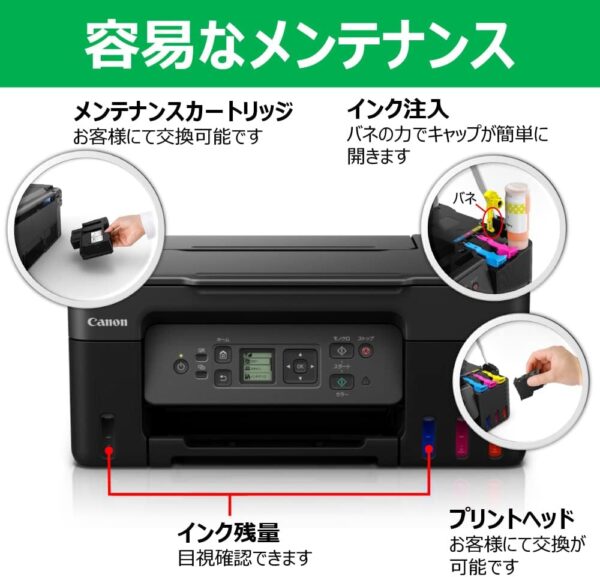
キヤノンG3370では、長期間の使用後に一部の部品の交換が必要になる場合があります。特に、メンテナンスカートリッジの消耗は定期的に確認することをおすすめします。メンテナンスカートリッジは、プリンター内部で発生する廃インクを吸収する役割を果たしています。交換時期が近づくと、プリンターのLCD表示やエラーメッセージで通知されますので、それに従い適切に交換を行ってください。純正部品を使用することで、プリンターの性能を長期間維持することが可能です。
エラーメッセージが出た際の対処法
Canon G3370では、エラーメッセージが表示される場合がありますが、ほとんどの問題は簡単に解決できます。まずはエラーメッセージの内容を確認し、付属マニュアルや公式オンラインマニュアルに記載のある対処法を試してみてください。例えば、紙詰まりのエラーが表示された場合は、用紙が正しくセットされているか確認し、詰まった用紙を丁寧に取り除きましょう。また、インクタンクやメンテナンスカートリッジに関連するエラーの場合は、正しく取り付けられているかを確認してください。それでも解決しない場合は、キヤノンサポートに連絡することで迅速な対応が受けられます。
キヤノンG3370を購入する際のポイント
価格比較での選び方
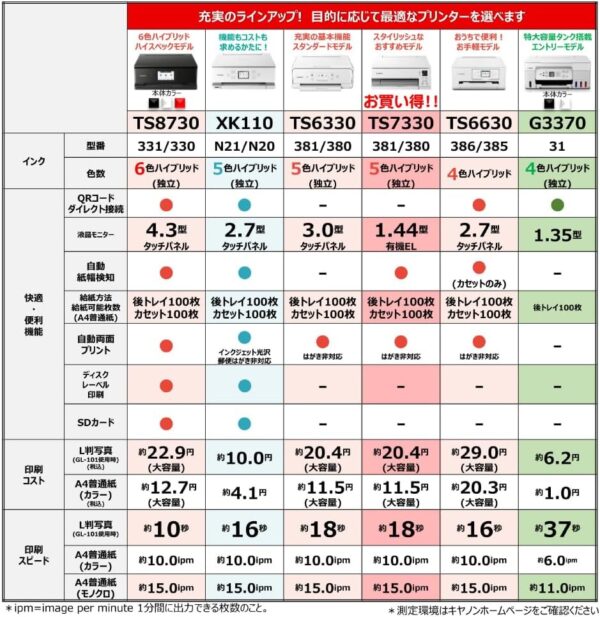
Canon G3370を購入する際には、価格比較が重要です。本機種はオープン価格となっているため、購入先によって販売価格にばらつきがあります。家電量販店やオンラインショップなど複数の販売チャネルをチェックして、最もお得な価格を見つけることをおすすめします。また、タイミングによってはセールやキャンペーンが行われている場合もあるため、定期的に情報を確認することが有効です。特にCanon G3370の特徴であるエコタンクシステムが高コスパ印刷を可能にするので、初期費用だけでなく長期的なランニングコストも考慮して選ぶとよいでしょう。
購入後のサポート内容の確認
製品購入時には、サポート内容も確認しておきましょう。Canon G3370はメンテナンスカートリッジの交換やインク補充が簡単な設計となっていますが、万が一のトラブルに備えて保証や問い合わせ窓口について理解しておくと安心です。メーカー公式サイトでは、オンラインマニュアルやサポートページが用意されており、設定手順やトラブルシューティングの情報を参照できます。また、保証期間中の無償修理やサポート範囲についても購入前にチェックすることで、長期的に安心して利用できる体制を整えることができます。
公式サイトやオンラインショップの利用
キヤノン公式サイトや信頼性のあるオンラインショップを活用することも、購入時のポイントです。公式サイトでは、最新の製品情報やアクセサリ、インク関連アイテムを確認できるほか、正規品としての安心感があります。また、オンラインショップではレビューや評価を参考にした選定が可能です。特に、公式サイトではキャンペーン情報や保証内容の詳細が確認できるため、購入後のアフターサポートも充実しています。加えて、インクやメンテナンスカートリッジの正規品を容易に手に入れられる点も大きな利点の一つです。
省スペースPC GEEKOMをお探しの方はこちら
※こちらから購入すると支払時に3,500円引き
※支払時に3,500円の値引きがない場合はクーポンコードを入力してください。
クーポンコード
TAKESHI
TAKESHI
購入はこちらをクリック↓↓↓
GEEKOM PC購入時の注意点
電源コードがアース付きの3ピンとなってます。3ピン→2ピンの変換をお持ち出ない方は購入を Officeもついていません。必要な方はこちらより購入を

Office(Word Execl等)が必要な方はこちら
Word Execl Outlook

Word Execl Outlook PowerPoint

-

-
高性能ミニPC Amazonでの評判がすごく良いGEEKOM OS搭載ですぐに使用可能
台湾の新興PCメーカーGEEKOMギコム高性能の小型PCを専門的に製造、販売 当ブログ購読者限定3,500円OFFのクーポンコード公開 省スペースデスクトップで高性能 CPUもINTELとAMD両方ともラインナップ やめとけというかたもいるが評判はすこぶる良い
続きを見る
#インク節約 #キヤノン #プリンター #G3370 #高コスパ印刷




