

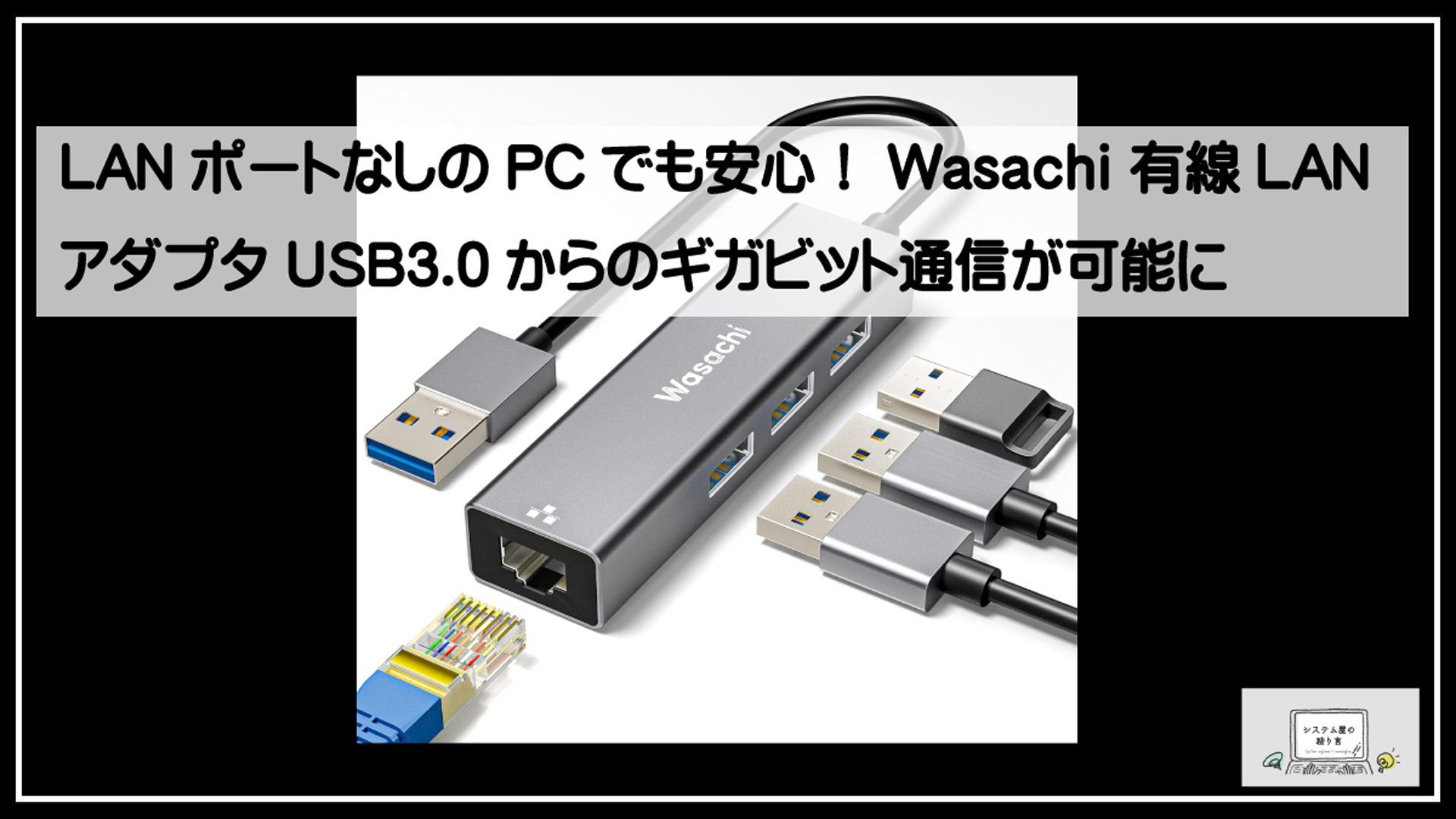
LANポートなしPCの現状と課題
LANポート非搭載PCが増加する背景
近年、ノートPCやタブレットなどのモバイルデバイス市場では、薄型・軽量化が進んでいます。このトレンドにより、多くのデバイスでLANポートが削除される傾向が見られます。特にAppleのMacBookシリーズや一部のウルトラブックでは、デザインの美しさや携帯性を優先するためにLANポートが非搭載となっています。その代わりとして、Wi-Fi接続が主流となり、無線通信が標準的なインターフェースとして採用されるようになっています。
無線LANの利便性とその限界
Wi-Fi接続はケーブルレスで設置の自由度が高く、ホームネットワークやカフェなどの公共空間での利用において大変便利です。しかし、その一方で接続の安定性や通信速度といった面では有線LANに劣ります。例えば、オンライン会議中に途切れる、接続品質が不安定になる、または大容量ファイルの送受信に時間がかかるといった課題がしばしば発生します。特にラグが大敵となるオンラインゲームや、テレワークで求められる安定したインターネット環境では、Wi-Fiだけでは対応が困難な場合もあります。
有線LAN接続の重要性と利用シーン
有線LAN接続は、安定した高速通信が可能である点から、特定のシーンで重要視されています。ビジネスにおいては、オンライン会議や大容量ファイルの送信が多い場合、安定した接続が業務効率の向上に直結します。また、ゲームにおいてもラグを最小限に抑えるため、有線接続を選択するユーザーが多く存在します。さらに、Wi-Fi信号が届きにくい環境や、複数のデバイスが同時接続することで生じる通信速度の低下を回避するためにも、有線LANの導入は有効な選択肢となります。
LANポートなしPCユーザーが直面する課題
LANポートが非搭載のPCでは、物理的な接続端子が存在しないため、有線LANを使用するためには別途のアダプターが必要となります。例えば、WasachiのUSB-A対応LAN変換アダプター【RJ45 1Gbps+USB3.0×3】のような製品を利用すれば、USB3.0ポートを介して簡単に有線LAN接続を実現できます。しかしこうしたソリューションが必要である点で、一部のユーザーはわずらわしさを感じるかもしれません。また、ドライバーのインストールや接続設定など、初心者には分かりづらい工程が課題として挙げられます。

USB3.0対応LANアダプターの基礎知識
USB3.0対応の有線LANアダプターとは?
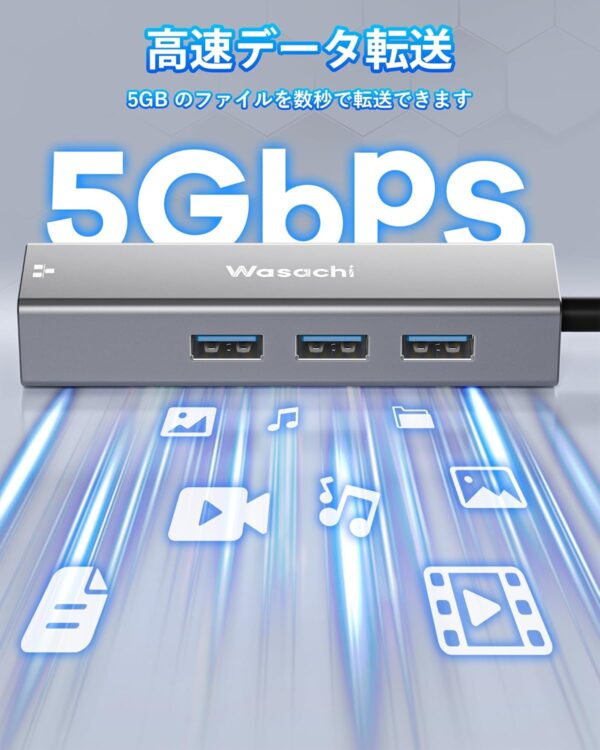
USB3.0対応の有線LANアダプターとは、USBポートを利用してデバイスに有線LAN接続を提供するアクセサリーのことです。特にLANポートを搭載していないノートパソコンやタブレットでも、安定した有線接続が可能になります。Wasachi USB-A LANアダプターはその代表例で、最大通信速度1Gbpsの高速なネットワーク接続に対応しています。このようなアダプターは、小型で持ち運びやすい設計が特徴で、テレワークやオンライン会議、ゲーム用途にも最適です。
ギガビット通信のメリットと特長
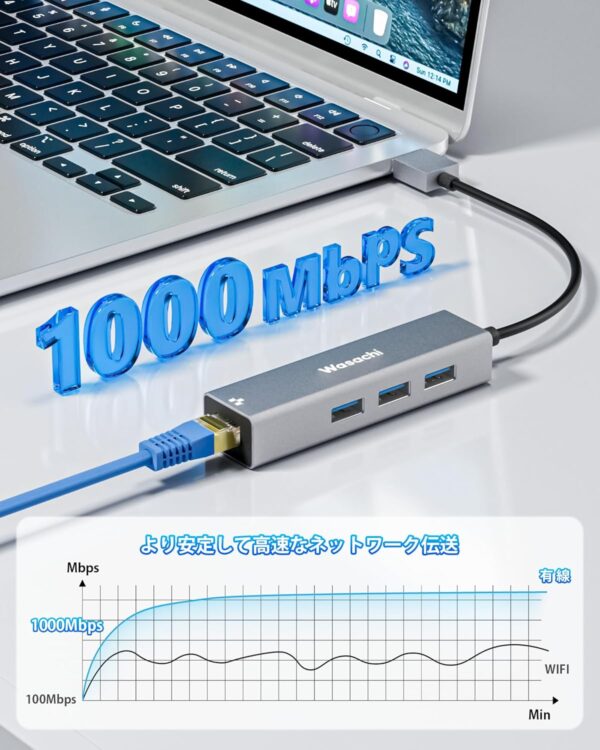
ギガビット通信とは、最大1Gbpsのデータ転送速度を実現する高速インターネット接続規格のことです。有線LANでは、Wi-Fiと比較して通信遅延や回線の不安定さを最小限に抑えることができます。特にオンライン会議や4K動画の視聴、大容量ファイルの送受信など、高速かつ安定した接続が求められる場面で際立つ性能を発揮します。Wasachi有線LANアダプタは、ギガビット通信のメリットをフル活用できる仕様で、多くのユーザーから信頼されています。
USB3.0とUSB2.0の違い
USB3.0とUSB2.0の最も大きな違いは、データ転送速度にあります。USB3.0は理論値で最大5Gbpsの転送速度を持ち、USB2.0の約10倍のスピードを実現しています。例えば、WasachiのUSB3.0 LANアダプターではこの高速性能を活用し、大容量のデータも短時間で送受信可能です。また、USB3.0は後方互換性があり、USB2.0ポートでも利用できる点も便利です。ただし、最大速度を活用するためには、接続先のデバイスがUSB3.0に対応していることが重要です。
ドライバーの対応OSと接続の注意点

USB3.0対応のLANアダプターを使用する際には、デバイスの対応OSを確認することが重要です。Wasachi USB-A LANアダプターは、Windows 11/10/8.1/8/7、Mac OS X 10.6以降、Linux系OSなど幅広いOSに対応しています。特にこの製品はプラグアンドプレイ仕様で、ほとんどの場合で追加のドライバーインストールが不要です。ただし、一部の古いデバイスや特定のOS環境では別途ドライバーのインストールが必要な場合があるため、製品の公式サイトなどで事前に確認することをおすすめします。また、安定した接続を実現するために、USBポートへのしっかりとした接続を心がけましょう。
LANアダプターの選び方とおすすめモデル
用途別に選ぶポイント
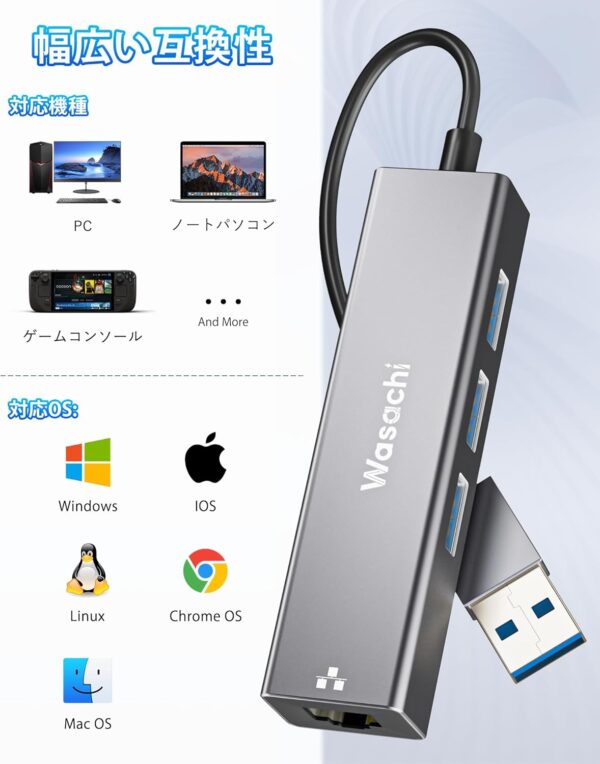
LANアダプターを選ぶ際には、まず使用するシーンや目的を明確にすることが重要です。テレワークやオンライン会議の用途であれば、高速で安定した通信が求められるため、1Gbps対応のGigabit Ethernetアダプターを選ぶのがおすすめです。一方、オンラインゲーム用途では、低遅延を意識したモデルが適しています。また、出張先や旅行時に持ち運ぶ場合は、軽量コンパクトなデザインを選ぶことで便利さが向上します。Wasachiの有線LANアダプタやQUUGEなどの製品は、これらの用途に応じた優れた特徴を備えています。
コネクタ形状の違いと対応状況 (USB-A vs USB-C)
現在のLANアダプターには、USB-AタイプとUSB-Cタイプが存在します。接続するデバイスによって適切なコネクタ形状を選ぶ必要があります。USB-Aは従来型のパソコンや一部のゲーム機などと優れた互換性を持ち、多くのデバイスで使用可能です。一方で、USB-CはMacBookやiPad Proなどの最新型デバイスに多く採用されており、高速データ転送や小型化された設計が特徴です。Wasachi USB-A LANアダプターは旧型デバイスでも幅広く使用できますが、USB-C LANアダプターは最新デバイスとの組み合わせに優れた選択肢と言えます。
おすすめ人気モデルの紹介
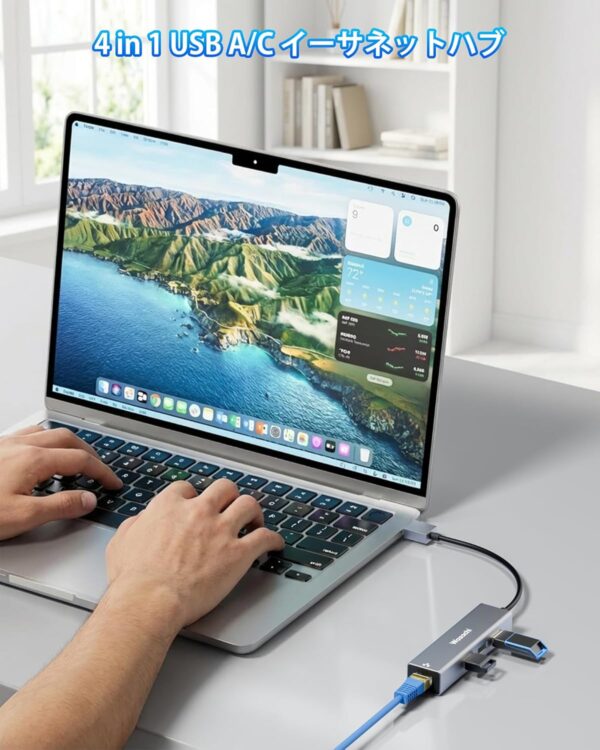
LANアダプターのおすすめモデルとして、まずWasachi USB-A LANアダプターをご紹介します。この製品は1Gbpsの高速通信に対応しており、Windows/Mac/Linux/Switchといった幅広いデバイスに対応するため、多くのユーザーに適しています。また、Wasachi USB-C LANアダプターはMacBookやiPadといった最新デバイスに最適で、3つのUSB3.0ポートを備えながらも軽量コンパクトな設計を採用しています。
さらに、QUUGE Wired LAN Adapterは、高速通信性能とアルミニウム合金の耐久性を兼ね備えており、特にゲームユーザーやビジネスマンに人気です。これらの製品は安定性、互換性、性能を兼ね備えており、ニーズに応じて選ぶことができます。
価格帯とパフォーマンスのバランス
LANアダプターを選ぶ際には、価格帯と性能のバランスも重要です。手頃な価格で十分なパフォーマンスを提供するのがWasachiの有線LANアダプターで、特にUSB-Aモデルは¥2,000~¥3,000前後で購入可能です。USB-Cタイプは少し価格が高めですが、最新デバイスに対応しているため、出費以上の価値があります。
一方で、QUUGE Wired LAN AdapterやCable Matters製品は多少価格が高めですが、耐久性や信頼性を求めるユーザーにも適しています。日常的な用途やライトユーザーにはWasachiを、プロ用途や高負荷な作業にはQUUGEやCable Mattersを検討すると、コストパフォーマンスに優れた選択ができます。
導入手順と使用時のポイント
LANアダプターの接続設定方法
LANポートを持たないパソコンでも、USB3.0対応のLANアダプターを使えば簡単に有線接続が可能です。まず、Wasachi USB-A LANアダプターを例に挙げると、パソコンのUSBポートにアダプターを差し込むだけで準備が始まります。本製品はプラグアンドプレイに対応しており、特別なドライバーのインストールは不要です。ただし、Mac OSやLinux系OSで使用する場合は、OSのバージョンによって追加設定が必要になることがありますので、メーカーの公式サイトで対応状況を確認しましょう。
次に、アダプターとLANケーブルを接続します。Gigabit Ethernet RJ45ポートを介して最大1Gbpsの通信速度が可能です。ケーブルを差し込んだ後、ネットワーク設定画面を開き、新しいネットワーク接続が自動認識されているか確認してください。場合によっては、インターネットプロトコル(IPv4/IPv6)やDNS設定を手動で行う必要があります。
安定したギガビット通信を実現する設定
安定した通信を得るためには、いくつかのポイントに注意することが重要です。Wasachi 有線LANアダプタのようなUSB3.0対応製品は、通信速度が高速化しているため、パソコンのUSBポートもUSB3.0規格に対応していることを確認してください。古いUSB2.0ポートを使用すると、通信速度が1Gbps未満に制限される可能性があります。
また、LANケーブルもカテゴリ5e以上を使用することを推奨します。古いケーブルでは高速通信を十分に活用できません。さらに、ネットワーク設定の「自動ネゴシエーション」機能を確認し、通信速度を1Gbpsに設定できるようにしておきましょう。
接続の安定性を向上させるもう一つの方法として、電源管理設定の見直しがあります。省電力モードが有効になっていると、通信が一時的に途切れることがあります。「デバイスマネージャー」の設定から、LANアダプターの省電力設定を無効にすることで、このような問題を回避可能です。
トラブルシューティングとFAQ
LANアダプターを使っていても、インターネット接続が安定しない場合があります。このような状況に直面した際の基本的なトラブルシューティングを以下にまとめます。
-
アダプターが認識されない場合: USBポートを別のものに差し替えるか、デバイスドライバーを一度再インストールしてください。
-
通信速度が遅い場合: 使用しているLANケーブルが古い場合、カテゴリ5e以上のケーブルに交換してください。また、ルーターの設定を確認し、ギガビット通信に最適化されているか確認しましょう。
-
突然インターネット接続が途切れる場合: 電源管理設定をオフに変更する、または、使用するUSBポートを他のデバイスと共有しないようにしてください。
-
ドライバー関連の不具合: Wasachi製品は一般にドライバーレスですが、特定のOSバージョンでは公式サイトからドライバーのダウンロードが必要な場合もあります。
それでも解決しない場合は、メーカーのサポート窓口に連絡し、製品の交換や修理を検討しましょう。
テレワークやゲーム用途での活用例
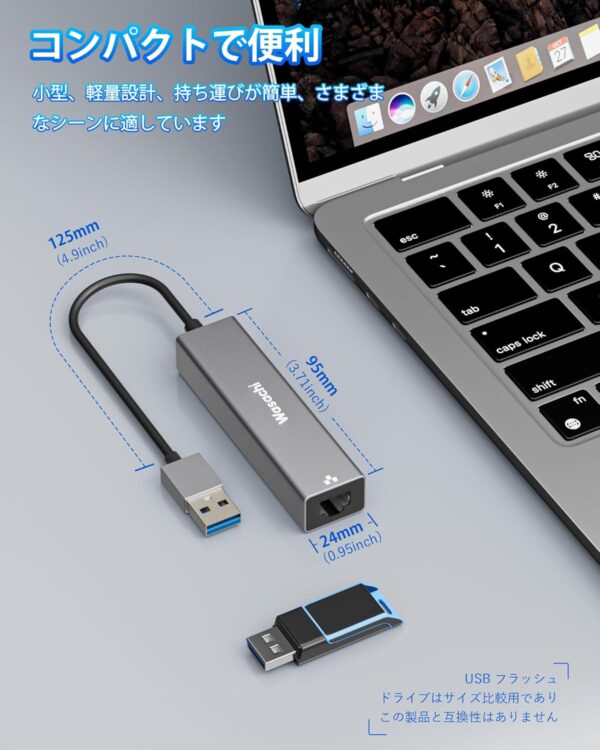
特にテレワークやオンラインゲームを楽しむ場合、有線LANアダプターの活用は非常に効果的です。テレワーク環境では、オンライン会議中にWi-Fiの不安定さが原因で通信が途切れることがあります。Wasachi USB-A LANアダプターを利用すれば、最大1Gbpsの高速かつ安定したインターネット接続により、接続不良のストレスから解放されます。
オンラインゲームにおいても、ラグを最小限に抑えることが可能です。特にFPSやMMORPGのようなリアルタイムでの反応が求められるゲームでは、有線接続がWi-Fi接続より勝ることが広く知られています。また、Nintendo Switchの有線接続にも対応しているため、ゲーム機での活用も簡単です。
出張や旅行先での活用も優れています。コンパクトで軽量な設計のWasachi 有線LANアダプタは持ち運びにも便利で、USB3.0ポートが3つついているため、USB周辺機器を同時に接続できる点も魅力です。
省スペースPC GEEKOMをお探しの方はこちら
※こちらから購入すると支払時に3,500円引き
※支払時に3,500円の値引きがない場合はクーポンコードを入力してください。
クーポンコード
TAKESHI
TAKESHI
購入はこちらをクリック↓↓↓
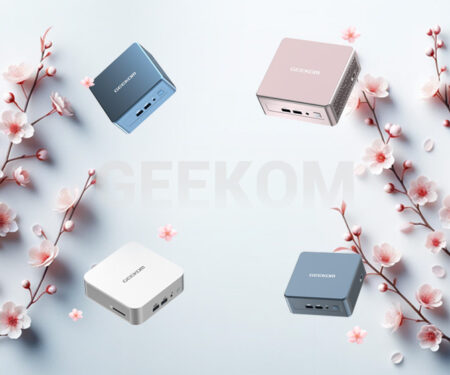
GEEKOM PC購入時の注意点
電源コードがアース付きの3ピンとなってます。3ピン→2ピンの変換をお持ち出ない方は購入を Officeもついていません。必要な方はこちらより購入を

Office(Word Execl等)が必要な方はこちら
Word Execl Outlook

Word Execl Outlook PowerPoint

-

-
高性能ミニPC Amazonでの評判がすごく良いGEEKOM OS搭載ですぐに使用可能
台湾の新興PCメーカーGEEKOMギコム高性能の小型PCを専門的に製造、販売 当ブログ購読者限定3,500円OFFのクーポンコード公開 省スペースデスクトップで高性能 CPUもINTELとAMD両方ともラインナップ やめとけというかたもいるが評判はすこぶる良い
続きを見る
#LANポートなしのPC #Wasachi #有線LANアダプタ #USB3.0 #ギガビット




