

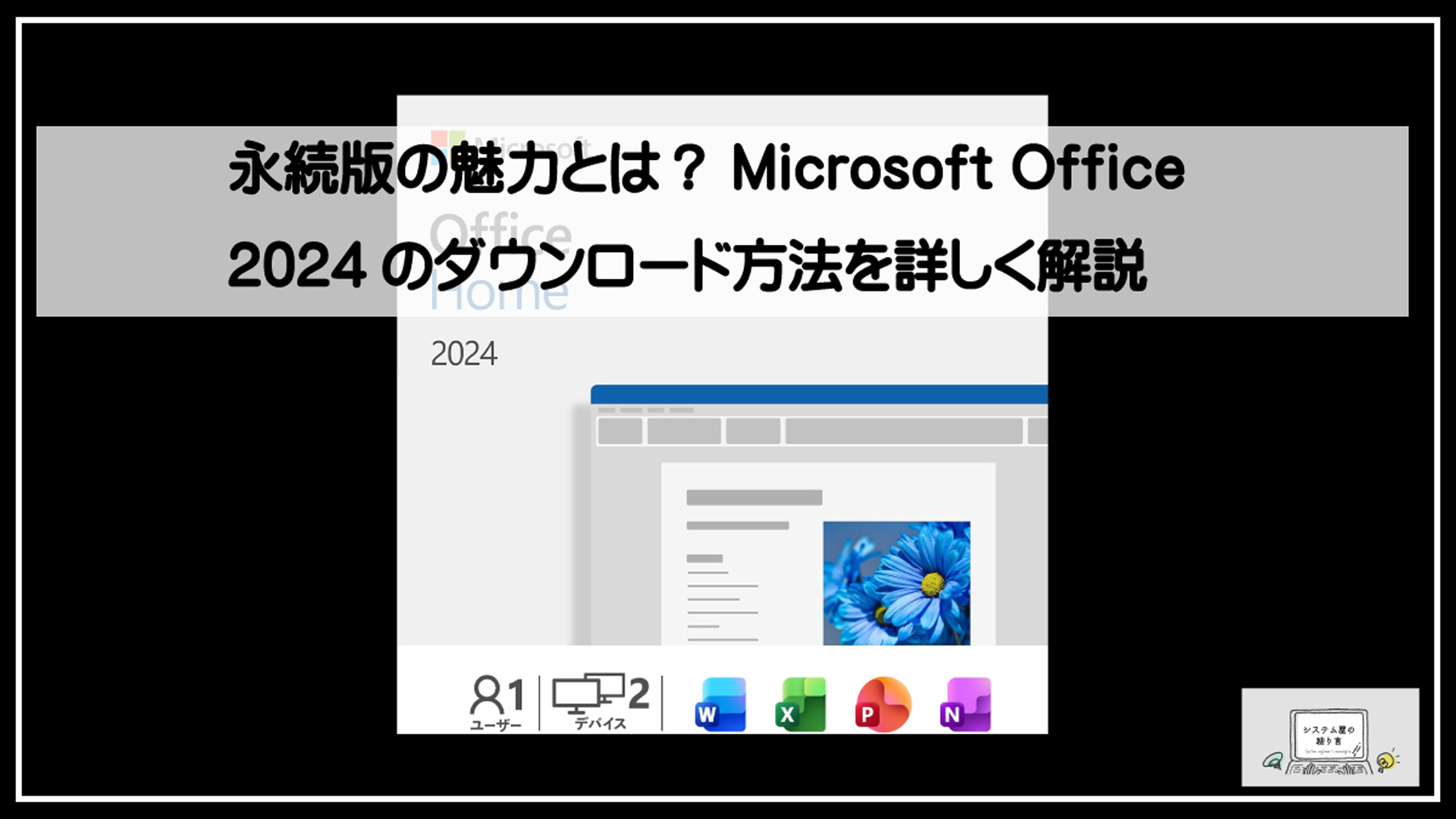
Microsoft Office 2024 永続版とは?
永続版の特徴とサブスクリプション版の違い
Microsoft Office 2024 永続版は、一度の購入で無期限に使用できる「買い切り型」のオフィスソフトウェアです。このダウンロード版は、WordやExcel、PowerPoint、OneNoteといった主要なアプリケーションを含んでおり、追加の契約や更新の必要がありません。
一方で、サブスクリプション型のMicrosoft 365は、年間契約または月間契約が必要で、最新の機能やアプリケーションのアップデートが提供され続けます。永続版は一度購入すれば費用が固定されるため、長期的なコストを抑えることができるのが大きなメリットです。ただし、機能やアプリケーションのアップデートは提供されないため、最新の機能が必要な場合にはあらかじめその点を考慮する必要があります。

永続ライセンスの利点とは?
Microsoft Office 2024 永続版の最大の利点は、一度購入するだけでそのライセンスを永続的に使用できるという点です。これにより、サブスクリプション型のような年間コストを気にせずに安心して利用できます。また、使用するPCが特定の1台であり、ライセンスが切れる心配がない方にとっては特に経済的です。
また、永続版は購入後もインターネットに常時接続する必要がなく、オフライン環境でも問題なく動作します。これにより、安定したネットワーク環境が整っていない場所でも利用できる点は非常に便利です。価格面でも、定期的にサブスクリプション料金を支払う必要がないため長期的に見るとお得です。
対応するソフトウェアとシステム要件

Microsoft Office 2024 永続版には、Word、Excel、PowerPoint、OneNoteの4つの主要アプリケーションが含まれています。これらのアプリケーションは、日常的な文書作成、データ分析、プレゼンテーション作成、メモ取りなど、幅広い用途で活用可能です。
対応するOSとしては、Windows 10やWindows 11、最新のmacOS(直近3バージョン)がサポートされています。ただし、Windows 8.1以前のバージョンやiPadOS、iOS、Androidといったモバイル端末では利用できません。また、利用が可能なPCは1台のみで、複数台での同時使用は不可となっています。そのため、購入前には自分のOSが対応しているかを必ず確認しましょう。
どのような人におすすめ?利用シーンの例
Microsoft Office 2024 永続版は、特に以下のような方々におすすめです。
-
オフィスソフトを1台のパソコンで長期的に利用したい方
-
サブスクリプション契約や定期的な更新を避けたい方
-
WordやExcel、PowerPointといった基本的な機能さえあれば十分という方
-
インターネット環境が安定していない場所でソフトウェアを利用する機会が多い方
例えば、フリーランスのライターが文書作成にWordをメインで使う場合や、中小企業の事務職がExcelやPowerPointを利用して効率化を図りたい場合に最適な選択肢です。また、家庭用にパソコンを新調した際にも、手軽に導入できるのが魅力です。サブスクリプション型のように頻繁な機能追加がなくとも十分なパフォーマンスを発揮するため、基本的な作業が中心の方に向いています。


購入前に知っておきたいこと
エディションごとの違いを理解しよう
Microsoft Office 2024 永続版には複数のエディションが用意されています。その中でも主要なのが「Office Home 2024」と「Office Home & Business 2024」です。
「Office Home 2024」は一般家庭に向けたエディションで、Word、Excel、PowerPoint、OneNoteといった基本的なアプリが含まれています。一方で、「Office Home & Business 2024」は個人利用に加え、商用利用が許可されている点が大きな特徴です。この違いにより、購入前に自分の利用目的に合ったエディションを選ぶことが重要です。
価格についても、「Office Home 2024」は約¥18,500(消費税含む)と比較的リーズナブルな価格で提供されていますが、「Office Home & Business 2024」は¥39,582と高額です。ダウンロード版での提供となるため、どちらもCDは同梱されておらず、公式サイトからのダウンロードが必要になります。
公式オンラインストアとサードパーティの比較

Microsoft Office 2024 永続版を購入する際には、公式オンラインストアとサードパーティの販売店のどちらで購入するかを検討する必要があります。公式オンラインストアの大きなメリットは、信頼性が高いことや正規ライセンスであるという保証がある点です。また、公式サイトから購入した場合、プロダクトキーはメールで送信され、公式のダウンロードページからスムーズにインストール手順を進められるようサポートされています。
一方で、サードパーティの販売店では価格がやや安く設定されている場合もあります。ただし、非正規ライセンスが混在している可能性があるため、十分な注意が必要です。このため、少し高価でも公式オンラインストアでの購入を推奨します。
正規ライセンスの見分け方
正規ライセンスを購入するためには、注意深い確認が必要です。Microsoft Office 正規ライセンスの特徴として、以下のポイントをチェックしてください。
- 購入時に提供されるプロダクトキーは25桁であること。
- 購入先が信頼できる正規の販売店であるかどうか。公式オンラインストアを利用する場合は安心です。
- ライセンス提供元がMicrosoft公式の認定を受けているかの確認。特にサードパーティ販売店の場合、この点の確認が欠かせません。
このようなポイントを押さえて、安心して利用できる正規ライセンスを取得することが重要です。
購入前の準備:プロダクトキーと必要な情報
Microsoft Office 2024 永続版をスムーズに購入および利用開始するためには、いくつかの準備を行っておく必要があります。まず、Microsoft アカウントが必須です。インストールやライセンス認証の際に必要となるため、未登録であれば事前に作成しておきましょう。また、ダウンロード版のため、インターネット接続環境も重要です。

プロダクトキーは購入後にメールで送信されるため、常に確認可能なメールアドレスを登録してください。さらに、利用するPCが対応OSであるかの確認を忘れないでください。Windows 11、Windows 10、または最新のmacOSが必要であり、Windows 8.1以前のOSやiOS、Android端末では使用できない点に留意しましょう。
Microsoft Office 2024のダウンロード手順
公式サイトからのダウンロード方法
Microsoft Office 2024 永続版のダウンロードは公式サイトを通じて行います。まず、インターネットブラウザから Office ダウンロードページ にアクセスしてください。ページに移動したら「始める」ボタンをクリックし、Microsoft アカウントでサインインします。次に、購入時にメールで受け取った25文字のプロダクトキーを入力してください。プロダクトキーが正しく認証されると、「サービスとサブスクリプション」ページに進みます。ここで「Office 2024」を見つけて「インストール」をクリックすることで、必要なインストーラーをPCにダウンロードできます。
プロダクトキーの登録と確認手順
プロダクトキーはMicrosoft Office 2024 永続版をインストールし、利用するために不可欠な要素です。購入後、プロダクトキーはメールで送信されるので必ず保存しておきましょう。ダウンロードページの指示に従い、Microsoft アカウントにサインインした後、プロダクトキーを入力します。このプロセスで、Office 2024のライセンスがあなたのアカウントに紐づけられます。完了後、登録情報は「サービスとサブスクリプション」ページで確認できます。このページではライセンスの状態を確認でき、今後のインストールにも役立ちます。
インストールの流れと注意点
ダウンロードしたインストーラーを開くと、Microsoft Office 2024 永続版のインストールを開始できます。インストール画面の指示に従い、適切なフォルダを選択してください。この際、インターネット接続が必要となりますのでご注意ください。インストール後は、Microsoft アカウントでサインインしてライセンスを最終認証します。また、インストール中にエラーが発生した場合は、公式サポートページを参照してください。現在、Windows 8.1以前のOSやiPadOS/Androidの環境では利用できないため、お使いのデバイスが対応しているか事前に確認する必要があります。
インストール後の初期設定と最適化

インストールが完了したら、Microsoft Office 2024 永続版を起動して初期設定を行います。初回起動時には、Microsoft アカウントで改めてサインインするよう求められる場合があります。このステップでライセンスの最終確認が行われます。その後、使いやすいように環境をカスタマイズしましょう。「オプション」メニューで自動更新や既定フォントの設定を変更できます。また、OneDriveと連携させることで、クラウド上でドキュメントを効率的に管理することも可能です。これにより、Microsoft Officeをより快適に利用できるようになります。
困ったときの対処方法
ダウンロードがうまくいかない場合の解決策
Microsoft Office 2024 永続版のダウンロードがうまくいかない場合、まずインターネット接続の状態を確認しましょう。不安定な接続環境では、ダウンロードが途中で止まってしまうことがあります。また、ダウンロードページとして指定されているsetup.office.comに正しくアクセスしているかを確認してください。
次に、使用しているブラウザのキャッシュやCookieをクリアし、再度ダウンロードを試みてください。それでも解決しない場合は、別のブラウザを使用するのも有効です。また、システム要件(対応OSやデバイス)に適合していない場合、ダウンロードやインストールがスムーズに進まないことがあります。公式サイトに記載されているシステム要件を改めて確認しましょう。
インストールエラーの対処法
Microsoft Office 2024 永続版をインストールする際にエラーが発生する場合、まずはエラーメッセージの内容を確認してください。よくある原因として、過去のOffice製品が同一デバイスにインストールされていることが挙げられます。その場合、既存のOffice製品をアンインストールしてから再度試してみてください。
さらに、インストール中に必要な一時ファイルを保存するため、十分なストレージ容量があることを確認してください。また、OSが最新のアップデートを適用していない場合、エラーが発生することもあります。WindowsやmacOSが最新状態になっているか確認し、不明点があればMicrosoft公式サポートページを参照してください。
サポート窓口への問い合わせ方法
解決できない問題や特定のエラーに直面した場合は、Microsoft公式のサポート窓口にお問い合わせすることをおすすめします。最も迅速な方法は、Microsoft公式サイトからサポートのオンラインチャットを利用することです。具体的な問題を明記し、使用しているOSやOffice製品のエディション、エラー内容を伝えるとスムーズな対応が期待できます。
電話サポートも利用可能です。ただし、営業時間や待ち時間の確認を事前に行いましょう。また、サポートを受ける際には、プロダクトキーやMicrosoftアカウントのログイン情報、購入時の詳細(購入日や購入元)を手元に用意しておくと、適切なサポートを受けやすくなります。
FAQ:よくある質問と回答
ここでは、Microsoft Office 2024 永続版に関するよくある質問をいくつかご紹介します。
Q1: ダウンロード版のプロダクトキーがメールに届きません。
メールが迷惑メールフォルダに振り分けられていないか確認してください。また、購入時に登録したメールアドレスが正しいかを確認し、それでも見つからない場合は購入元に連絡しましょう。
Q2: ダウンロード版を購入したのに、どこからインストールすればよいのか分かりません。
公式ダウンロードページsetup.office.comにアクセスし、プロダクトキーを入力して手順に従ってください。
Q3: Microsoft Office 2024 永続版は複数のデバイスで使用できますか?
いいえ、この製品は1人が1台のPCでのみ使用可能です。他のデバイスで使用する場合は、追加のライセンスを購入する必要があります。
Q4: macOSで使えますか?
はい、Microsoft Office 2024 永続版はmacOSにも対応しています。ただし、最新の3つのバージョンのみが対応範囲に含まれるため、利用するmacOSが要件を満たしているか確認してください。
まとめ:Microsoft Office 2024 永続版を活用しよう
永続版がもたらす長期的なメリット
Microsoft Office 2024 永続版は、一度の購入で長期間使用できる点が最大のメリットです。サブスクリプション版のように月額や年額の支払いが発生しないため、コストパフォーマンスに優れています。また、インターネット接続が必要な機能を極力抑えているため、オフライン環境でも利用しやすいのが特徴です。さらに、WordやExcel、PowerPointといった主要アプリケーションがすべて揃っているため、個人やビジネス用途を問わず幅広いニーズに対応できます。特に、頻繁に新機能を必要としない方や、既存の環境での安定した利用を求める方にとって、永続版は非常に実用的といえるでしょう。
ダウンロードから利用開始までの流れを振り返る

Microsoft Office 2024 永続版の利用開始までの手順は非常にシンプルです。購入後、メールで送信されるプロダクトキーを利用して、Microsoft公式サイトからダウンロードを行います。その後、ダウンロードしたファイルを開き、インストールを実施します。インストール後は、Microsoftアカウントでサインインし、ライセンスを認証することで利用を開始できます。このプロセスは、ユーザーにとってわかりやすく迅速に進められるように設計されており、初めての方でも手間取ることなく進められるはずです。
より効果的な活用法と今後の展望
Microsoft Office 2024 永続版を最大限に活用するためには、自分の利用目的に合わせたアプリケーションの効果的な使い方を身につけることが大切です。例えば、個人での使用であれば、Wordでの文書作成やExcelでの家計管理、PowerPointでのプレゼン資料作成が主要な用途となるでしょう。一方、ビジネスでは、顧客向け資料の作成やデータ分析などにも活用可能です。また、Office 2024は一定期間、セキュリティ更新やバグ修正が提供されるため、安心して使用を続けることができます。今後さらに多様化する働き方に対応するツールとして、永続版は長期的な視点から見ても堅実な選択肢となっていくでしょう。
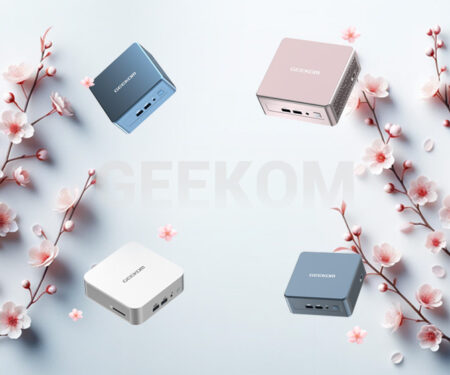
省スペースPC GEEKOMをお探しの方はこちら
※こちらから購入すると支払時に3,500円引き
※支払時に3,500円の値引きがない場合はクーポンコードを入力してください。
クーポンコード
TAKESHI
TAKESHI
購入はこちらをクリック↓↓↓
GEEKOM PC購入時の注意点
電源コードがアース付きの3ピンとなってます。3ピン→2ピンの変換をお持ち出ない方は購入を Officeもついていません。必要な方はこちらより購入を

Office(Word Execl等)が必要な方はこちら
Word Execl Outlook
Word Execl Outlook PowerPoint
-

-
高性能ミニPC Amazonでの評判がすごく良いGEEKOM OS搭載ですぐに使用可能
台湾の新興PCメーカーGEEKOMギコム高性能の小型PCを専門的に製造、販売 当ブログ購読者限定3,500円OFFのクーポンコード公開 省スペースデスクトップで高性能 CPUもINTELとAMD両方ともラインナップ やめとけというかたもいるが評判はすこぶる良い
続きを見る
#永続版 #Microsoft #Office 2024 #ダウンロード方法 #解説



