

Fire Stick TVで音が出ない原因
HDMI接続の問題と確認事項
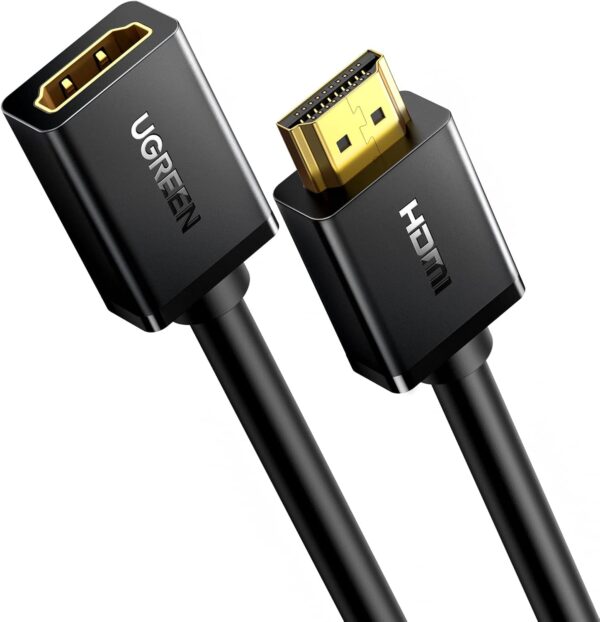
Fire Stick TVで音が出ない問題の原因として、大きな要因となるのがHDMI接続の不具合です。まず、HDMIケーブルが正しく接続されているかを確認してください。特に、Fire Stick TVを4K出力で使用している場合、4K対応のHDMI High-Speedケーブルを使用する必要があります。また、テレビや接続機器のHDMIポートの世代によっては、互換性の問題が発生する可能性があります。その場合、別のHDMIポートや別のテレビで試してみるのも有効です。

サラウンド音響の設定ミス
設定の「ディスプレイとサウンド」で「サラウンド音響」が正しく構成されていない場合、音が出なくなる可能性があります。Fire Stick TVでは、サラウンド対応スピーカーやサウンドバーを使用している場合に適切なオーディオ出力設定が必要です。不適切な設定では、音声が出力されない、または一部の音しか再生されないことがあります。特に「ステレオ」や「PCM」に変更することで問題が解決するケースが多く見られます。
Dolby Digital設定のトラブル

「Dolby Digital出力」の設定が誤っている場合も、音声が出ない主な原因の一つです。Fire Stick TVでは、「Dolby Digital Plus自動」や「Dolby Digital Plusオフ」の選択肢がありますが、接続機器がこれらのフォーマットに対応していない場合、音声が再生されません。このような場合、「Dolby Digital Plusオフ」に設定を変更することで改善することが一般的です。特に、古いテレビやスピーカーを使用している場合はこの問題が起きやすいです。
音声出力設定(PCMやステレオ)に関する課題
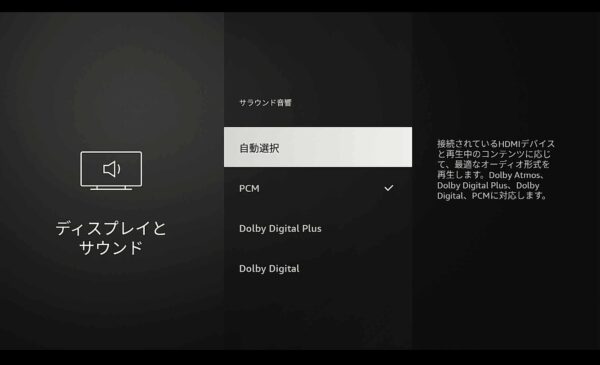
Fire Stick TVのオーディオ設定で「PCM」や「ステレオ」に切り替えることが必要な場合があります。特に、4K対応やサラウンド音響を使用していない環境では、この設定が音声出力の安定性を向上させます。「ディスプレイとサウンド」→「オーディオ」→「サラウンド音響」で出力形式を「PCM」にする手順が推奨されます。また、大音量のコンテンツや低音が多い場合でも、この設定に変更することで音のクリアさが増すケースがあります。
接続機器やケーブルの不具合
Fire Stick TVで音が出ない原因として、接続機器やケーブルそのものの不具合も考えられます。HDMIケーブルが損傷している、または規格に対応していないことが原因となる場合があります。新しい高品質のHDMIケーブルを試すことがおすすめです。また、接続先のテレビやスピーカーのミュート設定や電源が正しく入っているかを確認することも重要です。場合によっては、すべてのデバイスを一度再起動することで問題が解決することもあります。


具体的な対処法と設定手順
Fire Stick TVで音声設定を調整する方法
Fire Stick TVで音が出ない場合、多くの場合は音声設定の調整によって解決できます。音声設定を変更するには、まずFire Stick TVのホーム画面に移動し、右上にある「設定」(歯車アイコン)を選択してください。次に【ディスプレイとサウンド】を選択します。その後、【オーディオ】メニューを開き、【サラウンド音響】の設定を確認しましょう。必要に応じて【PCM】を選択し、変更後は動画や音楽を再生して効果を確認してください。この手順により、Fire Stick TVで一般的な音声トラブルが解消されることがあります。
Dolby Digital設定を無効化する手順
Dolby Digitalの設定は、一部のディスプレイやスピーカーに対応していない場合があり、それが音が出ない原因になることがあります。設定を無効化するには、ホーム画面から「設定」を選択し、【ディスプレイとサウンド】を選んでください。次に【オーディオ】を開き、【Dolby Digital出力】の項目を探します。この設定を「Dolby Digital Plusオフ」または「Dolby Digital Plus自動」に変更することで、特に音声出力の互換性に関連するトラブルが解消されることがあります。
PCMまたはステレオ設定への変更
音声出力に関する課題の多くは、サラウンド音響が適切に機能していないことに起因している場合があります。この場合、音声出力を「PCM」または「ステレオ」に変更するのがおすすめです。具体的には、ホーム画面で「設定」に入り、【ディスプレイとサウンド】を選びます。その後【オーディオ】を開き、【サラウンド音響】の項目を「PCM」に設定してください。この設定により、ほとんどのスピーカーやテレビとの互換性が確保でき、音声トラブルが軽減されるでしょう。
HDMIケーブルの接続を確認・再接続
音が出ない原因として、HDMIケーブルの接続不良や認識の問題が挙げられます。Fire Stick TVを接続しているHDMIポートが正しいか確認し、必要に応じて同じHDMIケーブルを別のポートに差し替えてみてください。また、HDMIケーブルが劣化している場合は、新しい高品質のものに交換するのも有効です。この際には、4K出力やサラウンド音響に対応したHDMIケーブルを選ぶことをお勧めします。
ホームシアター機能における考慮点と解決法
Fire Stick TVをホームシアターシステムに接続して使用する場合、サウンドバーやAVアンプとの互換性も確認する必要があります。一部のシステムでは、Fire Stick TVのサラウンド音響設定が適切に動作しないことがあります。この場合、サウンドバーやAVアンプ側の設定を確認し、音声出力形式が「PCM」または「ステレオ」に対応しているかを調べてください。また、ホームシアター機器のファームウェアが最新であるか確認することも重要です。トラブルが解消しない場合は、一旦接続を解除して再接続を試みるのも有効です。
サラウンド機能や4K再生時の注意点
サウンド形式の自動最適化について
Fire Stick TVは、接続されたデバイスに基づいてサウンド形式を自動で最適化する機能を持っています。この機能により、システムが4Kテレビやサウンドバー、AVアンプに対応した最適な音響フォーマットを選択します。しかし、場合によってはこの自動設定がうまく機能しないことがあり、音が出ないといった問題を引き起こすことがあります。特にDolby Digital出力やサラウンド音響の設定が適切でない場合には注意が必要です。
コンテンツごとの音響フォーマットの対応
Fire Stick TVでは、配信サービスやコンテンツごとに音響フォーマットが異なる場合があります。一部の4KコンテンツではDolby AtmosやDolby Digital Plusが必要になる場合があり、デバイスや接続方法によってはサラウンドが正常に出力されないことがあります。このため、【ディスプレイとサウンド】設定で音声出力形式を「PCM」に変更することで正常な音声が確認できる場合があります。コンテンツに合わせた音響設定を定期的に確認することが重要です。
4Kディスプレイへの出力時の音声設定
4Kディスプレイを使用する際、映像の高解像度だけでなく音声の高品質な出力も期待されます。しかし、Fire Stick TVの音声出力が4Kディスプレイや接続機器と互換性のないフォーマットに設定されている場合、音が出ないことがあります。この場合、まず【ディスプレイとサウンド】設定を開き、【Dolby Digital出力】の設定を「Dolby Digital Plusオフ」または「PCM」に変更して再生を試みてください。また、4K出力の際に対応するHDMIケーブルが必要になる場合もあるため、接続環境を確認することもおすすめです。
Echoデバイスとの連携と音声問題
Fire Stick TVは、Echoデバイスとの連携によってホームシアター機能を強化できます。しかし、この連携中に音が出ないトラブルが発生することがあります。特にEcho Studioなどのデバイスを使用している場合、サウンド設定やWi-Fi接続状況が問題となる場合があります。Echoデバイスの設定を一度解除し、再度ペアリングを試みることで解決することがあります。また、Fire Stick TV本体のサウンド設定がEchoデバイスに適したフォーマット(例: PCMやステレオ)であるかどうか確認してください。
サウンドバーやAVアンプとの接続時の確認
サウンドバーやAVアンプとの接続は、高品質なサウンドを楽しむために重要ですが、Fire Stick TVの出力設定が機器と一致していない場合、音が出ない問題につながることがあります。まず、使用しているHDMIケーブルがサラウンド音響やDolby Digital Plusをサポートしているか確かめてください。さらに、【ディスプレイとサウンド】設定を開き、【サラウンド音響】を「PCM」または使用している機器に適した設定に変更してください。これにより、音声トラブルを回避できる場合があります。
Fire Stick TVで音が出ない問題を未然に防ぐ方法
Fire Stick TVの定期アップデート
Fire Stick TVは、最新のソフトウェアをインストールすることで多くのトラブルを防ぐことができます。音が出ない問題も、古いソフトウェアが原因で発生する場合がありますので、定期的に更新を確認しましょう。ホーム画面右の「設定」アイコンから「端末の詳細」を選び、「ソフトウェアの更新」を確認してください。更新があれば即座に適用し、デバイス全体のパフォーマンスを最適化しましょう。
接続するテレビやスピーカーの互換性チェック
Fire Stick TVを問題なく利用するには、接続先機器が対応していることを確認することが重要です。特に音が出ないトラブルでは、テレビやスピーカーがDolby Digitalやサラウンドサウンドの出力形式に対応していない場合があります。また、4K再生環境では対応するテレビとHDMIポートが必要になるため、事前に取扱説明書や公式サイトにて互換性を確認してください。
最新の高品質HDMIケーブルを選ぶ
HDMIケーブルの性能が不十分だと、音声や映像の出力に問題が生じる可能性があります。特に4KやDolby Digital Plusなどの高解像度・高品質な出力をスムーズに行うには、高品質なHDMI 2.0以降のケーブルを選ぶことが推奨されます。ケーブルが劣化している場合も不具合の原因となるので、定期的な交換も視野に入れましょう。
複数デバイス使用時の優先設定の確認
複数のデバイスをテレビに接続している場合、Fire Stick TVが優先されていないと音声が出ないケースがあります。テレビの入力切替設定を適切に行い、Fire Stick TVに接続中のHDMIポートを選択してください。また、音声出力先が外部スピーカーやサウンドバーに設定されている場合、設定が正しいかも確認しましょう。「ディスプレイとサウンド」から、音声出力を「PCM」やステレオに適切に設定することで解決できる場合もあります。
トラブルシューティング手順を事前に把握
Fire Stick TVの音声問題を予防するために、事前にトラブルシューティングの手順を理解しておくことが役立ちます。例えば、音が出ない場合には以下の手順を試すとよいでしょう:
-
テレビやスピーカーのミュート設定を確認する。
-
Fire Stick TVを一度電源を抜き再接続する。
-
「設定」内の「ディスプレイとサウンド」から音声設定を変更し、「PCM」や「Dolby Digital Plusオフ」を選ぶ。
万が一の際にすぐ対処できるよう、これらの手順を事前に把握し、安心して使用できる環境を整えましょう。
省スペースPC GEEKOMをお探しの方はこちら
※こちらから購入すると支払時に3,500円引き
※支払時に3,500円の値引きがない場合はクーポンコードを入力してください。
クーポンコード
TAKESHI
TAKESHI
購入はこちらをクリック↓↓↓
GEEKOM PC購入時の注意点
電源コードがアース付きの3ピンとなってます。3ピン→2ピンの変換をお持ち出ない方は購入を Officeもついていません。必要な方はこちらより購入を

Office(Word Execl等)が必要な方はこちら
Word Execl Outlook

Word Execl Outlook PowerPoint

-

-
高性能ミニPC Amazonでの評判がすごく良いGEEKOM OS搭載ですぐに使用可能
台湾の新興PCメーカーGEEKOMギコム高性能の小型PCを専門的に製造、販売 当ブログ購読者限定3,500円OFFのクーポンコード公開 省スペースデスクトップで高性能 CPUもINTELとAMD両方ともラインナップ やめとけというかたもいるが評判はすこぶる良い
続きを見る
#Fire Stick TV #音が出ない #4K #サラウンド #トラブル #Q&A




