

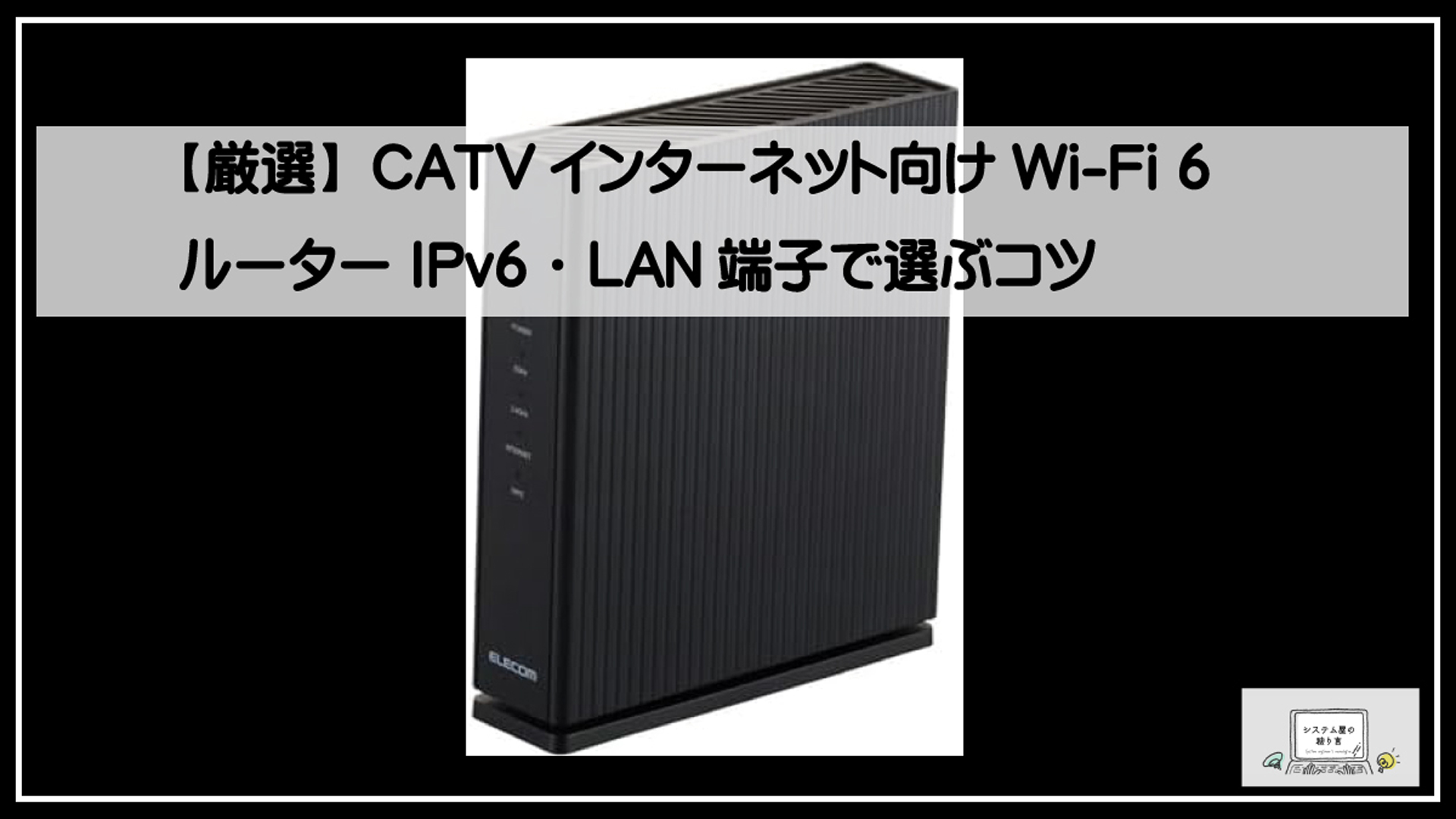
CATVインターネットでWi-Fiルーター選びが重要な理由
ケーブルモデム・DOCSISゲートウェイとルーターの役割
CATVインターネットでは、ケーブルモデムやDOCSISゲートウェイなど、CATV事業者から提供される宅内機器を経由してインターネットへ接続します。これらの機器は、同軸ケーブルで届くCATV回線の信号を、家庭内で利用できる通信へ変換する役割を担います。
一方、Wi-Fiルーターは、モデムやゲートウェイから受け取ったインターネット接続を、スマートフォン、パソコン、テレビ、ゲーム機などへ有線・無線で分配する機器です。一般的には、モデムまたはゲートウェイのLAN端子と、ルーターのWAN端子をLANケーブルで接続して使用します。
なお、Wi-Fiルーターは同軸ケーブルや光ファイバーケーブルを直接接続する機器ではありません。CATVインターネット向けWi-Fi 6ルーターを選ぶ際も、契約先から貸与されている機器の種類と、LANケーブルで接続できる環境かをあらかじめ確認することが重要です。
CATV回線の接続方式とDHCP設定の基本
CATVインターネットの多くでは、ルーターのWAN側接続方式としてDHCPが用いられます。DHCPとは、接続時に必要なIPアドレスなどのネットワーク情報を、CATV事業者側から自動的に取得する仕組みです。利用者がIPアドレスを手入力する必要がなく、対応ルーターであれば比較的スムーズに接続できます。
たとえば、エレコムの「WRC-X3000GS4-BC」は、CATVインターネットサービスでの利用を想定し、インターネット側の回線識別が初期状態でDHCPに設定されています。モデムまたはDOCSISゲートウェイと本体WAN端子をLANケーブルで接続するだけで使えるCATVインターネット向けWi-Fi 6ルーターとして、導入時の設定負担を抑えやすい点が特徴です。
ただし、CATV事業者や契約プランによっては、指定の接続方式、登録済みMACアドレス、レンタルゲートウェイの設定などが関係する場合があります。また、IPv6を利用できるかどうかは、Wi-FiルーターがIPv6に対応しているだけでは決まりません。対応CATV事業者が提供するIPv6サービスの内容と、契約中の回線で利用できる接続方式を確認しましょう。
ルーターの性能が通信速度と安定性に与える影響
CATVインターネットの契約速度が速くても、Wi-Fiルーターの無線性能やWAN・LAN端子の規格が不足していると、通信速度や安定性を十分に引き出せないことがあります。特に、家族それぞれがスマートフォンやパソコンを使い、動画視聴、オンライン会議、ゲーム、スマート家電の利用が重なる家庭では、ルーター性能が快適さを左右します。
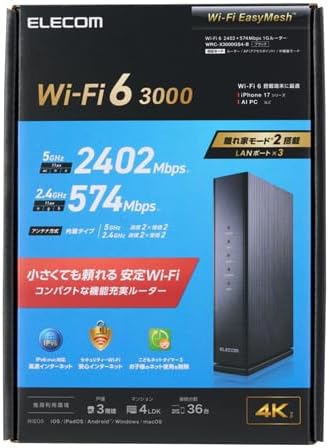
Wi-Fi 6対応ルーターは、複数端末との同時通信を効率化するOFDMAやMU-MIMOなどの技術を利用できるため、端末数が多い環境に適しています。エレコムのWRC-X3000GS4-BCは、5GHz帯で最大2,402Mbps、2.4GHz帯で最大574Mbpsの理論値に対応するAX3000クラスのモデルです。Wi-Fi 6対応端末と組み合わせることで、多数の機器を接続する家庭でも安定したWi-Fi環境を整えやすくなります。
また、CATVインターネットでギガビット級の回線を活用するなら、WAN端子とLAN端子が1000BASE-Tに対応しているかも重要です。WRC-X3000GS4-BCは、WAN 1基・LAN 3基のギガビット対応端子を備えているため、モデムとの接続だけでなく、パソコンやゲーム機などを有線LANで接続する際にも役立ちます。実際の通信速度は回線混雑、接続端末の性能、設置場所、電波干渉などに左右されるため、回線契約と家庭内の利用状況に合ったルーターを選ぶことが大切です。

CATV向けWi-Fi 6ルーターの選び方
CATVインターネットでWi-Fi環境を整える際は、無線規格だけでなく、契約中の回線方式、WAN・LAN端子の性能、接続する端末数を総合的に確認することが大切です。ケーブルモデムやDOCSISゲートウェイとLANケーブルで接続して使う場合は、CATV回線で一般的なDHCP接続に対応したルーターを選ぶと、初期設定の負担を減らせます。
たとえば、エレコムのWRC-X3000GS4-BCは、ケーブルを接続するだけで使えるCATVインターネット向けWi-Fi 6ルーターとして、インターネット側の接続方式が初期状態でDHCPに設定されています。ただし、実際の利用可否や設定内容はCATV事業者やレンタル機器の仕様によって異なるため、購入前に契約内容を確認しましょう。
Wi-Fi 6とAX3000クラスを目安に選ぶ
現在CATVインターネット用のルーターを選ぶなら、Wi-Fi 6(IEEE 802.11ax)対応モデルが有力です。Wi-Fi 6は、複数のスマートフォン、パソコン、ゲーム機、テレビ、IoT家電を同時に接続する家庭でも、通信の混雑を抑えやすい規格です。Wi-Fi 6の性能を活用するには、接続するスマートフォンやパソコン側もWi-Fi 6に対応している必要があります。
通信性能の目安としては、5GHz帯で最大2,402Mbps、2.4GHz帯で最大574Mbpsの「AX3000」クラスが選択肢になります。エレコムのWRC-X3000GS4-BCもこのクラスにあたり、動画視聴、オンライン会議、オンラインゲームなどを複数の端末で利用する環境に適しています。なお、表記されているMbpsは規格上の最大値であり、実際の速度はCATV回線の契約速度、電波状況、端末性能などによって変動します。
IPv6 IPoEへの対応状況を確認する
IPv6に対応したWi-Fiルーターを選ぶときは、「ルーターがIPv6対応であること」と「契約しているCATVインターネットでIPv6 IPoEが利用できること」を分けて確認してください。ルーターがIPv6 IPoE対応でも、CATV事業者が提供するIPv6サービスの方式や利用条件と合わなければ、その機能を利用できない場合があります。
IPv6 IPoEは、対応する回線・サービスであれば混雑しやすい時間帯の通信を快適にする選択肢になります。WRC-X3000GS4-BCはIPv6 IPoEおよびIPv4 over IPv6接続サービスに対応していますが、CATV回線での対応状況は事業者ごとに異なります。契約中のCATV事業者に、IPv6サービスの提供有無、指定ルーターの有無、必要な設定を事前に問い合わせると安心です。
WANポートはギガビット対応を選ぶ
WANポートは、ケーブルモデムやDOCSISゲートウェイのLAN端子とルーターを接続するための端子です。CATVインターネットの速度を活かすには、WANポートが1000BASE-T、いわゆるギガビット通信に対応しているモデルを選びましょう。WANポートが100Mbpsまでの旧式モデルでは、契約回線やモデムの性能が高くても、有線・無線通信の速度がボトルネックになる可能性があります。
接続時は、モデムまたはゲートウェイのLAN端子と、ルーターの「WAN」または「INTERNET」と表記された端子をLANケーブルでつなぎます。エレコム WRC-X3000GS4-BCはギガビット対応のWANポートを1基搭載しており、CATV宅内機器との接続に利用できます。なお、同軸ケーブルや光ファイバーケーブルをルーターへ直接接続するものではありません。
LAN端子の数と通信規格を使用機器に合わせる
有線接続を予定している機器がある場合は、LAN端子の数と規格も重要です。パソコン、据え置き型ゲーム機、テレビ、レコーダー、NASなどを安定して使いたい場合、有線LAN接続が役立ちます。必要な台数より少し余裕のあるLAN端子数を選ぶと、後から機器を増やす際にも困りにくくなります。
LAN端子もWAN端子と同様に、1000BASE-T対応を選ぶのが基本です。WRC-X3000GS4-BCは、ギガビット対応のLAN端子を3基備えています。3台までの有線機器を直接接続でき、さらに必要になった場合は、別途ギガビット対応のスイッチングハブを増設する方法もあります。
接続台数・住居の広さに合う性能を見極める
ルーターは、通信速度だけでなく、利用人数、接続台数、住居の広さに合った性能で選ぶことが重要です。スマートフォン、タブレット、パソコンに加え、テレビ、ゲーム機、見守りカメラ、スマートスピーカーなどを使う家庭では、想定以上に接続台数が増えます。複数端末での通信が多い場合は、OFDMAやMU-MIMOなど、同時通信を効率化するWi-Fi 6機能に対応したモデルが適しています。
WRC-X3000GS4-BCは、推奨接続台数が36台まで、推奨電波範囲が戸建て3階建て・マンション4LDKとされています。壁や床、家具、電子レンジなどによる電波干渉で通信状態は変わるため、広い住宅や電波が届きにくい間取りでは、Wi-Fi EasyMesh対応機器や中継機の導入も検討しましょう。ルーターはできるだけ住居の中央付近かつ高めの位置に設置し、周囲を金属製の棚や大型家電で囲まないことも、安定したWi-Fi通信につながります。
IPv6・IPoE対応を確認するときの注意点
CATV事業者が提供するIPv6サービスを確認する
CATVインターネットでIPv6を利用するには、まず契約しているCATV事業者がどのIPv6サービスを提供しているかを確認することが大切です。同じCATV回線でも、IPv6を標準提供している場合、オプション申し込みが必要な場合、IPv4接続のみの場合があります。また、提供される接続方式や対応機器の条件は事業者ごとに異なるため、ルーターを購入する前に公式サイトやサポート窓口で確認しましょう。
なお、IPv6 IPoEは主にフレッツ網を利用するサービスで採用される接続方式です。CATVインターネットでは、事業者独自のネットワークやDHCPを用いる構成も多く見られます。IPv6対応という表示だけで判断せず、利用中のCATVサービスで必要となる接続方式を確認することが失敗を防ぐポイントです。
ルーターのIPv6対応と回線で使える方式は別物
Wi-FiルーターにIPv6対応と記載されていても、すべてのCATVインターネット回線でIPv6通信やIPv6 IPoE接続ができるとは限りません。ルーター側の対応状況と、回線事業者が提供するIPv6サービス・接続方式・認証条件が一致して、はじめて利用できます。
たとえば、エレコムのWRC-X3000GS4-BCはIPv6 IPoEおよび複数のIPv4 over IPv6サービスに対応していますが、CATV回線での利用可否は契約先の提供条件によって変わります。一方で、本製品はCATVインターネット向けにWAN側の初期設定がDHCPとなっており、DHCP方式を採用するCATVサービスでは、LANケーブルを接続するだけで使える構成を目指したモデルです。
購入時には、CATV事業者の動作確認済み機器一覧、推奨ルーター、設定案内を確認してください。とくに、事業者から指定されたルーターやゲートウェイを使用する必要がある契約では、市販ルーターへ単純に交換できないことがあります。
自動判別・自動接続機能が初期設定を楽にする
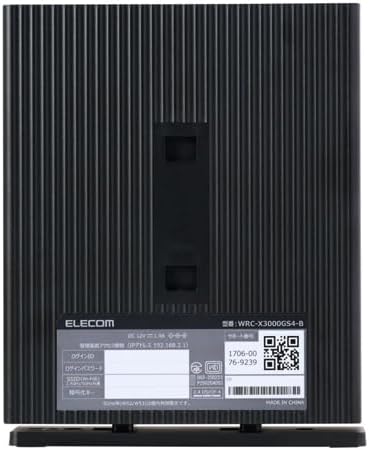
初期設定の手間を抑えたい場合は、回線の接続方式を自動判別する機能や、CATV向けにDHCPが初期設定されているWi-Fiルーターが便利です。DHCPでは、回線側からIPアドレスなどの必要な情報を自動取得するため、利用者が複雑な数値を手入力せずに済むケースがあります。
エレコムの「ケーブルを接続するだけで使えるCATVインターネット向けWi-Fi 6ルーター WRC-X3000GS4-BC」は、CATV回線で一般的なDHCP接続を想定した設計です。ケーブルモデムまたはDOCSISゲートウェイのLAN端子と、本体のWAN端子を付属または市販のLANケーブルで接続し、ルーターモードで起動することで、基本設定を簡略化できます。
ただし、自動接続機能があっても、PPPoEのID・パスワード入力、IPv6サービスの申し込み、固定IPアドレスの設定などが必要な契約もあります。接続できないときに慌てないよう、契約書類や事業者から案内された接続情報は手元に用意しておくと安心です。
接続できない場合に確認したいモデムの再起動と設定
新しいルーターへ交換した後にインターネットへ接続できない場合は、ケーブルモデムやDOCSISゲートウェイの再起動を試します。CATV事業者によっては、モデム側が直前に接続していた機器のMACアドレスを記憶しており、新しいルーターを認識するまで通信できないことがあるためです。
基本的には、モデム、ルーター、接続機器の順に電源を切り、数分待ってからモデム、ルーターの順で電源を入れます。その後、モデムのLAN端子とルーターのWAN端子がLANケーブルで正しくつながっているか、ルーターがルーターモードになっているかを確認しましょう。LAN端子同士へ誤って接続すると、通常のルーター接続ではインターネットにつながりません。
また、CATV事業者からレンタルしている機器にルーター機能やWi-Fi機能が搭載されている場合、市販ルーターをルーターモードで追加すると二重ルーターになることがあります。その際は、レンタル機器のルーター機能を停止できるか確認するか、市販ルーターをアクセスポイントモードで使う方法を検討してください。改善しない場合は、モデムの登録情報や回線側の設定確認が必要になるため、CATV事業者へ問い合わせるのが確実です。
LAN端子・WAN端子で失敗しないチェックポイント
CATVインターネット向けにWi-Fiルーターを選ぶ際は、無線性能だけでなくWAN端子とLAN端子の仕様・数を確認することが大切です。端子の用途を誤るとインターネットに接続できなかったり、有線機器を十分に接続できなかったりするためです。CATVのケーブルモデムやDOCSISゲートウェイを利用している場合も、基本的な接続方法を把握しておくと導入がスムーズです。
WAN端子にはモデムまたはゲートウェイからのLANケーブルを接続する
Wi-FiルーターのWAN端子は、インターネット回線側の機器と接続するための端子です。CATVインターネットでは、ケーブルモデムまたはDOCSISゲートウェイのLAN端子と、ルーターのWAN端子をLANケーブルで接続します。ルーターのLAN端子に誤って接続すると、通常はルーターとして適切に通信できないため、端子表示を確認して配線してください。
エレコムのCATVインターネット向けWi-Fi 6ルーター「WRC-X3000GS4-BC」は、WANポートを1基搭載しています。WAN側の接続方式は初期状態でDHCPに設定されているため、CATV事業者のサービス環境によっては、モデムまたはゲートウェイとLANケーブルを接続するだけで使えるCATVインターネット向けWi-Fi 6ルーターとして導入しやすい仕様です。
なお、本製品は同軸ケーブルや光ファイバーケーブルを直接接続する機器ではありません。CATV回線の同軸ケーブルはケーブルモデムやゲートウェイへ、そこから延びるLANケーブルはルーターのWAN端子へ接続します。IPv6を利用する場合も、契約中のCATV事業者が提供する接続方式とルーターの対応状況を事前に確認しましょう。
有線接続機器の数に応じてLAN端子数を選ぶ
LAN端子は、パソコン、ゲーム機、テレビ、レコーダー、NASなどの有線機器を接続するために使用します。有線でつなぎたい機器の台数を数え、必要なLAN端子数を満たすルーターを選ぶことが重要です。端子が不足した場合にはスイッチングハブで増設できますが、配線をすっきりまとめたい場合は、あらかじめ余裕のある端子数を備えたモデルが便利です。
ELECOMのWRC-X3000GS4-BCは、WAN 1基に加え、LAN端子を3基搭載しています。たとえば、パソコン・ゲーム機・テレビをそれぞれ有線LAN接続したい家庭でも、追加機器なしで接続しやすい構成です。一方、複数のパソコンやNAS、テレビ録画機器などを同時に有線接続する場合は、必要に応じてギガビット対応スイッチングハブの利用を検討してください。
1000BASE-T対応でギガビット通信に備える
CATVインターネットの速度を活かすには、WAN端子とLAN端子の両方が1000BASE-T、すなわち最大1Gbpsのギガビット通信に対応しているかを確認しましょう。端子が100Mbpsまでの規格にとどまるルーターでは、契約回線や接続機器が高速でも、有線部分が通信速度のボトルネックになる可能性があります。
WRC-X3000GS4-BCは、WAN・LANともに1000BASE-T、100BASE-TX、10BASE-Tに対応しています。CATVモデムとのWAN接続、有線LAN機器との接続のいずれでもギガビット通信に対応できるため、1Gbps級の回線を利用する家庭にも適しています。ただし、実際の通信速度はCATV事業者との契約内容、回線の混雑状況、モデム、LANケーブル、接続端末の性能などに左右されます。
LANケーブルも規格を確認しましょう。ギガビット通信には、少なくともカテゴリ5e以上のLANケーブルを使用するのが基本です。古いケーブルの流用で通信が不安定な場合は、カテゴリ6以上の製品へ交換すると改善することがあります。
ゲーム機・パソコン・テレビは有線LAN接続も検討する
Wi-Fi 6は高速で便利ですが、通信の安定性をより重視する機器には有線LAN接続が向いています。オンラインゲームを楽しむゲーム機、Web会議や大容量ファイルの送受信を行うパソコン、動画配信サービスを長時間視聴するテレビやレコーダーなどは、LANケーブルで接続することで電波干渉や距離による影響を受けにくくなります。
特にルーターの近くに設置している固定機器は、有線LANにすることでWi-Fiの混雑を抑えられます。その分、スマートフォンやタブレット、IoT家電など、無線接続が必要な機器が快適に通信しやすくなる点もメリットです。エレコム WRC-X3000GS4-BCのようにギガビット対応LAN端子を複数備えるルーターなら、用途に応じてWi-Fiと有線LANを使い分けやすくなります。
CATVインターネットにおすすめのWi-Fi 6ルーター
CATVインターネットで使うWi-Fiルーターを選ぶなら、回線側の接続方式に対応し、有線・無線ともに十分な通信性能を備えた製品が適しています。エレコムの「WRC-X3000GS4-BC」は、CATVインターネットサービスでの利用を想定したWi-Fi 6対応ルーターです。WAN側の初期設定がDHCPになっているため、対応するCATV回線では、ケーブルモデムやDOCSISゲートウェイとLANケーブルで接続するだけで利用を始めやすい点が特徴です。
エレコム WRC-X3000GS4-BCの特徴
エレコム WRC-X3000GS4-BCは、Wi-Fi 6(IEEE 802.11ax)に対応したデュアルバンドのAX3000クラス無線LANルーターです。CATVインターネット向けに最適化されており、複雑な設定をできるだけ避けたい家庭や、CATV事業者が提供するレンタルルーターの導入用途にも適しています。
無線通信では、複数の端末を効率良く通信させるOFDMA、同時通信に役立つMU-MIMO、省電力通信を支援するTWTなどのWi-Fi 6技術に対応しています。スマートフォン、パソコン、ゲーム機、テレビ、IoT家電など、多くの機器をWi-Fiにつなぐ家庭でも安定性に配慮しやすい構成です。バンドステアリングやビームフォーミングZ、Wi-Fi EasyMeshにも対応しており、利用環境に応じて電波環境を整えられます。
また、WPA3 Personalに対応するほか、同一SSIDに接続した端末同士の通信を制限できるセキュリティWi-Fiも搭載しています。来客用にSSIDを分けられる「友だちWi-Fi」や、利用時間を管理する「こどもネットタイマー3」など、家庭内で使いやすい機能も備えています。
DHCP初期設定でCATV回線につなぎやすいモデル
WRC-X3000GS4-BCは、インターネット側の接続方式が初期状態でDHCPに設定されています。DHCP接続を採用するCATVインターネットであれば、ケーブルモデムまたはDOCSISゲートウェイのLAN端子と、本体のWAN端子をLANケーブルで接続するだけで使えるCATVインターネット向けWi-Fi 6ルーターです。
ただし、本製品へ同軸ケーブルや光ファイバーケーブルを直接接続することはできません。CATV事業者から提供されたモデムやゲートウェイ、ONUなどの宅内機器を経由して接続します。また、CATV事業者や契約プランによっては、接続方式、MACアドレス登録、IPv6サービスの利用条件が異なる場合があります。接続前には、契約中の事業者で市販ルーターの利用が可能かを確認することが大切です。
IPv6にも対応しており、IPv6 IPoEやIPv4 over IPv6の各種サービスに対応しています。ただし、IPv6 IPoEは主にフレッツ網向けのサービスとして案内されることが多く、CATV回線で利用できるIPv6方式とは必ずしも一致しません。IPv6を利用したい場合は、エレコム製ルーターの対応状況だけでなく、CATV事業者が提供しているIPv6サービスと接続方式も確認しましょう。
WAN 1基・LAN 3基のギガビット端子構成
有線端子は、WANポート1基とLANポート3基を搭載しています。WAN端子には、ケーブルモデムやDOCSISゲートウェイから伸ばしたLANケーブルを接続します。LAN端子には、パソコン、ゲーム機、テレビ、レコーダー、NASなど、安定した通信を必要とする機器を接続できます。
WAN・LANともに1000BASE-T対応のギガビット端子です。CATVインターネットの契約速度が1Gbpsクラスの場合でも、有線側が100Mbpsまでのルーターより通信性能を活かしやすくなります。ただし、実際の通信速度は契約プラン、回線の混雑状況、モデムや接続端末の性能、LANケーブルの規格などに左右されます。
LAN端子は3基のため、有線接続する機器が4台以上ある場合には、別途ギガビット対応のスイッチングハブを追加する方法が有効です。オンラインゲーム用のゲーム機やデスクトップパソコン、4K動画を視聴するテレビなどは、有線LANでつなぐことでWi-Fiの混雑や電波干渉の影響を抑えやすくなります。
2402Mbps+574Mbpsの通信性能と推奨環境
無線の最大通信速度は、5GHz帯が最大2,402Mbps、2.4GHz帯が最大574Mbpsです。5GHz帯では160MHz幅・2ストリームに対応し、対応するスマートフォンやパソコンと組み合わせることで、高速なWi-Fi通信を利用できます。2.4GHz帯は障害物に比較的強く、離れた部屋や一部のIoT機器との接続に向いています。
なお、「2402Mbps+574Mbps」は各周波数帯における理論上の最大値であり、実際に合計速度が出ることや、端末1台でその速度を利用できることを示すものではありません。Wi-Fi 6の性能を活かすには、接続する子機側もWi-Fi 6に対応している必要があります。
推奨環境の目安は、戸建てなら3階建て、マンションなら4LDK、接続台数は最大36台です。家族それぞれがスマートフォンやパソコンを使い、テレビ、ゲーム機、スマート家電なども接続する家庭に適しています。さらに広い住居や、別棟・離れまで電波を届けたい場合は、Wi-Fi EasyMesh対応機器や中継器を組み合わせることで、Wi-Fiの通信範囲を広げられます。
快適で安全な自宅Wi-Fi環境を整えるための機能
CATVインターネットで快適なWi-Fi環境を作るには、通信速度だけでなく、電波の届きやすさ・複数端末への対応・セキュリティ機能も確認することが大切です。家族それぞれがスマートフォン、パソコン、テレビ、ゲーム機、IoT機器などを使う家庭では、利用環境に合った機能を備えたWi-Fi 6ルーターを選びましょう。
EasyMesh対応で電波の届く範囲を広げる
戸建ての2階や3階、間取りの広いマンションでは、ルーター1台ではWi-Fiの電波が弱くなる場所が生じることがあります。そのような場合に役立つのが、複数の対応機器で網目状のネットワークを構築できるWi-Fi EasyMeshです。
EasyMesh対応ルーターと対応中継機を組み合わせることで、家の中で移動しても接続先を切り替えやすく、電波の届きにくい部屋もカバーしやすくなります。エレコムのWRC-X3000GS4-BCはWi-Fi EasyMeshに対応しているため、まずは1台で使い、必要に応じて対応機器を追加するという運用も可能です。
また、別棟や離れた建物でもWi-Fiを使いたい場合には、同製品の離れ家モード2も選択肢になります。ただし、実際に利用できる距離や安定性は、建物の構造、壁材、窓、周辺の電波状況によって変わります。増設前に、親機と中継機を設置できる位置を確認しておくことが重要です。
WPA3対応などセキュリティ機能を確認する
自宅のWi-Fiには、通信内容や接続機器を守るための適切なセキュリティ設定が欠かせません。ルーターを選ぶ際は、従来規格より強化された暗号化方式であるWPA3 Personalに対応しているかを確認しましょう。端末側がWPA3に対応していない場合もあるため、WPA2/WPA3の混在モードを利用できる製品であれば、幅広い機器を接続しやすくなります。
エレコム WRC-X3000GS4-BCはWPA3 Personalに対応し、WPA2 PersonalおよびWPA2/WPA3 Personalの利用も可能です。さらに、同一SSIDに接続した端末間の通信を制限する「セキュリティWi-Fi」も備えています。スマート家電やIoT機器など、多様な端末をWi-Fiへ接続する家庭では、端末同士の不要な通信を抑える機能が安心感につながります。
来客用には、家庭内の機器とは別に接続させられるゲスト用SSIDを活用する方法も有効です。パスワードは推測されにくいものに設定し、ルーターの管理画面へログインするためのパスワードも初期値のままにしないようにしましょう。加えて、自動ファームウェア更新に対応した製品を選び、常にソフトウェアを最新の状態へ保つことも大切です。
複数端末の同時通信に役立つOFDMAとMU-MIMO
CATVインターネットを家族で共有する場合、回線速度だけでなく、ルーターが複数端末の通信を効率よく処理できるかも重要です。Wi-Fi 6には、多数の機器が同時に通信する環境で役立つOFDMAやMU-MIMOといった技術が採用されています。
OFDMAは、1つの通信チャネルを細かく分割して複数の端末へ割り当てる技術です。Web閲覧、メッセージの送受信、スマート家電の操作など、小さなデータ通信が多数発生する場面で通信の待ち時間を抑えやすくなります。MU-MIMOは複数の端末と同時に通信するための技術で、動画視聴やオンライン会議などが重なりやすい家庭で有効です。
WRC-X3000GS4-BCは、OFDMAとMU-MIMOに対応したWi-Fi 6ルーターです。5GHz帯で最大2,402Mbps、2.4GHz帯で最大574Mbpsの通信性能を備え、推奨接続台数は36台までとされています。ただし、これらは規格上・理論上の数値であり、実際の速度や安定性はCATV回線の契約内容、接続端末の性能、電波環境、有線・無線の利用状況によって変動します。
Wi-Fi 6の性能を活かすには、スマートフォンやパソコンなどの子機側もWi-Fi 6に対応している必要があります。一方で、Wi-Fi 5以前の端末も接続できるため、新旧の機器が混在する家庭でも導入しやすいでしょう。
設置場所と電波干渉を見直して通信を安定させる
高性能なWi-Fiルーターを導入しても、設置場所が適切でなければ通信品質を十分に引き出せません。ルーターは、できるだけ住居の中央に近く、床から少し高い位置へ設置するのが基本です。収納棚の中、床の隅、テレビ台の奥、金属製のラックの近くなどは、電波が遮られたり反射したりしやすいため避けましょう。
電子レンジ、コードレス電話、Bluetooth機器などは、主に2.4GHz帯の電波と干渉することがあります。速度低下や接続の不安定さを感じる場合は、対応端末を5GHz帯へ接続する、ルーターと家電の距離を離すといった対策を検討してください。5GHz帯は壁や床を通過しにくい傾向があるため、離れた部屋では2.4GHz帯のほうが安定するケースもあります。
エレコム WRC-X3000GS4-BCは、端末の状況に応じて接続する周波数帯を振り分けるバンドステアリングに対応しています。また、壁掛け設置にも対応しているため、家具や障害物の影響を受けにくい位置へ設置しやすい点も特徴です。CATVのケーブルモデムやDOCSISゲートウェイとルーターはLANケーブルで接続し、熱がこもらず、配線に無理のない場所へ設置しましょう。
CATV向けWi-Fi 6ルーター購入前の最終確認
CATVインターネットでWi-Fi環境を整える際は、ルーターの通信規格だけでなく、契約中のサービスやレンタル機器の仕様との相性を確認することが重要です。購入後に「接続できない」「速度が出ない」といったトラブルを避けるため、接続方式、必要なLAN端子数、設置後のメンテナンスまで事前にチェックしましょう。
契約中のCATV事業者と接続可否を確認する
まず、契約しているCATV事業者に、市販のWi-Fiルーターを接続できるか確認します。CATVインターネットでは、ケーブルモデムやDOCSISゲートウェイにルーターを接続する構成が一般的ですが、事業者や契約プランによっては利用できる機器や接続方法に条件があるためです。
特にIPv6を利用したい場合は、CATV事業者が提供しているIPv6サービスの種類と、市販ルーターで利用できる接続方式が一致するかを確認してください。ルーターがIPv6対応であっても、回線側のサービスや設定条件によってはIPv6 IPoE接続を利用できないことがあります。
エレコムのWRC-X3000GS4-BCは、CATVインターネットサービスで多く用いられるDHCPを、インターネット側の回線識別の初期値に設定したモデルです。ただし、すべてのCATV事業者・プランでの動作を保証するものではないため、導入前に事業者へ対応状況を問い合わせると安心です。
レンタル機器がルーター機能を持つか確認する
CATV事業者からレンタルしている機器が、単なるケーブルモデムなのか、Wi-Fiルーター機能を搭載したDOCSISゲートウェイなのかも確認が必要です。すでにルーター機能が有効な機器へ新しいルーターをルーターモードで接続すると、二重ルーターになる場合があります。
二重ルーターの状態では、オンラインゲーム、VPN、ポート開放を使うサービスなどで通信が不安定になったり、設定が複雑になったりすることがあります。レンタル機器にルーター機能がある場合は、事業者にブリッジモードへ変更できるか確認するか、市販機をアクセスポイントモードで運用することを検討しましょう。
WRC-X3000GS4-BCは、ルーターモードのほか、AP(アクセスポイント)モードにも切り替えられます。レンタル機器の役割に応じて動作モードを選択し、ネットワーク内でルーター機能が重複しないようにすることが大切です。
回線速度・端末数・有線機器数から必要な仕様を決める
ルーターは、契約中の回線速度だけでなく、同時に接続する端末の台数や有線接続する機器数に合わせて選びます。ギガビット級のCATVインターネットを契約している場合は、WAN端子・LAN端子ともに1000BASE-T対応の製品を選ぶと、回線性能を生かしやすくなります。
エレコム WRC-X3000GS4-BCは、WANポート1基とLANポート3基を備え、いずれもギガビット通信に対応しています。ケーブルモデムまたはゲートウェイとWAN端子をLANケーブルで接続し、パソコン、ゲーム機、テレビ、レコーダーなどは必要に応じてLAN端子へ接続できます。有線接続機器が4台以上ある場合は、別途スイッチングハブの追加も検討しましょう。
無線性能はWi-Fi 6のAX3000クラスで、5GHz帯は最大2,402Mbps、2.4GHz帯は最大574Mbpsの規格値です。推奨接続台数は36台までとされており、スマートフォン、パソコン、タブレット、テレビ、IoT家電などを複数利用する家庭にも向いています。ただし、これは理論上の通信速度や推奨条件であり、実際の速度は回線品質、端末性能、設置環境、電波干渉などによって変わります。
設置後は速度測定とファームウェア更新を行う
ルーターを設置したら、スマートフォンやパソコンでインターネット接続を確認し、速度測定も行いましょう。Wi-Fiでの速度だけでなく、可能であればパソコンをLANケーブルで直接接続した場合の速度も確認すると、回線側の問題かWi-Fi環境の問題かを切り分けやすくなります。
通信が遅い場合は、ルーターを床の近くや棚の奥に置かず、できるだけ住居の中央付近で見通しのよい場所に設置します。電子レンジ、コードレス電話、Bluetooth機器などは電波干渉の原因になることがあるため、距離を取ることも有効です。必要に応じて、5GHz帯と2.4GHz帯を使い分けてください。
また、ルーターのファームウェアは定期的に更新しましょう。ファームウェア更新には、通信の安定性向上、不具合修正、セキュリティ対策が含まれることがあります。WRC-X3000GS4-BCは自動ファームウェア更新機能を備えていますが、更新状況をときどき確認し、常に最新の状態で利用することが安全なWi-Fi環境につながります。
省スペースPC GEEKOMをお探しの方はこちら
※こちらから購入すると支払時に3,500円引き
※支払時に3,500円の値引きがない場合はクーポンコードを入力してください。
クーポンコード
TAKESHI
TAKESHI
購入はこちらをクリック↓↓↓
GEEKOM PC購入時の注意点
電源コードがアース付きの3ピンとなってます。3ピン→2ピンの変換をお持ち出ない方は購入を Officeもついていません。必要な方はこちらより購入を

Office(Word Execl等)が必要な方はこちら
Word Execl Outlook

Word Execl Outlook PowerPoint

-

-
高性能ミニPC Amazonでの評判がすごく良いGEEKOM OS搭載ですぐに使用可能
台湾の新興PCメーカーGEEKOMギコム高性能の小型PCを専門的に製造、販売 当ブログ購読者限定3,500円OFFのクーポンコード公開 省スペースデスクトップで高性能 CPUもINTELとAMD両方ともラインナップ やめとけというかたもいるが評判はすこぶる良い
続きを見る
#厳選 #CATVインターネット #Wi-Fi 6ルーター #IPv6 #LAN端子