

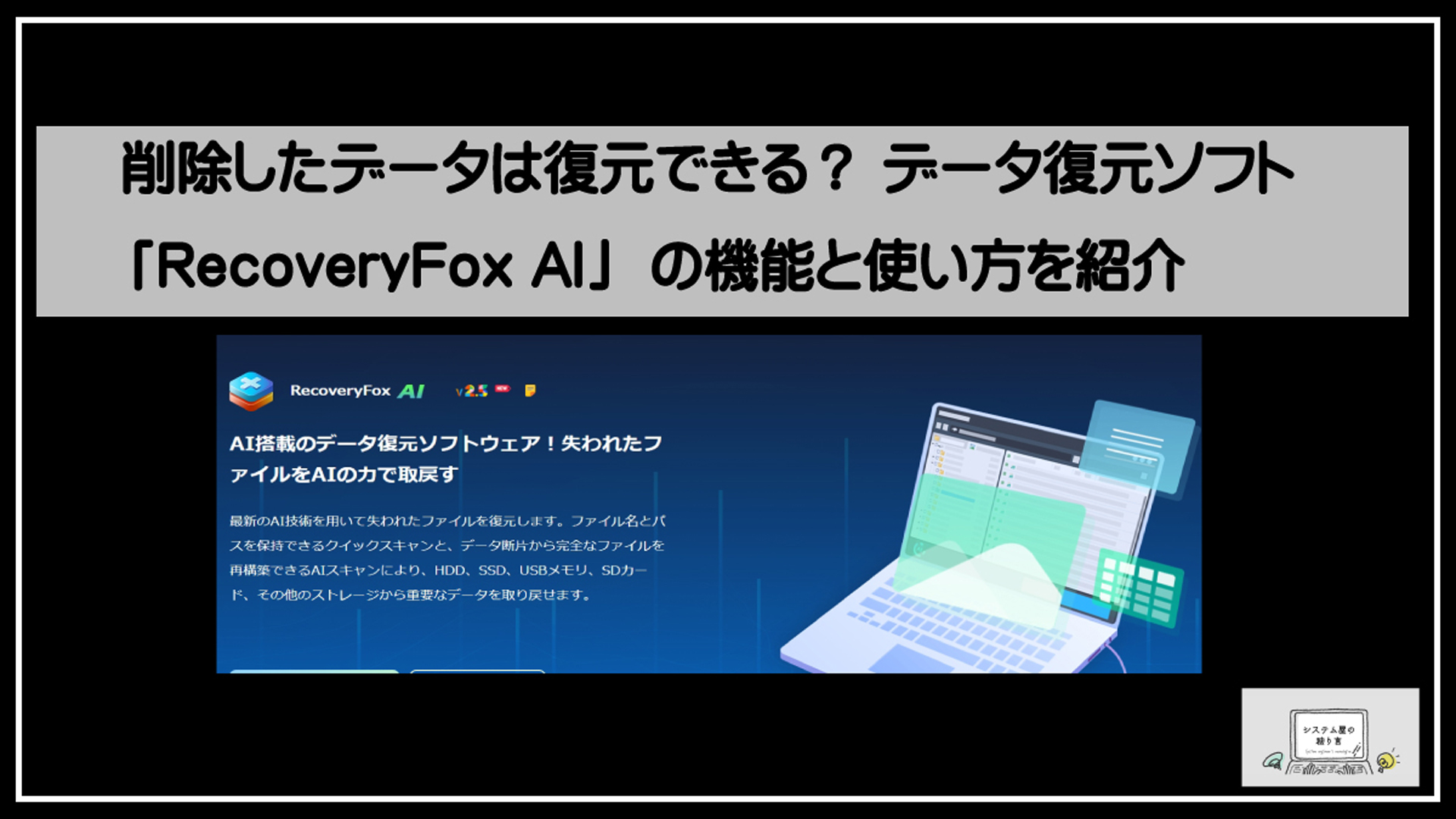
削除したファイルを復元したい!
パソコンを使っていると、必要なファイルを誤って削除してしまったり、USBメモリやSDカードを間違えてフォーマットしてしまったりすることがあります。ごみ箱に残っていれば簡単に戻せますが、ごみ箱を空にしてしまった場合や、外付けドライブのデータが消えてしまった場合は、どうすればよいのでしょうか。もちろん、バックアップがあればそこから戻すのが確実です。しかし、バックアップを取っていないデータもあります。
このようなときに試してみたいのが、データ復元ソフトです。今回は、Windows向けのデータ復元ソフト「RecoveryFox AI」を紹介します。削除したファイルやフォーマットしたドライブからのデータ復元に対応しており、写真、動画、Officeファイルなど、さまざまな種類のファイルを対象にスキャンできます。ただし、データ復元ソフトを使えば、どんなファイルでも必ず戻せるというわけではありません。ソフトの機能だけでなく、使用する際の注意点も確認しておきましょう。
RecoveryFox AIとは?
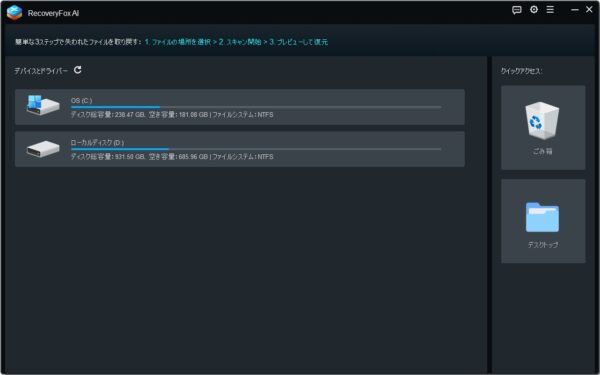
RecoveryFox AIは、WonderFoxが提供するWindows向けのデータ復元ソフトです。パソコンの内蔵ドライブや外付けHDD・SSD、USBメモリ、SDカードなどをスキャンして、削除・紛失したファイルを探すことができます。対応するファイルシステムはNTFS、exFAT、FAT32。文書、画像、音声、動画、圧縮ファイルなど、500種類を超えるファイル形式に対応しています。
主な機能を整理すると、次のようになります。
・削除したファイルの検索と復元
・ごみ箱やデスクトップからのファイル復元
・フォーマットしたドライブのスキャン
・HDD、SSD、USBメモリ、SDカードなどのスキャン
・クイックスキャンとAIスキャン
・ファイル名、種類、日付、サイズなどによる検索・絞り込み
・復元前のファイルプレビュー
・元のファイル名やフォルダ構造を保持した復元への対応
ファイルを誤って削除した場合だけでなく、必要なファイルが見つからなくなった場合や、外部ストレージのデータを取り戻したい場合にも利用できるソフトです。なお、対応形式や復元できる可能性は、ファイルの状態や保存媒体の状況によって異なります。
RecoveryFox AIの特徴
クイックスキャンとAIスキャンでデータを探す
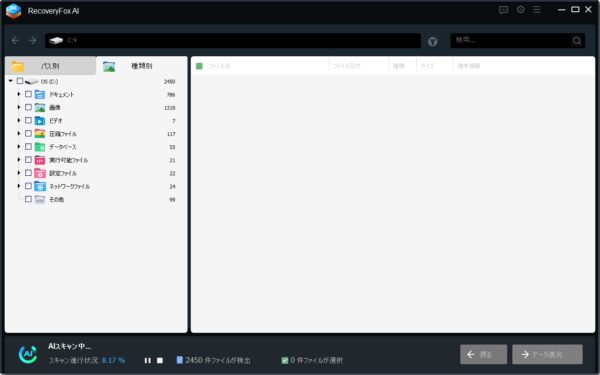
RecoveryFox AIでは、クイックスキャンとAIスキャンを利用して、復元可能なファイルを検索できます。
RecoveryFox AI公式サイト:
クイックスキャンは、最近削除されたファイルなどを素早く探したい場合に利用する機能です。一方、AIスキャンでは、より詳しくドライブを調べ、ファイルの断片などからデータを検出・再構築することを目指します。ファイルを削除した直後であれば比較的簡単に見つかる場合もありますが、時間が経過していたり、ドライブ上のデータが上書きされていたりすると、復元が難しくなることがあります。AIスキャンを利用できる点は便利ですが、AIという名前が付いているからといって、必ずデータを復元できるわけではありません。実際にどの程度復元できるかは、使用する環境で確認する必要があります。
写真やOfficeファイルなど幅広い形式に対応
データ復元で困るのは、写真や動画だけではありません。仕事で使うWordやExcelのファイル、PDF、メール関連のデータなどが消えてしまうと、作業に大きな影響が出ることもあります。RecoveryFox AIは500種類を超えるファイル形式に対応しており、一般的な文書ファイルから画像、動画、音声まで、幅広い種類のデータを復元対象として検索できます。複数の種類のファイルが保存されているドライブを調べたい場合にも、まとめてスキャンできるのは便利なポイントです。
復元する前にファイルをプレビューできる
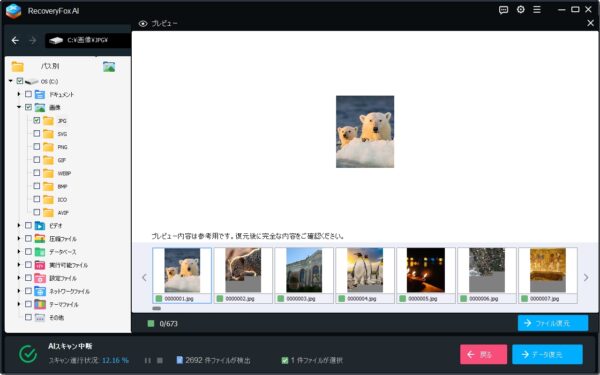
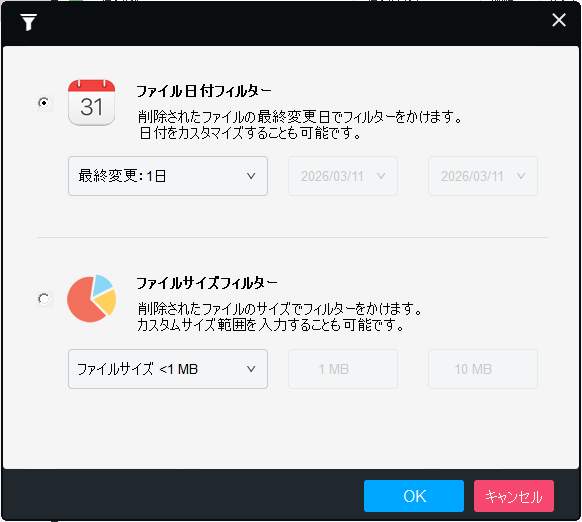
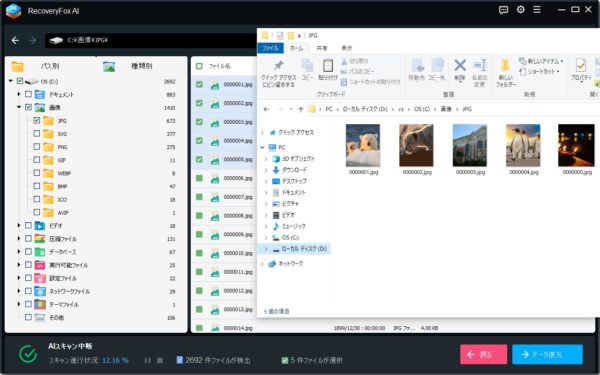
スキャンを実行すると、検出されたファイルの一覧から目的のデータを探せます。ファイル名だけでは、目的のファイルかどうか判断できないことがあります。RecoveryFox AIにはプレビュー機能があるため、対応するファイルについては復元前に内容を確認できます。また、ファイルの種類や日付、サイズなどで検索結果を絞り込めます。大量のファイルが検出された場合でも、必要なデータを探しやすくなります。ただし、すべてのファイルをプレビューできるわけではありません。プレビューできない場合でも復元できる可能性はありますが、復元後に内容を確認する必要があります。
RecoveryFox AIの使い方
1. ソフトをダウンロードして起動する
まずはRecoveryFox AIをダウンロードして、Windowsパソコンにインストールします。
ダウンロードはこちら
データを失ったドライブがある場合は、可能な限り、そのドライブ以外の場所にソフトをインストールしてください。削除したデータが保存されていた場所に新しいデータを書き込むと、復元したいデータが上書きされる可能性があるためです。
2. スキャンするドライブを選択する
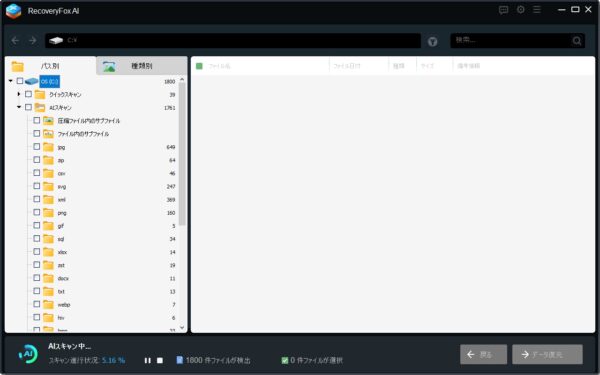
ソフトを起動したら、復元したいデータが保存されていたドライブやパーティションなどを選択します。USBメモリやSDカードを調べる場合は、対象のデバイスをパソコンに接続してから選択します。スキャンを開始すると、RecoveryFox AIがドライブ内の復元可能なファイルを検索します。ドライブの容量やファイル数、パソコンの性能などによって、スキャンにかかる時間は変わります。
3. 検出されたファイルを探す
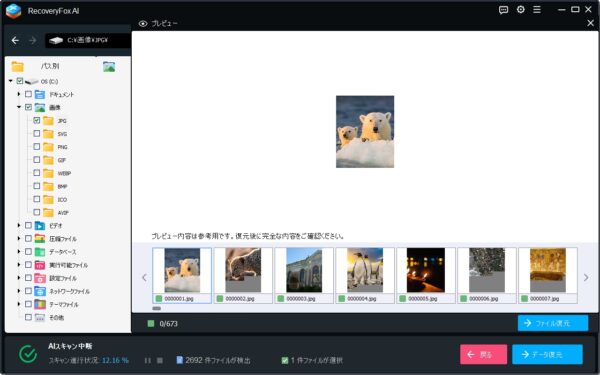
スキャン結果が表示されたら、ファイル名や種類、日付などを使って必要なファイルを探します。対象のファイルが見つかったら、プレビュー機能で内容を確認できるか試してみましょう。ファイル名が以前と変わっていたり、元のフォルダとは異なる場所に表示されたりする場合もあるため、ファイルの種類やプレビューも活用するのがおすすめです。
4. ファイルを復元する
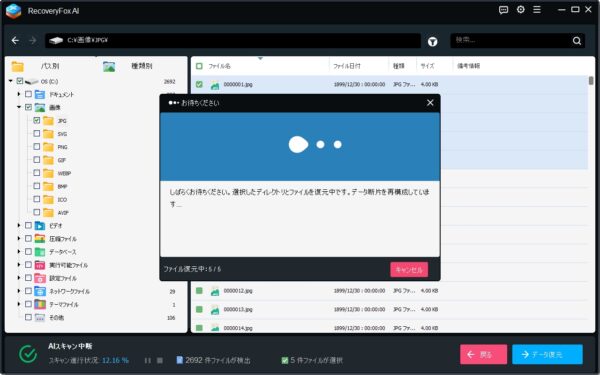
目的のファイルが見つかったら、対象を選択して復元します。ここで注意したいのが、復元したファイルの保存先です。例えば、Cドライブからデータを復元する場合、同じCドライブではなく、別のドライブや外付けストレージを保存先に指定するのが基本です。復元したファイルを元のドライブに保存すると、まだ取り戻せていないデータが上書きされる可能性があります。データを守るためにも、復元元と保存先は分けておきましょう。
RecoveryFox AIは無料で使える?
RecoveryFox AIには、無料でスキャンやプレビューを利用できる仕組みがあります。未登録の状態でも、ドライブをスキャンして復元可能なファイルを探し、対応するファイルの内容をプレビューできます。一方、検出したデータを実際に復元して保存するには、ライセンスの購入と登録が必要です。まずはスキャン結果を確認して、必要なファイルが見つかるかどうかを調べてから、ライセンスの購入を検討できます。料金プランや利用条件は変更される可能性があるため、購入前に公式サイトで確認しておきましょう。
データ復元ソフトを使う際の注意点
データが消えたドライブを使い続けない
ファイルを削除しても、そのデータがすぐに完全消去されるとは限りません。しかし、新しいデータを書き込むことで、削除したデータが上書きされてしまうことがあります。大切なデータが消えたときは、対象のドライブへの書き込みをできるだけ避けましょう。復元ソフトのダウンロードやインストールも、可能な限り別のドライブで行うのが安全です。
SSDでは復元が難しくなる場合がある
HDDやSSDでは、データを保存する仕組みや削除後の処理に違いがあります。特にSSDでは、TRIMなどの処理によって、削除したデータの復元が難しくなる場合があります。ファイルを削除した直後であっても、必ず復元できるとは限りません。また、ドライブが物理的に故障している場合は、通常の復元ソフトだけでは対応できないこともあります。異音がするHDDや認識しないストレージなど、物理的な故障が疑われる場合は、無理にスキャンを繰り返さず、専門のデータ復旧サービスへの相談も検討してください。
復元できるかどうかを事前に確認する
データ復元ソフトは、すべてのファイルを確実に取り戻すことを保証するものではありません。削除後にデータが上書きされた場合や、ファイルの一部が破損している場合は、復元できなかったり、復元しても正常に開けなかったりする可能性があります。重要なデータについては、日頃から外付けドライブやクラウドストレージなどにバックアップを取っておくことが大切です。
RecoveryFox AIのまとめ
RecoveryFox AIは、Windowsパソコンで削除・紛失したファイルを探したいときに利用できるデータ復元ソフトです。HDDやSSD、USBメモリ、SDカードなどに対応し、写真や動画、文書ファイルを含む500種類以上のファイル形式を対象としてスキャンできます。クイックスキャンとAIスキャンを使い分けられるほか、復元前のプレビューや検索結果の絞り込みにも対応しています。無料でスキャンとプレビューを試せるため、まずは必要なファイルが検出されるか確認してみる方法もあります。ただし、復元できるかどうかは、削除後の使用状況やデータの上書き、ストレージの状態などに左右されます。特に、データが消えたドライブへの書き込みを避けることと、復元したデータを別のドライブに保存することは重要です。うっかりファイルを削除してしまったときや、USBメモリなどのデータを取り戻したいときには、こうした点を踏まえてRecoveryFox AIを試してみてはいかがでしょうか。
RecoveryFox 2026 ハロウィン無料配布キャンペーン

ハロウィンの特別企画として、RecoveryFoxでは人気ソフトを無料で入手できる期間限定キャンペーンを開催します!期間中、メールアドレスを入力するだけで、対象製品の無料ライセンスコードを受け取れます。動画変換やデータ復元などに役立つRecoveryFoxのソフトを、この機会にぜひお試しください!
キャンペーンはこちら
https://www.wonderfox.jp/halloween/?speedsystem
#削除したデータ #復元 #データ復元ソフト #RecoveryFox AI #機能 #使い方 #紹介