

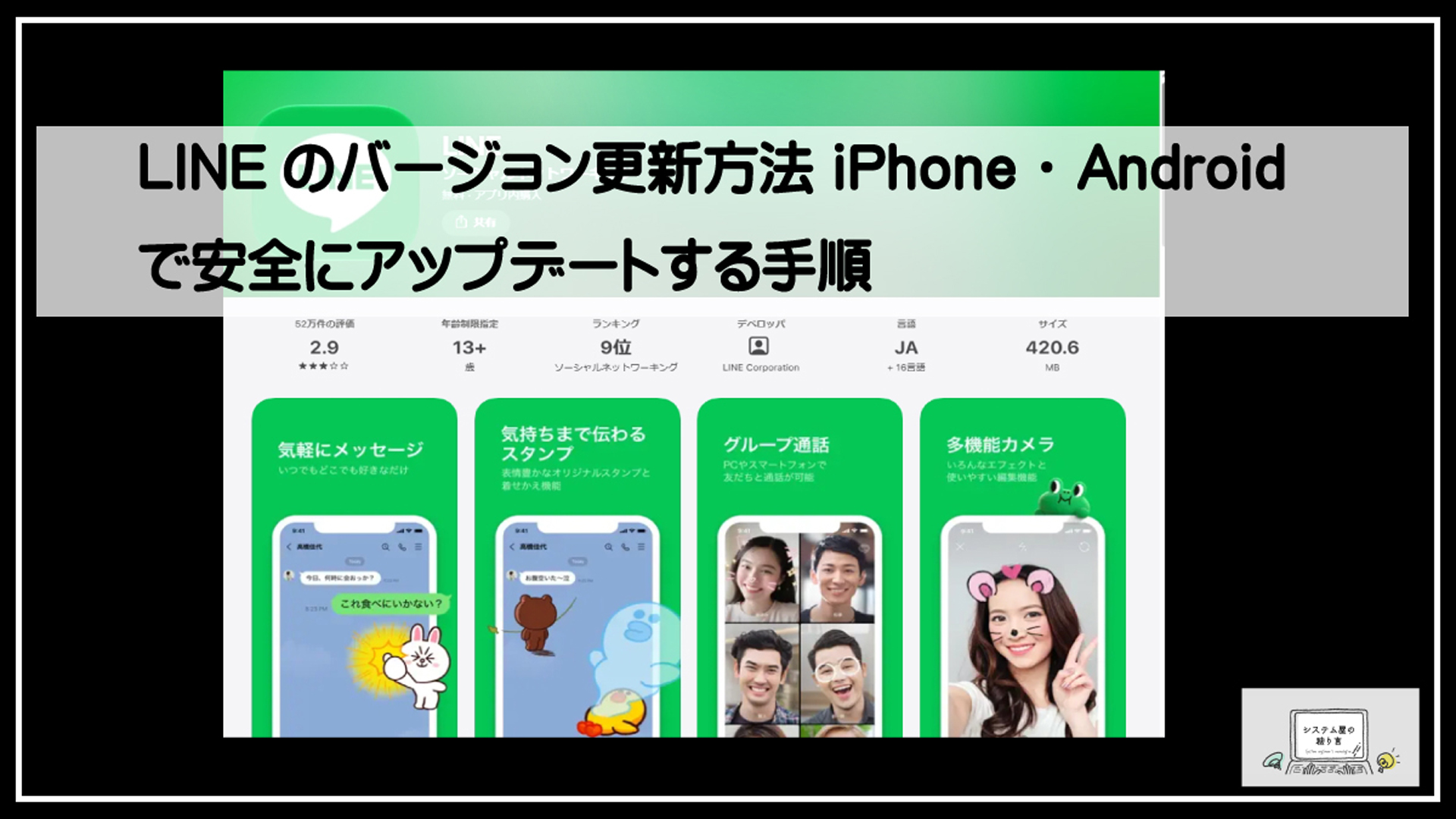
LINEを最新版にアップデートする必要性
LINEは、家族や友人との連絡、写真・動画の共有、音声通話などに使われる身近なアプリです。快適かつ安全に利用し続けるためには、LINEアプリを定期的にバージョンアップすることが重要です。iPhoneではApp Store、AndroidではGoogle Play ストアから更新できます。最新のバージョンへアップデートすることで、新機能の利用、不具合の解消、セキュリティ対策につながります。
アップデートで改善される機能・不具合・セキュリティ
LINEのアップデートでは、新機能の追加や画面デザインの変更に加え、動作の安定性を高めるための不具合修正が行われます。たとえば、メッセージや画像の送受信がうまくできない、通知が届きにくい、アプリが突然終了するといった問題が、更新によって改善されることがあります。
また、LINEは電話番号、友だち情報、トーク内容などの大切な情報を扱うアプリです。そのため、アップデートにはセキュリティ上の弱点を修正するプログラムが含まれる場合があります。古いバージョンを放置すると、脆弱性を悪用され、情報漏えいやLINEアカウントの乗っ取りにつながるリスクが高まります。公式ストアを通じて最新版へ更新し、安全性を維持しましょう。
LINEの最新バージョンは頻繁に入れ替わるため、バージョン番号を覚える必要はありません。App StoreまたはGoogle Play ストアでLINEのページを開き、「更新」と表示されていればアップデートが必要です。「開く」と表示される場合は、基本的にその端末で利用できる最新版になっています。
古いバージョンを使い続けるリスク
LINEのバージョンが古いままだと、動作が不安定になったり、新しい機能が使えなかったりすることがあります。画像を送信できない、トークや通話が正常にできない、アプリが起動しないといった不具合が起こる可能性もあります。自分には問題がなくても、友人側のLINEとの機能差によって、やりとりに支障が出るケースもあります。
さらに、一定以上古いバージョンはサポート対象外となり、LINEが使えなくなることがあります。実際に、過去には古いLINEアプリのサポート終了に伴い、トークや通話などの主要機能、新規登録、アカウント引き継ぎが利用できなくなる可能性が案内されました。
「LINEのバージョンアップをしないと使えなくなるのでは」と不安な場合は、まずアプリの更新状況を確認しましょう。ただし、端末のOSが古いと最新版のLINEをインストールできないことがあります。iPhoneやAndroidスマートフォンを長期間更新していない場合は、LINEアプリだけでなくOSのアップデート可否も確認することが大切です。機種変更を予定している場合も、旧端末でLINEを使えるうちにアカウント情報やトーク履歴を確認・バックアップしておくと安心です。
LINEアプリとスマホOSの更新の違い
LINEアプリの更新と、iPhone・AndroidのOSアップデートは別の作業です。LINEアプリのアップデートは、LINEそのものの機能追加、不具合修正、セキュリティ改善を目的として行います。iPhoneではApp Store、AndroidではGoogle Play ストアから実行します。
一方、OSアップデートは、スマートフォン全体を動かす基本ソフトであるiOSまたはAndroidを更新する作業です。OSを最新に近い状態に保つことで、端末本体のセキュリティが強化され、LINEを含む各アプリの動作や互換性の改善も期待できます。
LINEを更新しようとしてもボタンが表示されない、またはアップデートに失敗する場合、スマホのOSバージョンがLINEの推奨環境を満たしていない可能性があります。この場合は、OSをアップデートしてから再度LINEの更新を試します。なお、古い端末ではOSを更新できず、対応するLINEのバージョンにも制限があるため、サポート状況によっては機種変更を検討する必要があります。


OSのバージョンが低く使えないときは最新の端末へ


更新前に確認したい安全対策と準備
LINEのバージョンアップは、基本的にiPhoneやAndroidのストアから安全に実行できます。ただし、通信が途切れたり端末の空き容量が不足したりすると、更新が正常に完了しないことがあります。また、万が一の操作ミスや機種変更、端末故障に備え、アカウント情報やトーク履歴を確認してから進めることが大切です。
特にLINEは、古いバージョンを使い続けると一部機能が使えなくなったり、一定以上古い場合にはLINE自体が使えなくなったりする可能性があります。安全に更新するため、以下の準備を済ませてからアップデートしましょう。
公式ストアからのみアップデートする
LINEをアップデートするときは、iPhoneではApp Store、AndroidではGoogle Play ストアを利用してください。検索結果やSNSの広告、メール・メッセージ内のリンクなどから、提供元が不明なアプリやファイルをダウンロードすることは避けましょう。
非公式サイトで配布されているアプリには、不正なプログラムが含まれているおそれがあります。LINEアカウントの乗っ取りや個人情報の流出、端末の不正操作につながる可能性もあるためです。ストアで「LINE」と検索し、提供元がLINEヤフー株式会社であることを確認してから更新してください。
「今すぐLINEを更新しないと使えなくなる」などと不安をあおり、外部サイトへ誘導するメッセージにも注意が必要です。更新が必要かどうかは、App StoreまたはGoogle Play ストアでLINEのページを開いて確認する方法が確実です。
LINEアカウントの電話番号・メールアドレス・パスワードを確認する
通常、LINEアプリを更新するだけでログアウトしたり、友だちやトーク履歴が消えたりすることはありません。しかし、更新中のトラブルで再インストールが必要になった場合や、iPhone・Androidの機種変更を行う場合には、LINEアカウントの引き継ぎ情報が必要になることがあります。
更新前に、LINEへ登録している電話番号、メールアドレス、パスワードを確認しておきましょう。LINEアプリの設定画面にあるアカウント関連の項目から、登録状況を確認・変更できます。現在使っていない電話番号や受信できないメールアドレスが登録されている場合は、先に最新の情報へ変更しておくと安心です。
パスワードは第三者に推測されにくいものを設定し、他サービスと使い回さないことも重要です。認証番号やパスワードを他人に伝えない、心当たりのないログイン認証を許可しないといった基本的な対策は、LINEの乗っ取り防止につながります。
トーク履歴をバックアップする方法
LINEのバージョンアップのみでトーク履歴が消えるケースは通常ありませんが、端末の故障や誤ってアプリを削除した場合に備え、事前にバックアップを取ることをおすすめします。写真や動画、重要な連絡先が含まれるトークほど、定期的にバックアップしておくと安心です。
iPhoneでは、LINEの設定からトークのバックアップ画面を開き、iCloudへのバックアップを実行します。あらかじめiPhoneでiCloud Driveが利用できる状態になっていること、iCloudの空き容量が十分にあることを確認してください。
Androidでは、LINEの設定からトークのバックアップ画面を開き、Googleアカウントを選択してGoogle ドライブへバックアップします。Google ドライブの保存容量が不足していると、バックアップが完了しないことがあります。
バックアップ後は、最終バックアップ日時が最新になっているかを必ず確認しましょう。なお、OSやLINEのバージョン、設定状況によって画面名や操作手順が異なる場合があります。機種変更の予定がある場合は、トーク履歴のバックアップに加え、アカウント引き継ぎの設定も確認しておくことが大切です。
通信環境・空き容量・充電残量を確認する
LINEの更新データを安全にダウンロードするには、安定した通信環境が必要です。通信が不安定な場所では更新が途中で止まることがあるため、できるだけ安定したWi-Fi環境で実行するとよいでしょう。ただし、公共Wi-Fiを使う場合は、通信の安全性に注意し、重要なアカウント操作は信頼できるネットワークで行うことをおすすめします。
また、iPhone・Androidともに端末のストレージ空き容量を確認してください。空き容量が少ないと、LINEアプリの更新に失敗したり、更新後に動作が不安定になったりすることがあります。不要な写真・動画・アプリを整理し、十分な空き容量を確保してから進めましょう。
アップデート中に電源が切れないよう、充電残量も確認します。バッテリー残量に余裕がある状態で行うか、充電ケーブルにつないだ状態で更新すると安心です。特にLINEアプリだけでなく、iPhoneのiOSやAndroidのOSアップデートも同時に行う場合は、時間がかかることがあるため、通信・容量・充電の3点を事前に整えておきましょう。
OSのバージョンが低く使えないときは最新の端末へ
iPhoneでLINEをアップデートする手順
iPhoneでLINEをバージョンアップする場合は、必ず公式のApp Storeを利用します。LINEは新機能の追加、デザイン変更、不具合修正、セキュリティ対策などを目的として随時更新されます。古いバージョンを使い続けると、機能の一部が使えなくなったり、将来的にLINE自体が利用できなくなったりするおそれがあるため、定期的に更新状況を確認しましょう。
App StoreからLINEを手動更新する
LINEを手動でアップデートする手順は、以下のとおりです。
1. iPhoneで「App Store」アプリを開きます。
2. 画面右上のプロフィール写真、またはアカウントアイコンをタップします。
3. 画面を下へスクロールし、「利用可能なアップデート」または更新候補の一覧を確認します。
4. 一覧に「LINE」が表示されている場合は、LINEの横にある「アップデート」をタップします。
5. ダウンロードとインストールが完了し、表示が「開く」になれば更新完了です。
アップデート中は通信が途切れないよう、安定したWi-Fi環境を利用することをおすすめします。また、更新操作だけで通常はトーク履歴や友だちが消えることはありません。ただし、万が一の不具合や機種変更に備え、重要なトークは事前にバックアップしておくと安心です。
App StoreでLINEの更新状況を確認する
LINEが最新版かどうかは、App StoreでLINEのページを開いて確認できます。App Storeの検索欄に「LINE」と入力し、公式アプリのページを表示してください。
ボタンに「アップデート」と表示されている場合は、新しいバージョンが配信されている状態です。タップすると更新を開始できます。一方、「開く」と表示される場合は、そのiPhoneにインストールされているLINEは基本的に最新の状態です。
LINEの最新バージョンは頻繁に変更されるため、バージョン番号だけで判断するよりも、App Storeで「アップデート」ボタンの有無を確認する方法が確実です。なお、検索結果にLINE以外の類似アプリが表示されることもあるため、提供元やアプリ名をよく確認し、公式のLINEアプリ以外はインストールしないようにしてください。
iPhoneでアプリの自動アップデートを設定する
自動アップデートを有効にすると、App Storeで配信されたLINEの更新をiPhoneが自動で適用します。手動で確認する手間を減らせるため、LINEのバージョンが古くなって使えなくなるリスクや、既知の脆弱性を放置するリスクを抑えやすくなります。
設定方法は、以下のとおりです。
1. iPhoneの「設定」アプリを開きます。
2. 「App Store」をタップします。
3. 「アプリのアップデート」をオンにします。
モバイルデータ通信での自動ダウンロードに関する設定も同じ画面で確認できます。通信量が気になる場合は、Wi-Fi接続時のみアプリを更新できるように設定するとよいでしょう。
ただし、自動アップデートを設定していても、充電状況、通信環境、端末の空き容量などによっては更新がすぐに完了しないことがあります。LINEに重要な更新通知が表示されたときや、アプリの動作が不安定なときは、App Storeを開いて手動で更新状況を確認してください。
iOSをアップデートする手順
LINEアプリを最新版に更新できない場合、iPhone本体のOSであるiOSが古いことが原因のケースがあります。LINEアプリには対応OSがあり、iOSのバージョンが古すぎると、最新のLINEをインストールできません。LINE バージョンアップができない場合は、iOSの更新可否も確認しましょう。
iOSをアップデートする基本的な手順は、以下のとおりです。
1. iPhoneの「設定」アプリを開きます。
2. 「一般」をタップします。
3. 「ソフトウェアアップデート」をタップします。
4. 利用可能なアップデートが表示されたら、「今すぐアップデート」または「ダウンロードしてインストール」をタップします。
5. 画面の案内に従って、ダウンロードとインストールを完了します。
iOSの更新前には、Wi-Fi接続、十分な充電残量、ストレージの空き容量を確認してください。時間がかかることもあるため、充電しながら実施するのが安心です。また、OSアップデートではiPhoneが再起動します。大切な写真やデータがある場合は、iCloudやパソコンへバックアップを取ってから進めましょう。
iPhoneの機種によっては、対応するiOSの上限があり、最新iOSへ更新できない場合があります。この場合、LINEの最新版が利用できず、古いLINEがサポート対象外になると通話やトークなどが使えなくなる可能性があります。App Storeで更新できないときは、iOSのバージョンとLINEの対応状況を確認し、必要に応じて機種変更も検討してください。
なお、LINEのアップデートを装った不審なメッセージやWebサイトには注意が必要です。LINEアカウントの乗っ取りにつながるおそれがあるため、メールやトーク内のリンクからアプリを更新するのではなく、必ずApp Storeから操作してください。
OSのバージョンが低く使えないときは最新の端末へ
AndroidでLINEをアップデートする手順
Androidスマートフォンでは、Google Play ストアからLINEを安全にバージョンアップできます。LINEは新機能の追加や不具合修正、セキュリティ対策のために頻繁に更新されるため、定期的に最新版へアップデートしましょう。古いバージョンのままでは動作が不安定になったり、将来的にLINEが使えなくなる可能性もあります。
Google Play ストアからLINEを手動更新する
LINEを手動で更新する場合は、必ずGoogle Play ストアを利用してください。検索結果の広告や不審なサイトからアプリをダウンロードすると、偽アプリによる情報漏えいやアカウント乗っ取りの被害につながるおそれがあります。
Google Play ストアからLINEをアップデートする手順は、以下のとおりです。
1. Android端末で「Google Play ストア」アプリを開きます。
2. 画面上部の検索欄に「LINE」と入力して検索します。
3. LINEのアプリページを開きます。
4. 「更新」と表示されている場合は、タップします。
5. ダウンロードとインストールが完了したら、「開く」をタップしてLINEが起動するか確認します。
「更新」ではなく「開く」と表示される場合は、すでにその端末で利用できる最新版のLINEがインストールされています。更新中は通信が必要になるため、Wi-Fi環境または通信量に余裕がある回線で操作すると安心です。
Google PlayでLINEの更新状況を確認する
複数のアプリに更新がある場合は、Google Play ストアの管理画面からLINEの更新状況を確認できます。
1. Google Play ストアを開き、右上のプロフィールアイコンをタップします。
2. 「アプリとデバイスの管理」をタップします。
3. 「アップデート利用可能」または「すべて更新」の項目を開きます。
4. 一覧からLINEを探し、「更新」をタップします。
LINEだけを更新したいときは、一覧内のLINEの横にある「更新」を選びます。他のアプリもまとめて最新にしたい場合は、「すべて更新」を選択しても構いません。ただし、通信量や端末の空き容量を消費するため、実行前に確認してください。
LINEの最新バージョンは随時変わるため、バージョン番号を覚える必要はありません。Google PlayのLINEアプリページで「更新」と表示されるか、「開く」と表示されるかを確認する方法が確実です。
Androidでアプリの自動更新を設定する
更新忘れを防ぎたい場合は、Google Play ストアでLINEの自動更新を設定できます。自動更新を有効にしておくと、新しいLINE バージョンが配信された際に、条件が整ったタイミングで更新されます。
LINEのみ自動更新する手順は、以下のとおりです。
1. Google Play ストアでLINEのアプリページを開きます。
2. 画面右上のメニューアイコンをタップします。
3. 「自動更新を有効にする」にチェックを入れます。
端末内のアプリをまとめて自動更新したい場合は、Google Play ストアのプロフィールアイコンから「設定」へ進み、「ネットワーク設定」内の自動更新に関する項目を確認します。通信量が気になる場合は、「Wi-Fi経由のみ」を選ぶとよいでしょう。
自動更新は便利ですが、アップデート後に画面デザインや操作方法が変わることもあります。変更内容を確認してからLINEを更新したい場合は、自動更新をオフにして手動で管理する方法が向いています。
Android OSをアップデートする手順
LINEアプリを更新できない場合、Android OSのバージョンが古く、最新のLINEに対応していない可能性があります。アプリだけでなくAndroid OSも最新に近い状態へ保つことで、セキュリティ上の弱点が修正され、乗っ取りや不正アクセスなどのリスクを抑えることにつながります。
Android OSをアップデートする一般的な手順は、以下のとおりです。
1. 「設定」アプリを開きます。
2. 「システム」をタップします。
3. 「システム アップデート」または「ソフトウェア アップデート」をタップします。
4. 更新データがある場合は、画面の案内に従ってダウンロード・インストールします。
Androidはメーカーや機種によって設定項目の名称や表示場所が異なります。「システム」が見つからない場合は、設定画面で「ソフトウェア更新」「OSアップデート」などと検索してください。操作方法が不明なときは、端末メーカーの公式サポート情報を確認するのが安全です。
OS更新には時間がかかることがあるため、Wi-Fiに接続し、充電残量を十分に確保してから開始しましょう。また、機種変更の予定がある場合でも、現在利用している端末でLINEが使えるうちに、トーク履歴のバックアップや登録電話番号、メールアドレス、パスワードの確認を済ませておくことが大切です。
LINEのバージョンを確認する方法
LINEは新機能の追加や不具合修正、セキュリティ対策のために定期的にバージョンアップされています。古いバージョンを使い続けると、動作が不安定になったり、一部機能が使えなくなったりするだけでなく、一定以上古くなるとLINE自体を利用できなくなることがあります。iPhone・Androidともに、LINEアプリのバージョンとスマホのOSバージョンを定期的に確認しましょう。
LINEアプリ内でバージョン情報を確認する
現在インストールされているLINEのバージョンは、アプリ内の設定画面から確認できます。LINEを開き、ホーム画面の設定ボタン(歯車アイコン)をタップして、画面下部にある[LINEについて]または[情報]などの項目を確認してください。表示される「現在のバージョン」が、端末で利用しているLINEのバージョンです。
メニュー名や表示位置は、LINEのバージョンや端末によって異なる場合があります。設定画面内で「バージョン」「LINEについて」といった表記を探すと確認しやすいでしょう。機種変更の前にもバージョンを確認し、必要に応じて更新しておくと、アカウント引き継ぎ時のトラブルを抑えられます。
なお、アプリ内に表示される番号だけでは、それが最新かどうかを判断しにくい場合があります。LINEの最新バージョンは月に複数回更新されることもあるため、続けてApp StoreまたはGoogle PlayのLINEページを確認する方法が確実です。
App Store・Google Playで最新版を確認する
iPhoneではApp Store、AndroidではGoogle Play ストアを開き、「LINE」と検索して公式アプリのページを表示します。ボタンが[アップデート]または[更新]と表示されている場合は、新しいバージョンが配信されているため、タップして更新できます。[開く]と表示される場合は、原則としてその端末にインストールされているLINEは最新版です。
ストアでは、最新版のバージョン番号、更新日、アップデート内容も確認できます。新機能やデザイン変更、不具合修正の内容を確認したいときにも役立ちます。ただし、更新の配信時期は端末や地域、ストアの反映状況によって前後することがあります。
LINEの乗っ取り対策や個人情報保護の面でも、公式ストア以外からアプリを入手することは避けてください。iPhoneはApp Store、AndroidはGoogle Play ストアから、提供元がLINEであることを確認してアップデートすることが大切です。
LINEの推奨環境とOSの対応状況を確認する
LINEアプリを最新版へ更新できない場合は、スマホのOSバージョンが対応条件を満たしていない可能性があります。LINEアプリとOSには対応関係があり、古いiPhoneやAndroidでは、最新のLINEをインストールできないことがあります。
iPhoneは[設定]>[一般]>[情報]でiOSのバージョンを、Androidは[設定]>[デバイス情報]または[端末情報]でAndroidのバージョンを確認できます。OSアップデートが配信されている場合は、通信環境と充電残量を確認したうえで更新しましょう。
対応するOSの条件は、LINEの仕様変更に伴って更新されます。過去には、古いLINEバージョンのサポートが終了し、トークや通話、アカウントの新規登録・引き継ぎができなくなるケースもありました。特に長期間Androidのアップデートをしていない場合や、古いiPhoneを使用している場合は、LINE公式の推奨環境・対応OSを最新情報で確認してください。
端末がOSアップデートの対象外で、LINEの必要条件を満たせないときは、利用可能な旧バージョンが案内される場合もあります。ただし、旧バージョンでは一部機能が制限されたり、将来的にLINEが使えなくなる可能性があります。重要な連絡先やトーク履歴をバックアップしたうえで、機種変更も検討すると安心です。
OSのバージョンが低く使えないときは最新の端末へ
LINEをアップデートできないときの対処法
LINEの更新ボタンを押しても進まない、エラーが表示されるといった場合は、通信環境や端末の空き容量、OSの対応状況などを順番に確認しましょう。LINEのバージョンアップができない状態を放置すると、動作が不安定になったり、将来的にLINEが使えなくなったりする可能性があります。なお、再インストールや機種変更を行う前には、トーク履歴のバックアップと、電話番号・メールアドレス・パスワードなどの引き継ぎ情報の確認を済ませてください。
通信環境を切り替えて再試行する
通信が不安定な場所では、LINEのアップデートデータを正常にダウンロードできないことがあります。Wi-Fiを利用している場合は、電波の強い場所へ移動する、ルーターを再起動する、いったんWi-Fiをオフにしてモバイル通信へ切り替える、といった方法を試してください。反対にモバイル通信で失敗する場合は、安定したWi-Fiに接続してから再度更新します。
機内モードを一度オンにして数秒後にオフにすると、通信接続がリセットされて改善する場合もあります。ただし、モバイル通信でアプリを更新すると契約プランによってはデータ通信量が大きくなるため、可能であれば信頼できるWi-Fi環境で実施することをおすすめします。公共Wi-Fiではなく、自宅などセキュリティを確認できるネットワークを利用すると安心です。
端末を再起動してストアの不具合を解消する
iPhoneのApp StoreやAndroidのGoogle Play ストアに一時的な不具合が起きていると、LINEの更新が開始できないことがあります。このような場合は、まずApp StoreまたはGoogle Play ストアを終了し、スマートフォン本体を再起動してから更新をやり直してください。
再起動後は、ストアでLINEのアプリページを開き、「アップデート」または「更新」が表示されるか確認します。Androidで「サーバーからの情報の取得中にエラーが発生しました」などのエラーコードが表示される場合も、端末の再起動や通信の切り替えで解消することがあります。
なお、LINEアプリ自体を削除して解決を試みる方法は、最後の手段です。アンインストールすると端末内のトーク履歴が失われるおそれがあります。乗っ取り対策やアカウント引き継ぎの観点からも、再インストール前にはトーク履歴をバックアップし、登録済みの電話番号・メールアドレス・パスワードを確認しておきましょう。
ストレージ容量を空ける
スマートフォンのストレージ容量が不足していると、LINEのアップデートファイルをダウンロード・展開できません。不要になった写真や動画、使っていないアプリ、ダウンロード済みファイルなどを整理し、十分な空き容量を確保してから再試行してください。
iPhoneでは「設定」>「一般」>「iPhoneストレージ」、Androidでは「設定」>「ストレージ」などから使用状況を確認できます。項目名はAndroidの機種やバージョンによって異なるため、見つからない場合は端末メーカーの公式サポートを確認してください。
LINE内に保存された写真・動画やキャッシュが容量を圧迫していることもあります。ただし、LINEのデータをむやみに削除すると、必要な画像やトーク履歴を失う可能性があります。先にバックアップの有無を確認し、不要なデータだけを慎重に整理することが大切です。
OS・Google Play ストア・App Storeを更新する
LINEアプリとスマートフォンのOSには対応条件があります。OSが古いと、LINEの最新版へアップデートできない場合があります。iPhoneでは「設定」>「一般」>「ソフトウェアアップデート」、Androidでは「設定」>「システム」>「システムアップデート」などから、OSの更新がないか確認してください。
Androidの場合は、Google Play ストア自体の状態やバージョンが原因となることもあります。Google Play ストアを開き、プロフィールアイコンから設定を確認し、ストアの更新が案内されている場合は適用します。Googleアカウントのログイン状態や支払い設定などに問題がないか確認することも有効です。
iPhoneではApp Storeのアカウント画面を開き、Apple IDに正常にサインインできているか確認します。OS更新では端末の再起動や一定の空き容量、充電残量が必要になるため、Wi-Fi接続中かつ充電しながら実施すると安心です。OSを最新に保つことは、LINEを利用し続けるためだけでなく、脆弱性を修正して乗っ取りや情報漏えいのリスクを抑える対策にもなります。
端末やOSが非対応の場合の対応方法
ストアにLINEの「更新」ボタンが表示されない、または更新しようとしても対応していない旨が表示される場合、スマートフォンやOSがLINEの最新版の動作要件を満たしていない可能性があります。LINEは一定以上古いバージョンのサポートを終了することがあり、対象外になるとトークや通話、新規登録、アカウント引き継ぎなどが使えなくなる場合があります。
まずは端末のOSを更新できるか確認してください。たとえば、OSのバージョンによっては最新版ではなく、そのOSで利用可能なLINEの旧バージョンが案内されるケースもあります。ただし、利用できる機能が制限されたり、将来的にサポート対象外になったりする可能性があるため、恒久的な解決策とはいえません。
端末がOSアップデートの対象外で、LINEの必要バージョンにも対応できない場合は、対応OSを搭載したスマートフォンへの機種変更を検討しましょう。機種変更前には、LINEのトーク履歴をバックアップし、電話番号・メールアドレス・パスワードを最新の状態にしておくことが重要です。引き継ぎ設定を確認せずに端末を初期化・処分すると、アカウントにログインできなくなるおそれがあるため注意してください。
また、Jailbreak(脱獄)したiPhoneやRoot化したAndroid端末は、LINEのサポート対象外です。安全性の面でもリスクがあるため、改変されていない正規の端末・OS環境で利用し、LINEは必ずApp StoreまたはGoogle Play ストアから更新してください。
OSのバージョンが低く使えないときは最新の端末へ
LINE更新時によくある疑問
アップデートだけでトーク履歴や友だちは消えるのか
App StoreやGoogle Play ストアからLINEを通常どおりアップデートするだけで、友だちやトーク履歴、グループ、購入済みスタンプなどが消えることは基本的にありません。LINEアプリのバージョンアップは、登録済みのアカウント情報を維持したまま、機能追加や不具合修正を行う操作です。
ただし、更新中のエラーや端末の不具合など、予期せぬトラブルが起こる可能性はあります。大切なトークがある場合は、iPhoneではiCloud、AndroidではGoogle ドライブなどを利用して、事前にトーク履歴をバックアップしておくと安心です。
なお、アプリの「更新」と、LINEの削除・再インストール、機種変更時のアカウント引き継ぎは別の操作です。特に再インストールや機種変更では、バックアップや引き継ぎ設定の状況によってトーク履歴を復元できないことがあるため、事前準備が重要です。
「更新」ではなく「開く」と表示される理由
App StoreやGoogle Play ストアでLINEのページを開いたとき、「更新」ではなく「開く」と表示される場合は、原則としてその端末にインストールされているLINEが、その時点で配信対象となっている最新版であることを示しています。「開く」をタップすれば、そのままLINEを起動できます。
ただし、ストアの表示がすぐに切り替わらないこともあります。LINEのアップデートが配信されたという案内を見たにもかかわらず「開く」と表示される場合は、ストアの画面を再読み込みする、ストアアプリを再起動する、少し時間を置いて確認するといった方法を試してください。
また、iPhoneやAndroidのOSが古い場合、最新のLINEバージョンに対応しておらず、更新できないことがあります。この場合は、まず端末のOSアップデートが可能かを確認します。LINEは一定以上古いバージョンになるとサポート対象外となり、トークや通話などが使えなくなる可能性があるため、OSとアプリの両方をできる限り最新の状態に保つことが大切です。
アップデート後にLINEが開かない場合の確認事項
LINEをアップデートした後に起動しない、黒い画面や読み込み画面のまま進まない場合は、慌ててアンインストールせず、まず端末を再起動してください。一時的なメモリ不足やアプリ、ストア側の不具合であれば、再起動で改善することがあります。
次に、Wi-Fiとモバイルデータ通信を切り替え、安定した通信環境でLINEを起動し直します。機内モードを一度オンにしてからオフにする方法も、通信状態のリセットに役立つ場合があります。あわせて、端末の空き容量が不足していないか、iPhoneならiOS、AndroidならAndroid OSが更新可能な状態かも確認しましょう。
それでも改善しないときは、App StoreまたはGoogle Play ストアでLINEの更新状況を再確認します。端末のOSやLINEのバージョンがサポート対象外の場合、アプリを最新にできず、LINEが使えなくなることがあります。端末メーカーやLINE公式の案内で推奨環境を確認し、必要に応じてOS更新や端末の見直しを検討してください。
不具合を解消するために再インストールを行うケースもありますが、これはデータ消失やアカウントに入れなくなるリスクを伴います。後述する準備を済ませる前に削除しないよう注意が必要です。
アンインストール前に必ず行うべきこと
LINEが開かない場合でも、バックアップや引き継ぎ準備をしないままアンインストールすることは避けてください。アプリを削除すると端末内のトーク履歴が失われるおそれがあります。再インストール後に同じアカウントへログインできても、バックアップしていないトーク履歴は復元できない場合があります。
削除前には、トーク履歴のバックアップ状況を確認し、登録している電話番号、メールアドレス、パスワードを把握しておきましょう。機種変更や再ログインの際に必要となるためです。可能であれば、LINEのアカウント設定でログイン情報が最新かを確認し、電話番号やメールアドレスを変更したまま放置しないことも重要です。
また、第三者によるLINEアカウントの乗っ取りを防ぐため、パスワードを他サービスと使い回さず、認証番号やパスワードを他人に伝えないでください。不審なメッセージ内のリンクや、公式ストア以外で配布されているアプリからLINEを入れ直す行為も危険です。LINEの更新や再インストールは、必ずApp StoreまたはGoogle Play ストアから行いましょう。
バックアップができない、ログイン情報が不明、またはアカウントに入れないといった場合は、自己判断で削除せず、LINE公式のヘルプで状況に合った手順を確認してから対応することをおすすめします。
OSのバージョンが低く使えないときは最新の端末へ
省スペースPC GEEKOMをお探しの方はこちら
※こちらから購入すると支払時に3,500円引き
※支払時に3,500円の値引きがない場合はクーポンコードを入力してください。
クーポンコード
TAKESHI
TAKESHI
購入はこちらをクリック↓↓↓

GEEKOM PC購入時の注意点
電源コードがアース付きの3ピンとなってます。3ピン→2ピンの変換をお持ち出ない方は購入を Officeもついていません。必要な方はこちらより購入を

Office(Word Execl等)が必要な方はこちら
Word Execl Outlook

Word Execl Outlook PowerPoint

-

-
高性能ミニPC Amazonでの評判がすごく良いGEEKOM OS搭載ですぐに使用可能
台湾の新興PCメーカーGEEKOMギコム高性能の小型PCを専門的に製造、販売 当ブログ購読者限定3,500円OFFのクーポンコード公開 省スペースデスクトップで高性能 CPUもINTELとAMD両方ともラインナップ やめとけというかたもいるが評判はすこぶる良い
続きを見る
#LINE #バージョン更新方法 #iPhone #Android #安全 #アップデート #手順